


Guía para recortar vídeos en Adobe After Effects con pasos simplificados
Adobe After Effects es un software profesional de gráficos visuales y en movimiento desarrollado por Adobe como parte de su amplia gama de herramientas de software utilizadas para trabajos profesionales en cine, creación de contenido y más. Si bien Adobe After Effects puede parecer enfocado en el diseño visual, el recorte de video basado en capas puede parecer imposible, pero se puede realizar mediante dos métodos, que este artículo explicará paso a paso. Además, dado que no todos están familiarizados con el uso de Adobe After Effects, este artículo también presenta el uso de una herramienta en línea para un recorte de video efectivo y accesible. Para aprender más sobre las técnicas de varios Recorte de vídeo en After Effects, Continúa leyendo este artículo.
- LISTA DE GUÍAS
- Parte 1. ¿Se puede recortar un vídeo en After Effects?
- Parte 2. Cómo recortar un vídeo en After Effects
- Parte 3. La mejor alternativa gratuita en línea a After Effects para recortar vídeos.
- Parte 4. Preguntas frecuentes sobre cómo recortar vídeos en Adobe After Effects
Parte 1. ¿Se puede recortar un vídeo en After Effects?
Es posible recortar vídeos en After Effects; sin embargo, su función de recorte no es la herramienta de recorte a la que están acostumbrados otros editores o usuarios, pero aun así logra hacerlo mediante la Región de Interés (ROI) y el cambio de la configuración de composición, lo cual se explicará más adelante en una guía paso a paso.
Parte 2. Cómo recortar un vídeo en After Effects
Método 1: Región de interés (ROI)
Dado que Adobe After Effects gestiona el recorte de forma diferente, ya que no cuenta con un botón de recorte con un solo clic, un método que se puede utilizar en After Effects es recortar los vídeos mediante la región de interés. Para hacerlo de forma eficaz, simplemente siga los pasos que se indican a continuación.
Abre tu Adobe After Effects y carga los vídeos o el proyecto que deseas recortar utilizando el software.
Una vez que abras tu proyecto en la línea de tiempo de After Effects, localiza y haz clic en la Región de interés.
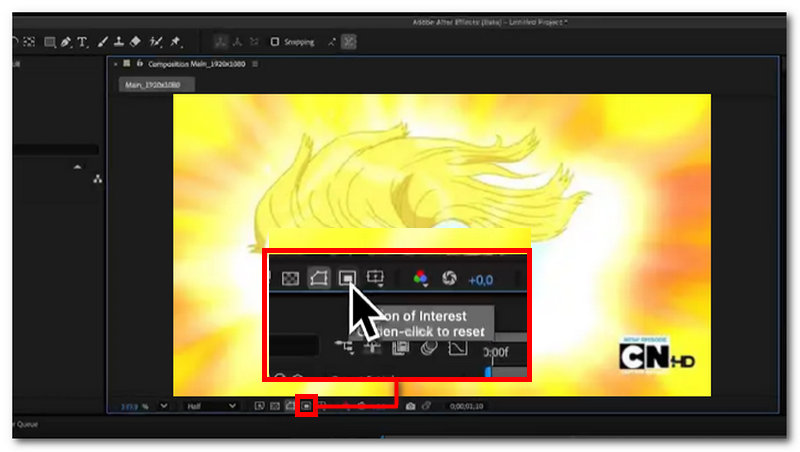
Tras hacer clic en la región de interés, arrastre el ratón sobre el vídeo para formar un rectángulo y recortarlo.
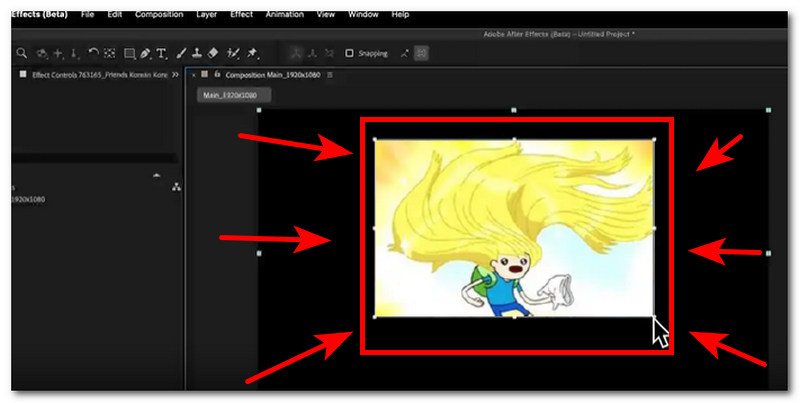
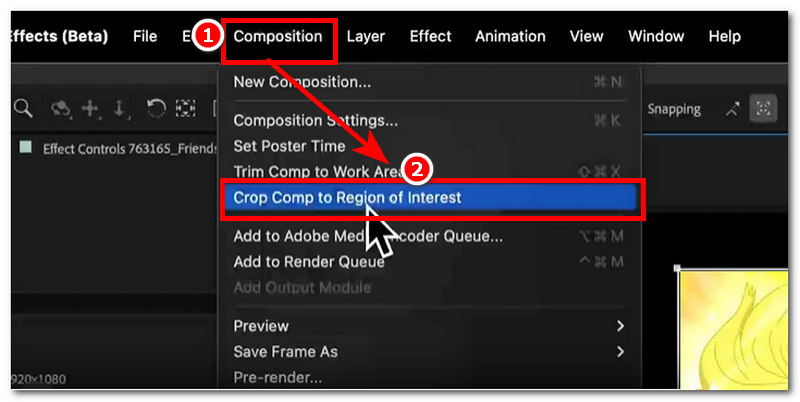
Después de recortar ciertas partes de su video a través de la Región de interés, diríjase a la sección del menú superior de su Adobe After Effects y haga clic en el Composición. En el menú de extensión de Composición, haga clic en el Comparación de cultivos con la región de interés para recortar eficazmente las partes que previamente recortó en la Región de interés.
Método 2: Cambiar la configuración de composición
Otro método para recortar eficazmente una capa de vídeo en After Effects es modificar la configuración de composición del proyecto. Generalmente, los pasos son los mismos que para la selección de la región de interés, ya que ambos métodos siguen el mismo procedimiento para recortar proyectos en After Effects.
Abre tu Adobe After Effects herramienta de software, y desde allí proceda a cargar o subir su proyecto de video que desea recortar utilizando el programa cambiando su configuración de composición.
Seleccione la capa de vídeo que desea recortar en su proyecto y, a continuación, desde su teclado, pulse S para simplemente escalar o presionar PAG para ajustar o cambiar la composición de posición de tu video.
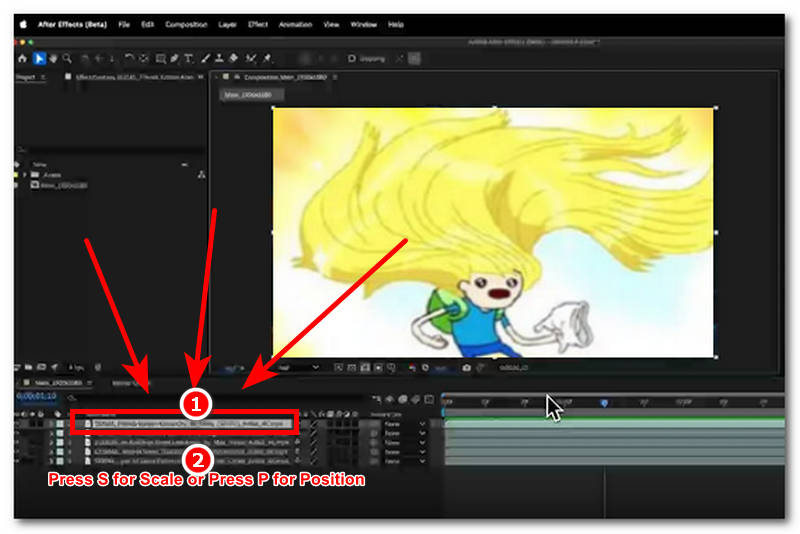
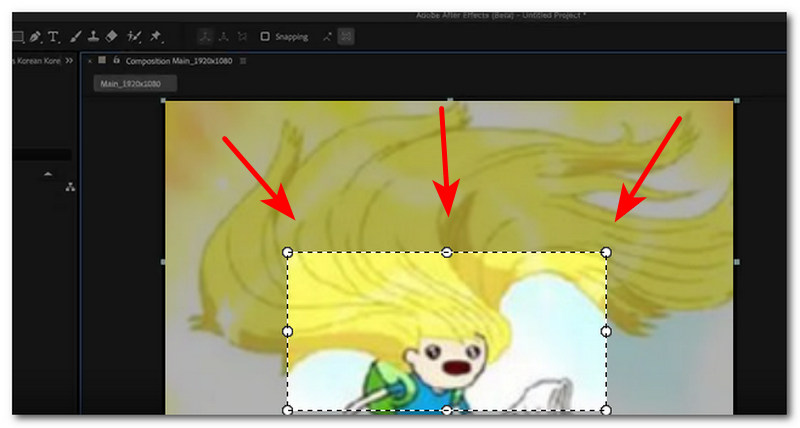
Tras pulsar la tecla de acceso directo, el programa te permitirá modificar la composición del vídeo. A continuación, ajusta el encuadre a tu gusto. Una vez hecho esto, pulsa la tecla Intro para guardar los cambios.
Parte 3. La mejor alternativa gratuita en línea a After Effects para recortar vídeos.
Si encuentra que usar una herramienta de diseño premium como Adobe After Effects es bastante caro y abrumador para simplemente recortar su video, entonces hay un método alternativo que puede optar por probar. Usar una herramienta de terceros como el uso de una herramienta de recorte de video en línea como ArkThinker Recortador de vídeo gratuito en línea Esta herramienta te permite recortar tus vídeos de forma fácil y segura sin comprometer la calidad, a la vez que resulta accesible y fácil de usar para todo tipo de usuarios.
Utilizar una herramienta online para recortar vídeos puede ser útil tanto para usuarios principiantes como para quienes no tienen acceso a Adobe After Effects. Para empezar a recortar cualquier formato de vídeo, simplemente arrastra el archivo a la página web y, con un clic, se ajustará automáticamente a la relación de aspecto que desees. Para obtener más información sobre cómo recortar en After Effects, consulta los pasos que se indican a continuación.
Abra el navegador web de su ordenador (Windows o Mac) y desde allí vaya a la ArcaPensador Recortador de vídeo gratuito en línea sitio web oficial.
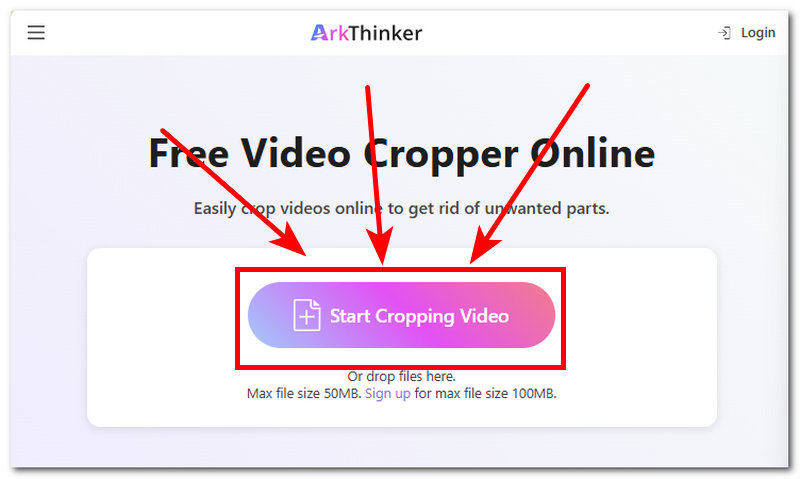
Desde la interfaz de la página web, verá inmediatamente lo siguiente: Empezar a recortar vídeo botón. Desde ahí, haz clic en él para subir el vídeo que deseas recortar utilizando la herramienta gratuita de recorte de vídeo en línea.
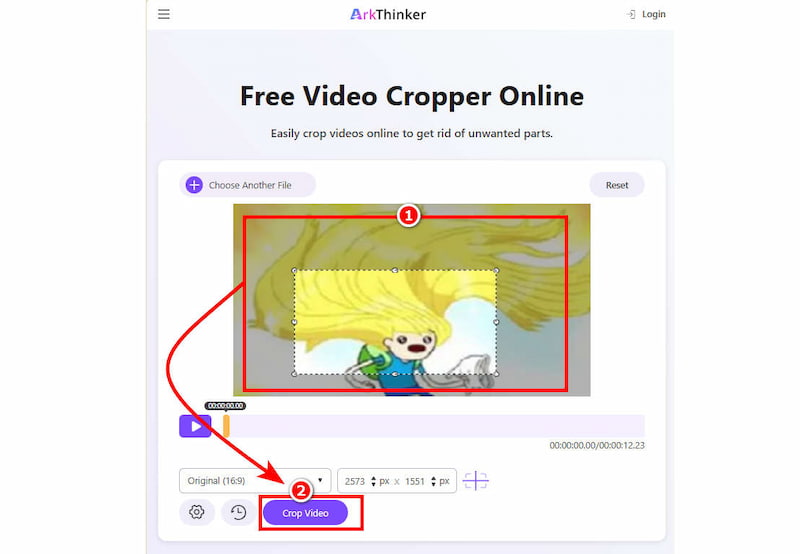
Una vez que su video se haya cargado en la interfaz principal de la herramienta, proceda a arrastrar y ajustar el área de recorte al recorte deseado en su video. Una vez que esté satisfecho con el área de recorte que colocó en su video para recortarlo correctamente, simplemente haga clic en el Recortar vídeo Botón para iniciar el proceso de cosecha.
Además, ha quedado claro que los usuarios tienen la opción de elegir qué quieren usar para recortar su video, y elegir la herramienta de recorte de video en línea de ArkThinker es una opción ideal simplemente por su accesibilidad, uso gratuito del sistema operativo, sencillez y facilidad de uso para recortar el video. Mientras que Adobe After Effects tiene todas las funciones premium que el usuario pueda imaginar para vídeos de cultivos No es accesible ni fácil de usar para todos. Por lo tanto, ArkThinker es la forma más rápida y sencilla de recortar vídeos.
Parte 4. Preguntas frecuentes sobre cómo recortar vídeos en Adobe After Effects
¿Cómo recorto un vídeo en Adobe After Effects?
Existen muchas maneras de recortar un proyecto de vídeo en Adobe After Effects. Se puede hacer utilizando la herramienta Región de interés para recortar la composición del vídeo, una máscara para recortar partes específicas de la capa de vídeo, recortando el vídeo manualmente mediante ajustes manuales, entre otras opciones.
¿Cuál es la diferencia entre enmascarar y recortar?
La diferencia entre ambas herramientas radica en que el enmascaramiento se utiliza para ocultar partes de una capa, mientras que el recorte consiste en la eliminación o eliminación completa de una parte determinada del vídeo.
¿Puedo recortar un vídeo a un tamaño o proporción específicos?
Sí, puedes recortar un vídeo a un tamaño o relación de aspecto específicos utilizando Adobe After Effects y la herramienta alternativa en línea ArkThinker, ajustando la composición del vídeo arrastrando el área del mismo.
Conclusión
Adobe After Effects es una herramienta de diseño gráfico premium diseñada para satisfacer todo tipo de necesidades de edición para un proyecto, incluido el recorte de video. Aunque el programa no tiene un botón de recorte instantáneo, ofrece múltiples formas de recortar proyectos de video, y este artículo presenta dos métodos prácticos y fáciles de seguir para Recortar vídeo en Adobe After Effects.
Además, al tratarse de una herramienta premium, no todos tienen acceso a sus funciones y características avanzadas. Asimismo, no todos están familiarizados con el programa, ya que su gran cantidad de funciones puede resultar abrumadora para los principiantes. Por ello, este artículo también presenta una alternativa a After Effects para recortar vídeos mediante la herramienta online ArkThinker.
¿Qué opinas de esta publicación? Haga clic para calificar esta publicación.
Excelente
Clasificación: 4.9 / 5 (basado en 609 votos)


