


Reproducción en bucle de vídeos en iMovie: Manual, Reproducción en bucle y Exportación
iMovie es un programa de edición de video fácil de usar, desarrollado por Apple y disponible en todos los dispositivos Apple (Mac, iPad y iPhone). Permite a los usuarios realizar ediciones y mejoras de video básicas o intermedias sin necesidad de herramientas de terceros. Como programa de edición de video, iMovie ofrece muchas maneras de crear bucles de video. Cuenta con funciones que lo permiten, y este artículo enumerará tres de esos métodos con una guía paso a paso para que los usuarios puedan crear bucles de video de manera efectiva en iMovie. Además, dado que iMovie no está disponible en otros dispositivos, este artículo también presentará una herramienta web para crear bucles de video, que puede considerarse una alternativa a iMovie para producir bucles de video. ¿Qué esperas? ¡Sigue leyendo y comienza! Reproducir vídeo en bucle en iMovie con facilidad.

- LISTA DE GUÍAS
- Parte 1. Cómo reproducir un vídeo en bucle en iMovie con la función de bucle manual (Mac e iOS)
- Parte 2. Cómo reproducir en bucle un vídeo de iMovie mediante la función de bucle de reproducción (Mac)
- Parte 3. Cómo reproducir un vídeo en bucle en iMovie mediante la exportación (Mac e iOS)
- Parte 4. La mejor alternativa gratuita en línea a iMovie para la reproducción de vídeos en bucle.
- Parte 5. Preguntas frecuentes sobre cómo crear un vídeo en bucle en iMovie.
Parte 1. Cómo reproducir un vídeo en bucle en iMovie con la función de bucle manual (Mac e iOS)
Cómo reproducir en bucle un vídeo de iMovie usando iOS
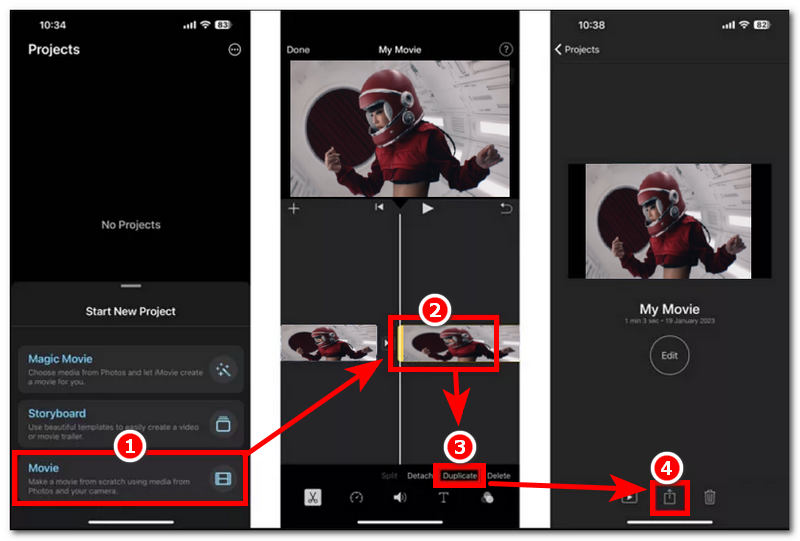
Abre tu iMovie En tu dispositivo iOS, y desde su interfaz principal, procede a crear un nuevo proyecto y desde allí selecciona Película como tu proyecto para continuar.
Tras seleccionar "Película" como proyecto, proceda a cargar el archivo de vídeo en la aplicación iMovie subiéndolo.
Una vez que el archivo de video esté en la aplicación iMovie, seleccione su videoclip en la línea de tiempo y desde allí tendrá acceso a la configuración de video y desde allí toque en el Duplicar Función. Duplica tu videoclip varias veces, dependiendo de la duración que desees para tu bucle de vídeo.
Una vez que esté satisfecho con la duración de sus videoclips duplicados, expórtelos como un video en bucle. Proceda a exportar su video en bucle tocando el Compartir botón y guardándolo en tu dispositivo.
Cómo reproducir en bucle un vídeo de iMovie usando un Mac.
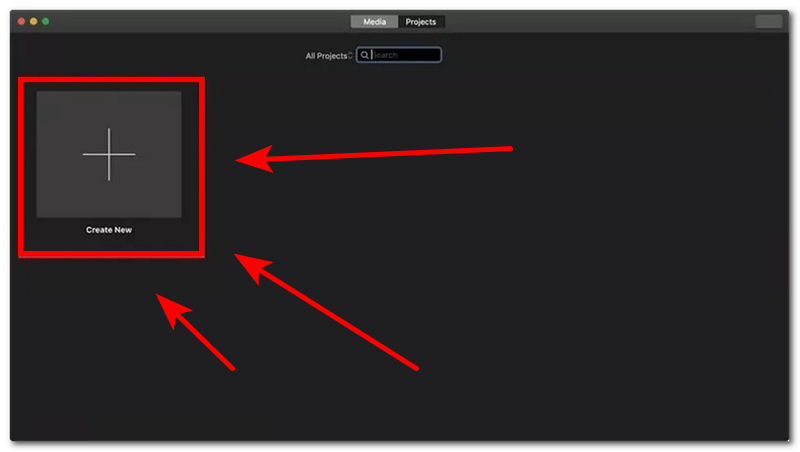
Abre tu iMovie Mac y desde su interfaz principal, proceda a hacer clic en Crear nuevo para comenzar un nuevo proyecto.
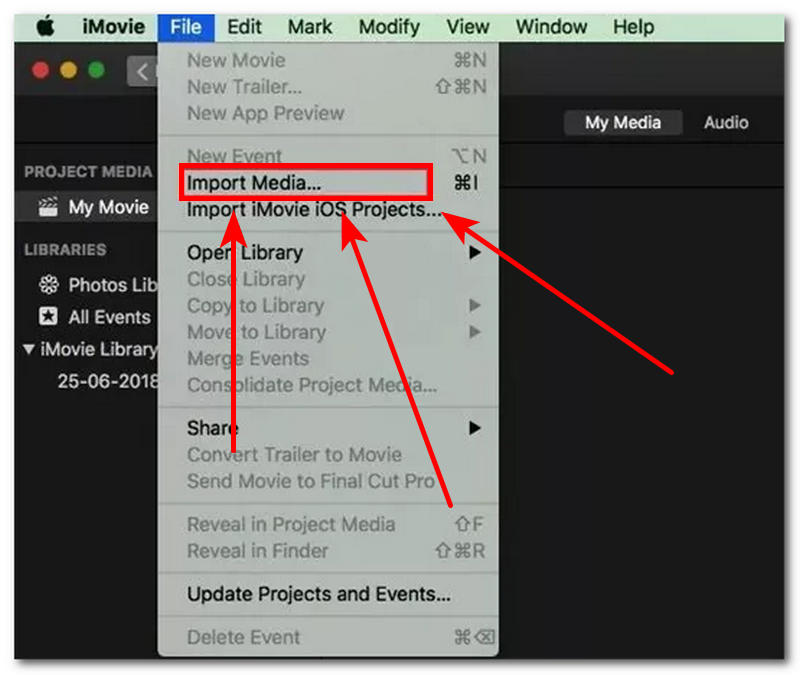
Una vez que cree un nuevo proyecto, importe el archivo de vídeo que desea reproducir en bucle utilizando iMovie en su Mac haciendo clic en Importar contenido multimedia en la sección Archivo, situada en la esquina superior izquierda de la pantalla.
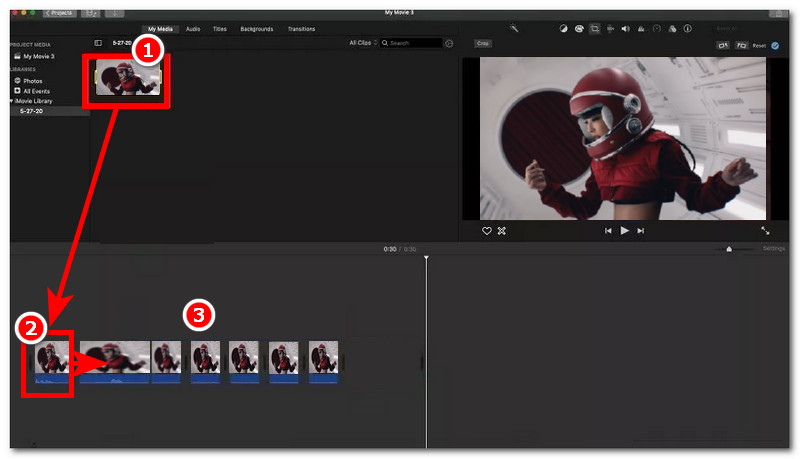
Una vez que el archivo de vídeo esté en el proyecto, arrastre el vídeo subido a la línea de tiempo de iMovie.
Después de arrastrar el video a la línea de tiempo, para crear manualmente un bucle de video de su archivo de video, proceda a hacer clic en el archivo de video en su línea de tiempo y desde allí copie y pegue su archivo de video presionando Comando + C y Comando + V Para duplicar tu video, puedes hacerlo varias veces, dependiendo de la duración que desees para el bucle de video en iMovie. Una vez que estés satisfecho, puedes exportar el bucle de video.
Parte 2. Cómo reproducir en bucle un vídeo de iMovie mediante la función de bucle de reproducción (Mac)
Abre tu iMovie Mac y desde allí importa el archivo de vídeo que deseas reproducir en bucle usando el programa para continuar.
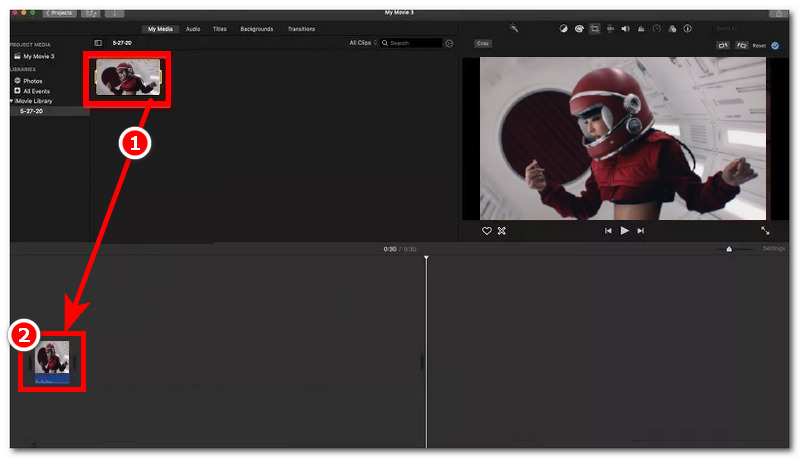
Una vez dentro del programa, seleccione su archivo de vídeo y, cuando haya encontrado el archivo que desea reproducir en bucle con iMovie, arrástrelo a la línea de tiempo y, una vez que el archivo esté en la línea de tiempo, haga clic en él.
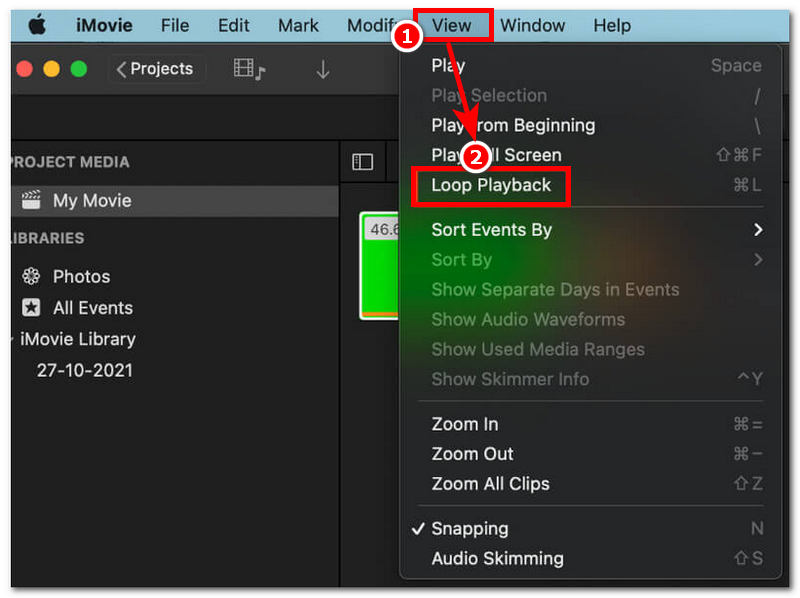
Desde allí, para habilitar la reproducción en bucle del video, diríjase a la esquina superior izquierda de su pantalla y haga clic en el Vista menú, y en el menú Ver, haga clic en el Reproducción en bucleEsto permitirá que el vídeo se reproduzca sin interrupciones hasta que finalice la reproducción.
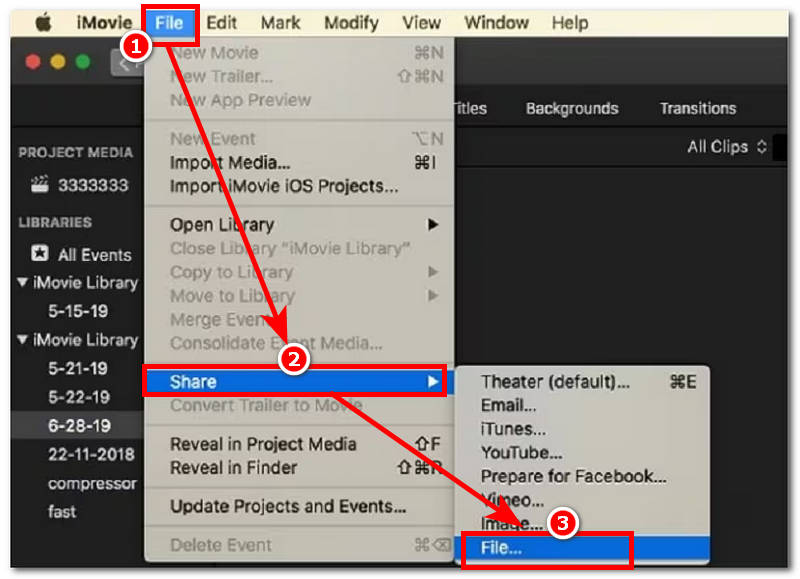
Finalmente, exporta tu vídeo de reproducción en bucle accediendo al menú de configuración de la esquina superior derecha y siguiendo estas instrucciones: Archivo > Compartir > ArchivoLuego, guarda tu archivo de video en la ubicación que desees.
Parte 3. Cómo reproducir un vídeo en bucle en iMovie mediante la exportación (Mac e iOS)
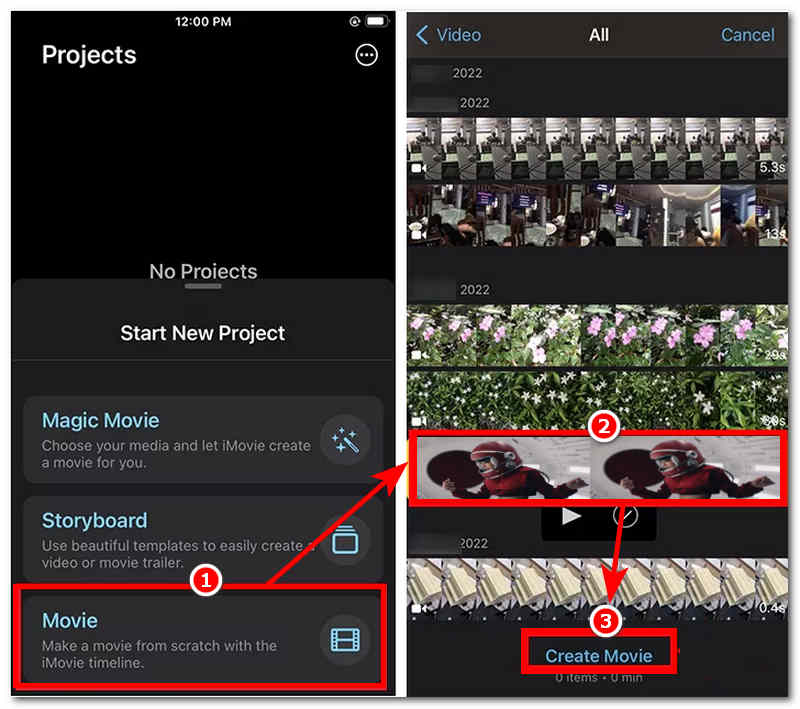
Abre tu iMovie Desde la aplicación en tu Mac o iOS, y desde su interfaz principal, inicia un nuevo proyecto en la sección Película.
Desde allí, la aplicación le permitirá explorar su carpeta de archivos de video, encontrar y seleccionar el archivo de video que desea reproducir en bucle usando iMovie mediante la exportación correspondiente y tocar el botón. Crear película para proceder.
Una vez que el archivo de video esté en la aplicación/software iMovie, simplemente arrástrelo a la línea de tiempo y desde allí haga clic en el archivo de video que está en la línea de tiempo para acceder al menú de video. Desde el menú de video, encontrará el Duplicar Opción. Simplemente presiónela para duplicar su archivo de video varias veces, según la duración que desee para su bucle de video.
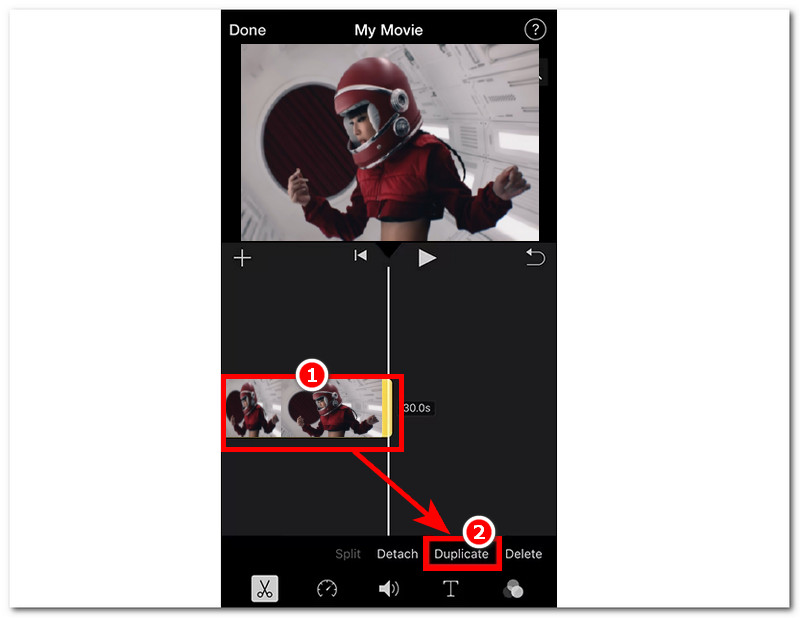
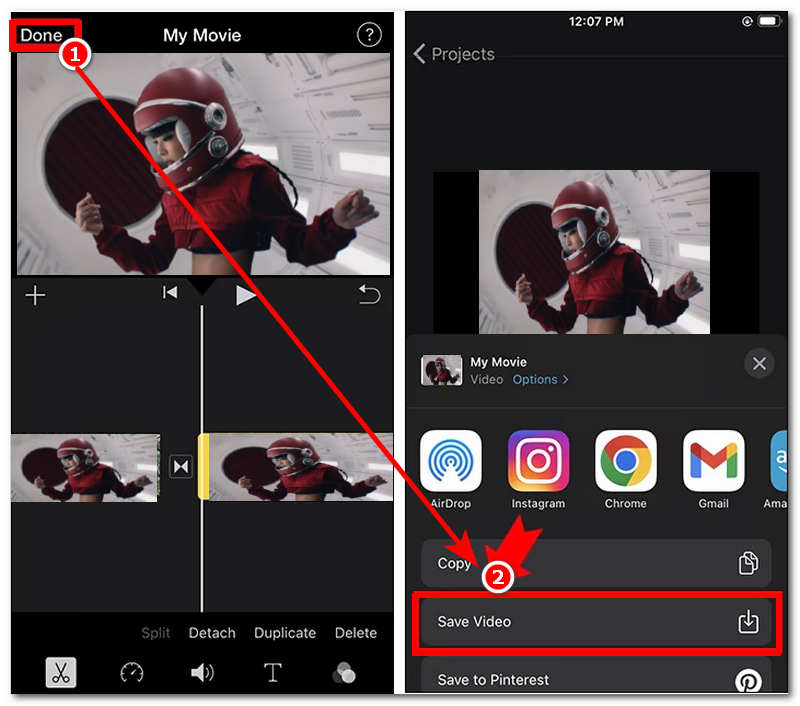
Una vez satisfecho con la duración del bucle de vídeo, proceda a exportar el bucle de vídeo haciendo clic en el botón correspondiente. Hecho botón, entonces Guardar vídeo a tu dispositivo.
Parte 4. La mejor alternativa gratuita en línea a iMovie para la reproducción de vídeos en bucle.
Si los métodos de bucle de vídeo de iMovie te resultan demasiado abrumadores, entonces podría gustarte este método adicional para hacer un bucle de vídeo usando el ArkThinker Reproductor de vídeo en bucle gratuito en líneaEsta herramienta web para la reproducción de vídeos en bucle es gratuita y fácil de usar, sin necesidad de instalación ni suscripción premium para acceder a sus funciones de reproducción de vídeo en bucle.
Características clave
- • Procesamiento rápido bucle de vídeo capacidades.
- • Capacidades de reproducción en bucle de vídeo de procesamiento rápido.
- • Herramienta gratuita y segura de usar.
- • Crea bucles de vídeo con calidad de vídeo sin pérdidas.
- • Ligero para usar en el dispositivo.
- • El usuario puede previsualizar sus bucles antes de guardarlos.
- • El archivo de vídeo en bucle exportado no contiene marca de agua.
- • Admite una amplia gama de formatos de archivo de vídeo para la reproducción en bucle.
Cómo utilizar ArcaPensador Looper de vídeo gratuito en línea
Ve a la ArcaPensador Looper de vídeo gratuito en línea Para continuar, visite el sitio web oficial.
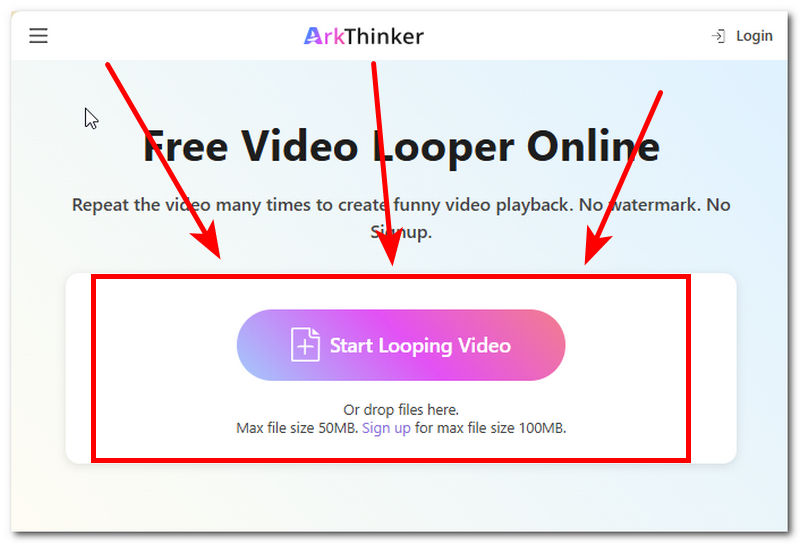
Cargue el archivo de vídeo que desea reproducir en bucle utilizando el programa haciendo clic en el Iniciar vídeo en bucle botón.
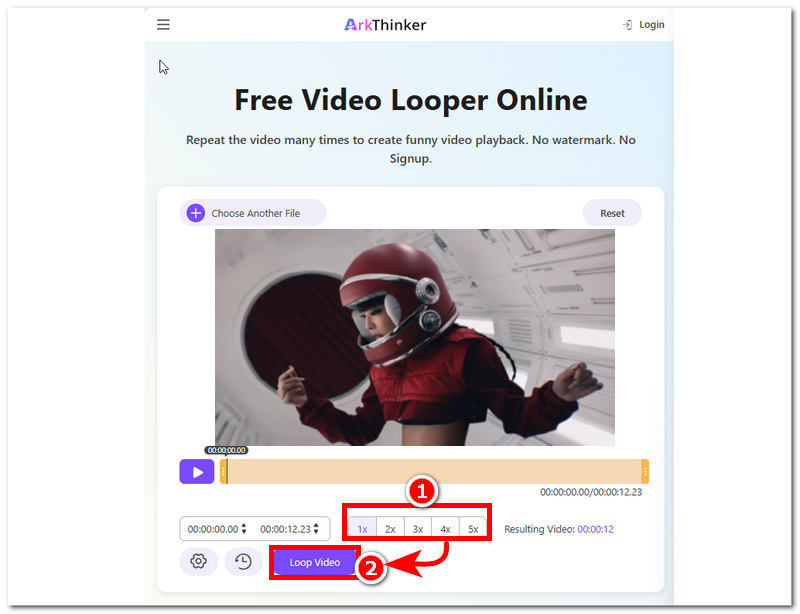
Personaliza el número de bucles que quieres que tenga tu vídeo desde la parte inferior del programa. Una vez que hayas decidido el número de bucles que quieres para tu vídeo, simplemente haz clic en el De vídeo en bucle Botón para exportar el vídeo a tu dispositivo.
Parte 5. Preguntas frecuentes sobre cómo crear un vídeo en bucle en iMovie.
¿Se puede reproducir un vídeo en bucle directamente en iMovie?
Sí, los usuarios pueden usar iMovie Para reproducir vídeos en bucle, se requiere un solo clic. El proceso de creación de vídeos en bucle en iMovie consiste en copiar y pegar clips de vídeo y organizarlos en un único archivo de vídeo para crear el bucle.
¿Cómo puedo hacer que el bucle sea continuo?
Para que el bucle sea más fluido, asegúrese de recortar correctamente el videoclip, evitar cortes bruscos y aplicar efectos de disolución o transición si es necesario para suavizar la transición entre los archivos de vídeo.
Conclusión
Este artículo muestra tres maneras de reproducir un video en bucle en iMovie en dispositivos Mac e iOS, ya que ambos tienen pasos casi idénticos, lo que facilita el proceso, especialmente cuando los usuarios tienen ambos dispositivos para intentar reproducir un video en bucle por sí mismos. Además, en Reproducir un vídeo en bucle usando iMovieEsto se puede lograr mediante la reproducción, la exportación y la creación de bucles manuales, procesos que se detallan anteriormente. Si bien es bastante sencillo, para quienes prefieren una solución más simple, una herramienta web para crear bucles de video como ArkThinker puede resultar útil, ya que es accesible desde cualquier dispositivo y permite crear bucles de video en cualquier formato en segundos, sin cargos ocultos.


