


Reproducción de vídeos en bucle con la cámara del iPhone: Método predeterminado y con herramientas en línea.
La cámara del iPhone es una de las características de los dispositivos móviles que los usuarios han estado observando, ya que ofrece una calidad única que hace que las publicaciones en redes sociales se vean listas. Si bien la cámara del iPhone se ha desarrollado continuamente para incluir varias funciones a lo largo de los años, ¿es posible hacer un bucle de un video o fotos usando solo un iPhone? Por suerte, este artículo profundizará en la posibilidad de Cómo reproducir videos en bucle en la galería de fotos del iPhone Sin usar una aplicación, además, mientras se realiza un método predeterminado para reproducir videos en bucle en iPhone, este artículo se centra en un método adicional para reproducir fácilmente videos en bucle, ya sean imágenes o videos de archivo o tomados con la cámara de un iPhone, a través de una herramienta de reproducción en bucle de video basada en la web, con pasos completos y fáciles de seguir para ayudar al usuario a comenzar con sus necesidades de reproducción en bucle de video.

- LISTA DE GUÍAS
- Parte 1. Cómo reproducir un vídeo en bucle en iPhone y iPad (aplicación Fotos)
- Parte 2. Cómo reproducir vídeos en bucle online gratis
- Parte 3. Preguntas frecuentes sobre cómo reproducir vídeos en bucle en la galería de fotos del iPhone.
Parte 1. Cómo reproducir un vídeo en bucle en iPhone y iPad (aplicación Fotos)
Esta sección presenta dos maneras sencillas de crear un bucle de video en la galería de fotos del iPhone sin necesidad de software externo. Para garantizar que el bucle de video se pueda realizar a través de la aplicación de la galería de fotos del iPhone, siga los pasos que se indican a continuación para lograrlo de forma eficaz.
El método del truco de Live Photo
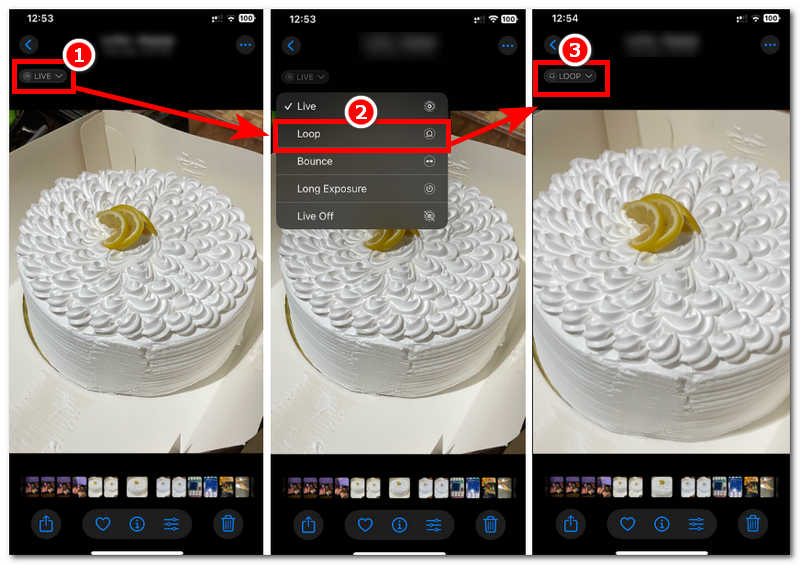
Abre la aplicación de tu iPhone Aplicación Fotos y desde allí, localiza o encuentra una foto que hayas tomado recientemente o que hayas tomado anteriormente con la función de cámara en directo activada.
Una vez que haya encontrado la foto que desea reproducir en bucle utilizando el método Live Photo, toque la foto para verla y, desde allí, toque la VIVIR Haz clic en el icono de la foto, situado en la esquina superior izquierda de tus fotos, para acceder a la función Bucle.
Toca el Bucle Esta función permite que tu Live Photo se reproduzca continuamente. De esta forma, has logrado convertir tu foto en una imagen en bucle continuo.
Método alternativo para la presentación de diapositivas
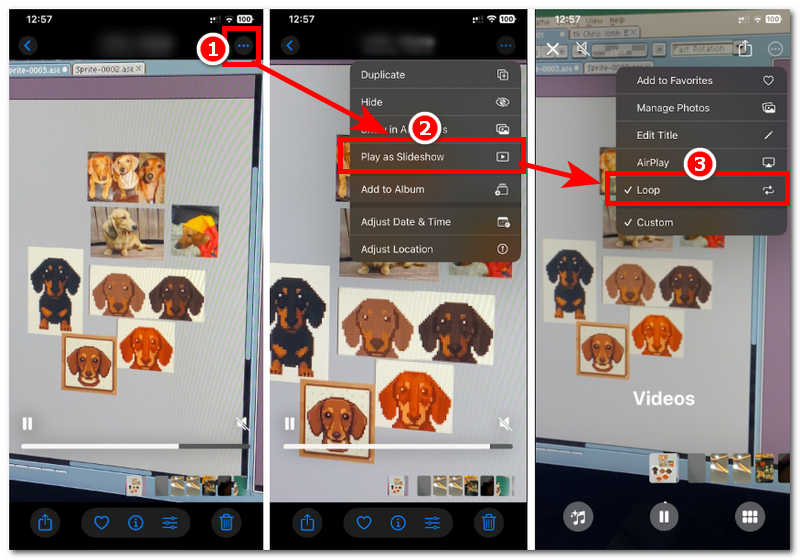
Abre tu Aplicación Fotos En tu iPhone o iPad, busca un video que hayas grabado previamente. Una vez que veas el video en la aplicación Fotos, ábrelo para ampliarlo y previsualizarlo.
Situado en la esquina superior derecha de la pantalla de vídeo, toque el icono de tres puntos para ampliar la configuración de vídeo. Desde la configuración de vídeo ampliada, toque el Reproducir como presentación de diapositivas.
Tras pulsar la opción "Reproducir como presentación de diapositivas", el vídeo se reproducirá en formato de presentación. Mientras se reproduce, pulsa de nuevo el icono de tres puntos situado en la esquina superior derecha de la pantalla y verás la opción "Reproducir en bucle".
Toca el Bucle Esta función hará que tu video en la presentación de diapositivas se reproduzca en bucle una vez que termine. De esta manera, lograste reproducir tu video en bucle usando solo la aplicación Fotos de tu iPhone.
Parte 2. Cómo reproducir vídeos en bucle online gratis
Si bien reproducir en bucle un video y una foto en un iPhone resulta ser una forma rápida y sencilla de hacerlo, el único inconveniente es que no se puede tener una copia real del archivo que se reproduce en bucle, ya que tan pronto como se sale de la aplicación Fotos, el video vuelve a su configuración de reproducción original. Para reproducir en bucle un video en el iPhone, es necesario realizar el proceso cada vez, pero eso no debería ser siempre necesario, ¿verdad? Por suerte, en esta sección, le presentaremos una herramienta web que admite formatos como Vídeos AVI, lo que te permite crear una versión en bucle de tu vídeo y te garantiza tener una copia lista para reproducir cada vez que quieras reproducir un vídeo en bucle. ArkThinker Reproductor de vídeo en bucle gratuito en línea Es una herramienta web gratuita accesible desde cualquier dispositivo, incluyendo iPhones y iPads. Por lo tanto, reproducir un video en bucle es tan sencillo como con el método predeterminado del iPhone, pero ArkThinker ofrece la opción de configurar el número de repeticiones.
Características clave
- • Herramienta de bucle de vídeo más rápida
- • Herramienta gratuita y fácil de usar para crear bucles de vídeo.
- • Permite a los usuarios controlar el número de bucles de vídeo.
- • Proporciona al usuario una copia descargable del vídeo en bucle.
- • Crea bucles de vídeo con calidad de vídeo sin pérdidas.
- • Seguro y con garantía de funcionamiento en archivos de vídeo.
- • El usuario puede previsualizar sus bucles antes de guardarlos.
- • El archivo de vídeo en bucle exportado no contiene marca de agua.
- • Admite una amplia gama de formatos de archivo de vídeo para la reproducción en bucle.
Cómo usar ArkThinker Free Video Looper Online
Usando el navegador web de su dispositivo, vaya a la ArcaPensador Looper de vídeo gratuito en línea Para continuar, visite el sitio web oficial.
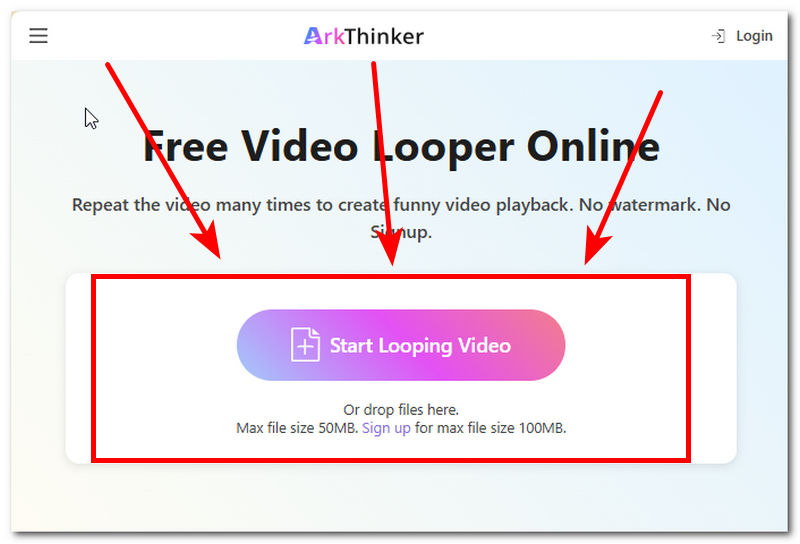
Desde la página web del reproductor de vídeo en bucle de ArkThinker, cargue el archivo de vídeo que desea reproducir en bucle utilizando el programa haciendo clic en el Iniciar vídeo en bucle botón. Desde ahí, el programa te permitirá buscar tu archivo de vídeo en tu carpeta y, una vez que lo hayas encontrado, simplemente selecciónalo para cargarlo automáticamente en el programa de recorte de vídeo.
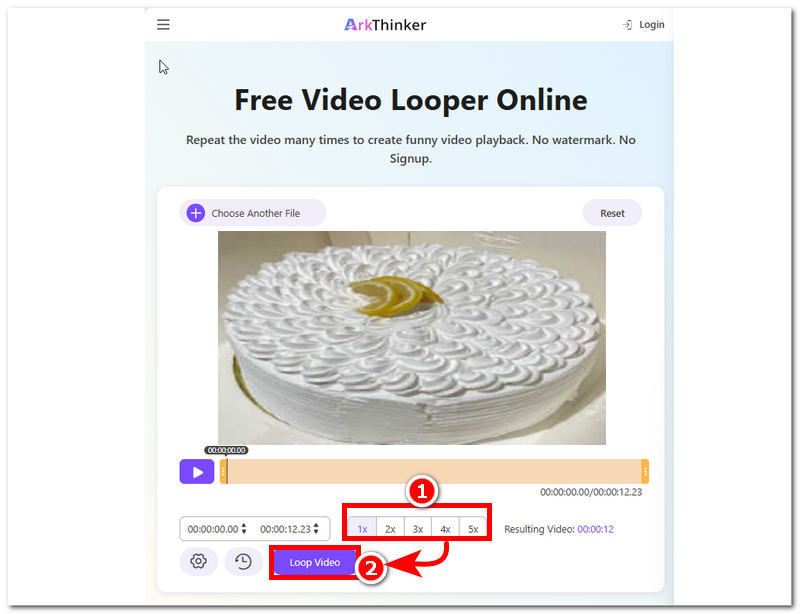
Una vez que su video se haya cargado en la herramienta, es posible que desee personalizar la cantidad de bucles que tiene su video en la parte inferior del programa. Una vez que haya decidido la cantidad de bucles que desea para su video, simplemente haga clic en el De vídeo en bucle Botón para exportar el vídeo a tu dispositivo.
ArkThinker Free Video Looper Online es una herramienta gratuita basada en la web, accesible en todos los dispositivos y que funciona perfectamente con formatos comunes como MP4 videos, así que no dudes en probarlo.
Parte 3. Preguntas frecuentes sobre cómo reproducir vídeos en bucle en la galería de fotos del iPhone.
¿Puedo reproducir un vídeo en bucle directamente en la aplicación Fotos del iPhone?
No, el usuario no puede reproducir un vídeo en bucle directamente en la aplicación Fotos del iPhone porque no tiene una función que permita que el vídeo tenga una copia permanente de una versión en bucle; en cambio, solo se reproduce en bucle al previsualizar el vídeo y, una vez que se sale de la aplicación, la reproducción del vídeo vuelve a la normalidad.
¿Cómo puedo reproducir un vídeo en bucle en mi iPhone sin descargar ninguna aplicación?
Un usuario puede reproducir un vídeo en bucle en su iPhone utilizando una herramienta web como ArkThinker. Al ser una herramienta web, funciona en cualquier navegador con funciones sencillas para reproducir vídeos en bucle y no requiere que los usuarios instalen ninguna aplicación antes de usarla.
¿El bucle aumentará el tamaño del archivo de vídeo?
Sí, normalmente, para reproducir un vídeo en bucle se necesitan varias copias del mismo para crear un bucle reproduciéndolo continuamente varias veces. Cuando esto ocurre con tu vídeo, se espera que el tamaño del archivo sea mayor, ya que contiene varios fotogramas, lo que hace que el vídeo sea más largo al exportarlo.
Conclusión
Este artículo ha reflexionado sobre la siguiente pregunta: ¿Se puede reproducir un vídeo en bucle en la galería de fotos del iPhone?Tras buscar respuestas, este artículo confirma que existen dos maneras de reproducir una imagen y un vídeo en bucle utilizando únicamente la app Fotos del iPhone. Estos métodos predeterminados son Live Photo y la presentación de diapositivas. Sin embargo, aunque es sencillo, el método predeterminado resulta algo frustrante, ya que no permite exportar el vídeo en bucle. Por ello, este artículo también presenta Video Looper, una herramienta web que facilita la creación de vídeos en bucle sin necesidad de instalar ninguna app, y que además permite exportar una copia del vídeo en bucle a la que se puede acceder en cualquier momento.


