


Análisis completo de Snagit en 2026: ventajas, desventajas y características principales.
Cuando se buscan herramientas premium para capturas de pantalla y grabación de pantalla, Snagit es una de las opciones más recomendadas disponibles actualmente. Esto es posible gracias a las funciones avanzadas del programa, que lo convierten en un grabador de pantalla muy capaz con amplias opciones de anotación, edición y uso compartido. Para ayudar a nuestros lectores a decidir si vale la pena usar el programa, esto Revisión de Snagit Este artículo destacará las características clave de la herramienta, las opciones de precios, sus puntos fuertes y sus inconvenientes.
- LISTA DE GUÍAS
- Parte 1. Resumen de la revisión de Snagit: Lo que necesita saber
- Parte 2. ¿Cuánto cuesta Snagit?
- Parte 3. Características principales de Snagit
- Parte 4. Ventajas y desventajas de Snagit
- Parte 5. Rendimiento de Snagit
- Parte 6. Snagit vs Arkthinker Screen Recorder: ¿Cuál es mejor?
Cómo probamos y revisamos Snagit
- • Snagit fue probado y revisado en hardware de computadoras Windows modernas.
- • El ordenador de sobremesa utilizado para las pruebas está equipado con un procesador Intel i7, 16 GB de RAM y una GPU Intel integrada.
- • Para garantizar que Snagit funcione con el máximo rendimiento durante las pruebas, se realizó una prueba grabando la pantalla con una sola pestaña de YouTube abierta durante la evaluación.
- • Para evaluar la calidad de las capturas de pantalla y las grabaciones, comparamos las capturas de Snagit con el contenido multimedia capturado mediante la herramienta Recortes integrada y la barra de juegos de Xbox.
- • Para la evaluación del posprocesamiento, probamos las herramientas de anotación y edición de vídeo de Snagit.
Parte 1. Resumen de la revisión de Snagit: Lo que necesita saber
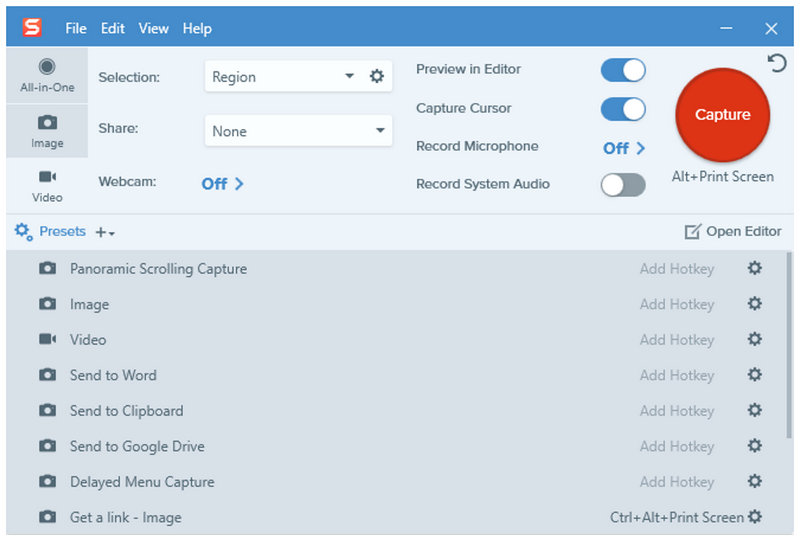
Para comenzar con nuestro análisis, primero vamos a hablar de los aspectos básicos de la herramienta de captura de pantalla Snagit y por qué es una solución de terceros popular entre los profesionales de los medios que buscan mejorar las opciones integradas de sus ordenadores.
En pocas palabras, usar Snagit para tomar capturas de pantalla en Windows Mac es más versátil porque ofrece un modo de captura de pantalla con desplazamiento que captura las páginas del navegador en una sola imagen. Además, permite añadir opciones de anotación integradas, como formas, llamadas y flechas, a las imágenes capturadas, facilitando la creación de fotos tutoriales en un solo programa.
Por otro lado, las funciones de grabación de pantalla del software también están optimizadas para capturas más avanzadas. Para empezar, ofrece una grabadora de webcam muy práctica que graba tanto el audio del sistema como el del micrófono con una calidad excepcional.
Todas estas funciones de grabación y captura de pantalla hacen de Snagit una excelente opción para los usuarios que desean crear contenido educativo, tutoriales, seminarios web grabados y contenido para redes sociales, todo en una sola herramienta.
NotaAunque el hardware que utilizamos es un portátil con Windows, este artículo también puede considerarse una reseña de Snagit para Mac, ya que el programa fue capaz de optimizar ambas versiones del software para los dos sistemas operativos más populares.
Parte 2. ¿Cuánto cuesta Snagit?
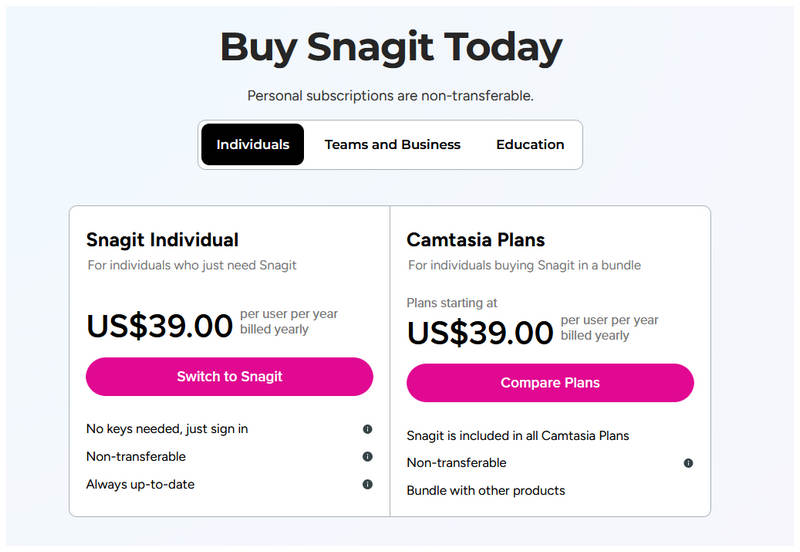
El modelo de precios de Snagit sigue el de otros programas de pago; sus planes son versátiles y se adaptan a una amplia gama de profesionales multimedia. En total, el software ofrece diferentes planes de precios clasificados como Individual, Equipos y Empresas, y Educación.
Si bien estos modelos de precios están diseñados para diferentes casos de uso, las funciones principales de Snagit están disponibles en todas las opciones. Sin embargo, sus precios varían porque están dirigidos a diferentes usuarios.
Para empezar, los planes de precios de Snagit siguen estos costos:
| Modelo de suscripción | Precios |
| Individual | $39.00/año |
| Equipos y negocios | $48.00/año Precios personalizados |
| Educación | $39.36/año (Educadores) $20.00/año (Estudiantes) |
Ahora que ya conoces las cifras exactas sobre cuánto cuesta Snagit, esperamos que esta sea una de las piezas de información vitales que te ayude a decidir si merece la pena usar Snagit como una herramienta mejorada para tomar capturas de pantalla y grabar vídeos.
Parte 3. Características principales de Snagit
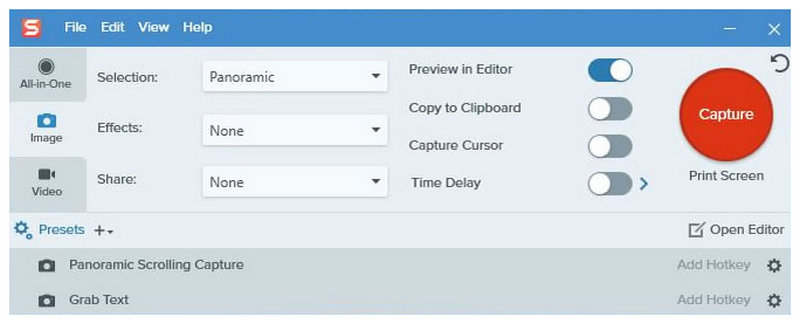
Captura panorámica con desplazamiento
La mejora más destacada de Snagit en la captura de pantalla es su modo de captura con desplazamiento. En la mayoría de las opciones de captura de pantalla, esta función solo permite tomar capturas verticales, lo que la convierte en una solución popular para guardar páginas web. Sin embargo, Snagit también permite capturar capturas horizontales. Esto la convierte en la opción ideal para guardar datos de hojas de cálculo como un único archivo de imagen.
Grabación de pantalla y captura de cámara web
Otra mejora significativa con respecto a las opciones predeterminadas de grabadora de pantalla, Snagit tiene una alta calidad grabadora de webcam Modo que facilita a los usuarios que crean tutoriales añadir una superposición de su imagen a la captura de la cámara web. Incluso se puede usar junto con la grabación de pantalla para capturar tanto la imagen de la cámara web como la pantalla.
Herramientas de edición y anotación de imágenes
Además de sus avanzadas opciones de grabación de pantalla, las funciones de edición y anotación de imágenes de Snagit también son dignas de mención. Para empezar, puedes crear imágenes tutoriales dentro del software, que ofrece opciones de anotación como flechas, llamadas, texto, formas, resaltados, sellos y pasos numerados. Asimismo, el programa incluye herramientas de edición como recorte, redimensionamiento, rotación estándar y desenfoque de vídeo.
Plantillas, funciones para compartir y flujos de trabajo
En resumen, Snagit ofrece plantillas para anotaciones de uso común, como las de guías paso a paso, informes y presentaciones visuales. Estas incluyen formas y flechas de tamaño uniforme que se pueden añadir a las imágenes para crear tutoriales con un aspecto impecable.
Parte 4. Ventajas y desventajas de Snagit
Si quieres echar un vistazo rápido a cómo se compara Snagit con otras opciones de captura de pantalla, las fortalezas y debilidades del programa pueden ayudarte a decidir cuál es mejor al comparar Snagit con Greenshot, Camtasia, CompartirXy otras herramientas.
- Excelentes herramientas, modos y opciones de anotación para capturas de pantalla.
- Modos avanzados de grabación de pantalla con editor de vídeo integrado.
- Optimizado para facilitar su uso y apto para principiantes.
- Funciones de anotación dedicadas a la creación de tutoriales paso a paso.
- Captura de pantalla con desplazamiento vertical y horizontal.
- Solo disponible como herramienta de suscripción.
- Sus funciones de edición de vídeo no serán suficientes para tutoriales de calidad profesional.
- Los modos avanzados de captura de pantalla serán excesivos para un uso general.
- Algunas funciones menores pueden no estar disponibles dependiendo del sistema operativo que esté utilizando.
- Consume una cantidad significativa de recursos durante la grabación de pantalla.
Parte 5. Rendimiento de Snagit
Tras haber analizado en las opciones anteriores qué es Snagit, sus mejores usos, funciones, ventajas y limitaciones, podemos pasar ahora a revisar su rendimiento principal en cuanto a calidad de grabación, funciones de posprocesamiento y consumo de recursos.
Para empezar, la calidad de grabación del programa es uno de sus mayores puntos fuertes. Tanto si lo usas para hacer capturas de pantalla como para grabar, la calidad de las fotos y los vídeos que captura Snagit es sencillamente excepcional.
A continuación, el posprocesamiento es otra ventaja notable del software en comparación con sus competidores. Para imágenes, las plantillas y las herramientas de anotación son suficientes para crear un tutorial. En cuanto a las herramientas de edición de video, las funciones básicas del software son más que suficientes para reducir considerablemente el trabajo necesario para aplicar ajustes más avanzados en editores de video tradicionales.
Lamentablemente, el excelente rendimiento y las potentes funciones de Snagit tienen un alto costo. Consume muchísimos recursos del ordenador. Al grabar con este programa, notará una disminución considerable en el rendimiento de su equipo.
Parte 6. Snagit vs Arkthinker Screen Recorder: ¿Cuál es mejor?
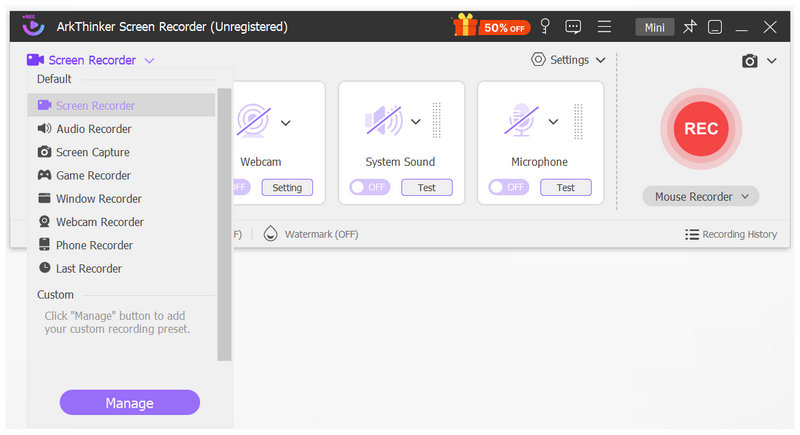
Al elegir una alternativa confiable a Snagit, la mayoría de los usuarios recomiendan herramientas de código abierto y de pago con una marcada preferencia por las funciones de grabación y captura de pantalla. Sin embargo, Snagit es elogiado por su versatilidad como un software equilibrado. Si desea un programa diseñado para servir como una herramienta confiable de grabación y captura de pantalla, la principal recomendación es Grabador de pantalla ArkThinker.
A diferencia de Snagit, este programa ofrece una versión gratuita y fiable para grabaciones cortas; todas sus funciones principales y modos de grabación están disponibles en la versión gratuita. Si desea actualizar el software, dispone de opciones más flexibles, ya que ofrece una licencia mensual, una suscripción anual más económica y una licencia vitalicia de pago único, algo poco común en el software actual.
Además de las herramientas de grabación básicas que la mayoría de los usuarios necesitan, ArkThinker Screen Recorder combina versatilidad con útiles funciones de edición y capacidades integradas de captura de pantalla. También cuenta con una ventaja significativa sobre sus competidores, ya que estas funciones de anotación se pueden aplicar en tiempo real durante las grabaciones de pantalla. Una solución práctica para optimizar aún más la edición multimedia.
Para empezar a usar la alternativa más fiable a Snagit, descarga ArkThinker Screen Recorder a través del siguiente enlace.
Principales características
- • Equipado con seis modos de grabación de vídeo versátiles.
- • Modo de captura de pantalla con captura de pantalla desplazable.
- • Ofrece herramientas prácticas de postprocesamiento con anotaciones de imágenes y editores de vídeo.
- • Captura de audio nítida tanto para el audio del sistema como para el del micrófono.
- • Disponibilidad multiplataforma para Windows y macOS
Parte 7. Preguntas frecuentes sobre la revisión de Snagit
¿Snagit tiene una versión gratuita?
No, no tiene una versión gratuita. Sin embargo, puedes usar la herramienta sin costo alguno a través de su versión de prueba. Puedes usar la versión de prueba del programa durante 15 días.
¿Cuáles son las alternativas a Snagit?
Bien Alternativas a Snagit Se destacan ArkThinker Screen Recorder y ShareX. Ambas herramientas incluyen funciones de grabación de pantalla y captura de pantalla. Solo tienes que elegir entre software convencional y de código abierto.
¿Snagit tiene herramientas de edición de vídeo?
Sí, así es. Snagit cuenta con herramientas esenciales para la edición de vídeo. Estas están diseñadas exclusivamente para la edición básica de vídeo.
¿Puedo editar imágenes en Snagit?
Sí, puedes. Snagit incluso cuenta con opciones versátiles de edición de imágenes. Incluye herramientas de anotación, así como ajustes genéricos de edición de imágenes, como recortador, cortador y filtros básicos.
¿Existen opciones gratuitas que ofrezcan funciones similares a las de Snagit?
Sí, existen. Hay muchos programas gratuitos disponibles para la grabación avanzada de pantalla y la captura de pantallas. Algunos buenos ejemplos son ArkThinker Screen Recorder y ShareX.
Conclusión
Ahora que hemos proporcionado una explicación detallada revisión de Snagit Con estas características, rendimiento, puntos fuertes y limitaciones, esperamos que puedas decidir si el programa se ajusta a tus necesidades como profesional de los medios. Por ello, esperamos que este artículo te haya ayudado a decidir si usar Snagit. Si buscas una alternativa más económica con funciones similares, descarga ArkThinker Screen Recorder.
¿Qué opinas de esta publicación? Haga clic para calificar esta publicación.
Excelente
Clasificación: 4.9 / 5 (basado en 701 votos)


