


AVI-tiedostojen korjaaminen kolmella vaihtoehdolla: Täydellinen opetusohjelma (2026)
Videotiedostomuotojen osalta AVI-tiedostot eivät ole suosituimpia. Siitä huolimatta niillä on edelleen oma markkinarakonsa, erityisesti tiedostojen tallennuksen ja editoinnin kannalta. Tämän mielessä pitäen oppiminen korjaa vioittuneet AVI-tiedostot sillä on niin paljon arvoa, että formaatti ei ole turvassa yleisiltä toistovirheiltä, kuten mustilta ruuduilta, videon viiveeltä tai äänen ja videon väliseltä synkronoinnilta. Tässä artikkelissa esittelemme kolme luotettavaa AVI-videoiden korjaustyökalua: perusvideon korjaustyökalun, muunnosohjelman ja ammattitason videon korjausohjelmiston.

- OPAS LIST
- Osa 1. Yleisiä syitä AVI-tiedoston toistamiseen
- Osa 2. AVI-tiedostojen korjaaminen
- Osa 3. Usein kysyttyjä kysymyksiä AVI-tiedostojen korjaamisesta
Osa 1. Yleisiä syitä AVI-tiedoston toistamiseen
Indeksin korruptio
Indeksin korruptoituminen on ongelma, joka aiheuttaa pieniä ongelmia, kuten pikakelausta eteenpäin ja osioiden ohittamista. Vaikka sen virheet ovat melko yksinkertaisia, sinun on varmistettava, että AVI-korjausohjelmasi voi korjata ne. vaihtoehto varmistaaksesi sujuvan katselukokemuksesi.
Epätäydellinen tai vioittunut tiedosto
Tiedostonsiirtoja käsiteltäessä keskeneräinen prosessi voi vahingoittaa AVI-tiedostoa. Tämä tekee siitä toistamattoman. Jotta tämä ongelma ei ilmenisi, varmista, että sekä lähde- että siirtämäsi videotiedoston tiedostokoko on sama. Voit myös tarkistaa, toimiiko tiedosto oikein, tarkistamalla sen ffmpeg:n avulla AVI-tiedoston korjaamiseksi.
Koodekin tai formaatin yhteensopimattomuus
Jos toistat videota nykyaikaisella mediasoittimella, koodekin ja formaatin yhteensopimattomuuden ei pitäisi olla ongelma. Vanhemmat multimediavaihtoehdot voivat kuitenkin aiheuttaa ongelmia, kuten virhe mediatiedostojen lataamisessa, mikä voi aiheuttaa virheen sellaisten videoiden lukemisessa, joita ei ole tallennettu H.264-kooderilla. Voit korjata tämän ongelman koodaamalla videosi uudelleen videomuunnosohjelmalla.
Soitin- tai järjestelmäongelmat
Lopuksi, mediasoittimessa itsessään tai järjestelmässäsi voi olla ongelma, joka estää mediatiedoston toistamisen. Onneksi tämä ongelma on helpoin ratkaista, koska sinun tarvitsee vain ladata uusi ja tehokkaampi mediasoitinohjelmisto.
Osa 2. AVI-tiedostojen korjaaminen
VLC Media Playerin korjaustoiminto
Paras: Perustason videovirheet ja korruptio-ongelmat.
Vaikka VLC Media Player tunnetaan paremmin mediasoittimena, se pystyy silti korjaamaan AVI-indeksin pysyvästi. VLC mahdollisti tämän sisäänrakennettujen Input/Codecs-asetusten ansiosta, jotka voivat korjata epätäydellisiä tai vioittuneita AVI-videoita.
Oppiaksesi näiden käytännöllisten lisäominaisuuksien käytön, lue alla oleva kolmivaiheinen oppaamme.
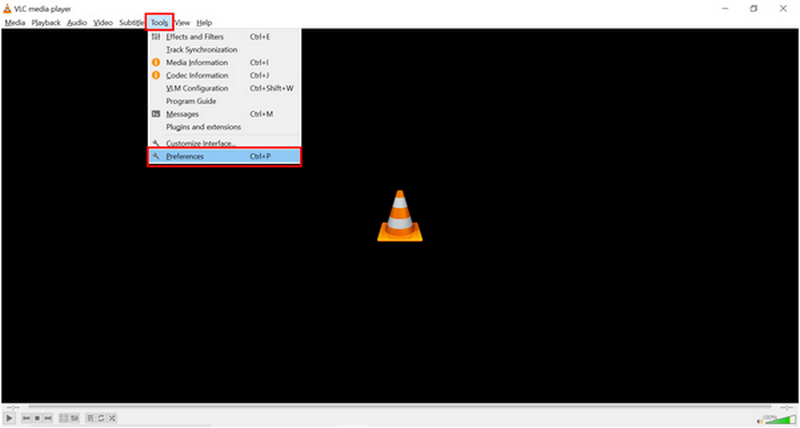
Avaa VLC Media Player ja valitse Työkalut välilehti. Napsauta sitten Asetukset vaihtoehto alasvetovalikosta.
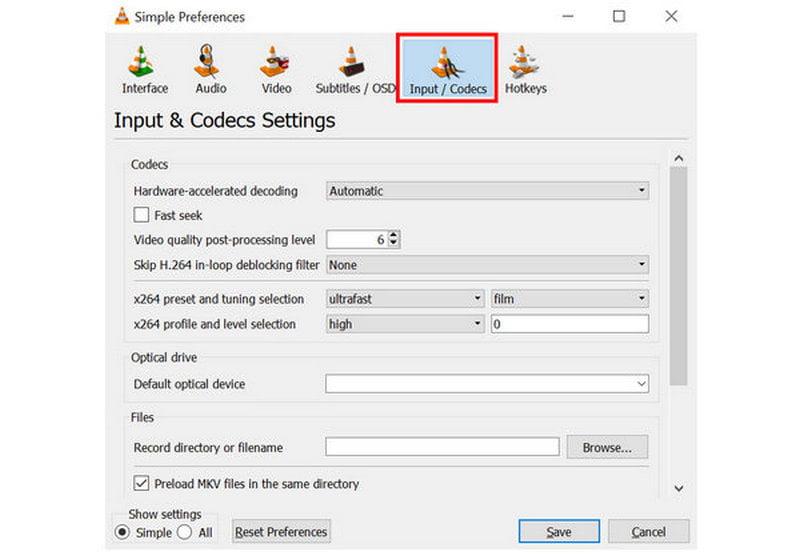
Siirry avautuvassa asetusikkunassa kohtaan Syöttö/koodekit osio.
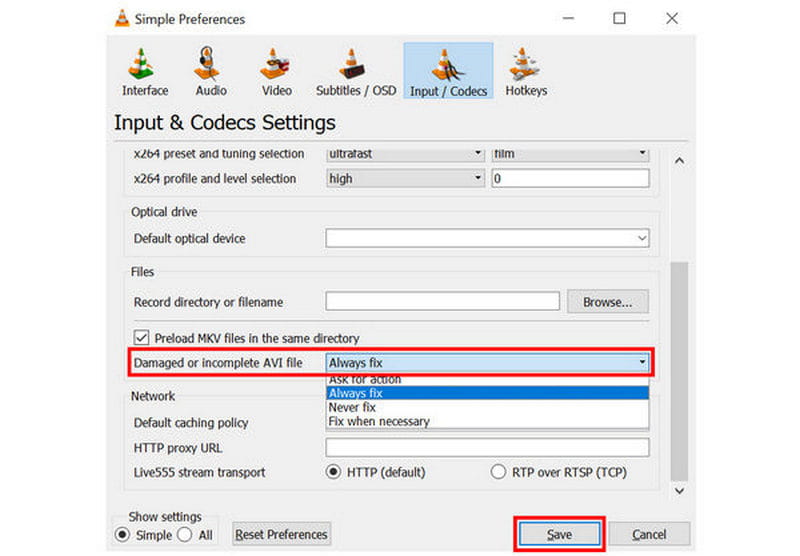
Vieritä alas kohdassa Syöttö/Koodekit ja etsi asetus, jonka nimi on Vaurioitunut tai epätäydellinen AVI-tiedosto. Laajenna vieressä olevaa vaihtoehtoluetteloa ja valitse sitten Korjaa ainaKlikkaa Tallentaa vahvistaaksesi valintasi
Vaikka VLC on tarkoitettu vain AVI-tiedostojen muokkaamiseen, se voi korjata myös muita videoformaatteja. Tämä on hyvä ja käytännöllinen vaihtoehto, koska VLC tunnetaan monipuolisena multimediasoittimena.
Koodaa uudelleen Video Converterilla
Paras: Yksinkertaisten koodausongelmien korjaaminen tai AVI-videon tiedostomuodon muuttaminen.
Videoiden korjauksen lisäksi voit käyttää myös videoformaattien muuntimia AVI-tiedostojesi uudelleenkoodaamiseen. Markkinoilla olevista vaihtoehdoista ArkThinker Video Converter Ultimate on hyvä valinta. AVI-tiedostojen koodekkien korjaamisen lisäksi se voi muuntaa videosi laajemmin tuettuun muotoon AVI-tiedostojen yhteensopivuusongelmien ratkaisemiseksi.
Onneksi tätä ohjelmaa on helppo käyttää, ja olemme myös laatineet kolmivaiheisen oppaan sekä ohjelman tärkeimmät ominaisuudet alla. Muista ladata se myös helpottaaksesi oppaamme käyttöä.
Pääpiirteet:
- • Videomuotojen muunnin videotiedostotyyppien vaihtamiseen.
- • Enkooderin muokkausvaihtoehto ohjelmassa muunnettaville videotiedostoille.
- • Videopakkaustyökalu liian suurten videoiden tiedostokoon pienentämiseen.
- • Helppokäyttöinen videonmuokkaustyökalu, joka on optimoitu aloittelijoille.
- • Tukee yli 500 videoformaattia helppokäyttöistä videonmuokkausta ja muuntamista varten.
Avaa ArkThinker Video Converter Ultimate ja valitse sitten Lisää tiedostoja -painiketta Muunnin-välilehdellä.

Napsauta seuraavaksi Tulostusmuotoja valitse sitten tiedostotyyppi, johon haluat tallentaa AVI-videosi. Muista tarkistaa myös kooderin tyyppi, jos haluat käyttää H.264 tai HEVC.

Kun tulostusmuoto ja valitsemasi kooderityyppi on nyt valittu, palaa Muunnin-välilehdelle ja napsauta Muunna kaikki muuntaa AVI-tiedosto eri muotoon tai korjata vain videokooderin.

Koska ArkThinker Video Converter Ultimate toimii eri alustoilla, se on myös hyvä valinta, jos haluat AVI-korjaustyökalun Macille. Voit myös käyttää ohjelmaa videoiden uudelleenkoodaamiseen Mac-tietokoneille.
Ammattimainen videoiden korjausohjelmisto
Paras: Korjataan videoita, joissa on paljon toistovirheitä keskeytyneen tiedostonsiirron, epäonnistuneen muuntamisen ja muiden vastaavien ongelmien vuoksi.
Edistyneiden videoiden korruptioon ja ongelmiin ArkThinker videon korjaus on suositeltavampi vaihtoehto. Ohjelmisto on kevyt vaihtoehto videotiedostojen korjaamiseen, sillä siinä on tekoälyllä tuettu työkalu, joka voi korjata videoita referenssivideoiden avulla.
Raskaiden tekoälypohjaisten korjausmallien sijaan ohjelmisto käyttää vain tekoälyavusteista videonkorjausta, mikä mahdollistaa videon luonnollisen ulkoasun säilyttämisen. Tämä mahdollistaa ohjelman korjata tiedostoja, jotka ovat vioittuneet epäonnistuneen videonmuunnoksen, kiintolevyn kaatumisen, vientiongelmien tai jopa epäonnistuneen tiedostonsiirron vuoksi.
Jotta AVI-tiedostojen korjaaminen olisi yksinkertaista, suosittelemme käyttämään ohjelmistoa sen käytännöllisten pääominaisuuksien ansiosta. Lue alla oleva ohjelmiston kolmivaiheinen opas, jotta sen käytön oppiminen on helpompaa.
Pääpiirteet:
- • Automaattinen videoiden korjaus modernilla tekoälyllä tuetulla järjestelmällä.
- • Korjaa vioittuneet videot kolme kertaa nopeammin kuin muut korjaustyökalut.
- • Korjaa rikkinäisiä videoita, jotka johtuvat epäonnistuneesta muunnoksesta, kiintolevyn kaatumisesta, vientiongelmasta, tiedostonsiirto-ongelmasta ja muista ongelmista.
- • Korjatut videot säilyttävät alkuperäisen laatunsa korjauksen jälkeen.
- • Yksinkertainen käyttöliittymäsuunnittelu, joka vaatii vain muutaman klikkauksen ja esimerkkivideon mediatiedostojen korjaamiseen.
Avaa ArkThinker Video Repair ja valitse sitten Lisätä -painiketta Oranssi laatikko lisätäksesi korjattavan vioittuneen videon.

Valitse seuraavaksi myös Lisää-painike kohdassa Violetti laatikko tuodaksesi esimerkkivideon, jota käytetään videon korjausprosessissa. Sekä vioittunut video että esimerkkivideo tulee tallentaa AVI-muodossa, koska esimerkkivideota käytetään referenssinä korjausprosessissa.

Kun sekä vioittunut video että esimerkkivideo on lisätty, napsauta Korjaus aloittaaksesi AVI-tiedostosi virheiden korjaamisen.

Videon korjauksen jälkeen napsauta Esikatselu katsoaksesi korjatun videon ja tarkistaaksesi myös, toistuuko se oikein. Lopuksi napsauta Tallentaa tuodaksesi korjatun AVI-tiedoston tietokoneellesi.

Käyttämällä vain käytännöllistä esimerkkivideota ja tekoälyllä tuettua korjausohjelmaa voit nyt varmistaa, että AVI-tiedostosi korjataan ilman taustalla olevia ongelmia. ArkThinker Video Repair ei ole suunniteltu vain tehokasta virheenkorjausta varten, vaan myös mahdollisimman intuitiiviseksi.
Osa 3. Usein kysyttyjä kysymyksiä AVI-tiedostojen korjaamisesta
Kuinka korjata AVI-tiedostot FFmpegillä?
Sinun täytyy opetella oikeat komentorivit. Syötä ne sitten terminaaliin, kun FFmpeg on asennettu. Oikeiden komentorivien oppiminen kuitenkin vaatii niiden opettelua ohjelman ulkopuolella.
Kuinka korjata useita AVI-tiedostoja kerralla?
Sinun on käytettävä ohjelmaa, jossa on eräajoprosessointiominaisuuksia. ArkThinker Video Converter Ultimate ja Video Repair ovat kaksi hyvää esimerkkiä. Ensimmäinen on tarkoitettu peruskoodekkiongelmiin ja jälkimmäinen monimutkaisempiin virheisiin.
Kuinka korjata AVI-tiedosto verkossa?
On verkkotyökaluja, jotka voivat korjata MP4-tiedostoja tai AVI-videoita. Verkkotiedostot eivät kuitenkaan ole luotettavia videoiden vioittumisen korjaamiseen. Sinun on käytettävä työpöytäpohjaisia työkaluja, koska ne ovat vakaampia.
Onko vioittuneiden videoiden korjaaminen vaikeaa?
Ei, se ei ole. Vioittuneet videot voidaan korjata erityisillä ohjelmistoilla. Ne ovat yleensä myös helppokäyttöisiä.
Pitäisikö minun korjata virheellisiä videoita?
Se riippuu virheestä ja korjausohjelmistosta. Perusvirheisiin videon uudelleenkoodaajat saattavat riittää. Korruptio-ongelmat vaativat kuitenkin erityisiä videonkorjaustyökaluja.
Johtopäätös
Nyt kun olemme tarjonneet lukijoillemme parhaat vaihtoehdot työpöydällä korjaa AVI-tiedostojaToivomme, että tämä artikkeli on antanut tärkeitä tietoja mediatiedostojen korjaamisesta suoraan tietokoneellasi. Voit korjata videotiedostojesi vakavat vioittuneet tiedostot käyttämällä ArkThinker Video Repair -ohjelmaa, jonka voit ladata alla olevasta linkistä.
Mitä mieltä olet tästä postauksesta? Klikkaa arvostellaksesi tätä viestiä.
Erinomainen
Arvosana: 4.9 / 5 (perustuu 601 äänet)


