


Wondershare Video Repair -arvostelu: Ominaisuudet, hyvät ja huonot puolet
Multimedian muokkaustyökaluista Wondershare on suosittu tuotemerkki, joka tunnetaan aloittelijoille suunnatuista medianmuokkaustyökaluistaan. Tunnetun Filmora Video Editorin lisäksi Wondershare Repairit -videon korjaus työkalu on toinen suosittu vaihtoehto heidän luettelossaan. Kuten nimestä voi päätellä, ohjelmisto on suunniteltu korjaamaan videoiden vioittumista. Tässä artikkelissa annamme yksityiskohtaisen katsauksen siihen, onko Wondersharen korjaustyökalu hyvä vaihtoehto rikkinäisten ja toistettavien videoiden korjaamiseen.

- OPAS LIST
- Osa 1. Yleiskatsaus Wondershare Video Repairiin
- Osa 2. Kuinka käyttää sitä videoiden korjaamiseen
- Osa 3. Wondershare Video Repair: Lopullinen tuomio
- Osa 4. Paras vaihtoehto Wondershare Video Repairille
- Osa 5. Usein kysytyt kysymykset Wondershare Video Repairista
Osa 1. Yleiskatsaus Wondershare Video Repairiin
Tuetut muodot ja alustat
Wondershare Video Repairin tuettujen tiedostomuotojen luettelo on vaikuttava ja kattaa laajan valikoiman videotiedostoja. Näihin kuuluvat suositut tiedostotyypit, kuten MP4, MOV, AVI ja MKV, sekä vähemmän suositut formaatit, kuten 3GP, FLV, WMV, TS ja paljon muuta. Tämä laaja-alainen tiedostomuototuki on kiitettävä ominaisuus, sillä ohjelma on saatavilla Windowsille ja macOS:lle.
Käyttöliittymän puhtaus
Käyttöliittymän suunnittelu ja yksinkertaisuus ovat Wondershare Video Repairin muita vahvuuksia, kiitos sen kehittäneen tuotemerkin. Ohjelmiston painikkeet ovat hyvin merkittyjä ja erittäin intuitiivisia, ja sen yleinen suunnittelu on yksinkertainen ja helppo ymmärtää jopa aloittelijoille.
Useita korjaustiloja
Joustavuuden lisäämiseksi ohjelmisto tarjoaa myös useita korjaustiloja, jotka on räätälöity käyttäjien korjaustarpeisiin. Ohjelmassa on yhteensä kaksi vaihtoehtoa: Pikakorjaus ja Edistynyt korjaus. Tämä mahdollistaa ohjelman käytön lieviin ongelmiin, kuten MP4-videot ilman ääntäja monimutkaisempien tiedostojen vioittumisongelmiin, kuten toistovirheisiin.
Videon esikatselu
Varmistaakseen korjattujen videoiden laadun, Wondershare Video Repair tarjoaa videon esikatselun korjausprosessin jälkeen. Tämä antaa käyttäjille varmuuden siitä, että heidän mediatiedostonsa on korjattu luotettavien videoiden esikatseluiden avulla.
Kustannus
Valitettavasti Wondershare Repairit Video Repair ei tarjoa ilmaisversiota. Se tarjoaa vain ilmaisen kokeilujakson, jossa on erittäin rajoitettu tiedostomuotojen tuki ja videotiedostojen kokorajoitukset. Hinnoittelusuunnitelmassa on kolme vaihtoehtoa: kuukausilisenssi, vuosilisenssi ja pysyvä lisenssi. Näiden suunnitelmien hinnat ovat $27.99/kk, $48.99/vuosi, ja $69.99 kertaluonteista maksua varten, vastaavasti.
- Erittäin laaja tiedostomuotojen tuki.
- Aloittelijaystävällinen käyttöliittymäsuunnittelu ja toiminnot.
- Tukee eräkorjausta.
- Tarjoaa kertaluonteisen maksusuunnitelman.
- Saatavuus eri alustoilla.
- Sen ilmainen kokeiluversio tarjoaa erittäin rajoitetusti ominaisuuksia.
- Kalliimpia hinnoitteluvaihtoehtoja kuin muissa mediakorjausvaihtoehdoissa.
- Hidas korjaustoiminto pidemmissä ja suuremmissa videoissa.
- Epäjohdonmukainen korjaustehokkuus heidän arvostelujensa perusteella.
- Se saattaa epäonnistua käsiteltäessä erittäin vioittuneita videoita.
Osa 2. Kuinka käyttää sitä videoiden korjaamiseen
Nyt kun Wondershare Video Repairin yleiskatsaus ja asianmukainen johdanto on käsitelty, siirrytään yksityiskohtaiseen oppaaseen ohjelmiston käytöstä videoiden korjaukseen.
Olemme laatineet kolmivaiheisen oppaan työkalun käyttöön, johon voit tutustua alta:
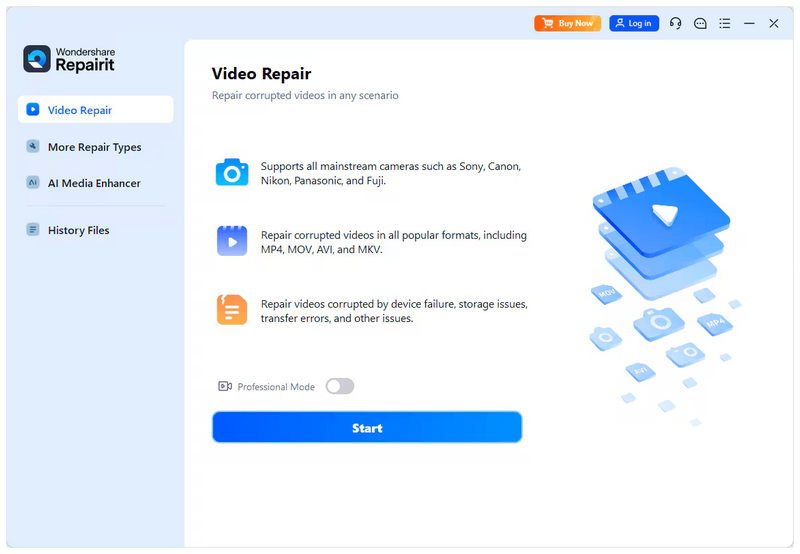
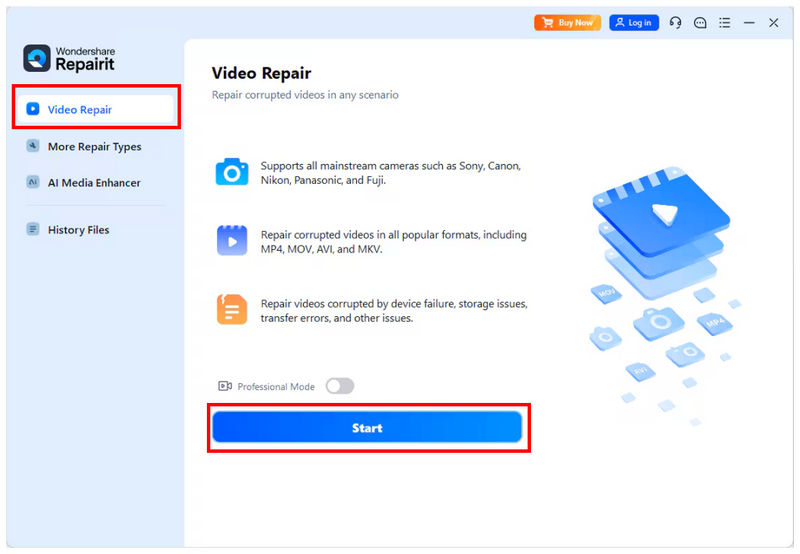
Avaa Wondershare Repairit ja valitse Videon korjaus vaihtoehto. Napsauta sitten alkaa tuodaksesi muokattavan videon.
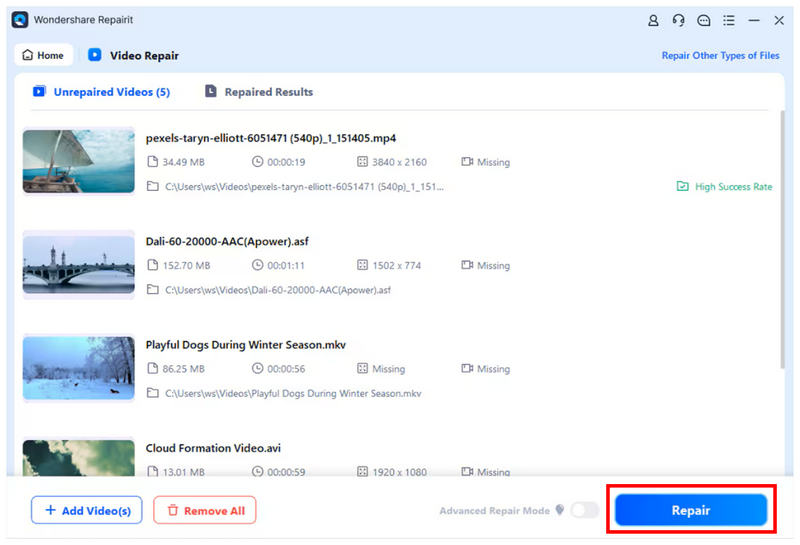
Kun korjattava video on lisätty ohjelmaan, napsauta Korjaus aloittaaksesi prosessin. Voit lisätä vain yhden videon tai useita videoita kerralla.
Kun korjaus on valmis, näytölle ilmestyy ponnahdusvalikko, jossa on kaksi vaihtoehtoa. Tarkistaaksesi korjatun videon laadun, napsauta Esikatselu. Tuo korjattu tiedosto tietokoneellesi valitsemalla Tallentaa.
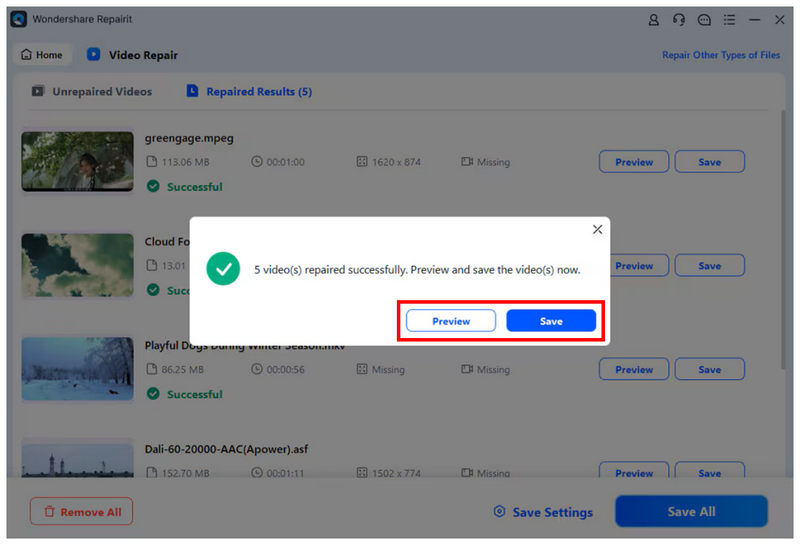
Vaikka voit tallentaa korjatun videosi suoraan tietokoneellesi nimetyn painikkeen avulla, sitä ei silti suositella. Esikatsele tiedostoa ennen tallentamista varmistaaksesi sen laadun.
Osa 3. Wondershare Video Repair: Lopullinen tuomio
Nyt kun olemme käsitelleet Wondershare Video Repairin ominaisuuksia, voimme suositella sitä aloittelijoille, jotka eivät vielä ole perehtyneet mediatiedostojen korjaukseen. Valitettavasti se ei ole hyvä vaihtoehto, jos kohtaat vakavia tiedostojen vioittumisia, koska sen tehokkuus tällaisten ongelmien korjaamisessa on vaihtelevaa.
Lisätietoja parhaasta vaihtoehdosta vakavasti vioittuneiden videotiedostojen korjaamiseen on artikkelin seuraavassa osiossa, jossa esitellään paras videoiden korjausohjelmisto merkittäviin videoihin liittyviin ongelmiin.
Osa 4. Paras vaihtoehto Wondershare Video Repairille
Nyt kun Wondershare Video Repairin videonkorjausominaisuudet on käsitelty, siirrytään parhaaseen vaihtoehtoon edistyneempien videoiden vioittumisongelmien käsittelyyn: ei kukaan muu kuin ArkThinker videon korjaus.
Toisin kuin Wondersharen videoiden korjausprosessi, joka perustuu tekoälyn hyödyntämään korjaukseen, ArkThinker Video Repair käyttää esimerkkivideota referenssinä automatisoidussa korjausprosessissaan. Tämä vaihtoehto luo videoita, jotka näyttävät luonnollisemmilta toisin kuin muiden videoiden korjaustyökalujen tekoälyn tuottamat ruudut.
Lisäksi ohjelma pystyy käsittelemään kehittyneempiä vioittumislähteitä, kuten epäonnistunutta tiedostomuodon muuntamista, tallennustilan vioittumista, vientiongelmia ja heikkoa signaalinsiirtoa. Tämä parantaa merkittävästi vaihtoehtoisen ohjelman suorituskykyä, sillä useissa Wondershare Video Repairin käyttäjäarvosteluissa on raportoitu epäonnistuneista korjauksista tiedostoista, joissa on kehittynyttä vioittumista.
Saadaksesi lisätietoja siitä, mikä tekee ArkThinker Video Repairin hyvästä vaihtoehdosta, muista lukea sen tärkeimmät ominaisuudet alta ja älä unohda ladata sitä helpompaa käyttöä varten seuraamalla opetusohjelmaamme.
Pääpiirteet:
- Korjaa vakavia videovirheitä, jotka johtuvat epäonnistuneesta muuntamisesta, kiintolevyn kaatumisista, vientiongelmista, tiedostonsiirto-ongelmista ja muista ongelmista.
- Korjaa videot kolme kertaa nopeammin kuin muut videonkorjaustyökalut.
- Korjatut videot säilyttävät alkuperäisen laatunsa.
- Automaattinen videoiden korjausprosessi tekoälyn tuella.
- Aloittelijaystävällinen käyttöliittymäsuunnittelu, joka on optimoitu uusille käyttäjille.
Avaa ArkThinker Video Repair ja napsauta sitten Lisätä -painiketta Oranssi laatikko tuodaksesi korjattavan videon.

Valitse sitten Lisätä -painiketta Violetti laatikko tuodaksesi esimerkkivideon. Vioittunut video ja esimerkkivideo tulee tallentaa samaan muotoon, sillä esimerkkivideo toimii korjausprosessin referenssinä.

Kun sekä vioittunut video että esimerkkivideo on tuotu työkaluun, napsauta Korjaus aloittaaksesi videosi korjaamisen.

Kun videon korjaus on valmis, napsauta Esikatselu toistaaksesi korjatun mediatiedoston ja tarkistaaksesi, toistuuko se oikein. Lopuksi napsauta Tallentaa tuodaksesi korjatun videotiedoston tietokoneellesi.

Tiedostojen vioittumisen edistymisen ratkaisemiseksi suosittelemme vahvasti ArkThinker Video Repairin käyttöä. Tämän vaihtoehdon valitseminen auttaa sinua odottamaan parempaa videosi korjauslaatua.
Osa 5. Usein kysytyt kysymykset Wondershare Video Repairista
Onko Wondershare Video Repair ilmainen?
Ei, se ei ole. Ohjelma tarjoaa vain ilmaisen kokeiluversion. Voit käyttää Wondershare Video Repairia vain tilaamalla jonkin heidän maksullisista paketeistaan.
Voiko Wondershare Video Repair korjata vioittuneita videoita?
Kyllä, se voi. Se tarjoaa kaksi korjaustilaa kevyille ja monimutkaisille tiedostojen vioittumille. Nämä vioittumisongelmat vaihtelevat yksinkertaisista ongelmista, kuten mykistetystä videosta, monimutkaisempiin ongelmiin, kuten MOV-tiedostojen toisto-ongelmat.
Paljonko Wondershare Video Repair maksaa?
Wondershare Video Repair tarjoaa kolme hinnoittelusuunnitelmaa. Nämä vaihtelevat kuukausittaisista pysyvistä lisensseistä. Näiden sopimusten hinnat vaihtelevat 27,99 dollarin ja 69,99 dollarin välillä.
Ovatko Wondershare Video Repair ja RepairIt sama asia?
Kyllä ne ovat. Wondershare Video Repair on ohjelman entinen nimi. Nykyinen nimi on Wondershare Repairit.
Onko rikkinäisten videoiden korjaaminen monimutkaista?
Se riippuu käyttämästäsi korjaustyökalusta. Aloittelijoille sekä Wondershare Repairit että ArkThinker Video Repair ovat hyviä vaihtoehtoja. Molemmat on suunniteltu aloitteleville käyttäjille.
Johtopäätös
Ominaisuuksien, vahvuuksien ja rajoitusten ansiosta Wondershare-videoiden korjaus Nyt kun olemme tarkistaneet ohjelman, toivomme, että voit päättää, sopiiko se sinulle. Käyttäjille, joilla on vakavia videotiedostojen vioittumisia, suosittelemme ArkThinker Video Repair -ohjelmaa, jonka voit ladata alla olevasta linkistä.
Mitä mieltä olet tästä postauksesta? Klikkaa arvostellaksesi tätä viestiä.
Erinomainen
Arvosana: 4.9 / 5 (perustuu 492 äänet)


