


Kuinka muuntaa AAC MP3:ksi paremman yhteensopivuuden saavuttamiseksi vuonna 2026
Tallennustilalle on tullut entistä kysytympää viime vuosina, koska multimediatiedostojen koko kasvaa 4K UHD -videoiden ja häviöttömien musiikkisoittimien suosion kasvaessa. Tästä syystä häviölliset ja pakkaukseen optimoidut tiedostomuodot ovat kasvattaneet suosiotaan, ja AAC on yksi niistä. Valitettavasti AAC-äänitiedosto on moderni muoto, mikä tarkoittaa, että se ei ole kovin yhteensopiva vanhempien soittimien, auton äänentoistojärjestelmien ja Android-laitteiden kanssa. Tämän ongelman ratkaisemiseksi tässä artikkelissa on yksityiskohtainen opastus, joka auttaa lukijoitamme. muunna AAC-äänitiedostot MP3-muotoon suoraan AAC:n yhteensopivuusrajoitusten voittamiseksi. Tässä artikkelissa tarkastelemme kolmea menetelmää niiden parhaiden käyttötapojen perusteella ja tarjoamme yksityiskohtaisen kolmivaiheisen oppaan työkalujen käyttöön.

- OPAS LIST
- Osa 1. AAC vs. MP3: Kumpaa formaattia kannattaa käyttää
- Osa 2. Kuinka muuntaa AAC MP3:ksi
- Osa 3. AAC MP3-asetuksiin: Minkä bittinopeuden sinun tulisi valita
- Osa 4. Usein kysytyt kysymykset AAC:n muuntamisesta MP3:ksi
Osa 1. AAC vs. MP3: Kumpaa formaattia kannattaa käyttää
Häviöllisten ja pakattujen äänitiedostojen joukossa sekä AAC että MP3 ovat suosittuja vaihtoehtoja. Molemmat muodot ovat suosittuja, koska ne ovat erinomaisia vaihtoehtoja musiikkitiedostojen tallentamiseen offline-käyttöä varten. Niillä on kuitenkin edelleen keskeisiä eroja.
Koska AAC on moderni formaatti, joka alun perin suunniteltiin nykyaikaisille laitteille, sillä on luonnostaan etuja äänenlaadun suhteen. Se on optimoitu edistyneillä algoritmeilla, jotka tarjoavat paremman äänenlaadun ja korkeammat pakkaussuhteet jopa alhaisemmilla bittinopeuksilla.
Toisaalta MP3-tiedostoilla on merkittävä etu yleisen yhteensopivuuden suhteen. Vaikka kyseessä on vanhempi tiedostotyyppi, siitä on tullut vahvuus, koska useimmat laitteet ja mediasoittimet pystyvät toistamaan MP3-tiedostoja ongelmitta.
Yksinkertaisesti sanottuna AAC tarjoaa paremman laadun ja pakkauskoon ja on keskimäärin pienempi kuin MP3. MP3-tiedostot ovat kuitenkin yhteensopivampia, koska niitä pidetään yleismaailmallisena ääniformaattina. Sinun tarvitsee vain valita modernin tehokkuuden ja vakiintuneen tiedostomuodon luotettavuuden välillä, kun muunnat AAC-ääntä MP3-muotoon.
Osa 2. Kuinka muuntaa AAC MP3:ksi
Tapa 1: iTunes tai Apple Music (sisäänrakennettu)
Paras: AAC-äänen tuominen Apple Music- tai iTunes-tallennustilasta MP3-muotoon ohjelman sisäänrakennettujen asetusten avulla.
Päästäksemme alkuun AAC-äänen muuntamisessa MP3-muotoon, käytämme ensin Applen ohjelmistosoittimien, kuten iTunesin ja Apple Musicin, sisäänrakennettua ratkaisua. Onneksi Apple Musicissa on sisäänrakennettu muunnostoiminto, jolla voi luoda kopion äänitiedostosta Apple-kirjastoosi.
Kuitenkin, koska AAC on suosittu formaatti Apple-laitteissa se on oletusarvoinen tiedostomuoto Apple Musicin Muunna-toimintoa käytettäessä. Jos haluat asettaa MP3:n Apple Music -äänen tuontitiedostotyypiksi, sinun on muokattava Apple Musicin tuontiasetuksia.
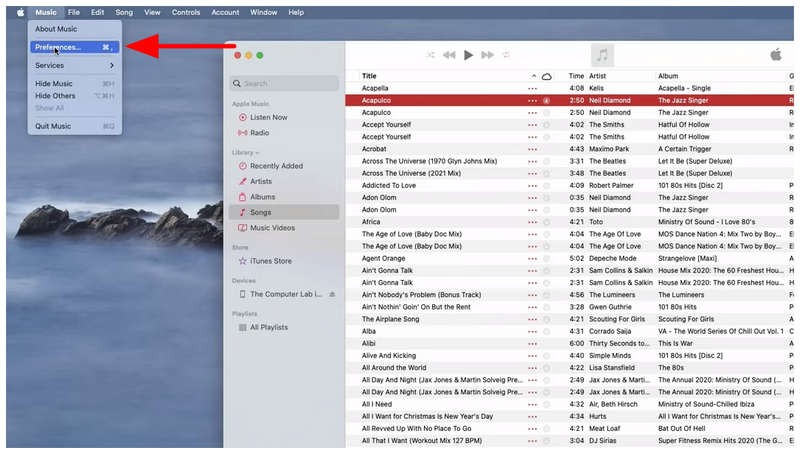
Avaa Apple Music ja napsauta Musiikki välilehti. Valitse sitten Asetukset.
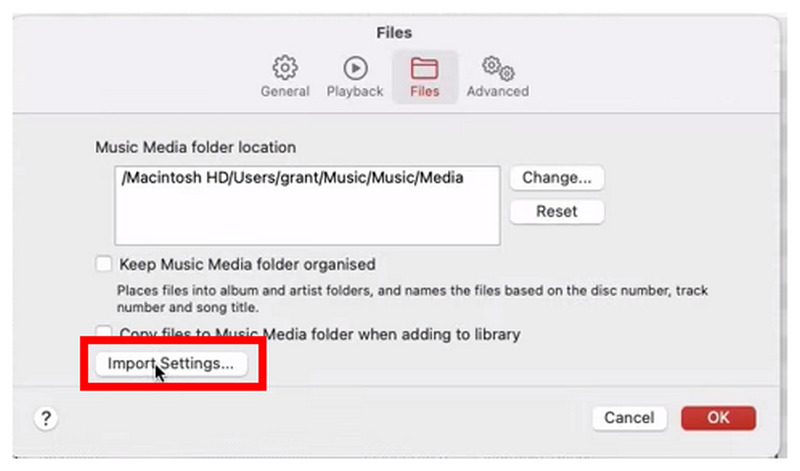
Valitse avautuvasta Tiedosto-valikosta Tuo asetukset.
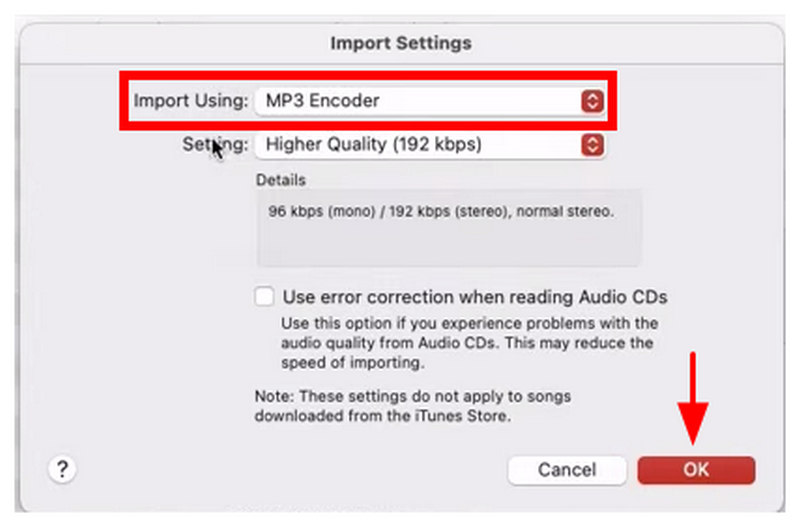
Valitse Tuontiasetukset-valikosta Tuo käyttämällä ja valitse MP3 EnkooderiKlikkaa OK vahvistaaksesi valitsemasi kooderivaihtoehdon.
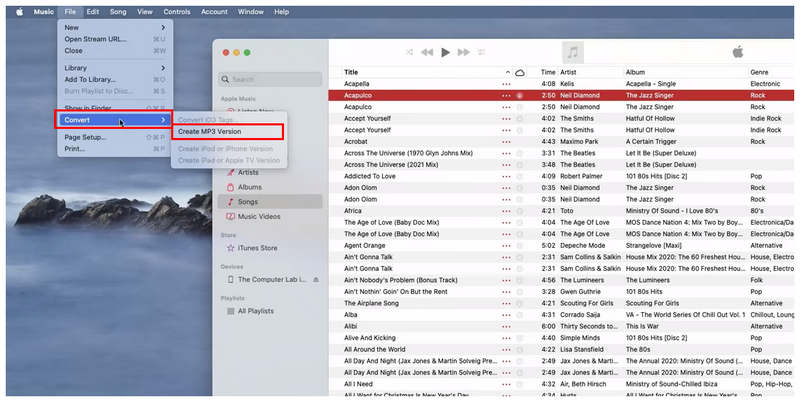
Kun tuontiasetukseksi on asetettu MP3, napsauta Tiedosto > Muunnaja valitse sitten Luo MP3-versioTämä kehottaa sitten Apple Musicia luomaan paikallisen tiedostokopion valitusta äänitiedostosta, joka on tallennettu MP3-muodossa.
Jos käytät Apple-laitetta ja haluat tuoda AAC-ääntä Applen ulkopuolisiin laitteisiin, Apple Musicin sisäänrakennettu Convert-toiminto on hyvä valinta, koska se on helposti saatavilla.
Menetelmä 2: Muunna AAC MP3:ksi Audacityn avulla
Paras: Äänitiedostojen vienti MP3-muotoon ja mediatiedostojen ääniasetusten muokkaaminen.
Koska edellinen vaihtoehto on käytettävissä vain Applen laitteistolla, toinen menetelmä, jota käsittelemme, on ohjelma, joka on saatavilla esimerkiksi Windows-alustoille. Tämä ei ole mikään muu kuin äänenmuokkausohjelma Audacity.
Alun perin äänenmuokkaus- ja suunnitteluohjelmistoksi suunniteltu Audacity tarjoaa edistyneitä vientiasetuksia muokattujen äänitiedostojen tallentamiseen MP3-muotoTämä menetelmä tarjoaa yksityiskohtaisen oppaan AAC-tiedostojen siirtämiseen MP3-muotoon Audacityn vientiasetusten avulla.
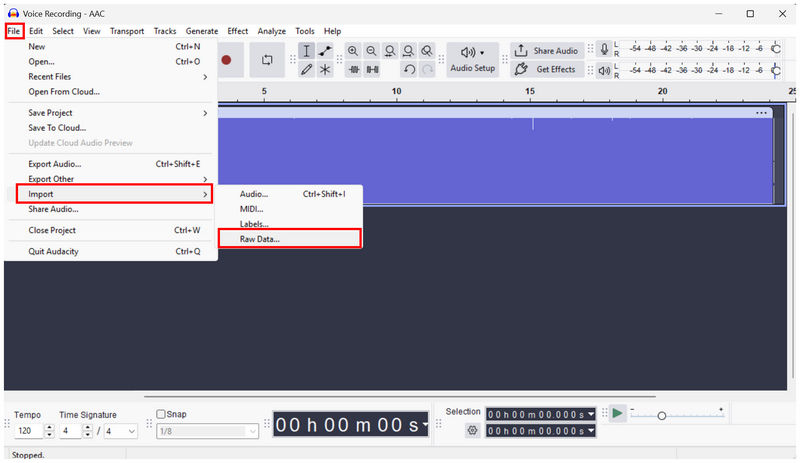
Avaa Audacity ja valitse Tiedosto > Tuo > Raakadata. Normaalin tiedoston avaamisen sijaan käytä Tuo-vaihtoehtoa avataksesi AAC:n ohjelmassa, koska se ei oletusarvoisesti tue AAC:tä.
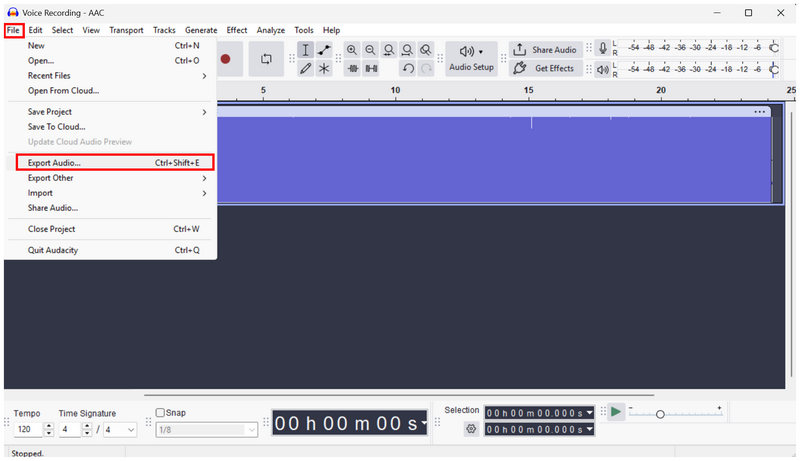
Kun AAC-ääni on tuotu, napsauta Tiedosto uudelleen ja valitse Vie ääni.
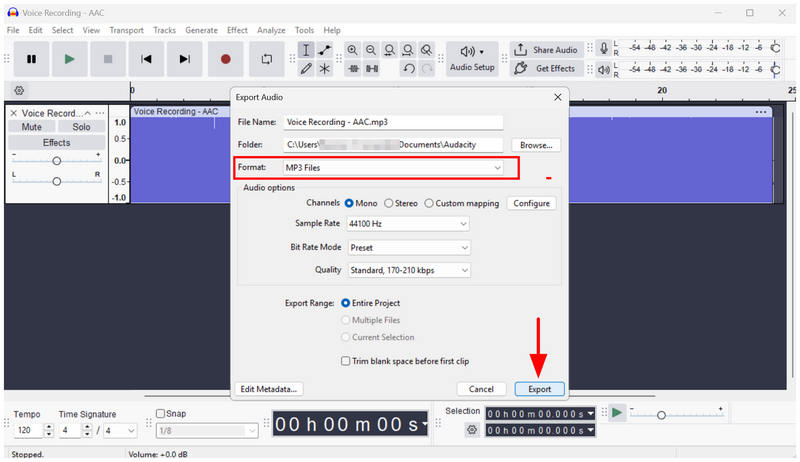
Aseta Vientiääni-asetuksissa MP3-tiedostojen muoto. Valitse sitten Viedä muuntaaksesi AAC-tiedoston MP3-muotoon tällä kolmannen osapuolen kiertotavalla.
Äänitiedostoja muokattaessa Audacity on suosittu valinta. Onneksi sen tausta teki työkalusta luotettavan ratkaisun tiedostomuotojen muokkaamiseen edistyneiden tuonti- ja vientiasetusten ansiosta.
Menetelmä 3: Muunna AAC MP3:ksi verkossa Arkthinker Free Audio Converter Online -sovelluksella
Paras: AAC-tiedostojen muuntaminen MP3-muotoon ilman asennusta tai konfigurointia.
Kahden edellisen työpöytäpohjaisen muunnosvaihtoehdon jälkeen siirrytään nyt tämän luettelon aloittelijaystävällisimpään vaihtoehtoon: ArkThinker ilmainen audiomuunnin verkossaKuten nimestä voi päätellä, tämä ohjelmisto on suunniteltu yksinomaan formaatin muuntamiseen, joten se on suora ratkaisu AAC:n muuntamiseen MP3:ksi.
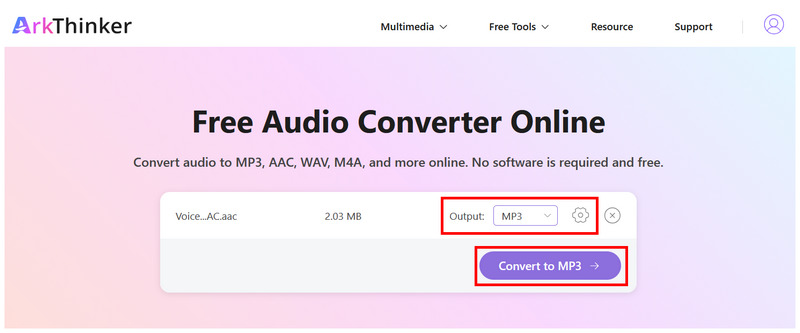
Toisin kuin kahdessa edellisessä Apple Musicin muunnostoiminnon ja Audacityn vientiasetusten vaihtoehdossa, tiedostotyyppien muuttaminen ArkThinker:n verkkotyökalussa on yhtä helppoa kuin AAC-äänen tuominen, lähtömuodon asettaminen MP3:ksi ja muunnosprosessin jatkaminen.
Vaikka sitä on helppo käyttää, se tarjoaa myös edistyneitä muokkausvaihtoehtoja kokeneille käyttäjille, joiden avulla he voivat muokata äänitiedoston kooderia, näytteenottotaajuutta, kanavia ja bittinopeutta. Kaikki nämä on suunniteltu vaikuttamaan mediatiedoston laatuun.
Avaa ArkThinker Free Audio Converter Online ja valitse Lisää tiedosto alkuun vaihtoehto tuoda muunnettava AAC-tiedosto.
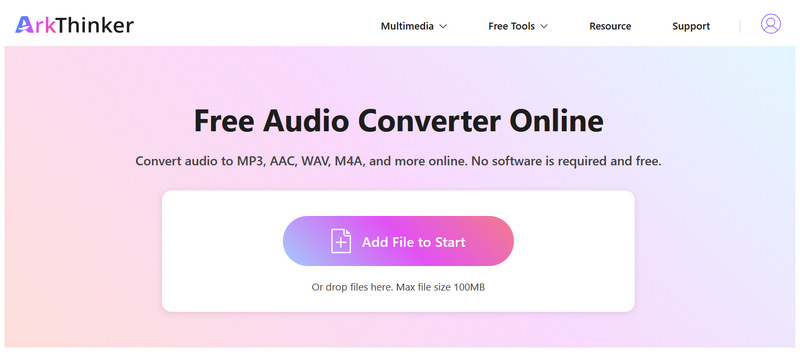
Kun AAC-ääni on ladattu, lähtöasetukseksi asetetaan oletusarvoisesti MP3. Voit nyt napsauttaa Muunna MP3-muotoonVoit halutessasi napsauttaa asetukset muokataksesi tiedoston kooderia, näytteenottotaajuutta, kanavia ja bittinopeutta manuaalisesti.
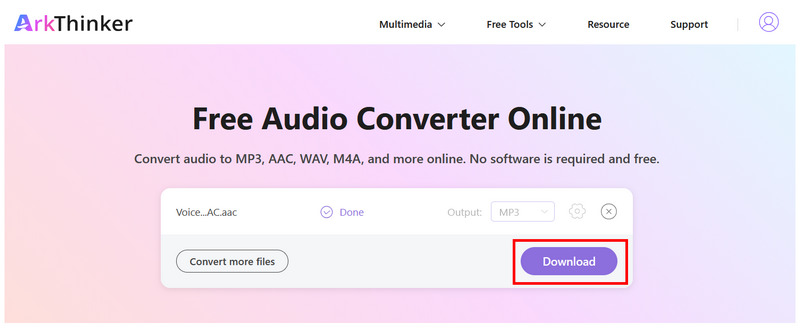
Muunnosprosessin jälkeen napsauta ladata tallentaaksesi muunnetun MP3-tiedoston laitteellesi.
Ohjelman automaattisen muunnoksen ja valinnaisten lisäasetusten ansiosta ArkThinker Free Audio Converter Online on vankka valinta sekä aloittelijoille että edistyneille käyttäjille. Tämä on erittäin käytännöllistä, erityisesti selaimissa helposti saatavilla oleville ohjelmistoille.
Osa 3. AAC MP3-asetuksiin: Minkä bittinopeuden sinun tulisi valita
Kun muunnat AAC-tiedostot MP3-muotoon, hyvä bittinopeus laadukkaalle äänelle on 192 kbps - 320 kbps. Vaikka AAC saattaa kuulostaa hyvältä jopa alhaisemmalla bittinopeudella, MP3 vaatii suuremman bittinopeuden säilyttääkseen saman laadun kuin AAC. Yleissääntönä on valita suurempi bittinopeus, mieluiten 256 kbps tai jopa 320 kbps, jos et välitä pienen tallennustilan uhraamisesta.
Osa 4. Usein kysytyt kysymykset AAC:n muuntamisesta MP3:ksi
Ovatko AAC-äänitiedostot korkealaatuisia?
Kyllä, ne ovat. AAC käyttää edistynyttä teknologiaa hyvän äänen tuottamiseen alhaisemmalla bittinopeudella. Verrattuna saman bittinopeuden MP3-tiedostoon, AAC:n laatu on parempi.
Miksi AAC-tiedostot ovat niin pieniä?
AAC-tiedostoilla on pieni tiedostokoko, koska ne pakataan tehokkaasti. Tämä on AAC-formaatin tärkein vahvuus nykyaikaisena äänitiedostona. Parempi laatu ja pakkaussuhde.
Pitäisikö MP3-tiedostot tallentaa korkealla bittinopeudella?
Kyllä, sinun pitäisi. MP3-tiedostoilla on vakiobittinopeus. Siksi on suositeltavaa tallentaa ne korkealla bittinopeudella, vähintään 192 kbps.
Voinko toistaa AAC-tiedostoja Androidilla?
Kyllä voit. Useimmat Android-laitteet eivät kuitenkaan oletuksena pysty toistamaan AAC-ääntä. Sinun on ladattava kolmannen osapuolen musiikkisoittimet, jotka tukevat AAC:tä.
Onko MP3 hyvä muunnosvaihtoehto?
Kyllä, se on. MP3 on suositeltavaa tiedostomuodon muuntamiseen sen yleisen yhteensopivuuden vuoksi. Jos haluat korjata ongelmia tukemattomien äänimuotojen kanssa, muuntaminen MP3-muotoon on hyvä ratkaisu.
Johtopäätös
Nyt kun olemme keskustelleet parhaista vaihtoehdoista äänitiedostojen saavutettavuuden parantamiseksi AAC-MP3-muunnosToivomme, että tämä artikkeli auttaa sinua hallitsemaan multimediatiedostojasi tehokkaammin. Nopeita muunnoksia varten suosittelemme ArkThinker Free Audio Converter Online -ohjelman käyttöä, jotta muunnetut AAC-tiedostosi voidaan toistaa millä tahansa laitteistolla tai musiikkisoittimella.
Mitä mieltä olet tästä postauksesta? Klikkaa arvostellaksesi tätä viestiä.
Erinomainen
Arvosana: 4.9 / 5 (perustuu 706 äänet)


