


4 menetelmää WMA:n muuntamiseksi MP3:ksi: Täydellinen arvostelu ja opetusohjelma
Perinteisistä äänitiedostomuodoista Windows Media Audio (WMA) on yksi merkittävimmistä vaihtoehdoista, sillä Microsoft itse kehitti sen ensisijaiseksi tiedostomuodoksi Windows-tietokoneille. Valitettavasti, koska se oli tarkoitettu yksinomaan Windowsille, se ei ole yleisesti yhteensopiva käyttöjärjestelmän ulkopuolelle siirrettäessä. Tässä tapauksessa WMA:n muuntaminen MP3:ksi muoto on looginen askel, jotta tukemattomat tiedostosi voidaan toistaa millä tahansa mediasoittimella tai laitteella. Tässä artikkelissa tarjoamme yksityiskohtaisen oppaan neljään menetelmään äänitiedostojen muuntamiseksi MP3-muotoon. Tarkastelemme kutakin ohjelmaa sen parhaiden käyttötapojen, etujen ja haittojen perusteella ja annamme lyhyen oppaan niiden käyttöön.
- OPAS LIST
- Osa 1. Ihanteellisen WMA-äänimuuntimen valitseminen
- Osa 2. 4 tapaa muuttaa WMA-muoto MP3:ksi
- Osa 3. Ääniopas: WMA-tiedostojen muuntaminen MP3-tiedostoiksi eräajoina laadun menettämättä
- Osa 4. Usein kysyttyjä kysymyksiä WMA-tiedostojen muuntamisesta MP3-muotoon
Testaus- ja arviointimenetelmät
- • Äänenmuunnostyökaluja testattiin Windows-kannettavalla, jossa oli Ryzen 5 -suoritin ja 16 Gt RAM-muistia.
- • Muunneltavaksi testaamamme WMA-tiedostot olivat 3 minuutin pituisia musiikkiäänitiedostoja.
- • Testataksemme kunkin työkalun tehokkuutta muunsimme eräajoin viisi WMA-tiedostoa kerrallaan.
- • Muunnoksen aikana varmistimme, että vain testattava työkalu oli käynnissä. Verkkotyökalujen kohdalla se on ainoa avoinna oleva välilehti.
- • Mittasimme kunkin äänitiedoston muuntamiseen kuluneen ajan.
Osa 1. Ihanteellisen WMA-äänimuuntimen valitseminen
Ennen kuin siirrymme esittelemiimme ja tarkastelemiimme ohjelmiin, keskustellaan ensin siitä, miten kukin Windows 10/11:n WMA-MP3-muunnin vertautuu toisiinsa suorituskyvyn, laadun säilyttämisen, helppokäyttöisyyden ja hintapisteiden suhteen.
| WMA-muunnostyökalu | Nopeussuorituskyky | Äänenlaadun säilyminen | Helppokäyttöisyys | Hinnoittelu |
| Arkthinker Video Converter Ultimate | Erittäin nopea (GPU-kiihdytetty) | 1:1-säilytys | Helppo | Ilmainen – $15.60 |
| CloudConvert | Hitaasti nopeaan (internetyhteyden laadun perusteella) | Minimaalinen vähennys | Helppo | Ilmainen – $18.00 |
| Windows Media Player | Kohtalainen | 1:1-säilytys | Kohtalainen | Ilmainen (sisäänrakennettu) |
| VLC Media Player | Kohtalainen | Minimaalinen vähennys | Monimutkainen | Ilmainen (avoimen lähdekoodin) |
Osa 2. 4 tapaa muuttaa WMA-muoto MP3:ksi
Menetelmä 1: Arkthinker Video Converter Ultimate: Salamannopea WMA-MP3-erämuunnin
Paras käyttökohde: Nopea erämuunnos häviöttömällä äänitiedostojen toistolla.
Ensimmäinen menetelmä, josta keskustelemme WMA-tiedostojen muuntamiseksi MP3-tiedostoiksi ilmaiseksi ohjelman valitsemiseksi, on all-in-one-multimediamuunnin, ArkThinker Video Converter UltimateKuten nimestä voi päätellä, tämä ohjelmisto on suunniteltu käsittelemään tiettyjä tiedostomuotojen muunnoksia, mukaan lukien epätavallisten WMA-tiedostojen muuntaminen suositumpaan MP3-muotoon.
Työpöytäpohjaisena työkaluna se on täysin optimoitu käyttämään laitteesi resursseja GPU-kiihdytysominaisuuden ansiosta. Tämä tekee ohjelmistosta vankan vaihtoehdon, jos haluat eräkonvertoida kourallisen WMA-tiedostoja tai pienen tiedostokirjaston.
Edistyneille käyttäjille ohjelmisto tarjoaa myös hyödyllisiä lisäyksiä bittinopeuden, näytteenottotaajuuden, kooderin ja kanavan säätöihin. Näiden asetusten käyttöoikeus on vankka lisä käyttäjille, jotka haluavat täyden hallinnan muunnetuista MP3-tiedostoistaan.
Saadaksesi lisätietoja ohjelmistosta, muista lukea sen hyvät ja huonot puolet alta. Muista lukea myös kolmivaiheinen oppaamme sen käytöstä.
Muista ladata ohjelma, jotta voit tehokkaasti erämuuntaa WMA-tiedostosi.
- GPU-kiihdytetty muunnos erä- ja yksittäistiedostoille.
- Mukautettava bittinopeus, näytteenottotaajuus, kooderi ja kanavat.
- Säilyttää muunnetun äänitiedoston alkuperäisen laadun.
- Suurin osa sen edistyneistä ominaisuuksista on lukittu maksullisen version taakse.
- Yksittäisten tiedostojen muuntamisessa on viiden minuutin muunnosraja.
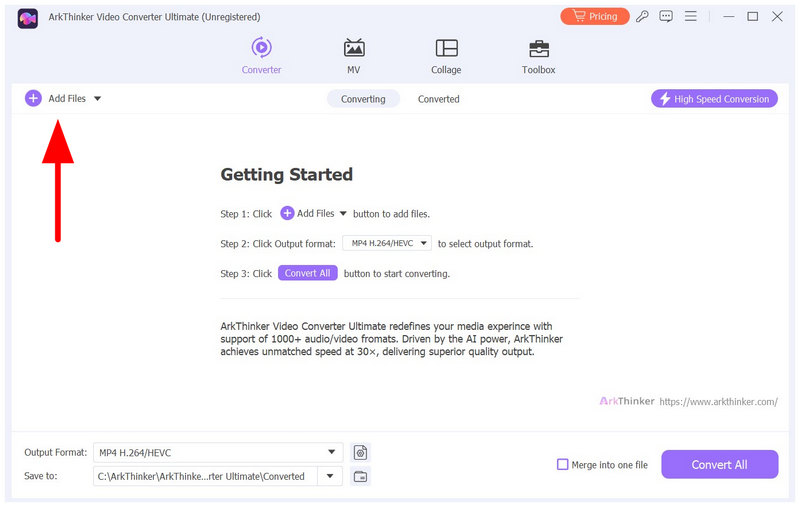
Avaa ArkThinker Video Converter Ultimate ja valitse Lisää tiedostoja tuodaksesi WMA-tiedoston muunnosta varten Muunnin-välilehdellä.
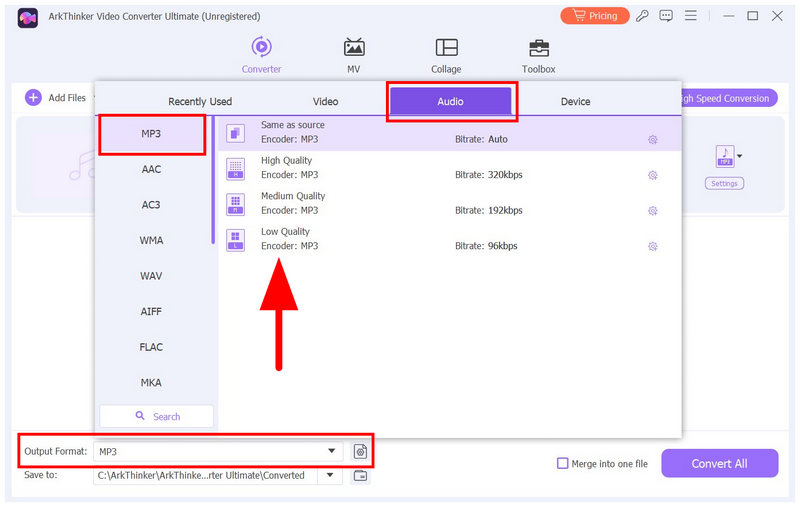
Kun WMA-tiedosto on ladattu, valitse Tulostemuoto, sitten Audio, ja valitse MP3-tiedosto. Valitse sitten haluamasi muunnosprofiili.
Kun muunnosasetukset on nyt määritetty, sinut ohjataan takaisin Muunnin-välilehdelle. Valitse siellä Muunna kaikki aloittaaksesi WMA-äänitiedostojen muuntamisen MP3-muotoon.
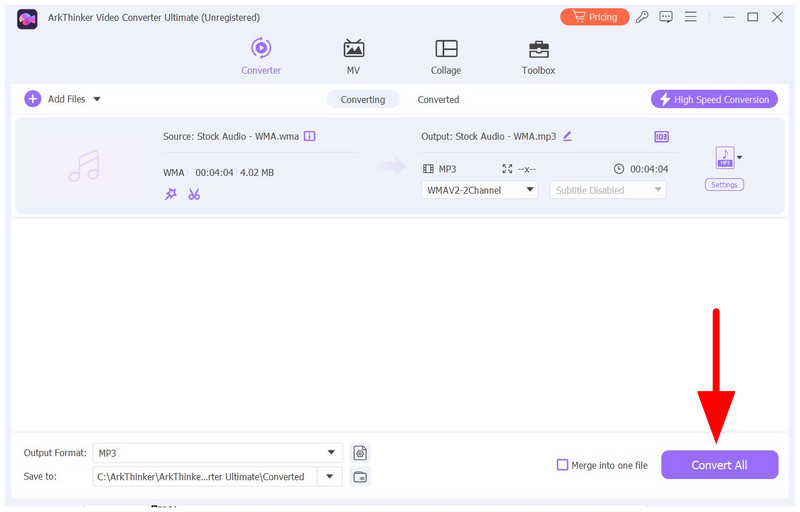
Jos haluat muuntaa tiedostot eräajoina ohjelmalla, seuraa oppaamme ensimmäistä vaihetta, valitse sitten useita WMA-äänitiedostoja ja tuo ne Muunnin-välilehdelle. Muunnoksen aikana kaikki tuomasi WMA-tiedostot muunnetaan erissä.
Menetelmä 2: CloudConvert: Luotettava WMA-tiedostojen muuntaminen MP3-tiedostoiksi verkossa
Paras käyttökohde: Satunnaisia muunnoksia tai kertaluonteisia tiedostomuodon muutoksia.
Siirrytään toiseen menetelmään ja esittelemme parhaan online-WMA-MP3-muuntimen, CloudConvertin. Tämä online-multimediamuunnostyökaluksi suunniteltu ohjelma tarjoaa äänen muuntamisen, mukaan lukien mahdollisuuden muuntaa WMA-tiedostot MP3-muotoon. MP3.
Ohjelmisto hyötyy verkkotyökalujen käytännöllisyydestä, sillä se ei vaadi asennusta tai määritystä. Tämä tausta kuitenkin rajoittaa sitä, koska käyttäjät ovat täysin riippuvaisia internet-yhteytensä laadusta sekä käsiteltyjen tiedostojen tuonnissa että lataamisessa.
- Asennusta ei tarvita.
- Optimoitu helppokäyttöisyyttä ajatellen.
- Käyttää pilvitallennustilaa, kuten Google Drivea ja Dropboxia.
- Tiedostojen lataaminen ja lähettäminen palvelimelle riippuu suuresti internetyhteyden laadusta.
- Ilmaisversiossa on tiedostokoon ja päivittäisen muuntamisen rajoitukset.
- Huono yksityisyys ja käyttäjien suojaus, koska muunnettavat tiedostot ladataan heidän palvelimilleen.
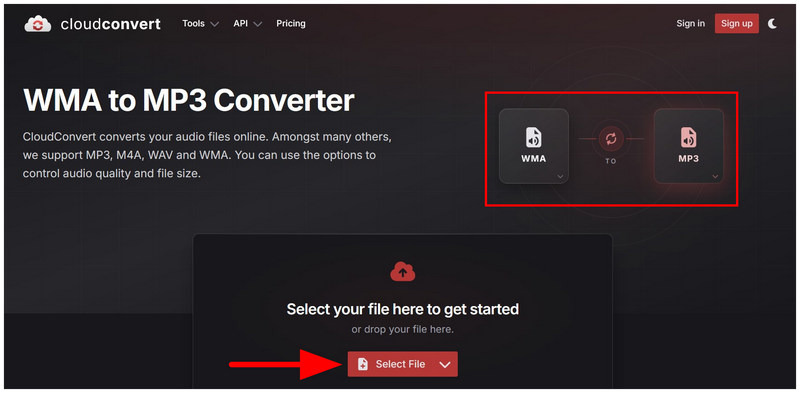
Siirry CloudConvert-verkkotyökaluun ja aseta muunnosasetukseksi WMA MP3:ksi. Napsauta sitten Valitse tiedosto tuodaksesi äänitiedostosi muunnosta varten.
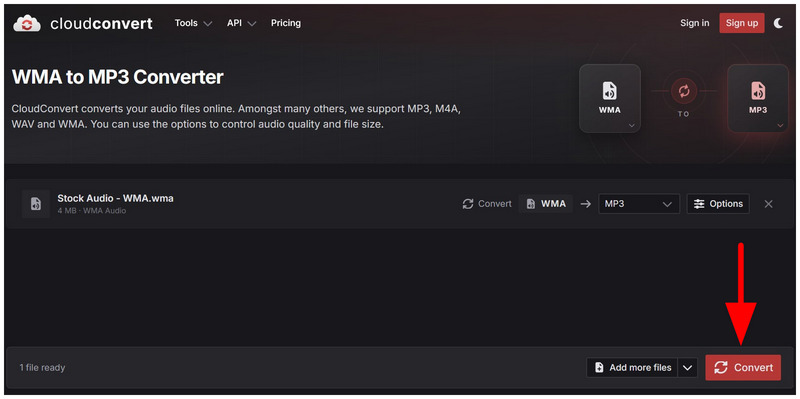
Kun WMA-tiedosto on ladattu ja lähtöasetukseksi on asetettu MP3, valitse Muuntaa.
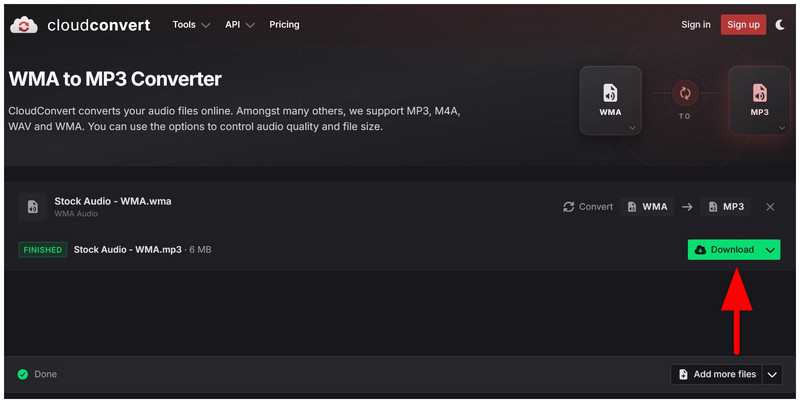
Muunnosprosessin jälkeen valitse ladata aloittaaksesi muunnetun MP3-tiedoston tallentamisen laitteellesi.
Koska CloudConvertilla on tiedostojen lähetys- ja käsittelyrajoituksia, CloudConvert on käytännöllisempi kertaluonteisiin muunnoksiin.
Menetelmä 3: Windows Media Player: Sisäänrakennettu menetelmä WMA-tiedostojen toistamiseen ilman muuntamista MP3-muotoon
Paras käyttökohde: Pelaaminen WMA-tiedostot natiivisti ilman erillistä tiedostomuodon muuntamista.
Jos käytät jo Windows-tietokonetta, sinun ei tarvitse käyttää Windows Media Playeria WMA-tiedostojen muuntamiseen MP3-muotoon. Ensinnäkin ohjelma on multimediatyökalu, eikä siinä ole muunnostoimintoa. Toiseksi ohjelmisto tukee WMA:ta natiivisti, ja voit yksinkertaisesti käyttää sitä äänen toistamiseen.
Alla oleva opetusohjelmamme kuvaa vaiheet WMA-tiedostojen avaamiseksi Windowsin sisäänrakennetussa multimediasoittimessa.
- Tukee natiivisti WMA-ääntä.
- Poistaa MP3-muunnoksen tarpeen.
- Sisäänrakennettu multimediasoitin Windowsissa.
- Ei korjaa WMA-yhteensopivuusongelmaa Windowsin ulkopuolella.
- Musiikki- ja videosoittimen perusominaisuudet.
- Epäsuosittu jopa Windows-käyttäjien keskuudessa.
Etsi avattava WMA-äänitiedosto.
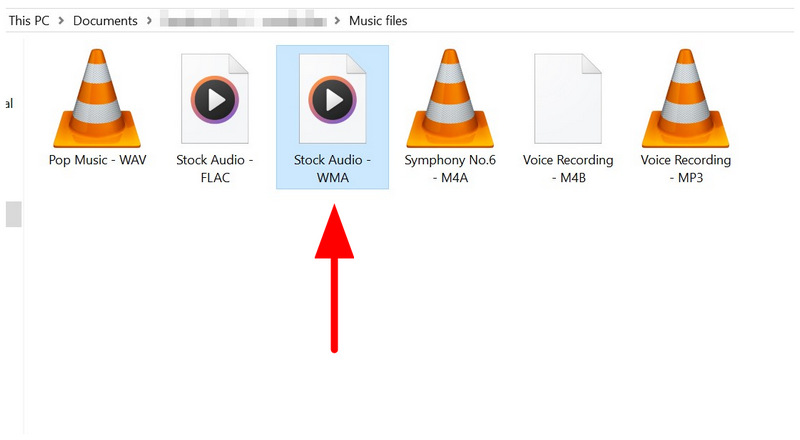
Napsauta mediatiedostoa hiiren kakkospainikkeella ja vie hiiri sen päälle. Avaaja valitse Windows Media Player.
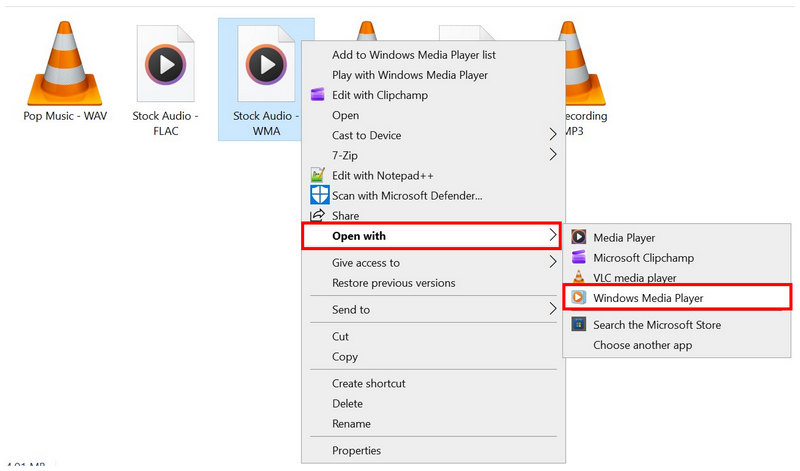
WMA-tiedostosi toistuu nyt Windows Media Playerissa, koska ohjelmisto tukee sitä natiivisti.
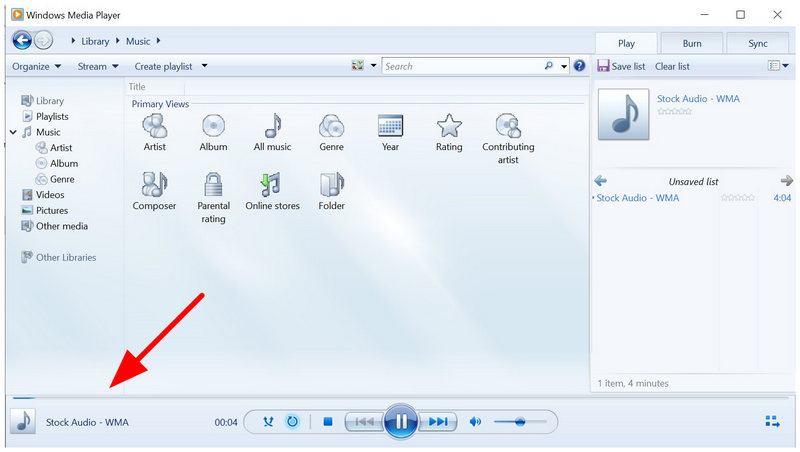
Jos haluat välttää WMA-tiedostojen toistuvaa avaamista ohjelmassa, voit lisätä WMA-tiedostot ohjelmiston kirjastoon. Tämä tekee niistä välittömästi saatavilla Windows Media Playerissa.
Menetelmä 4: VLC Media Player: Ilmainen avoimen lähdekoodin mediasoitin ja äänimuunnin
Paras käyttökohde: Yksittäisten WMA-tiedostojen muuntaminen MP3-, OGG- tai FLAC.
Koska edellinen vaihtoehto tällä listalla on multimediaohjelma ilman videomuunninta, viimeinen käsittelemämme menetelmä on toinen mediaohjelma, jossa on formaattimuunnin. Tässä menetelmässä näytämme, kuinka VLC Media Playeria, ilmaista soitinohjelmaa, käytetään WMA-tiedostojen muuntamiseen MP3-muotoon.
VLC, joka tunnetaan yleisesti alustojen rajattomana mediasoittimena, sisältää piilotetun lisäominaisuuden, joka muuntaa multimediatiedostoja, mukaan lukien WMA-tiedostoja. Huomaa kuitenkin, että sen muunnostoiminto on vain lisätoiminto, ja sen luotettavuus on heikko; epäonnistuneista muunnoksista on raportoitu melko usein.
- Avoimen lähdekoodin ja ilmainen käyttää.
- Yhteensopivuus eri alustojen kanssa Windowsille, macOS:lle, Androidille ja iOS:lle.
- Tukee natiivisti WMA-tiedostojen toistoa.
- Sen muunnostoiminto on piilotettu sen lisäasetusten joukkoon.
- Äänitiedostomuodon muuntaminen on rajoitettu vain kolmeen tiedostomuotoon.
- Luotettavuusongelmat ovat yleisiä suuremmissa tiedostotyypeissä.
Avaa VLC Media Player ja napsauta Mediaja valitse sitten Muunna/Tallenna.
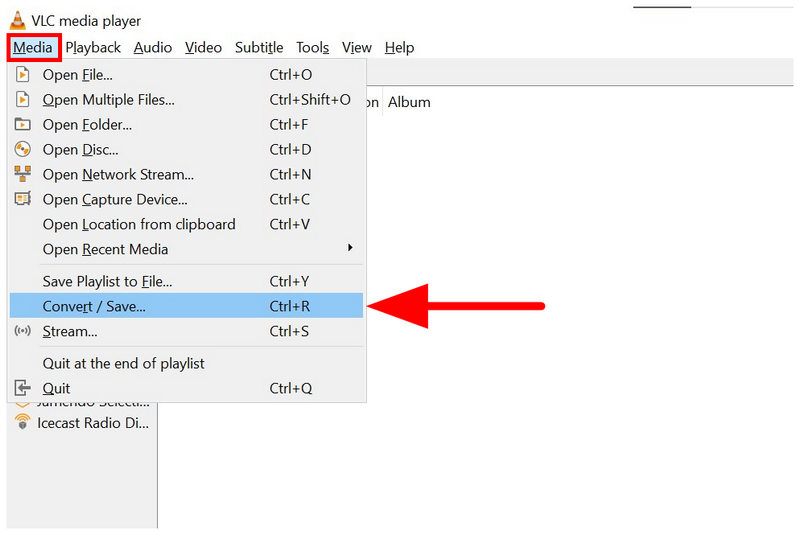
Valitse avautuvasta Muunna-valikosta Lisätä tuodaksesi muunnettavan WMA-tiedoston. Valitse sitten Muunna/Tallenna.
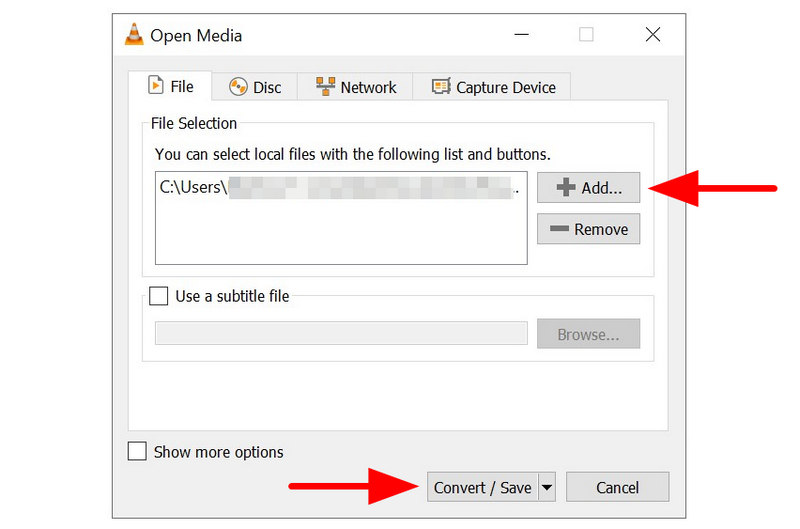
Valitse seuraavasta muunnosvalikosta Profiili ja aseta se Ääni - MP3. Aseta sitten muunnetun äänen tallennuskohde napsauttamalla SelaaKun olet valmis, valitse alkaa aloittaaksesi formaatin muuntamisen.
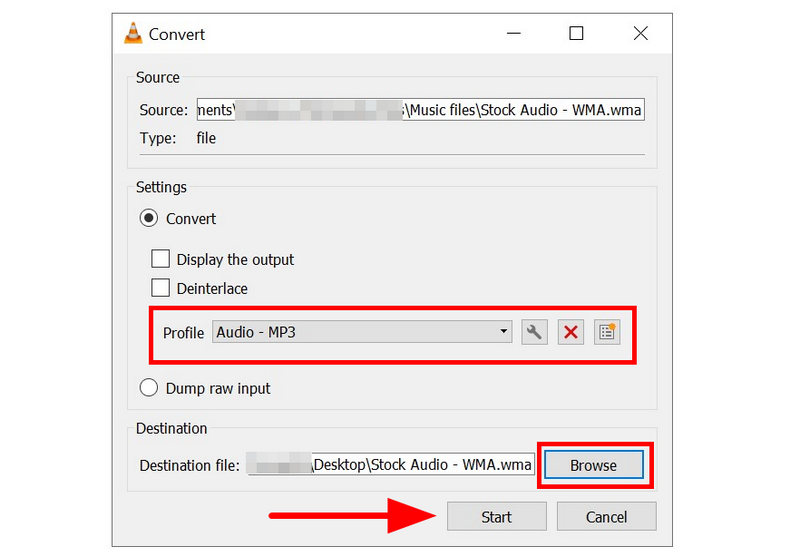
MP3-muunnoksen lisäksi voit ohjelmalla muuntaa WMA-tiedostosi FLAC- tai OGG-muotoon.
Osa 3. Ääniopas: WMA-tiedostojen muuntaminen MP3-tiedostoiksi eräajoina laadun menettämättä
Äänitiedostojen, kuten WAV-, WMA- tai OGG MP3:ksi Ilman laadun heikkenemistä tarvitset erilliset multimedian muunnostyökalut. Tämän listan vaihtoehdoista ArkThinker Video Converter Ultimate on vankka esimerkki. Saat yksityiskohtaisen oppaan ohjelman käyttöön lukemalla arvostelumme ja tutoriaalimme siitä, miten multimediaa muunnetaan ensimmäisessä menetelmässämme.
Osa 4. Usein kysyttyjä kysymyksiä WMA-tiedostojen muuntamisesta MP3-muotoon
Voinko muuntaa WMA:n MP3-muotoon Android-sovelluksilla?
Kyllä voit. Äänitiedostojen muuntamiseen on olemassa omia sovelluksia. Voit kuitenkin edelleen käyttää mobiililaitteilla verkkotyökaluja, kuten CloudConvertia.
Ovatko WMA-tiedostot yhteensopivia Apple-laitteiden kanssa?
Eivät ole. WMA-tiedostoja ei voi toistaa natiivisti Applella. Sinun on muunnettava ne tai käytettävä kolmannen osapuolen mediasoittimia.
Mihin äänitiedostomuotoon minun pitäisi muuntaa parhaan yhteensopivuuden saavuttamiseksi?
MP3 on hyvä tiedostomuoto yhteensopivuuden kannalta. Jos arvostat sekä laatua että yhteensopivuutta, WAV-tiedostot ovat hyviä vaihtoehtoja. Molemmat muodot ovat hyviä vaihtoehtoja äänitiedostojen toistettaviksi eri ohjelmissa.
Ovatko verkkotyökalut turvallisia käyttää?
Kyllä, ne ovat. Niiden yksityisyys ei kuitenkaan ole paras mahdollinen. Vaikka ne osaavat muuntaa tiedostoja tehokkaasti ja turvallisesti, niiden käyttö edellyttää mediatiedostojen lataamista verkkopalvelimille.
Onko MP3 erittäin yhteensopiva formaatti?
Kyllä, se on. MP3 on yksi yleisimmin tuetuista digitaalisista formaateista. Se saattaa olla parhaiten yhteensopiva mediatiedosto, jopa ohittaen MP4-videot.
Johtopäätös
Nyt kun neljä helppoa tapaa on käsitelty ja tarkistettu muuntaa WMA MP3:ksiToivomme, että tämä artikkeli on antanut sinulle tarpeeksi tietoa tehdäksesi epätavanomaisista äänimuodoista paljon helpommin saatavilla olevia muuntamalla ne MP3-muotoon. Tämän luettelon vaihtoehdoista suosittelemme ArkThinker Video Converter Ultimate -ohjelmaa, jos haluat nauttia tehokkaasta ja vakaasta muunnosprosessista. Muista ladata ohjelma saadaksesi lisätietoja työkalusta.
Mitä mieltä olet tästä postauksesta? Klikkaa arvostellaksesi tätä viestiä.
Erinomainen
Arvosana: 4.9 / 5 (perustuu 601 äänet)


