


Coolmuster HEIC Converterin täydellinen arvostelu: Onko se hintansa arvoinen?
Onko sinulla vaikeuksia valita, mikä maksullinen HEIC-muunnintyökalu on hintansa arvoinen? Tämän artikkelin tarkoituksena on auttaa sinua ratkaisemaan tämä ongelma tarjoamalla yksityiskohtaisen katsauksen ominaisuuksiin, suorituskykyyn, hinnoitteluun ja turvallisuuteen. Coolmuster HEIC -muunninAntamamme tiedot sisältävät ohjelmiston käyttöliittymän suunnittelun, sen luotettavuuden ja sen, kannattaako ohjelmaa käyttää muihin maksullisiin työkaluihin tai verkkopohjaisiin ilmaisohjelmiin verrattuna.

- OPAS LIST
- Osa 1. Coolmuster HEIC -muunnin: Ominaisuudet ja suorituskyky
- Osa 2. Onko Coolmuster ilmainen
- Osa 3. Onko Coolmuster turvallinen
- Osa 4. Coolmuster HEIC -muuntimen käyttö
- Osa 5. Paras vaihtoehto Coolmuster HEIC Converterille
- Osa 6. Usein kysyttyjä kysymyksiä Coolmuster HEIC Converterista
Testaus- ja arviointimenetelmät
- • Latasimme työkalun ilmaisen kokeiluversion arvioidaksemme sen muuntonopeutta, laadun säilymistä ja yleistä suorituskykyä.
- • HEIC-muunnostestausprosessi tehtiin Windows-kannettavalla, jossa oli AMD Ryzen 5 -suoritin ja 16 Gt RAM-muistia.
- • Muunsimme pienen erän HEIC-kuvia työkalun avulla arvioidaksemme sen suorituskykyä eräkäsittelyä varten.
- • Erämuunnosta varten valitsemamme käsitellyt kuvat ovat keskimäärin 1,5 Mt:n kokoisia.
- • Perusteellisen suorituskyvyn arvioimiseksi varmistimme, että käyttämässämme kannettavassa tietokoneessa oli käynnissä vain Coolmuster HEIC Converter arvosteluprosessin aikana.
Osa 1. Coolmuster HEIC -muunnin: Ominaisuudet ja suorituskyky
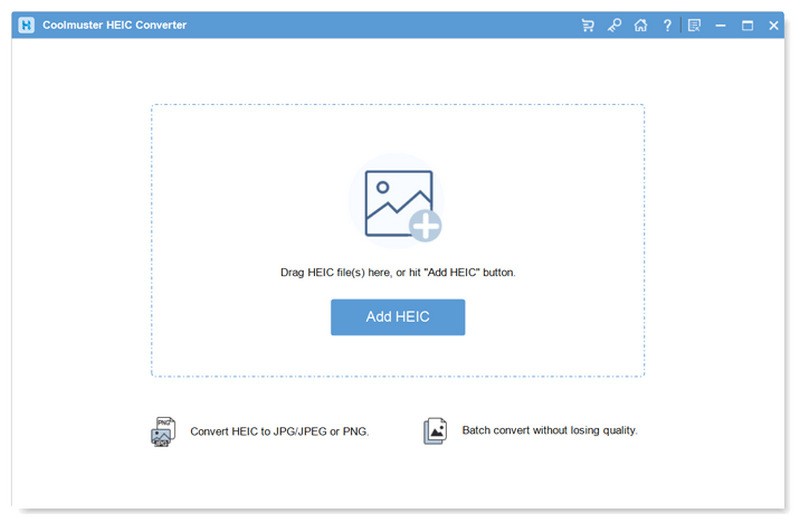
Aloittaaksemme arvostelumme olemme hahmotelleet joitakin ohjelman merkittävimmistä ominaisuuksista ja suorituskykyominaisuuksista auttaaksemme lukijoita ymmärtämään, mikä tekee siitä luotettavan muotomuuntimen.
Coolmuster HEIC -muuntimen pääominaisuudet
- • Sisäänrakennettu HEIC-katseluohjelma.
- • Erätiedostojen poisto tai tiedostojen lisääminen.
- • Säädettävä muunnetun tulosteen laatu.
- • EXIF-tietojen säilytys metatietojen säilyttämistä varten.
- • Toimii täysin offline-tilassa, koska se toimii paikallisessa tallennustilassasi.
Coolmuster HEIC -muuntimen suorituskyky
- • Sujuva asennusprosessi ilman mainos- tai haittaohjelmapaketteja asennustiedostossa.
- • Tarjoaa kuvan esikatseluominaisuuden ennen muuntamista, jotta käyttäjät näkevät yleiskuvan muunnetun JPG-tiedoston ulkoasusta.
- • Työkalun ilmaisversio tukee vain enintään kolmen kuvan erämuunnosta kerrallaan.
- • Tarjoaa 100%-lähtölaadun häviötöntä kuvanmuunnosta varten.
- • Toimii hyvin vanhentuneilla tai aloittelijan tietokoneilla, koska sen järjestelmävaatimus on vain 512 Mt RAM-muistia.
Ohjelmiston pääominaisuuksista merkittävin on säädettävä tulostuslaatu, jonka avulla käyttäjät voivat valita kompaktin kuvan ja häviöttömän kuvan välillä, joka säilyttää HEIC-tiedoston alkuperäisen laadun.
Toisaalta suorituskykyongelmista huolissaan olevien käyttäjien ei pitäisi lannistaa ohjelman valitsemista, sillä sen järjestelmävaatimukset ovat erittäin alhaiset, vain 512 Mt RAM-muistia toimiakseen oikein.
Nyt kun ohjelman merkittävimmät ominaisuudet ja suorituskyky on käsitelty, siirrytään Coolmuster HEIC Converterin hinnoittelusuunnitelmiin.
Osa 2. Onko Coolmuster ilmainen
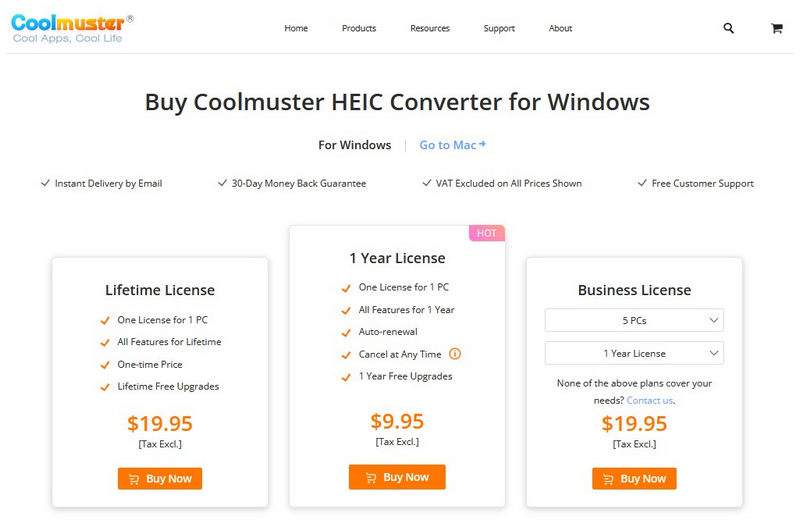
Valitettavasti Coolmuster HEIC Converter on maksullinen ohjelmisto. Se tarjoaa vain ilmaisen kokeiluversion. Merkittävin on kolmen tiedoston rajoitus erämuunnoksessa.
Jos aiot käyttää Coolmusterin premium-tilauksia, sinulla on kolme eri vaihtoehtoa: elinikäinen lisenssi, yhden vuoden lisenssi tai yrityslisenssi. Jos valitset kertamaksuvaihtoehdon, sinun on maksettava $19.95. Vuositilauksissa se on $9.95. Yrityslisenssi maksaa $19.95–$39.95.
Ohjelmiston monipuolisten maksullisten vaihtoehtojen ansiosta Coolmuster tarjoaa sopivan paketin käyttäjien tarpeiden perusteella.
Osa 3. Onko Coolmuster turvallinen
Kyllä, Coolmuster HEIC Converter on turvallinen käyttää, koska se on suunniteltu toimimaan offline-tilassa. Sellaisenaan pilvitallennuksen tietomurtojen riski eliminoitiin täysin. Tämä teki ohjelmasta hyvän valinnan turvallisuusherkille käyttäjille tai niille, jotka haluavat muuntaa kuviaan yksityisesti.
Osa 4. Coolmuster HEIC -muuntimen käyttö
Oppiaksesi käyttämään Coolmuster HEIC Converteria, lue kolmivaiheinen oppaamme työkalun käytöstä. Tämä vaiheittainen opetusohjelma on suunniteltu mahdollisimman yksinkertaiseksi ja optimoiduksi aloittelijoille.
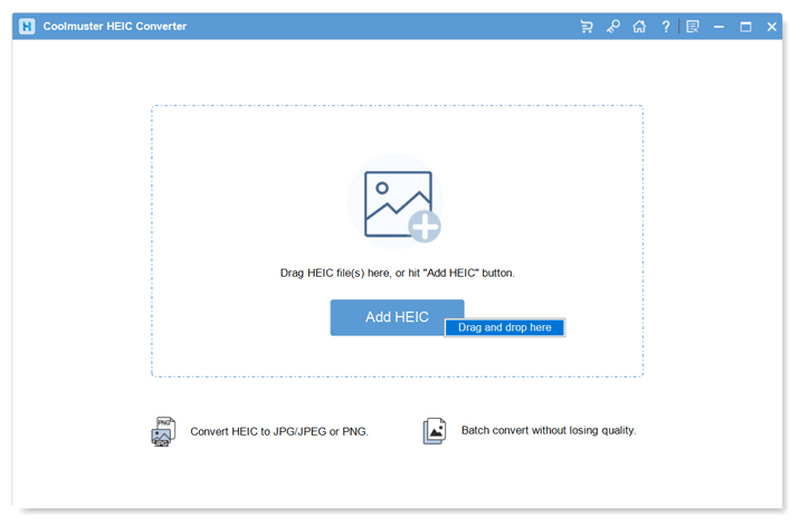
Avaa Coolmuster HEIC Converter ja napsauta sitten Lisää HEIC-painike pääkäyttöliittymässä. Voit myös vetää ja pudottaa useita kuvia lähetyskenttään eräkäsittelyä varten.
Kun muunnettavat HEIC-tiedostot on lisätty, valitse Tulostusmuoto vaihtoehto ja valitse muoto, johon haluat tallentaa kuvan.
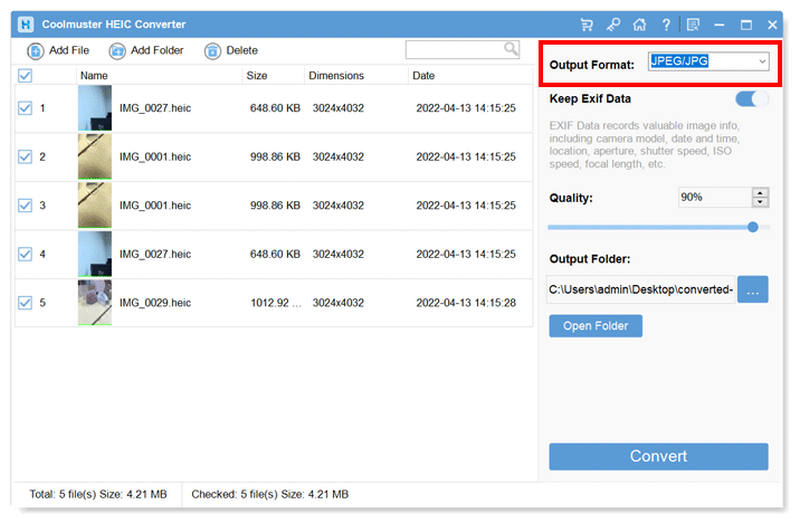
Kun tulostusmuoto on nyt asetettu, napsauta Muuntaa aloittaaksesi tiedostomuunnosprosessin. Kun vähintään yksi HEIC-kuvatiedosto on muunnettu, voit napsauttaa Näytä kansiossa avataksesi kansion, jossa muunnetut JPG-kuvat ovat tallennettuja.
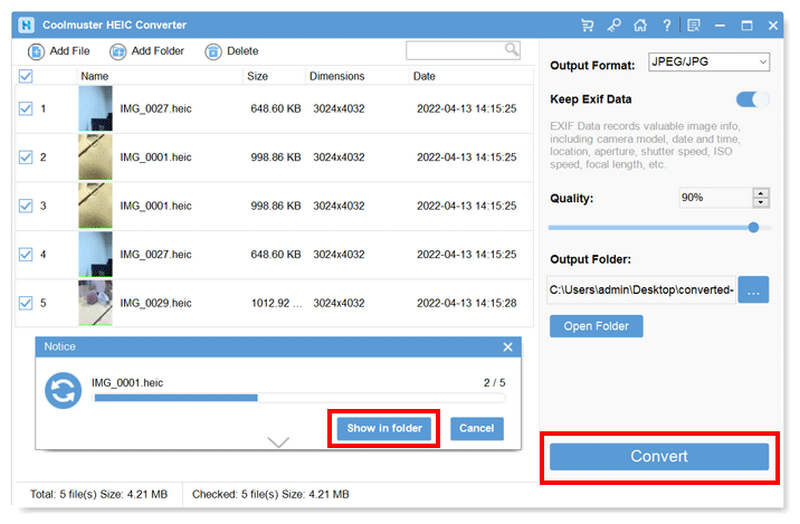
Noudattamalla kolmea yksinkertaista vaihetta voit nyt aloittaa HEIC-kuvien muuntamisen Coolmuster HEIC Converterissa. Muista kuitenkin, että työkalun kokeiluversio sallii vain enintään kolmen tiedoston erämuuntamisen kerralla.
Osa 5. Paras vaihtoehto Coolmuster HEIC Converterille
Nyt kun olemme keskustelleet ja tarkastelleet Coolmuster HEIC Converterin ominaisuuksia, suorituskykyä, hinnoittelusuunnitelmia ja turvallisuusstandardeja, siirrytään parhaimpaan verkkopohjaiseen ilmaisohjelmavaihtoehtoon: ArkThinker Ilmainen HEIC-muunnin verkossa.
Toisin kuin maksulliset HEIC-muunnintyökalut, tämä verkkopohjainen vaihtoehto on suunniteltu nopeaan ja vaivattomaan HEIC-muunnokseen ilman asennusta tai käyttöönottoa. ArkThinker Free HEIC Converter Online toimii käsittelemällä kuvat automaattisesti niiden latauksen yhteydessä, mikä luo sujuvan ja tehokkaan työnkulun.
Kun muunnettava HEIC-tiedosto on ladattu, muunnos on valmis muutamassa sekunnissa, ja JPG-tiedosto voidaan tuoda välittömästi paikalliseen tallennustilaan latauspainikkeen avulla. Tämä yksinkertainen prosessi, joka muuntaa ladatut HEIC-kuvat automaattisesti, tekee verkkopohjaisesta työkalusta helpomman käyttää kuin mikään maksullinen HEIC-muunnin.
Jos haluat oppia käyttämään ArkThinker Free HEIC Converter Onlinea, tutustu alla olevaan yksinkertaiseen oppaaseemme, joka opastaa sinut prosessin läpi vain kahdessa helpossa vaiheessa.
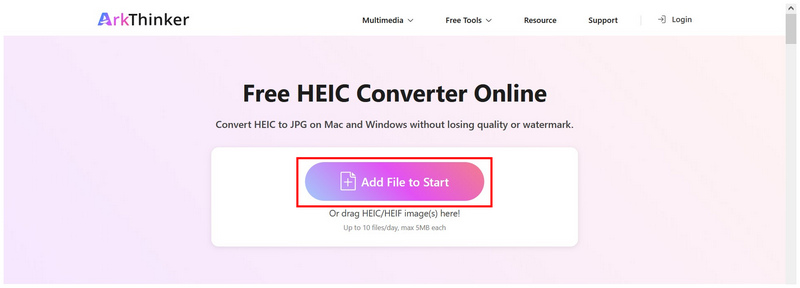
Mene ArkThinker HEIC Converterin verkkosivustoja valitse sitten Lisää tiedostoja alkuun -painiketta aloittaaksesi muunnettavien HEIC-kuvien tuonnin verkkotyökaluun. Erämuunnosta varten voit vetää ja pudottaa jopa 10 kuvaa kerrallaan latauskenttään.
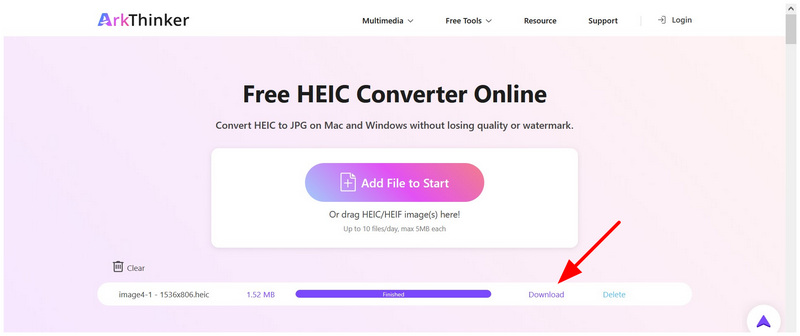
Odota vain, että HEIC-tiedostot lisätään verkkotyökaluun, ja odota sitten muutama sekunti, että muunnos on valmis. Kun olet valmis, valitse ladata -painiketta tallentaaksesi muunnetun HEIC-kuvan (nyt tallennettuna JPG-muodossa) takaisin laitteellesi.
Jos etsit ilmaisohjelmaa, joka korostaa yksinkertaisuutta, helppokäyttöisyyttä ja alustariippumatonta käyttömukavuutta, ArkThinker Free HEIC Converter Online on erinomainen vaihtoehto. Toisin kuin maksulliset työpöytätyökalut, kuten Coolmuster HEIC Converter, se toimii kokonaan selaimessasi, joten HEIC-kuvien muuntaminen on mahdollisimman helppoa riippumatta käyttämästäsi käyttöjärjestelmästä tai laitteesta.
Osa 6. Usein kysyttyjä kysymyksiä Coolmuster HEIC Converterista
Voinko käyttää Coolmuster HEIC Converteria useiden HEIC-tiedostojen muuntamiseen kerralla?
Kyllä voit. Coolmuster HEIC Converter tarjoaa erämuunnoksen. Heidän ilmaisversionsa voi kuitenkin muuntaa vain enintään kolme tiedostoa kerrallaan.
Heikentyykö muunnettujen HEIC-kuvien laatu?
Kyllä, ne tekevät niin. HEIC-tiedoston muuntaminen heikentää luonnollisesti sen alkuperäistä laatua. Laadun heikkenemisen vakavuutta voidaan kuitenkin hallita muunnostyökalulla.
Onko JPG hyvä tiedostomuoto kuvien muuntamiseen?
Kyllä, se on. JPG on hyvä vaihtoehto laajan yhteensopivuutensa ansiosta. Se on myös kompakti ja täydellinen tallennukseen.
Mikä on hyvä ilmaisohjelma HEIC-muunnokseen?
Verkkokuvien muuntotyökalut ovat parhaita ilmaisohjelmista. Yksi hyvä esimerkki on ArkThinker Free HEIC Converter Online. Se on myös paljon helpompi käyttää kuin työpöytäohjelmat.
Voinko käyttää PNG:tä tulostusmuotona HEIC-muunnoksessa?
Kyllä, se on. PNG:llä on kaiken kaikkiaan parempi laatu kuin tavallisella JPG:llä. Sillä on myös oma markkinarakonsa, koska PNG tukee läpinäkyviä kuvia.
Johtopäätös
Nyt kun olemme tarkastelleet ominaisuuksia, suorituskykyä, hinnoittelusuunnitelmia ja yleistä käyttöturvallisuutta Coolmuster HEIC -muunninToivomme, että tämä artikkeli auttaa sinua päättämään, onko ohjelmiston käyttö arvoinen verrattuna muihin maksullisiin vaihtoehtoihin. Jos kuitenkin haluat aloittaa ilmaisohjelmien käytön, harkitse ArkThinker Free HEIC Converter Onlinen käyttöä.
Mitä mieltä olet tästä postauksesta? Klikkaa arvostellaksesi tätä viestiä.
Erinomainen
Arvosana: 4.8 / 5 (perustuu 497 äänet)


