


Kuinka muuntaa HEIC JPG:ksi Androidilla käyttämällä 6 vaihtoehtoa
Käytätkö Android-laitetta ja sinulla on vaikeuksia avata iOS-käyttäjäkollegoiden ja ystävien jakamia HEIC-kuvia? Älä pelkää, sillä vaihtoehtoja on useita. muunna HEIC JPG:ksi AndroidillaTämän mielessä pitäen nostamme esiin kuusi parasta vaihtoehtoa, joita voit käyttää, sekä yksityiskohtaisen oppaan kunkin ohjelman käyttöön. Nämä ohjelmat vaihtelevat verkkotyökaluista muunnossovelluksiin ja tiedostonhallintatyökaluihin. Kaikki ne ovat ilmaisia ladata ja käyttää Android-laitteilla.

- OPAS LIST
- Osa 1. Kuusi parasta tapaa muuntaa HEIC JPG:ksi Androidilla
- Osa 2. Usein kysyttyjä kysymyksiä HEIC-tiedostojen muuntamisesta JPG-muotoon Androidilla
| Muunnintyökalu | Internet pakollinen | Joukkomuunnosten tuki | Helppokäyttöisyys |
| ArkThinker HEIC-muunnin | Joo | Joo | Erittäin helppoa |
| Luma: HEIC JPG:ksi | Ei | Joo | Helppo |
| Google-kuvat | Joo | Ei | Keskitaso |
| Samsung-galleria | Ei | Ei | Helppo |
| Googlen tiedostot | Joo | Ei | Keskitaso |
| HEIC JPG-muunnin | Ei | Joo | Helppo |
Osa 1. Kuusi parasta tapaa muuntaa HEIC JPG:ksi Androidilla
Arkthinker HEIC -muunnin (ilmainen verkossa)
Kun on kyse HEIC-tiedoston muuttamisesta JPG-muotoon Androidilla, verkkotyökalut ovat kenties luotettavin vaihtoehto, koska ne eivät vaadi asennusta tai määritystä. Tämän vuoksi aloitamme tämän listan esittelemällä eksklusiivisen HEIC-muunnostyökalun: ArkThinker Ilmainen HEIC-muunnin verkossa.
Tämän listan vaihtoehdoista tämä ohjelmisto on ainoa, joka on suunniteltu verkkopohjaiseksi vaihtoehdoksi. Lisäksi se on sekä tehokkain että helpoin käyttää muiden ohjelmien joukossa. Lisäksi ArkThinker:n online-kuvamuunnin tukee jopa 10 tiedoston eräkäsittelyä kerralla, mikä on harvinainen ominaisuus mobiililaitteissa.
Käytännöllisten ominaisuuksiensa lisäksi työkalu on suunniteltu helppokäyttöisyyttä ja käyttäjien yksityisyyttä silmällä pitäen. Toisin kuin muut verkko-ohjelmistot, ArkThinker HEIC Converter Online ei tallenna ladattuja kuvia pilvipalvelimilleen pitkiä aikoja. Ne poistetaan pian muunnetun JPG-tiedoston lataamisen jälkeen.
Oppiaksesi ohjelman käyttöä, lue alla oleva pikaoppaamme, jossa on vain kaksi vaihetta, koska ohjelmisto on optimoitu aloittelijoille ja nopeille konversioille.
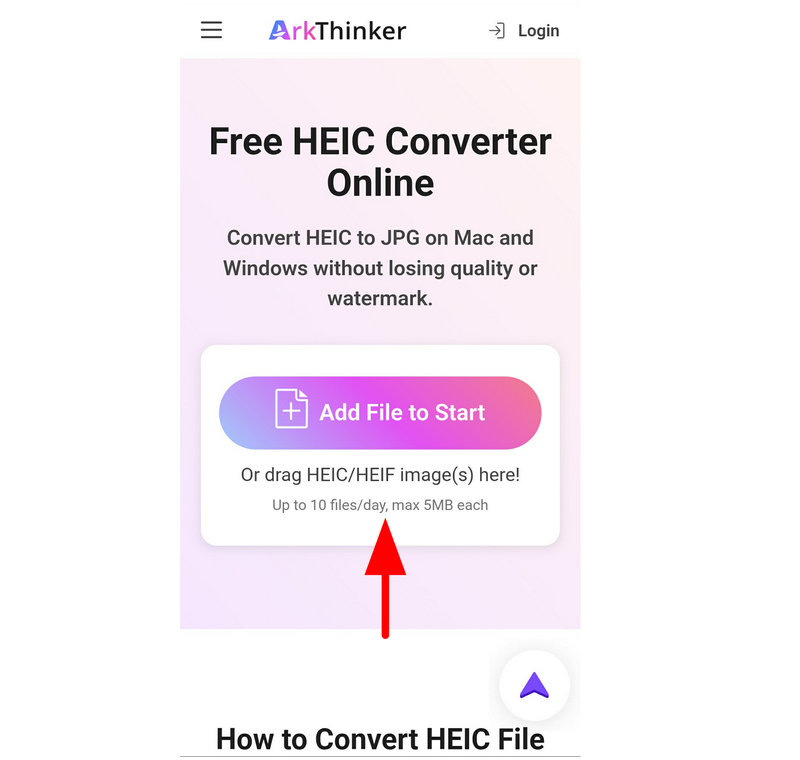
Siirry haluamaasi mobiiliselaimeen ja hae ArkThinkler Free HEIC Converter Onlinen verkkosivusto. Napauta sitten Lisää tiedosto alkuun -painiketta tuodaksesi muunnettavan HEIC-tiedoston.
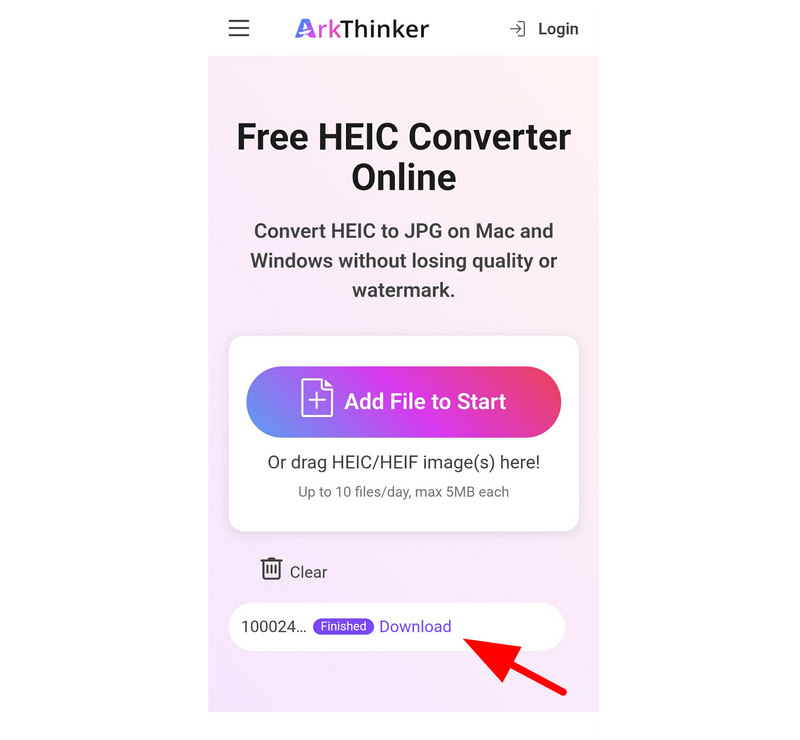
Kun HEIC-tiedosto on tuotu, se muunnetaan automaattisesti JPG-muotoon. Valitse seuraavaksi ladata tallentaaksesi muunnetun JPG-tiedoston takaisin laitteellesi.
Nyt kun olemme keskustelleet yhdestä käytännöllisimmästä ratkaisusta HEIC-tiedostojen muuntamiseen JPG-muotoon Androidilla ilmaiseksi, toivomme, että ArkThinker:n verkkopohjaisen kuvamuuntimen käytännöllisyys ja helppokäyttöisyys auttavat sinua ratkaisemaan tiedostomuotojen yhteensopivuusongelmat.
Luma: HEIC JPG:ksi (suosituin Android-sovellus)
Luma on kevyt Android-sovellus, joka lukee ja muuntaa HEIC-kuvia suoraan puhelimellasi. Koska se on asennettu sovellus, se toimii offline-tilassa ja tukee erämuunnosta, ja lisäksi se säilyttää kuvanlaadun ja EXIF-tiedot.
Tästä huolimatta virallista versiota ei ole saatavilla nykyaikaisille Android-laitteille. Ainoa tapa saada tämä HEIC-JPG-muunninsovellus Androidille on ladata se kolmannen osapuolen verkkosivustoilta. Oppiaksesi käyttämään sitä, lue alla oleva oppaamme.
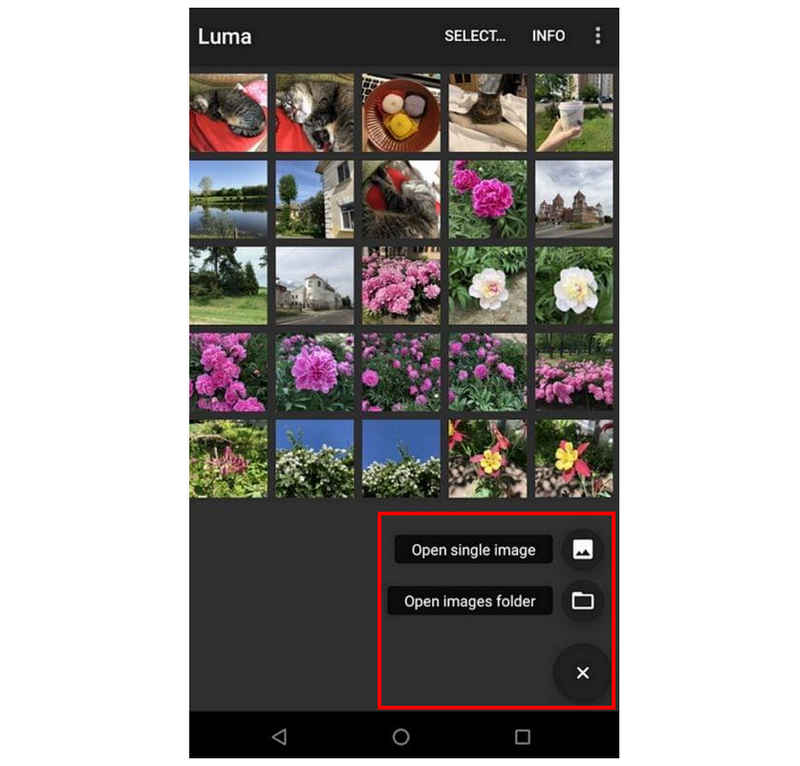
Avaa Luma-sovellus, napauta Lisätä -painiketta ja napauta sitten jompaakumpaa Avaa yksittäinen kuva tai Avaa kuvakansio.
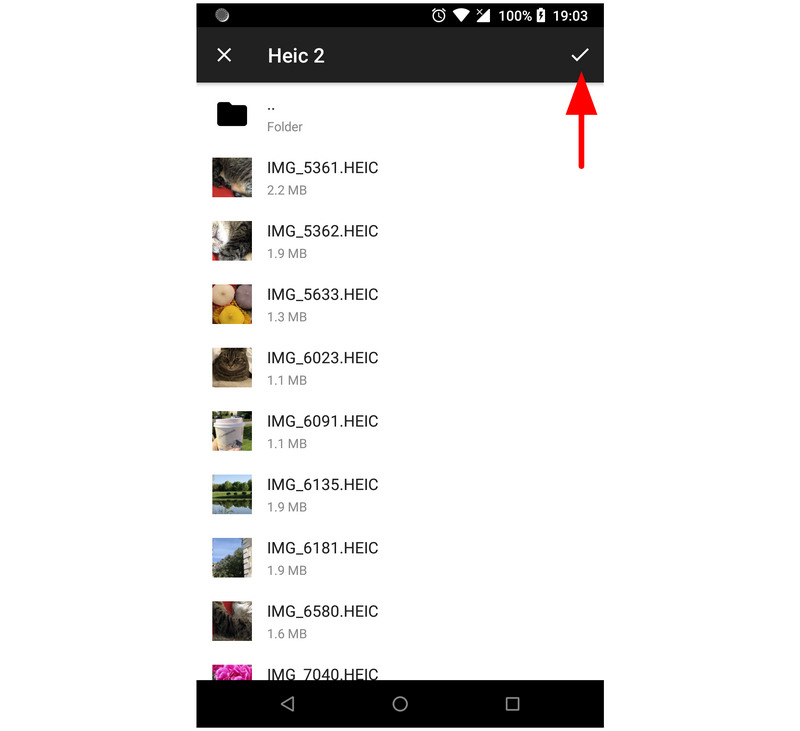
Valitse muunnettavat tiedostot ja napauta sitten Tarkista -painiketta vahvistaaksesi. Odota sitten, että muunnosprosessi on valmis.
Kun muunnos on valmis, sovellus avaa Conversion Result -kansion, johon muunnetut HEIC-tiedostosi on nyt tallennettu.
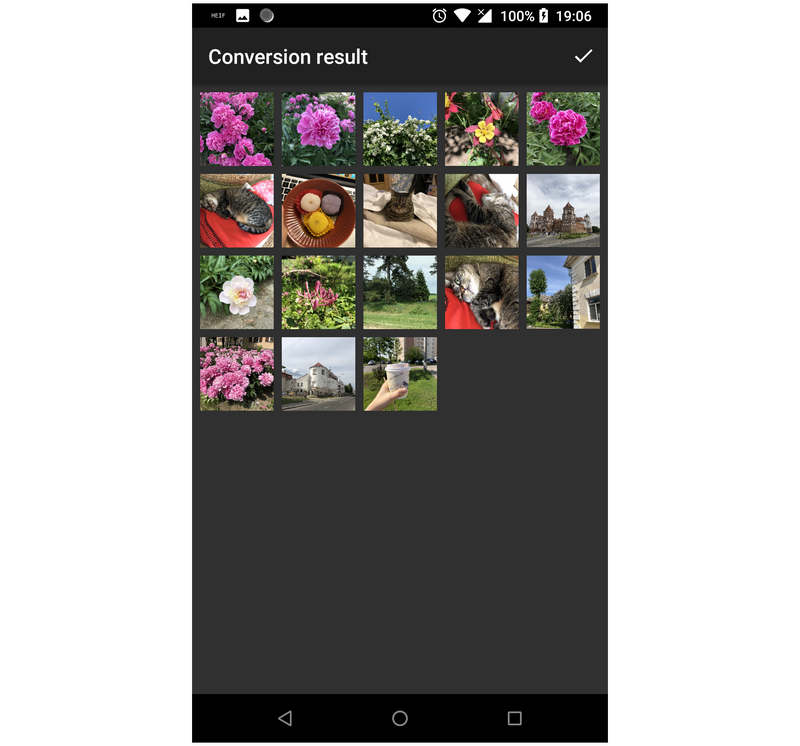
Koska se on ensimmäinen sovellus, jonka olemme esitelleet tässä artikkelissa, saatat haluta käyttää sitä, jos et välitä ladata sitä Play Kaupan ulkopuolelta. APK-lataussivustoilla on kuitenkin heikko turvallisuus ja yksityisyys, mikä pakottaa sinut hallitsemaan niihin liittyviä riskejä.
Google Kuvat (Native Cloud -korjaus)
Siirrytään tämän artikkelin ensimmäiseen tiedostonhallintakikkaan ja korostamme mahdollisuutta käyttää Google Kuvia tiedostojen lataamiseen ja lähettämiseen. Tämä kikka toimii käytännössä siten, että käyttäjä lataa HEIC-tiedostot Google Kuviin ja lataa ne sitten takaisin laitteelle, nyt JPG-muodossa.
Lyhyen oppaan kuvien lataamiseen Google Kuviin löydät alta.
Siirry laitteesi galleriaan ja valitse kuva, jonka haluat muuntaa. Valitse sitten Jaa.
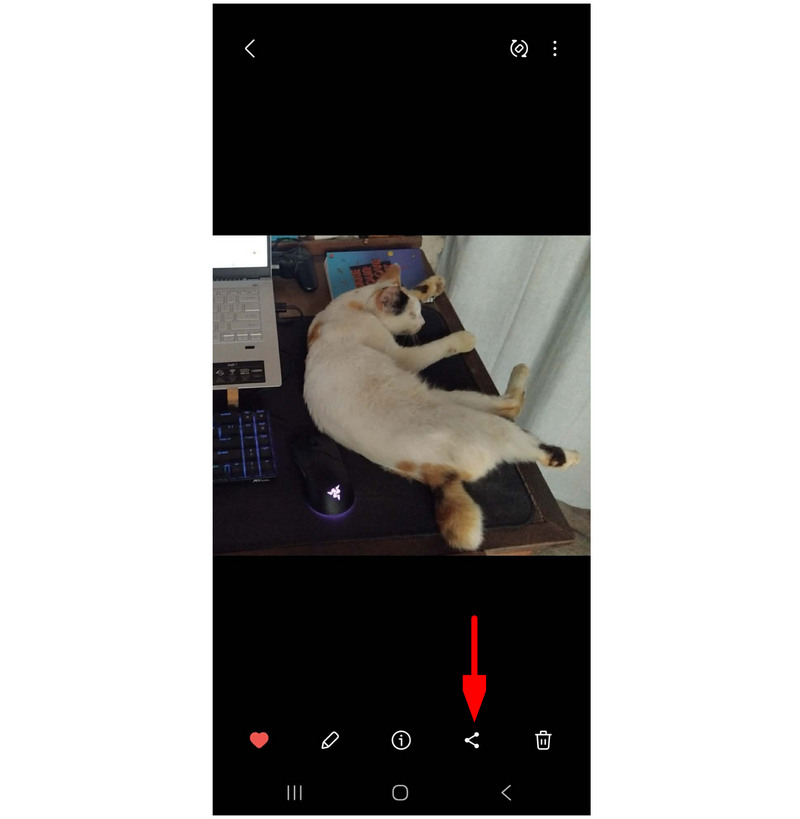
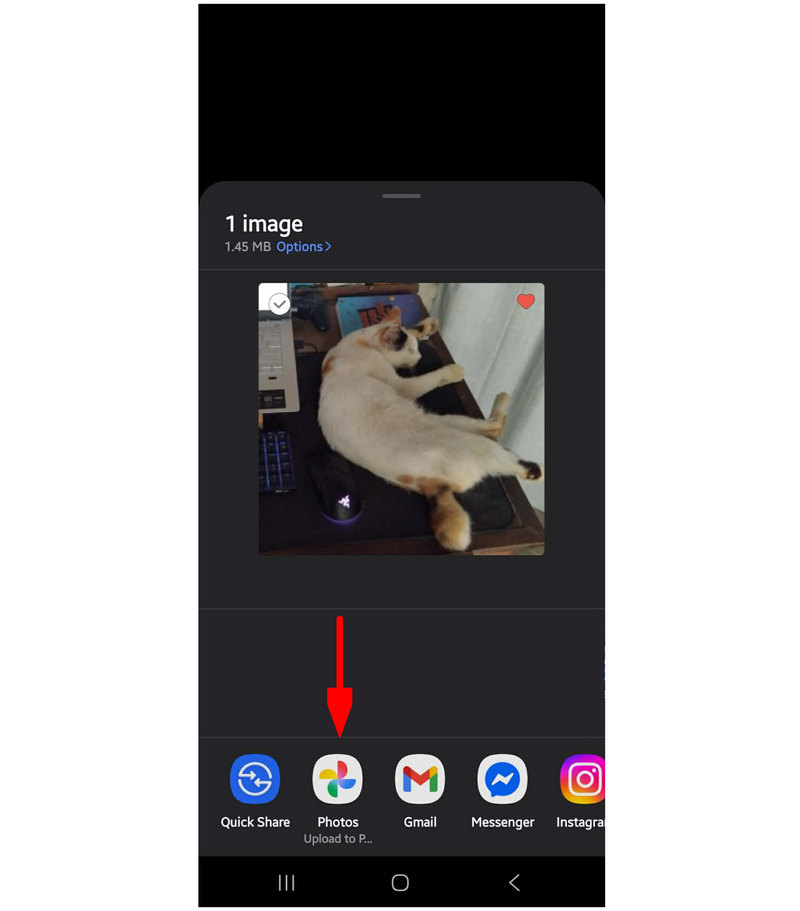
Valitse jakovaihtoehdoista Lähetä Google Kuviin.
Avaa Google Kuvat ja etsi lataamasi kuva. Valitse Kolme pistettä valikko ja valitse ladata avattavasta valikosta.
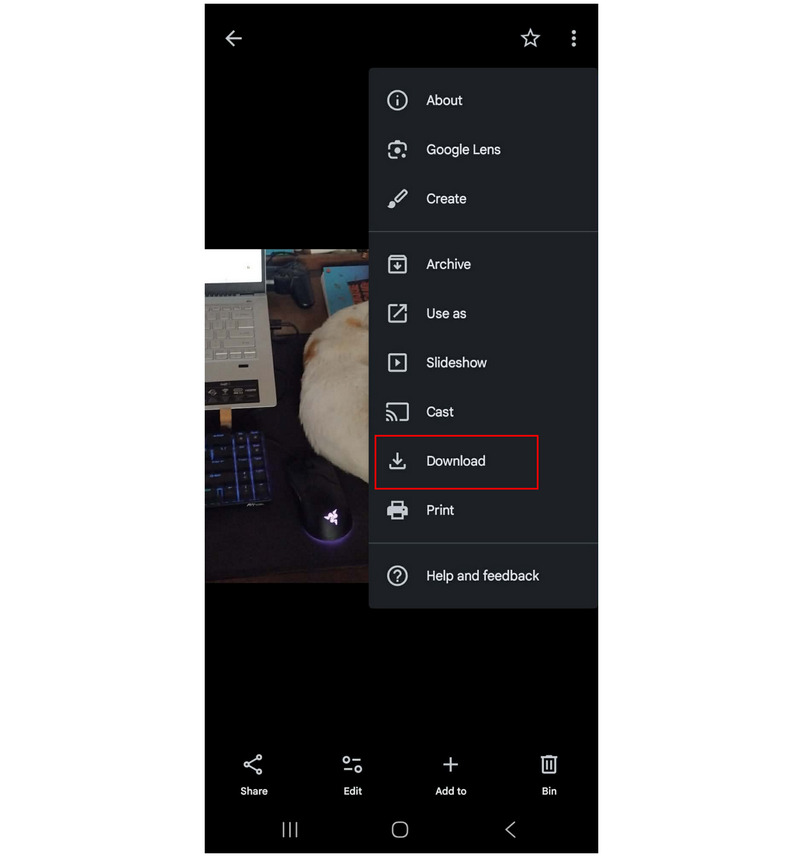
Tämä epätavanomainen vaihtoehto HEIC-kuvan vaihtamiseen JPG-muotoon Androidilla on ihanteellinen, jos et halua asentaa ylimääräisiä työkaluja. Se vaatii kuitenkin ensin kuvien lataamisen ja internetyhteyden.
Samsung-galleria (Muunna muokattaessa)
Jos käytät Samsung-laitetta, Galleria-sovelluksessasi on sisäänrakennettu muokkaustoiminto, jolla voit muuntaa HEIC-kuvia suoraan. Se on yksi kätevimmistä vaihtoehdoista, koska se on jo asennettu, joten se on nopea ratkaisu satunnaisiin muunnoksiin ilman lisäsovelluksia.
Onneksi Samsung-laite, jota käytimme tämän oppaan kirjoittamiseen, tukee HEIC:tä natiivisti, mutta se sisältää silti Tallenna JPEG-muodossa -vaihtoehdon.
Avaa Galleria sovellus Samsung-laitteellasi. Siirry muunnettavaan HEIC-korttiin ja valitse Muokata -painiketta.
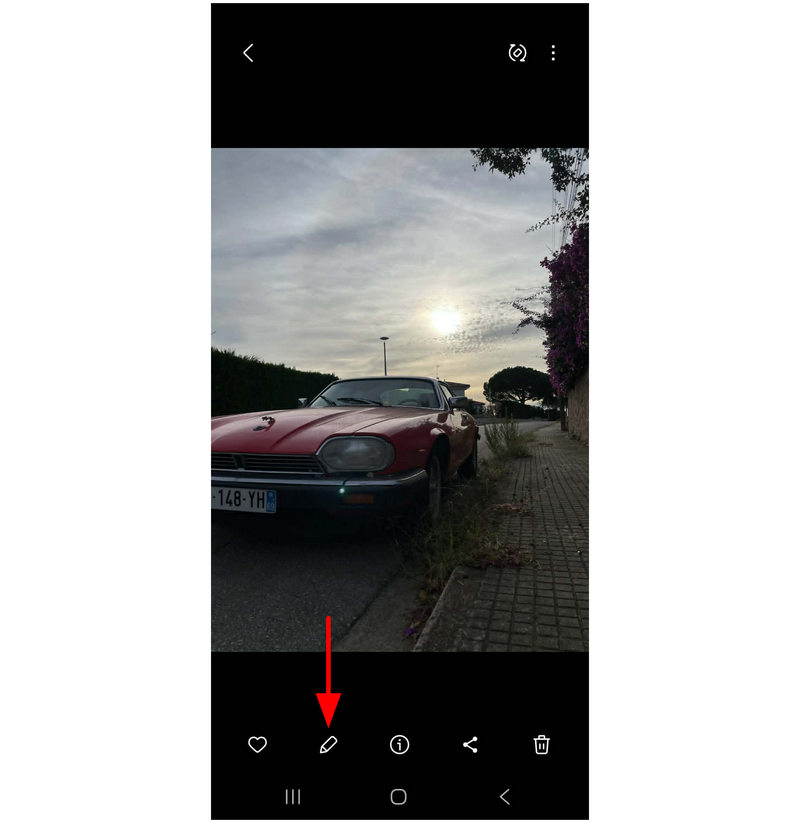
Valitse Kuvanmuokkaus-valikosta Lisää vaihtoehtoja -painiketta.
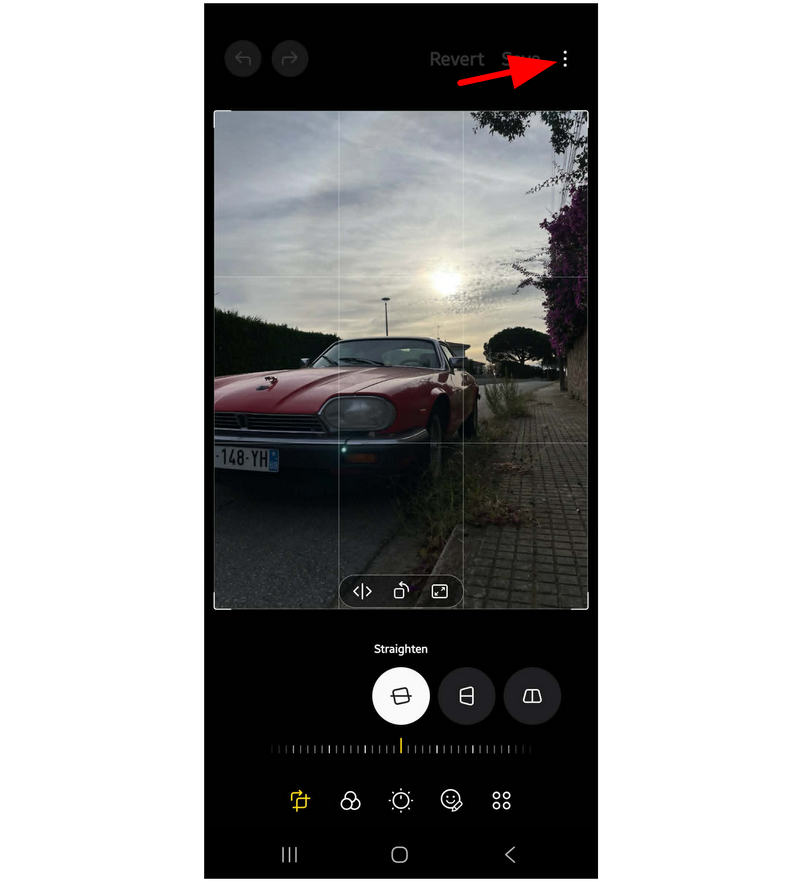
Lopuksi napauta Tallenna JPEG-muodossa näkyviin tulevissa lisävaihtoehdoissa.
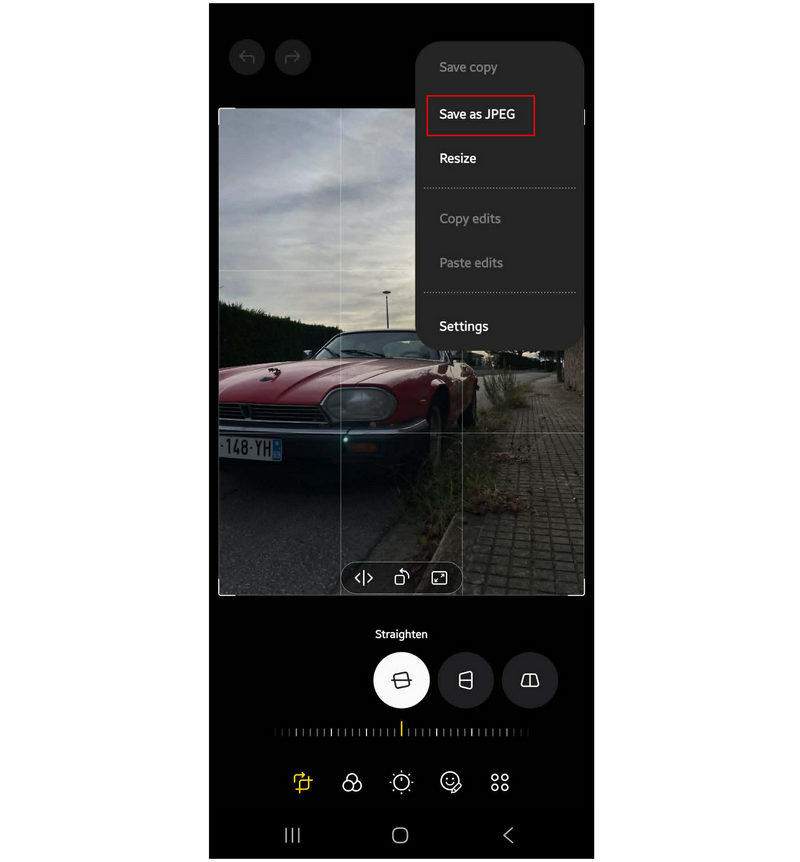
Tämä menetelmä luo valitsemastasi HEIC-kuvasta kopion ja tallentaa sen JPG-muodossa.
Googlen tiedostot (sisäinen katseluohjelma)
Kun etsit ratkaisua tiedostojen jakamiseen ja niiden muodon muuntamiseen kerralla, Files by Google on hyvä vaihtoehto, koska se käyttää automaattista HEIC-muunninta...JPG-muunnos kun jaat tiedostoja Androidin jakamisjärjestelmän kautta Drive-latauksen tai Gmail-liitteen kautta. Se on kätevä kiertotapa nopeaan muuntamiseen, erityisesti Android 10:llä ja uudemmilla laitteilla.
Avaa Files by Google ja etsi muunnettava HEIC-kuva. Valitse se.
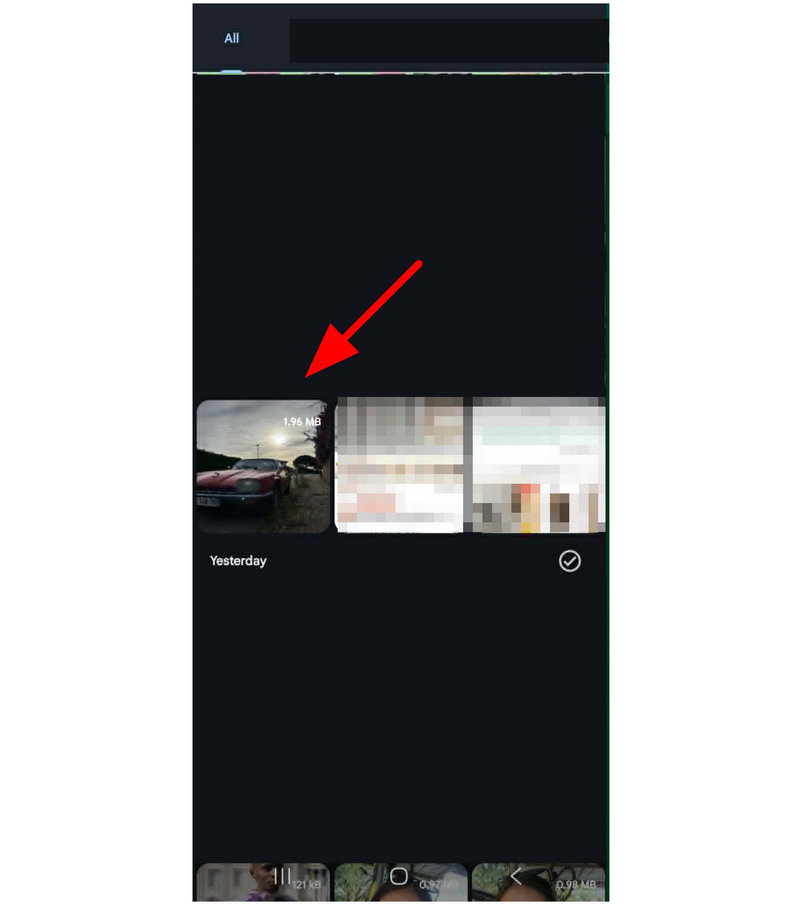
Kun HEIC-kuva on nyt auki, valitse Jaa -painiketta.
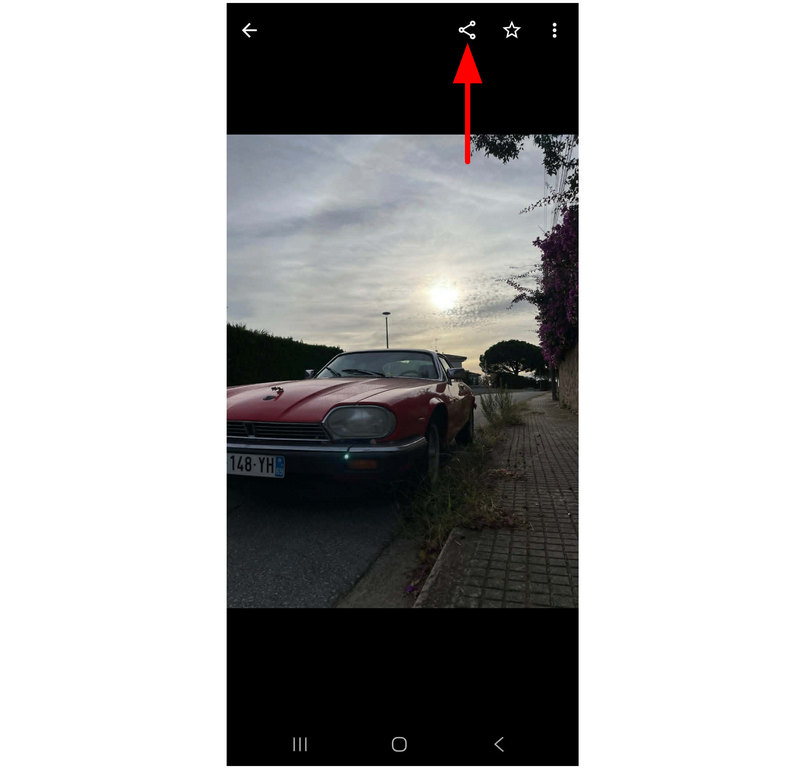
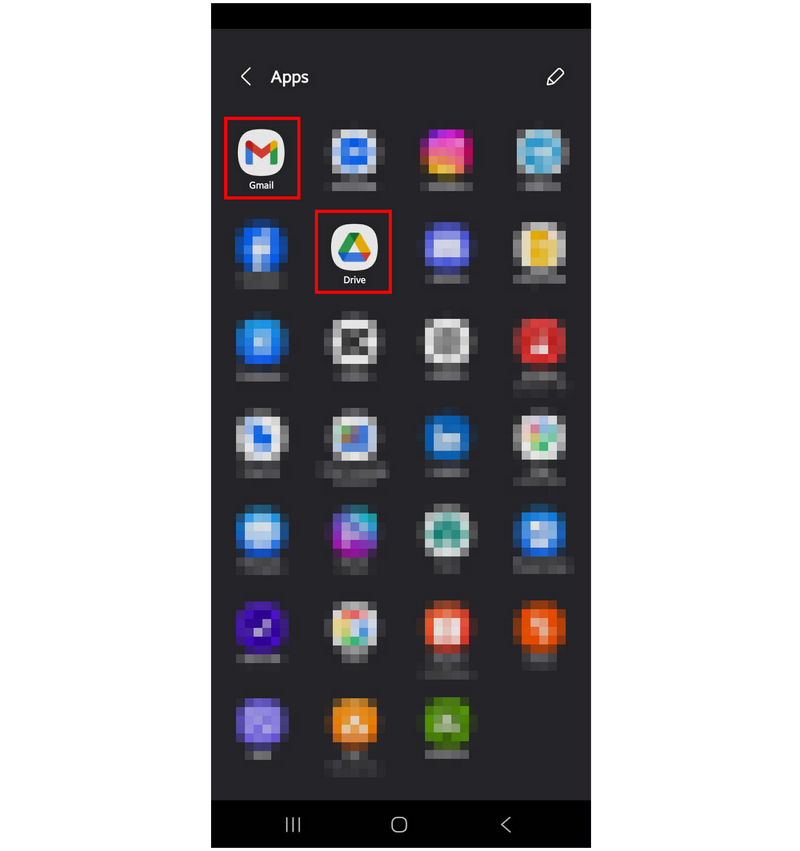
Valitse jakovaihtoehdoista jompikumpi Ajaa tai Gmail. Lataamalla HEIC-tiedoston Driveen tai liittämällä sen sähköpostiin, tiedosto muunnetaan automaattisesti JPG-muotoon.
Kun käytät tätä työkalua, huomaa, että muunnettujen kuvien laatu voi heikentyä. Koska jaettavat tiedostot ovat teknisesti ottaen kopioita alkuperäisestä HEIC-tiedostosta.
HEIC JPG-muunnin (Suosituin Play Kaupan sovellus)
Lopuksi viimeinen sovellus, jonka nostamme esiin, on HEIC to JPG Converter, joka on erikoistunut HEIC-kuviin ja on saatavilla Play Kaupasta. Vaikka se on Google Playn yksinoikeussovellus, sen suorituskyky on valitettavasti heikompi kuin muiden tällä listalla olevien työkalujen.
Ensinnäkin sen muuntamisnopeus on erittäin hidas, ja mainokset vaivaavat sitä käytön aikana. Näistä vastoinkäymisistä huolimatta se pystyy silti hoitamaan homman, vaikkakin hyvin hitaasti.
Avaa sovellus ja valitse Avaa tiedosto -painike. Etsi muunnettava HEIC-tiedosto ja valitse se.
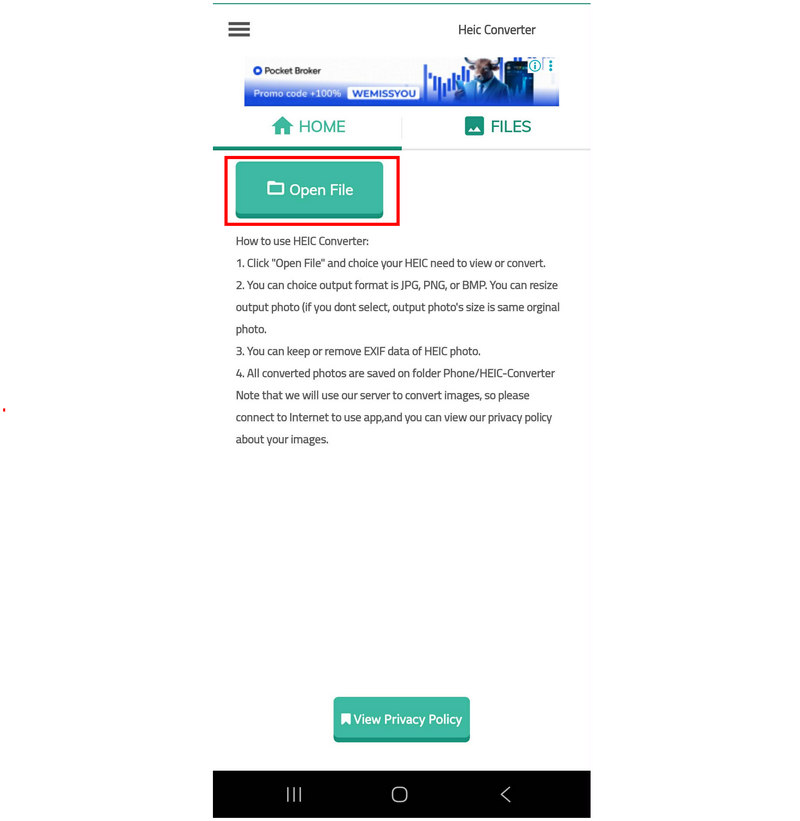
Kun HEIC-tiedosto on ladattu, napauta Muuntaa. Odota, että muunnosprosessi on valmis.
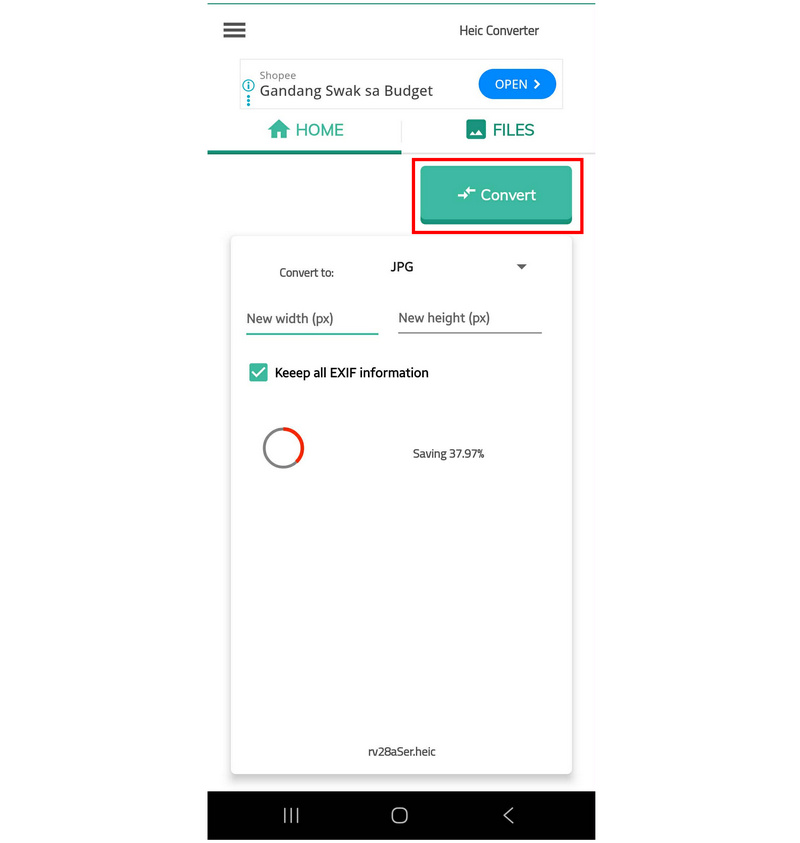
Kun se on valmis, HEIC-tiedostosi tallennetaan ja muunnetaan valitsemaasi muotoon.
Arvostelumme ja tutoriaalimme aikana sovelluksen muuntamisprosessi kesti yli 15 minuuttia. Tämä koskee yhtä HEIC-kuvaa, jonka tiedostokoko on alle 2 Mt. Tämän vuoksi voimme suositella tätä vaihtoehtoa vain, jos pidät muita ratkaisuja epäkäytännöllisinä tai ne eivät yksinkertaisesti ole mieleesi.
Osa 2. Usein kysyttyjä kysymyksiä HEIC-tiedostojen muuntamisesta JPG-muotoon Androidilla
Voivatko Android-laitteet avata HEIC-tiedostoja?
Jotkut niistä pystyvät. Useimmat Android-laitteet eivät kuitenkaan pysty lukemaan HEIC-kuvia. Yksi esimerkki laitteesta, joka pystyy avaamaan HEIC-tiedostoja, ovat Samsungin laitteet, jopa niiden perusmallit.
Tukevatko Android-puhelimet HEIC:tä natiivisti?
Eivät ne pysty lukemaan HEIC-tiedostoja. Vain rajallinen määrä Android-puhelimia pystyy lukemaan HEIC-tiedostoja. On yleisempää, että Android-galleriat eivät pysty lukemaan HEIC-tiedostoja.
Ovatko sisäänrakennetut ratkaisut luotettavia kuvaformaatin muuntamiseen?
Kyllä, ne ovat. Jos käytät Samsung-laitetta, sen Galleria-sovellus voi tallentaa kuvia JPEG-muodossa natiivisti. Se on kuitenkin rajoitettu yhteen tiedostoon kerrallaan.
Muunnetaanko Driveen ladatut kuvat JPG-muotoon?
Eivät ole. Drive tallentaa kuvat alkuperäisessä muodossaan. Lataaminen saattaa kuitenkin automaattisesti muuntaa ne JPG-muotoon yhteensopivuuden takaamiseksi.
Miksi minun pitäisi muuntaa HEIC-kuvani?
Molemmat JPG- ja PNG-muodot ovat hyviä vaihtoehtoja. Ne ovat laajalti yhteensopivia ja niiden tiedostokoko on kompakti. PNG:llä on kuitenkin parempi laatu ja JPG:llä kompaktimpi tiedosto.
Johtopäätös
Nyt kun olemme tarkastelleet kuutta erinomaista vaihtoehtoa HEIC-tiedostojen muuntaminen JPG-muotoon Androidilla Toivomme, että tämä artikkeli on auttanut sinua päättämään, mikä niistä sopii parhaiten mobiilitiedostojenhallintatarpeisiisi. Parhaan yhteensopivuuden saavuttamiseksi suosittelemme aloittelijoille tai yksinkertaista ratkaisua etsiville käyttämään verkkotyökaluja, kuten ArkThinker Free HEIC Converter Online.


