


Oikea HEIC JPG-muuntimen arvostelu: Tärkeimmät ominaisuudet, hyvät ja huonot puolet
Nykyaikaisten Windows-tietokoneiden sisäänrakennetulla Kuvat-sovelluksella HEIC-kuvia ei voi avata luonnostaan; tämän vuoksi tiedostomuodon muuntaminen on olennainen vaihe näiden tiedostojen katselemiseksi tietokoneella. Siksi useimpien käyttäjien ensimmäinen askel on tarkistaa virallisen Microsoft Store -sovelluksen vahvistetut vaihtoehdot ja etsiä Windowsille optimoituja ohjelmistoja. Näiden työkalujen joukossa on Oikea HEIC JPG-muunnin on yksi ensimmäisistä vaihtoehdoista. Tässä artikkelissa annamme kattavan katsauksen työkaluun, joka kattaa sen ominaisuudet, eräkäsittelyominaisuudet sekä hyvät ja huonot puolet sen määrittämiseksi, onko se riittävän luotettava HEIC-kuvanmuunnokseen.

- OPAS LIST
- Osa 1. Täydellinen arvostelu oikeasta HEIC-JPG-muuntimesta
- Osa 2. Tukeeko se eräkäsittelyä
- Osa 3. Oikea HEIC JPG-muunnin: Hyvät ja huonot puolet
- Osa 4. Toimintaperiaate (käyttäjän työnkulku)
- Osa 5. Paras vaihtoehto oikealle HEIC:lle JPG-muuntimelle
- Osa 6. Usein kysyttyjä kysymyksiä aidosta HEIC-JPG-muuntimesta
Kuinka testasimme aitoa HEIC-JPG-muunninta
- • Latasimme Real HEIC to JPG Converter -ohjelman Microsoft Storesta.
- • Erämuunnosominaisuuden testaamiseksi käsittelimme neljä HEIC-kuvaa.
- • Mitattiin HEIC-tiedostojen erämuuntamiseen kulunut aika.
- • Alkuperäisen HEIC-tiedoston ja muunnetun JPG-tiedoston laatua verrattiin rinnakkain.
- • Vertailimme Korkea pakkaus- ja Matala pakkaus -asetuksilla muunnettujen kuvien laatua.
Osa 1. Täydellinen arvostelu oikeasta HEIC-JPG-muuntimesta
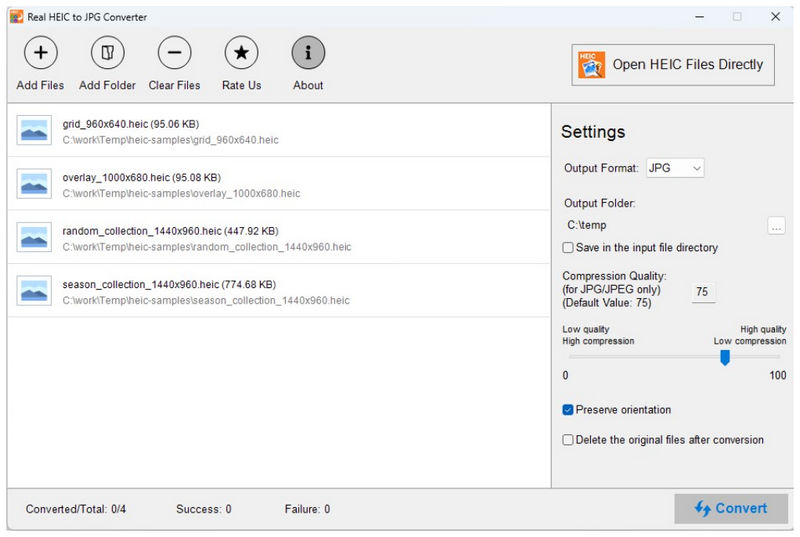
Aloittaaksesi ohjelmiston käytön, annoimme yksityiskohtaisen luettelon sen merkittävimmistä ominaisuuksista, jotka tekivät siitä yhden Microsoft Storen luotettavimmista HEIC-formaatin muunnostyökaluista. Yksinkertaisesti sanottuna ohjelma on erottunut joukosta, koska se on ilmainen käyttää ja toimii hyvin verrattuna maksullisiin ohjelmistoihin.
Ominaisuuksistaan hyvin suunniteltu käyttöliittymä teki siitä vankan vaihtoehdon eri taitotasoille käyttäjille. Aloittelijoille hyvin merkityt painikkeet tekivät ohjelman käytöstä intuitiivista. Kokeneille editoijille edistyneet ominaisuudet, kuten metatietojen säilytys ja mukautettava pakkaussuhde, ovat kuitenkin hyviä lisäyksiä.
Saadaksesi lisätietoja Real HEIC to JPG Converterin ominaisuuksista ja eduista ilmaisena, ladattavana kuvanmuuntimena, muista lukea edelleen tärkeimmät ominaisuudet alla sekä arvioidemme arvio.
Oikean HEIC-JPG-muuntimen pääominaisuudet
- • Hyvin suunniteltu käyttöliittymä helppokäyttöisyyden ja nopean oppimiskäyrän takaamiseksi.
- • Muunna HEIC-kuvat JPG-, PNG- tai BMP-muotoon.
- • Säilyttää muunnettujen HEIC-tiedostojen alkuperäisen laadun.
- • Säilyttää muunnettujen HEIC-tiedostojen alkuperäiset metatiedot.
- • Käsittelee formaatin muuntamisen paikallisesti ja täysin offline-tilassa.
Arvostelijan arvio: 4/5 tähteä ⭐⭐⭐⭐
Osa 2. Tukeeko se eräkäsittelyä
Kyllä, se tekee niin. Oikea HEIC JPG:ksi -muunnin ja tiedostojen katseluohjelma voi käsitellä useita tiedostoja kerralla. Se on suunniteltu käsittelemään jopa yli 1000 tiedostoa kerralla eränä ja muunna kuvat JPG-muotoon, PNG tai BMP. Tämä teki ohjelmistosta ihanteellisen ratkaisun, jos haluat muuntaa kuvia eränä iOS-laitteesta tai iCloudiin ladatuista kuvista.
Osa 3. Oikea HEIC JPG-muunnin: Hyvät ja huonot puolet
Saadaksesi lisätietoja Real HEIC to JPG Converterin vahvuuksista ja rajoituksista, olemme koonneet yhteen ohjelmiston merkittävimmät hyvät ja huonot puolet. Nämä antavat sinulle karkean käsityksen ohjelman yleisistä ominaisuuksista.
- Nopea massamuunnosnopeus.
- Yksinkertainen kolmivaiheinen työnkulku (Lisää tiedosto > Muunna > Tallenna).
- Toimii paikallisessa tallennustilassa käyttäjien yksityisyyden ja turvallisuuden takaamiseksi.
- Muunnetut HEIC-kuvat säilyttävät alkuperäisen laatunsa.
- Säädettävä puristussuhde helpottaa laadun säätöä.
- Vaatii asennuksen ja alkuasetukset.
- Ei kuvankäsittelytyökaluja.
- Suorituskyky heikkenee suuren erämuunnoksen aikana.
- Rajoitetut tulostusmuotovaihtoehdot.
- Saatavilla vain Windows-tietokoneilla.
Osa 4. Toimintaperiaate (käyttäjän työnkulku)
Oppiaksesi käyttämään Real HEIC to JPG Converteria, lue nopea kolmivaiheinen oppaamme sen käytöstä.
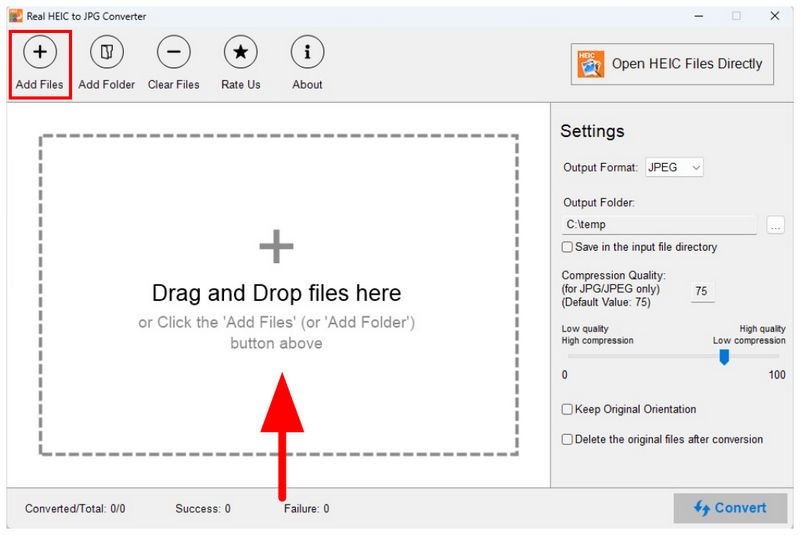
Avaa Real HEIC to JPG Converter. Valitse työkalun pääikkunasta Lisää tiedostoja painiketta tai vedä ja pudota tiedostot Latauslaatikko.
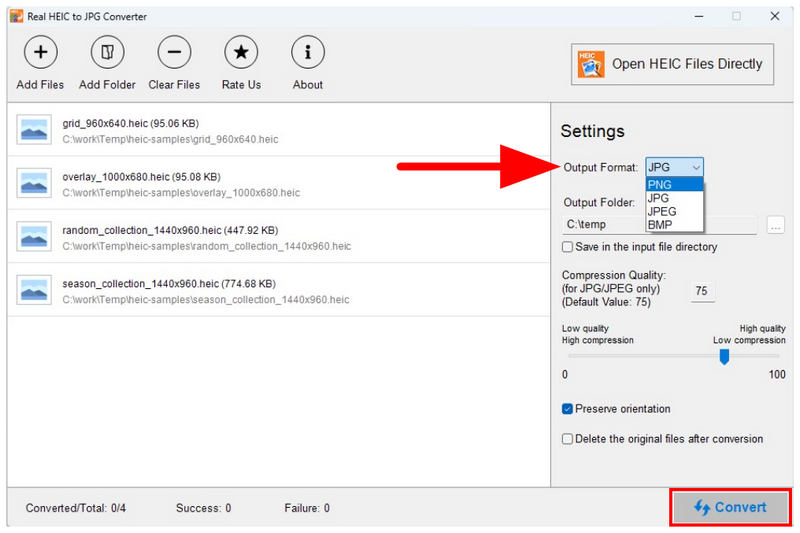
Kun kuvat on nyt lisätty HEIC-muunninvälilehdelle, valitse Tulostusmuoto JPG, PNG tai BMP -tiedostomuotojen joukosta. Napsauta sitten Muuntaa aloittaaksesi prosessin.
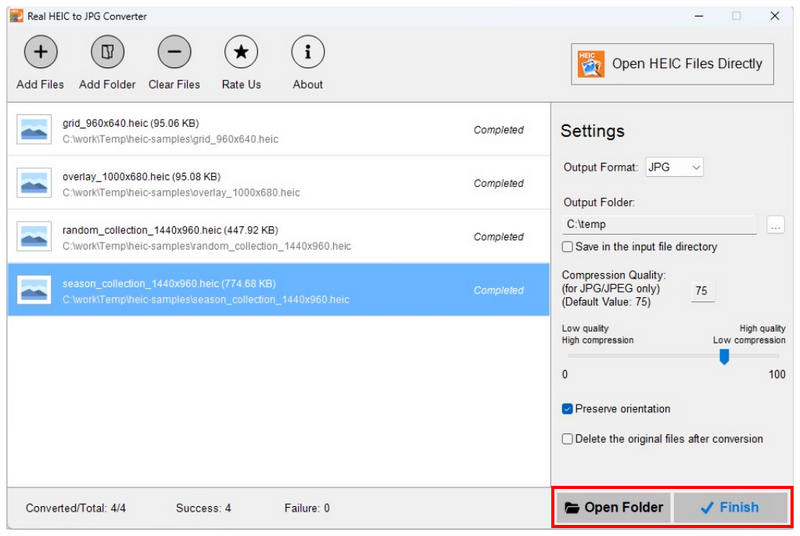
Kun muunnos on valmis, voit valita Valmis viimeistelläksesi sen. Avaaksesi muunnettujen tiedostojen kohdekansion, valitse Avaa kansio.
Jos haluat ohittaa asennuksen tai tiedostojen määrityksen tai jos etsit kuvanmuunnostyökalua, joka on vielä helppokäyttöisempi kuin Real HEIC to JPG Converter, lue artikkelin seuraava osa, jossa esitellään verkkopohjainen ratkaisu kuvamuodon säätämiseen.
Osa 5. Paras vaihtoehto oikealle HEIC:lle JPG-muuntimelle
Nyt kun olemme käsitelleet Real HEIC to JPG Converterin tärkeimmät ominaisuudet, eräkäsittelyominaisuudet, hyvät ja huonot puolet sekä vaiheet, käy selväksi, miksi monet käyttäjät siirtyvät joustavampaan verkkopohjaiseen vaihtoehtoon, kuten ArkThinker Ilmainen HEIC-muunnin verkossa.
Verrattuna perinteisiin työpöytätyökaluihin, ArkThinker erottuu heti kätevyydellään. Vaikka Real HEIC to JPG Converter vaatii asennuksen ja järjestelmän yhteensopivuustarkistukset, ArkThinker poistaa nämä esteet kokonaan toimimalla suoraan verkkopohjaisena ratkaisuna ilman asennusta.
ArkThinker tarjoaa myös sujuvamman ja tehokkaamman työnkulun käsittelemällä kuvasi automaattisesti heti niiden lataamisen jälkeen. Vain muutamassa sekunnissa HEIC-tiedostosi muunnetaan JPG-muotoon ja ovat valmiita ladattaviksi. Tämä virtaviivaistettu prosessi tekee vaihtoehdosta huomattavasti helppokäyttöisemmän kuin työpöytäpohjaiset ratkaisut, ilman teknisiä vaiheita.
Jos haluat aloittaa ArkThinker Free HEIC Converter Onlinen käytön, muista lukea kaksivaiheinen oppaamme yhden helpoimman kuvaformaattimuunnostyökalun käytöstä tänään.
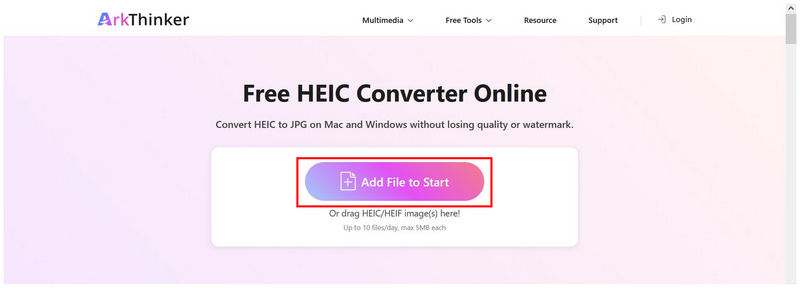
Avata ArkThinker Free HEIC Converterin verkkosivustoja napsauta Lisää tiedostoja alkuun -painiketta lisätäksesi HEIC-kuvat. Voit myös ladata HEIC-kuvia vetämällä ja pudottamalla enintään 10 tiedostoa kerralla korostettuun latauskenttään.
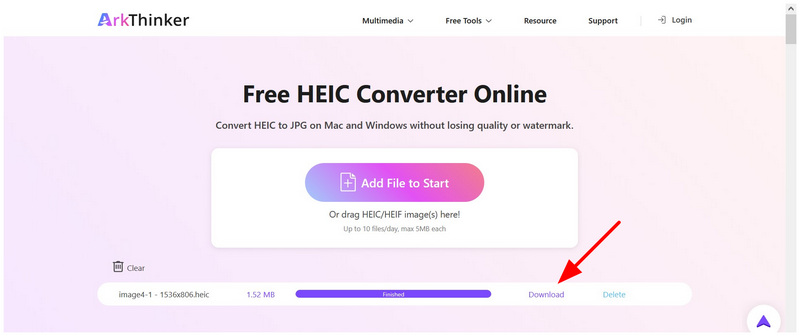
Kun HEIC-tiedostot on ladattu verkkotyökaluun, ne muunnetaan automaattisesti JPG-muotoon. Odota muunnoksen valmistumista ja valitse sitten ladata -painiketta tallentaaksesi JPG-tiedoston takaisin laitteesi tallennustilaan.
Kaiken kaikkiaan, jos prioriteettisi on nopeus, helppokäyttöisyys ja yleinen saatavuus, ArkThinker Free HEIC Converter Online on parempi valinta. Toisin kuin Real HEIC to JPG Converter, joka vaatii asennuksen ja määrityksen, verkkopohjaiset työkalut toimivat saumattomasti kaikissa laitteissa ja käyttöjärjestelmissä, tarjoten modernimman ja vaivattomamman tavan muuntaa HEIC-kuvia.
Osa 6. Usein kysyttyjä kysymyksiä aidosta HEIC-JPG-muuntimesta
Onko Microsoft Storessa hyviä HEIC-muuntimia?
Kyllä, on olemassa. Yksi hyvä esimerkki on Real HEIC to JPG Converter. Se on ilmainen käyttää, tarjoaa erämuunnoksen ja on suunniteltu helppokäyttöiseksi.
Onko Real HEIC to JPG Converter turvallinen käyttää?
Kyllä, se on. Real HEC to JPG Converter on turvallinen käyttää Microsoft Storessa olevan arvostelunsa mukaan. Sillä on korkea arvosana, ja ylivoimainen enemmistö käyttäjistä antoi sille 5 tähteä.
Ovatko kaikki Microsoft Storen sovellukset turvallisia käyttää?
Useimmat Microsoft Storen sovellukset ovat turvallisia käyttää. Kaikki eivät kuitenkaan ole. Kaupassa on muutamia kloonisovelluksia, jotka on suunniteltu hämmentämään tuntemattomia käyttäjiä.
Pitäisikö minun käyttää verkkotyökaluja HEIC-JPG-muunnokseen?
Kyllä, sinun pitäisi. Verkkotyökalut ovat luotettavia nopeaan formaatin muuntamiseen. Ne ovat myös yleensä helppokäyttöisempiä ja täydellisiä kertaluonteisiin muunnoksiin.
Mihin muotoon minun pitäisi muuntaa HEIC-kuvani?
Molemmat JPG ja PNG ovat turvallisia vaihtoehtoja. Yleisen yhteensopivuuden vuoksi suosittelemme JPG-muotoa. Jos haluat muunnettujen tiedostojesi olevan laadukkaita, PNG on parempi vaihtoehto.
Johtopäätös
Nyt kun olemme tarkastelleet ominaisuuksia, eräkäsittelyominaisuuksia, vahvuuksia ja rajoituksia Oikea HEIC JPG-muunninToivomme, että tämä artikkeli on auttanut sinua päättämään, onko ohjelma aikasi arvoinen. Jos haluat vähemmän konfiguroitavan tai virtaviivaisemman vaihtoehdon, suosittelemme verkkopohjaisten työkalujen, kuten ArkThinker Free HEIC Converter Onlinen, käyttöä.


