


Kuinka muuntaa MP4 MPEG-muotoon mediamuuntimilla
Nykyaikaisista videomuodoista MP4 on ehdottomasti suosituin vaihtoehto, koska se tarjoaa parhaan yhteensopivuuden sekä nykyaikaisten että klassisten laitteiden kanssa. Valitettavasti MP4-tiedostot on suunniteltu ensisijaisesti digitaaliseen kulutukseen, joten ne eivät ole hyvä vaihtoehto fyysisen median tuottamiseen polttamalla videodataa DVD-levyille ja muille vanhemmille laitteille. Tässä kohtaa MPEG-muoto astuu kuvaan. Vanhemmille medioille suunnitellut MPEG-videot on rakennettu monipuolisiksi ja yhteensopiviksi VCD-, DVD- ja digitaalisen videon kanssa, mikä antaa niille huomattavan edun MP4:ään verrattuna vanhojen alustojen yhteensopivuudessa. Tässä artikkelissa esittelemme kolme ohjelmaa, joilla voit... muuntaa MP4 MPEG-muotoon; korostamme myös MPEG-tiedostoversioiden välisiä eroja ja annamme lyhyen oppaan siitä, mitä MPEG-muotoa sinun tulisi käyttää tarpeidesi mukaan.

- OPAS LIST
- Osa 1. MPEG, MPEG-2 ja MPEG-4 eivät ole sama asia
- Osa 2. Ennen kuin aloitat: Valitse ensin kohteesi
- Osa 3. Kuinka muuntaa MP4 MPEG:ksi
- Osa 4. Kuinka muuntaa MP4 MPEG:ksi menettämättä liikaa laatua
- Osa 5. Usein kysyttyjä kysymyksiä MP4:n muuntamisesta MPEG:ksi
Osa 1. MPEG, MPEG-2 ja MPEG-4 eivät ole sama asia
MPEG-formaatti on ollut olemassa vuodesta 1993 lähtien, ja siitä on ajan myötä luotu useita versioita videotiedostosta. Näistä merkittävimmät tiedostotyypin muunnelmat ovat MPEG, MPEG-2 ja MPEG-4. Vaikka ne kaikki ovat pohjimmiltaan MPEG-formaatteja, jokainen versio on suunniteltu eri käyttötarkoituksiin.
MPEG-1 eli yksinkertaisesti MPEG on MPEG-perheen pioneeriformaatti. Se suunniteltiin varhaisten digitaalisten videoiden ja VCD-levyjen tallennusformaatiksi. Alkuperäinen formaatti on MPEG-2, joka suunniteltiin suoraksi päivitykseksi, koska nämä videot on rakennettu DVD-polttoa ja digitaalitelevisioita varten. MPEG-2 on pohjimmiltaan suora päivitys alkuperäisestä formaatista.
Lopuksi, MPEG-4 on MPEG-perheen uusin versio, ja sitä käytetään yleisesti tehokkaaseen digitaaliseen videon suoratoistoon, mukaan lukien nykyaikaiset tietokoneet, älypuhelimet ja videon suoratoistoalustat.
Kun nyt on käsitelty eri MPEG-formaattien erilaisia ihanteellisia käyttötarkoituksia ja taustoja, voimme siirtyä oppaaseen, jossa valitaan tarpeisiisi parhaiten sopiva MPEG-versio.
Osa 2. Ennen kuin aloitat: Valitse ensin kohteesi
Kun nyt käsitellään kunkin MPEG-version tärkeimpiä käyttötarkoituksia, tässä artikkelissa suositellaan, minkä version valitset omien tarpeidesi mukaan. Aluksi vastaamme kysymykseen parhaasta formaatista DVD-levyille polttamiseen: ei mikään muu kuin MPEG-2. Seuraavaksi suosittelemme käyttämään alkuperäistä MPEG-1-formaattia videoiden toistamiseen vanhemmilla laitteistoilla. Lopuksi, MPEG-4 on paras valinta, jos aiot suoratoistaa videotasi verkossa, koska se käyttää moderneja koodekkeja sujuvan toiston takaamiseksi.
Kun kunkin MPEG-version erityiskäyttötarkoitukset on nyt käsitelty, siirrytään oppaisiin, joissa opitaan muuntamaan MP4-tiedosto MPEG-muotoon.
Osa 3. Kuinka muuntaa MP4 MPEG:ksi
Muunna MP4 MPEG-muotoon ArkThinker Free Video Converterilla verkossa
Paras käyttökohde: Asennusvapaa muunnos tiedostomuotoon varmistaa saavutettavuuden ja helppokäyttöisyyden.
Kun haluat muuntaa MP4-tiedostoja MPEG-muotoon, yksi helpoimmista vaihtoehdoista on online-formaattimuunnin, kuten ArkThinker ilmainen videomuunnin verkossaTämän listan ohjelmista ArkThinker:n verkkotyökalu on myös monipuolinen, vaikka se onkin selainpohjainen.
MPEG-muunnoksen lisäksi ArkThinker Free Video Converter Online voi muuntaa videoita yli 20 ääni- ja videomuotoon, mikä tekee siitä monipuolisen multimediamuunnostyökalun, joka ei rajoitu pelkästään videoihin.
Oppiaksesi käyttämään yhtä parhaista työkaluista MP4:n muuttamiseen MPEG:ksi, lue alla oleva verkkotyökalua esittelevä opetusohjelmamme.
Avaa ArkThinker Free Video Converter Online -verkkosivusto ja valitse Aloita videon muuntaminen tuodaksesi MP4-tiedostosi muunnosta varten.
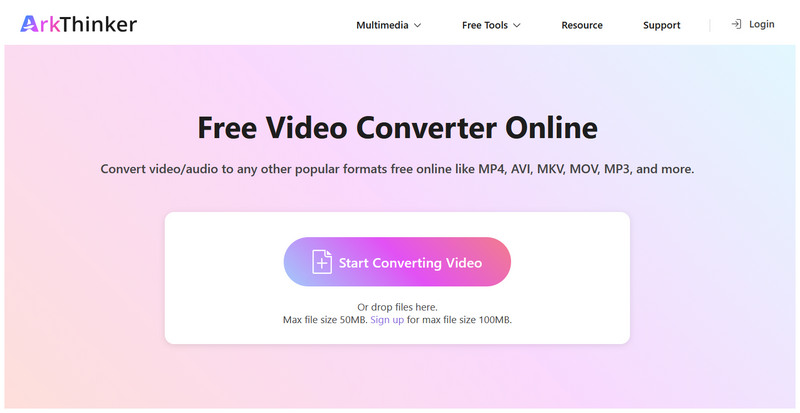
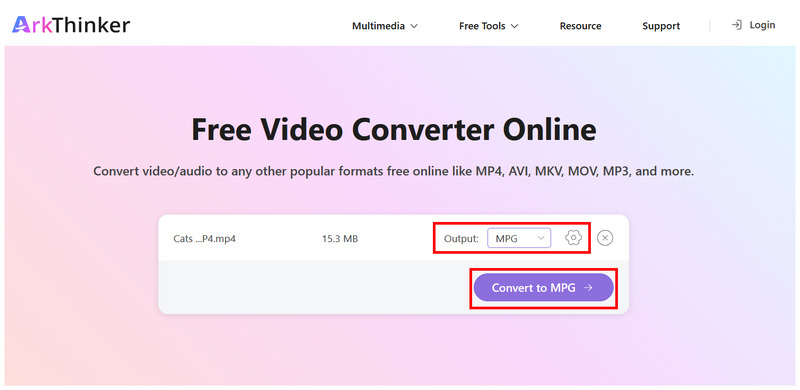
Kun MP4-tiedosto on ladattu verkkotyökaluun, aseta Lähtö MPG:ksiVoit halutessasi napsauttaa asetukset käyttääksesi edistyneempiä videonmuokkaustyökaluja. Muussa tapauksessa napsauta Muunna mailia gallonalla jatkaaksesi.
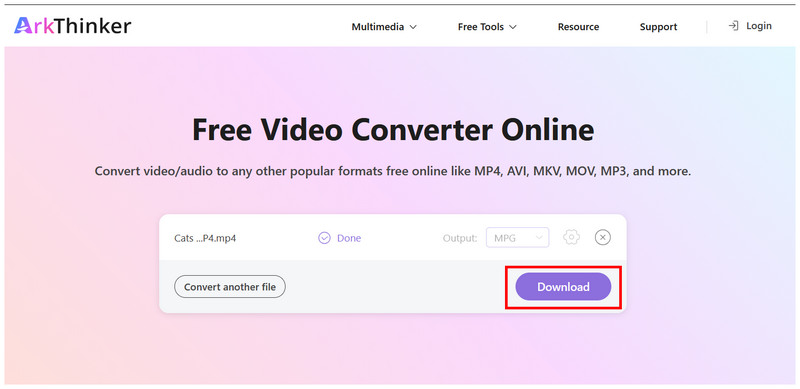
Odota muunnosprosessin päättymistä. Napsauta sitten ladata tallentaaksesi muunnetun MPG-videon tietokoneellesi.
ArkThinker Free Video Converter -verkkotyökalussa saatavilla oleva MPG-muoto käyttää MPEG-2-standardia, joten se on täysin yhteensopiva sekä nykyaikaisen käytön että DVD-polton kanssa.
Muunna MP4 MPEG-muotoon HandBrakella
Paras käyttökohde: Suurten MP4-videoiden muuntaminen MPEG-koodekeilla.
MP4:n muuntamisen MPEG-muotoon lisäksi vaihtoehtona on käyttää MPEG:iä videokooderina. Tämä on se, mitä Käsijarru tekee niin, koska multimediatranskooderiohjelmisto tarjoaa mahdollisuuden koodata muunnettavia videoita MPEG-muotoon.
Valitettavasti se ei tarjoa vaihtoehtoa videon tallentamiseen MPEG-muotoon muunnosta varten; se tukee vain MP4-, MKV- ja WebM-tulostusmuotoja. Siksi suosittelemme MP4:n käyttöä muunnosmuotona ja MPEG-koodekkia vaihtoehtona.
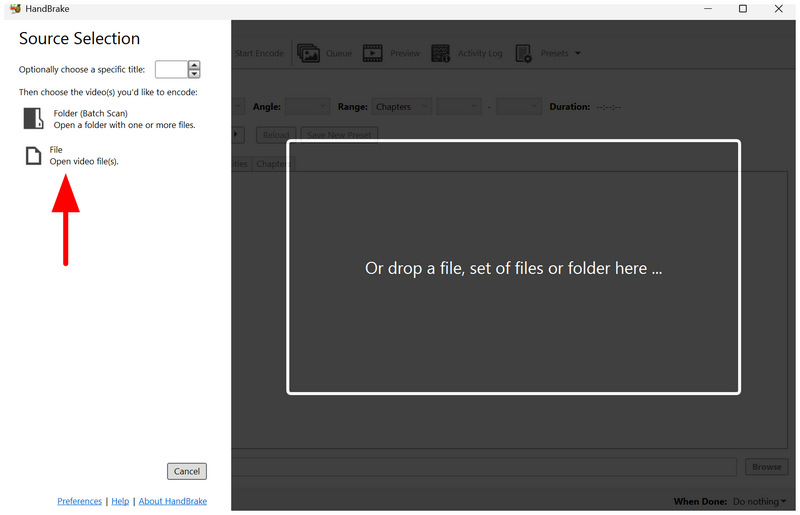
Avaa HandBrake ja napsauta sitten Tiedosto avataksesi ja ladataksesi MP4-videon muunnosta varten.
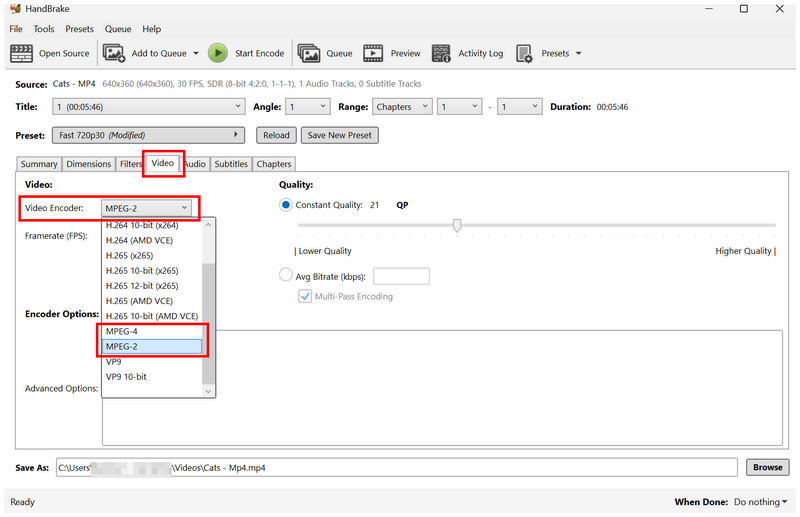
Kun MP4-video on avattu työkalussa, siirry kohtaan Video välilehti. Napsauta sitten Videokooderi ja valitse MPEG-2 tai MPEG-4 vaihtoehto.
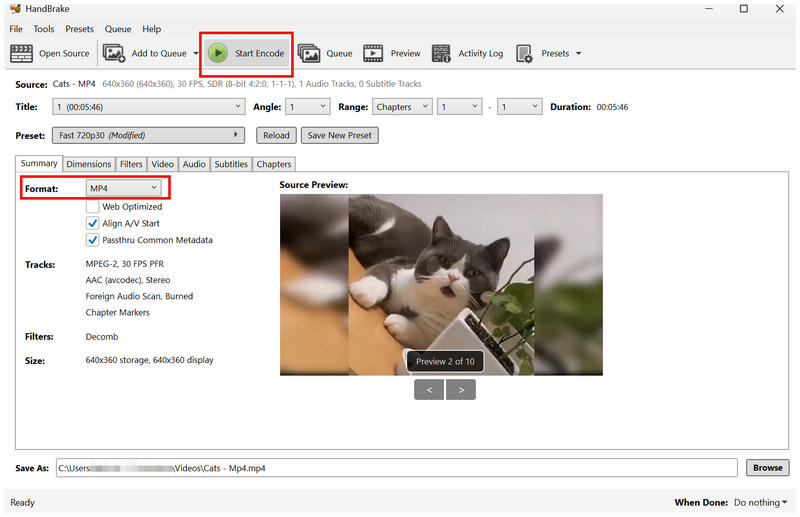
Nyt kun olet määrittänyt Enkooderi-vaihtoehdon, palaa takaisin Yhteenveto välilehti. Aseta Muoto to MP4 ja napsauta Aloita koodaus.
Jos haluat säilyttää videomuotosi MP4:nä, mutta silti saada MPEG:n edut, HandBrake on sopiva valinta.
Muunna MP4 MPEG-muotoon VLC:llä
Paras käyttökohde: Nopea MP4-muunnos nykyaikaiseen MPEG-4-muotoon.
Kahden formaatinmuunnostyökalun avulla, jotka kattavat MP4:n muuntamisen MPEG- tai MPEG-2-muotoon, seuraava vaihtoehto, josta keskustelemme, on muuntaminen nykyaikaiseen MPEG-4-muotoon VLC Media Playerin avulla.
Alun perin multimediasoittimeksi kehitetty VLC tarjoaa myös edistyneen muunnosominaisuuden, joka muuntaa ladatut mediatiedostot erilaisiin ääni- ja videomuotoihin. Tämä sisältää MPEG-4-muodon nykyaikaista televisiokäyttöä varten.
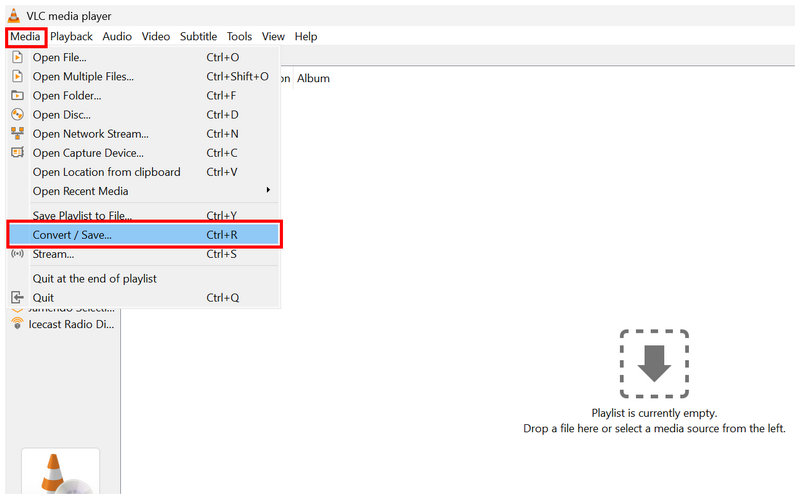
Avaa VLC Media Player ja valitse Media > Muunna/Tallenna.
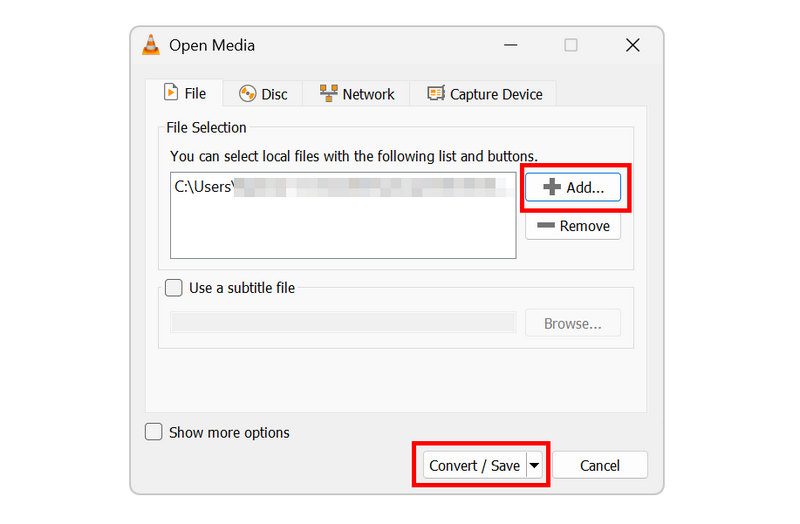
Napsauta Avaa media -valikossa Lisätä tuodaksesi MP4-videosi. Valitse sitten Muunna/Tallenna siirtyäksesi muunnososioon.
Aseta Muunna-valikossa profiiliksi MPEG4-video vaihtoehto. Napsauta sitten Selaa valitaksesi kohdetiedoston. Lopuksi napsauta alkaa aloittaaksesi formaatin muuntamisen.
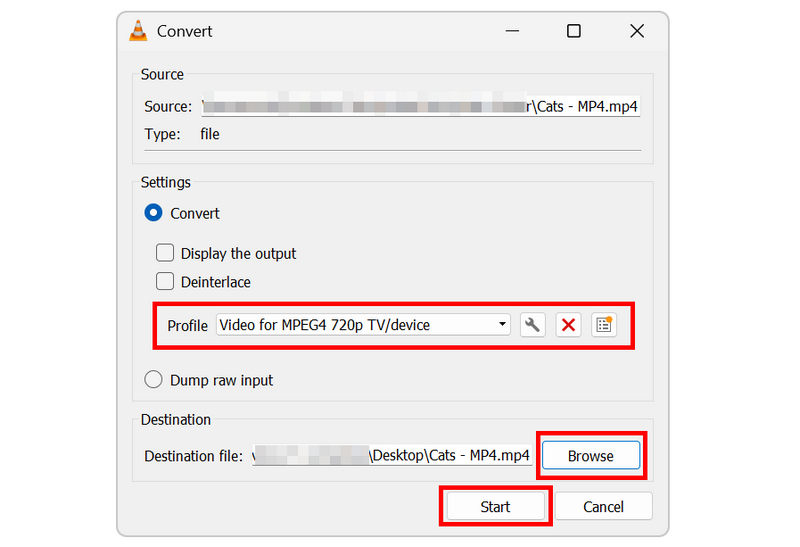
Koska yksi nykyaikaisen MPEG:n pääkäyttötarkoituksista on toisto nykyaikaisilla laitteistoilla, MP4:n muuntaminen MPEG4:ksi on loistava tapa optimoida nykyaikaista viihdettä.
Osa 4. Kuinka muuntaa MP4 MPEG:ksi menettämättä liikaa laatua
Koska MPEG on vanhentunut videomuoto eikä nykyaikaisen viihteen standardi, sinun on opittava muunnettavien videoiden optimaalinen resoluutio, bittinopeus ja kuvataajuus, jotta vältät tarpeettoman laadun heikkenemisen muuntamisen jälkeen. MP4 tiedosto.
Tässä tapauksessa suosittelemme käyttämään 720p vakioresoluutiona, 6 Mbps kuten bittinopeus ja 25–29 kuvaa sekunnissa kuten kuvataajuus. Nämä vakiolaatuasetukset ovat hyviä tarpeettoman laadun heikkenemisen välttämiseksi.
Osa 5. Usein kysyttyjä kysymyksiä MP4:n muuntamisesta MPEG:ksi
Ovatko MPEG-tiedostot nykyaikainen tiedostomuoto?
Ei, se ei ole. MPEG-tiedostot ovat klassisia videoformaatteja. MPEG-4:ssä on kuitenkin moderni MPEG-formaatti.
Pitäisikö minun muuntaa MP4-tiedostoni MPEG-muotoon?
Se riippuu tarpeistasi. Jos haluat polttaa videoita DVD-levyille, niiden muuntaminen MPEG-2-muotoon on hyvä idea. Nykyaikaisiin standardeihin nähden MPEG-4 on parempi.
Mikä olisi hyvä ohjelma videoformaattien muuntamiseen?
Voit käyttää ainutlaatuisia multimediamuunnostyökaluja. Selaimille hyvä valinta on ArkThinker Free Video Converter Online. Työpöytätyökaluiksi VLC tai HandBrake ovat hyvä vaihtoehto.
Ovatko MPEG-4 ja MP4 sama asia?
Eivät ole. MP4 ja MPEG-4 ovat kaksi eri formaattia. Molemmat vaihtoehdot on kuitenkin suunniteltu nykyaikaiseen käyttöön, ja MPEG-4:llä on etulyöntiasema videoiden suoratoistossa.
Miksi minun pitäisi muuntaa MPEG-muotoon?
MPEG-muotoon muuntaminen on hyvä valinta DVD-polttoon. Nykyaikainen MPEG sopii myös videoiden suoratoistoon verkossa. Vaikka ne ovat epätavanomaisia, MPEG:llä on oma markkinarakonsa.
Johtopäätös
Ohjelmien avulla muuntaa MP4 MPEG-muotoon Nyt kun tästä on keskusteltu, toivomme, että voit jatkaa videotiedostojesi hallintaa tehokkaammin. Jos aiot polttaa videoita DVD-levylle, MPEG on hyvä vaihtoehto. Näistä ohjelmista suosittelemme ArkThinker Free Video Converter Ultimate -ohjelmaa muuntamiseen esteettömään muotoon.
Mitä mieltä olet tästä postauksesta? Klikkaa arvostellaksesi tätä viestiä.
Erinomainen
Arvosana: 4.9 / 5 (perustuu 603 äänet)


