


Opi muuntamaan FLV:stä MP3:ksi kolmella menetelmällä vuonna 2026
Klassisten videomuotojen joukossa FLV on yksi suosituimmista vaihtoehdoista, koska se suunniteltiin erittäin yhteensopivaksi varhaisen Adobe Flash -sisällön kanssa. Siksi useimmat 2000-luvun puolivälistä 2010-luvun alkuun ladatut videot tallennetaan todennäköisesti FLV-muodossa. Valitettavasti FLV-tiedostojen yhteensopivuus nykyaikaisten ohjelmistojen kanssa on nykyään heikko. Siksi muuntamisen opettelu on vaikeaa. FLV:stä MP3:ksi Ääni on olennainen taito, jolla nostalgista sisältöä on helpompi kuunnella musiikkina tai podcast-jaksoina. Tässä artikkelissa tarjoamme yksityiskohtaisen katsauksen, joka auttaa lukijoitamme oppimaan ääniraidan erottamisen perusteet klassisista FLV-tiedostoista video-audio-muunnoksen avulla.
- OPAS LIST
- Osa 1. Miksi poimia MP3 FLV:stä
- Osa 2. Kuinka muuntaa FLV:stä MP3:ksi
- Osa 3. Usein kysytyt kysymykset FLV:stä MP3:ksi
Osa 1. Miksi poimia MP3 FLV:stä
Ennen kuin siirrymme tutoriaaleihin, jotka käsittelevät FLV-tiedostojen muuntamista MP3-muotoon ohjelmien avulla, vastataan ensin kysymykseen, miksi äänen erottaminen klassisista FLV-videoista on tarpeen. Ensinnäkin FLV-tiedostot ovat nykyään hyvin epätavanomaisia ja niitä käytetään harvoin vuonna 2026. Tämä tekee tiedostosta vaikeamman tavallisten käyttäjien käyttää tai avata. Lisäksi, koska klassiset videot tallennetaan usein FLV-muodossa, on viisasta muuntaa nostalgista musiikkia vanhemmista musiikkivideoista ääneksi kuunneltavaksi tai editointia varten.
Osa 2. Kuinka muuntaa FLV:stä MP3:ksi
Menetelmä 1: ArkThinker Ilmainen videomuunnin verkossa
Paras: Nopea ja yksinkertainen muuntaminen ilman asennusta tai käyttöönottoa.
Aloitetaan oppaamme lukeminen keskustelemalla ensin ohjelmasta, jolla voit muuntaa FLV-tiedostot MP3-muotoon verkossa ilmaiseksi. Tämä on mahdollista käyttämällä luotettavaa verkkotyökalua, joka on suunniteltu multimediatiedostojen muuntamiseen. ArkThinker ilmainen videomuunnin verkossa.
Vaikka ohjelmisto onkin merkitty videomuuntimeksi, se on monipuolinen ja tarjoaa useita lähtömuotoja videolle ja äänelle. Tämä tekee ohjelmasta vankan valinnan videotiedostojen muuntamiseen pelkkään äänimuotoon.
Näin ollen klassisten FLV-videoiden muuntaminen MP3-muotoon voidaan tehdä ohjelmistolla, mikä tekee siitä vankan valinnan korkealaatuiseen multimediaformaatin muuntamiseen. Oppiaksesi käyttämään ohjelmistoa, muista lukea selaimellesi parhaiten sopiva video-ääni-muunnin.
Avaa ArkThinker Free Video Converter Online ja napsauta sitten Aloita videon muuntaminen tuodaksesi FLV-tiedoston, jonka haluat muuntaa MP3-äänitiedostoksi.
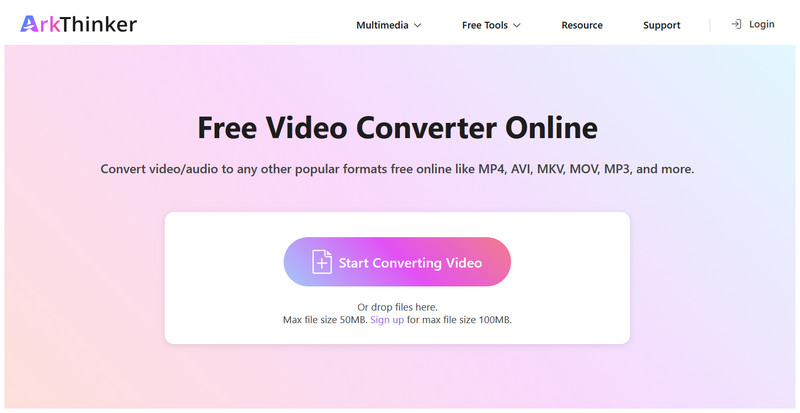
Kun FLV-tiedosto on ladattu, valitse Lähtö > Äänija valitse sitten MP3. Pääset käyttämään lisämuokkausasetuksia napsauttamalla asetuksetMuussa tapauksessa valitse Muunna MP3-muotoon jatkaaksesi.
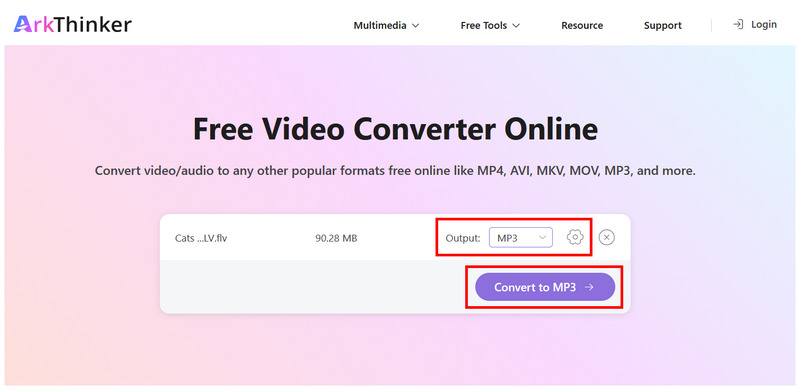
Odota muunnosprosessin päättymistä. Kun se on valmis, napsauta ladata tallentaaksesi muunnetun MP3-tiedoston tietokoneellesi.
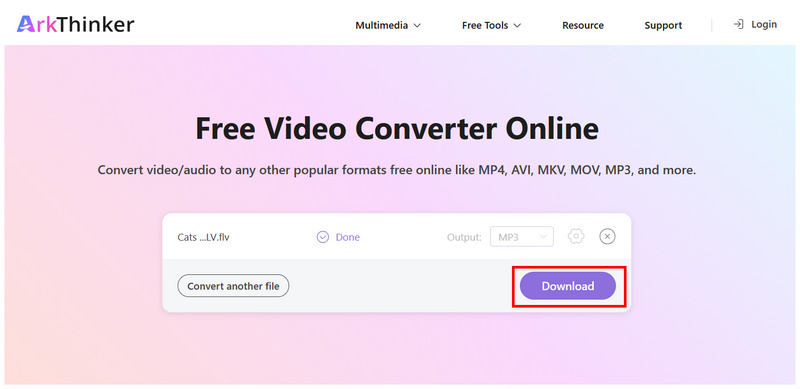
FLV-tiedostoja MP3-muotoon muuntavista ohjelmista ArkThinker:n verkkotyökalu tarjoaa sekä monipuolisuutta että helppokäyttöisyyttä. Aloittelijoille suora muunnos voi riittää. Se tarjoaa kuitenkin myös valinnaisia asetuksia bittinopeuden, näytteenottotaajuuden, äänen bittinopeuden ja muiden parametrien säätämiseen.
Tapa 2: VLC Media Player
Paras: Lyhyiden FLV-videoiden muuntaminen tietokoneella.
Siirrytään seuraavaan vaihtoehtoon, jossa esittelemme suositun multimediasoittimen, jossa on edistyneet asetukset mediatiedostojen muuntamiseen. Tämä ei ole muuta kuin avoimen lähdekoodin multimediasoitin VLC.
Vaikka VLC tunnetaan paremmin videoiden toisto-ohjelmistona, siinä on edistynyt ominaisuus, joka tekee siitä hyvän työkalun FLV-tiedostojen muuntamiseen MP3-muotoon ilmaisohjelmana. Jotta lukijamme oppisivat käyttämään VLC:n Muunna/Tallenna-toimintoa, lue alla oleva kolmivaiheinen oppaamme.
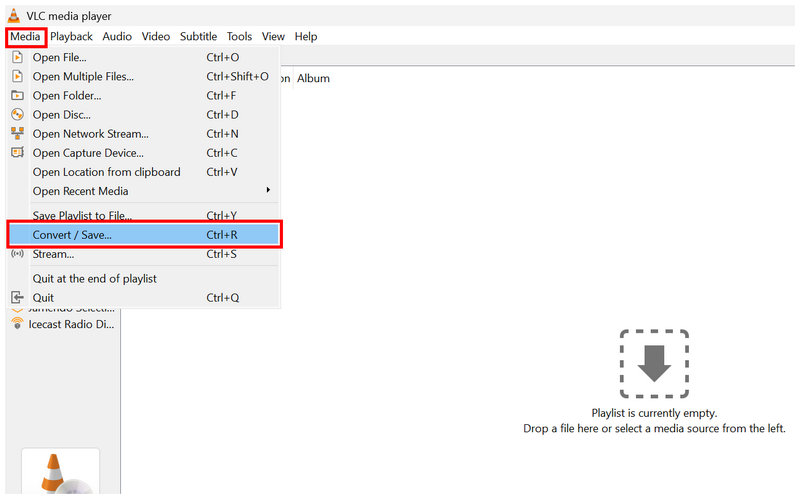
Avaa VLC Media Player ja valitse Media > Muunna/Tallenna.
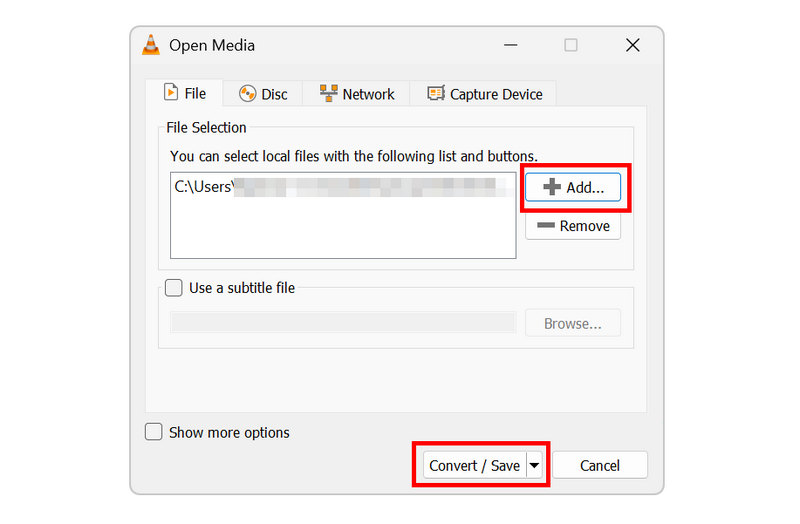
Napsauta Avaa media -välilehdellä Lisätä tuodaksesi FLV-tiedoston muunnosta varten. Napsauta sitten Muunna/Tallenna avataksesi Muunna-valikon.
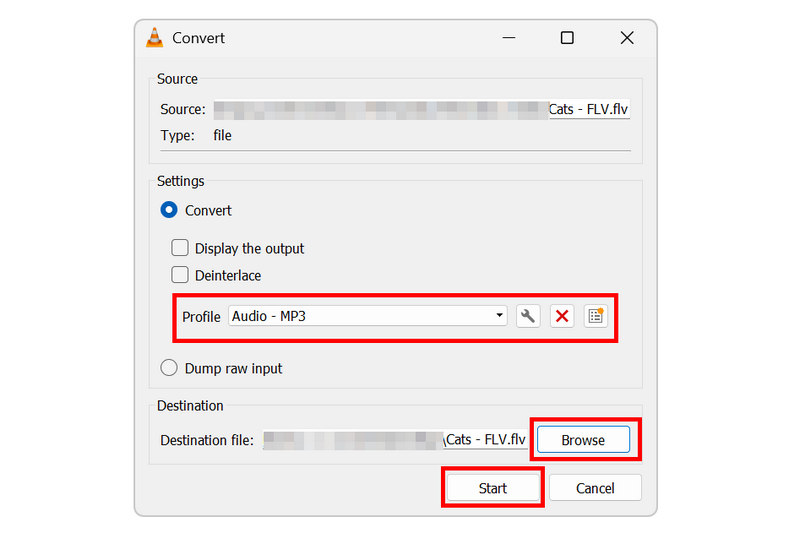
Lopuksi, Muunna-valikossa, aseta Profiili to Ääni - MP3. Valitse sitten Selaa asettaaksesi tiedoston tallennuskohteen. Lopuksi napsauta alkaa aloittaaksesi formaatin muuntamisen.
Vaikka kyseessä on videoiden toisto-ohjelmisto, ohjelma sisältää oman profiilin videoiden muuntamiseksi MP3-muotoon. Tämä mahdollistaa VLC:n käytön klassisten videoiden katseluun FLV-tiedostot tai muunna ne yleiseen MP3-muotoon.
Menetelmä 3: FFmpeg
Paras: Tehokas formaatin muuntaminen teknisten muunnosvaiheiden kustannuksella.
Lopuksi, kolmas menetelmä tässä artikkelissa on ohjelmisto edistyneille käyttäjille, jotka käyttävät FFmpegiä. Koska ohjelma on suunniteltu video- ja multimedian muokkaamiseen, videon muuntaminen ääneksi ei ole ongelma, sillä FFmpeg on suunniteltu multimedian hallintaan.
Tehokkuuden suhteen FFmpeg on ylivoimaisesti nopein verrattuna ArkThinker:hen ja VLC:hen. Se kuitenkin vaatii käyttäjiltään oikean komentorivisyntaksin opettelua suorittaakseen formaatin muunnoksen tehokkaasti. Väärän komentosarjan kirjoittaminen voi kuitenkin vaikuttaa koko järjestelmään, joten FFmpegiä suositellaan vain kokeneille käyttäjille.
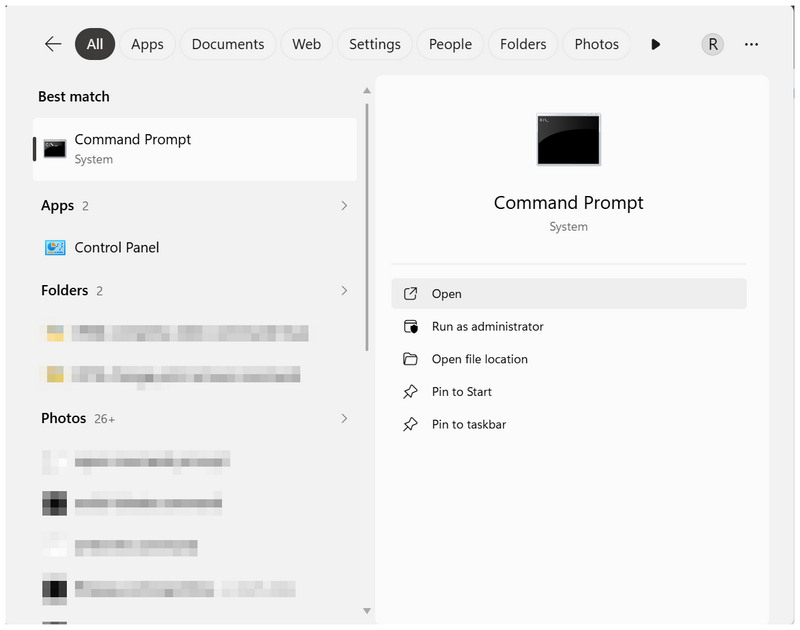
Avaa tietokoneesi pääteohjelmisto. Tässä opetusohjelmassa käytämme Windowsin komentokehote-sovellusta.
Kirjoita seuraava komentosarja tietokoneesi terminaaliin: ffmpeg -i input.flv -vn -c:a libmp3lame -b:a 192k output.mp3.
Tämä käyttää äänen vakiobittinopeutta 192 kbps; voit muuttaa arvoksi 256 tai 320 paremman laadun saavuttamiseksi.
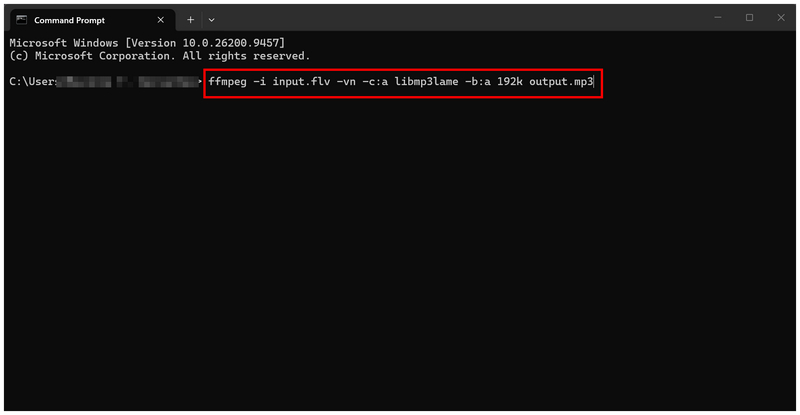
Kun skripti on kopioitu ja liitetty terminaaliin, nimeä se uudelleen ”input.flv” muunnettavan FLV-tiedoston nimeen. Vaihda sitten ”tuloste.mp3” vaihtoehto asettaaksesi muunnetun MP3-tiedostosi nimen. Paina Tulla sisään aloittaaksesi formaatin muuntamisen.
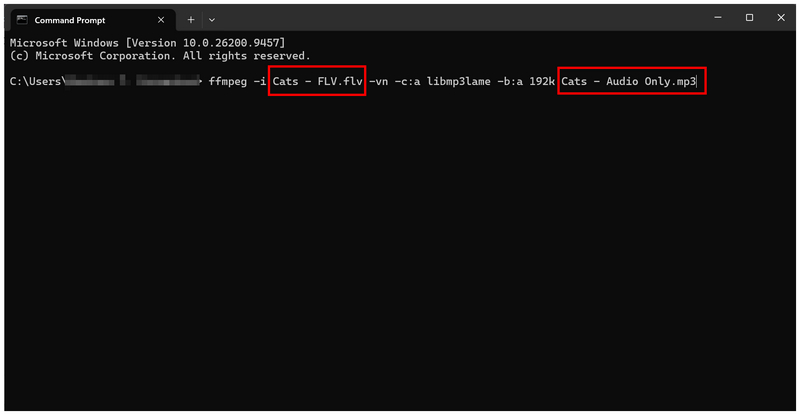
Jos olet kokenut multimedian hallinnassa ja komentojen kirjoittamisessa, FFmpeg on hyvä valinta sinulle. Ole kuitenkin varovainen ohjelman käytössä, sillä sen tehokas käyttö vaatii aiempaa tietämystä ja kokemusta.
Osa 3. Usein kysytyt kysymykset FLV:stä MP3:ksi
Onko olemassa luotettavia työkaluja FLV:n muuntamiseksi MP3:ksi verkossa?
Kyllä, on olemassa. ArkThinker Free Video Converter Ultimate on hyvä verkkovaihtoehto. Työpöytäversioiden muuntamiseen on myös lukuisia ilmaisohjelmia, kuten VLC.
Voiko FLV-tiedostoja toistaa nykyaikaisilla laitteilla?
Kyllä, ne ovat. Tarvitset kuitenkin kolmannen osapuolen videotoistimia, joissa on edistyneet koodekit. Valitettavasti sisäänrakennetut videotoistimet eivät pysty avaamaan FLV-tiedostoja.
Onko MP3-tiedostoissa hyvä äänenlaatu?
Kyllä, he tekevät niin. MP3 on hyvä äänenlaatu. Ne ovat kuitenkin kaikkea muuta kuin häviöttömiä formaatteja, kuten WAV tai FLAC.
Mihin muotoon minun pitäisi muuntaa FLV-tiedostoni?
Se riippuu siitä, haluatko muuntaa sen ääneksi vai videoksi. Äänitiedostojen osalta MP3 on laajalti yhteensopiva. Myös MP4 on hyvä samasta syystä.
Voivatko formaatinmuuntimet muokata videota ääneksi?
Kyllä, ne voivat. Useimmat multimediamuuntimet osaavat muuntaa videoita ääneksi. Tämän listan vaihtoehdoista ArkThinker Free Video Converter Ultimate ja VLC ovat hyviä vaihtoehtoja.
Johtopäätös
Kun olet oppinut vaiheet muunna FLV MP3-muotoon äänen, voit nyt tehdä nostalgisista klassikkovideoista helpompia kuunnella nykyaikaisilla laitteistoilla. MP3-muoto on vankka valinta videotiedoston muuntamiseen äänimuotoon ilman yhteensopivuusongelmia. Aloita käyttämällä ArkThinker Free Video Converter Ultimate -ohjelmaa online-käyttäjille, VLC:tä työpöytäkäyttäjille tai FFmpegiä edistyneille käyttäjille.
Mitä mieltä olet tästä postauksesta? Klikkaa arvostellaksesi tätä viestiä.
Erinomainen
Arvosana: 4.8 / 5 (perustuu 575 äänet)


