


3 tapaa muuntaa MP4 MKV:ksi: plussat, miinukset ja opetusohjelma
Videoformaattien valikoima laajenee ajan myötä. Nykyään yleismaailmallisella MP4-standardilla on yhtä lailla toimivia vaihtoehtoisia formaatteja, kuten MKV-videot. Tässä artikkelissa tarjoamme yksityiskohtaisen oppaan... MP4:n muuntaminen MKV:ksiLisäksi esittelemme yksityiskohtaisen opetusohjelman kolmesta ohjelmasta, joita voit käyttää luotettavina videoformaattien muuntimina, jotka kaikki säilyttävät videonlaadun, moniraitatekstitykset ja äänen.

- OPAS LIST
- Osa 1. Miksi muuntaa MP4 MKV:ksi
- Osa 2. Kuinka muuntaa MP4 MKV:ksi
- Osa 3. Usein kysytyt kysymykset MP4:n muuntamisesta MKV:ksi
Osa 1. Miksi muuntaa MP4 MKV:ksi
Koska MP4-muoto tarjoaa erinomaisen yhteensopivuuden, muuntaminen MKV-muotoon on epätavallinen vaihe useimmille multimedian käyttäjille. MKV:llä on kuitenkin oma erityinen markkinarakonsa parempana säilytysmuotona. MKV:llä on erinomainen moniraitatallennus sekä äänelle että tekstityksille. Siksi suosittelemme MKV-muunnosta elokuva- ja TV-ohjelmaprojekteille.
Jotta MP4-MKV-muuntimen käytön kannattavuuden selvittäminen olisi helpompaa, tutustu alla olevaan vertailutaulukkoomme, joka korostaa näiden kahden formaatin välisiä eroja.
| MP4 | Vertailutekijät | MKV |
| H.264, H.265 (HEVC), MPEG-4 | Video Codec | H.264, H.265/HEVC, AV1, VP9 |
| AAC, ALAC, MP3 | Äänikoodekki | AAC, FLAC, AC-3, DTS |
| Universaali | Yhteensopivuus | Kohtalainen tai korkea |
| Keskiverto | Ääni- ja tekstitystuki | Erinomainen (moniraitaääni) |
| Yleinen videoiden kulutus. | Paras käyttö | Elokuvien ja TV-ohjelmien katseluun on tarjolla erilaisia ääni- ja tekstitysvaihtoehtoja. |
Osa 2. Kuinka muuntaa MP4 MKV:ksi
ArkThinker ilmainen videomuunnin verkossa
Paras: Asennusvapaa muunnos tiedostomuodoille.
Aloitaksesi tässä artikkelissa esiteltävien MP4-MKV-muuntimien kanssa, aloitamme helpoimmasta ja aloittelijaystävällisimmästä vaihtoehdosta: ArkThinker ilmainen videomuunnin verkossaOhjelma valittiin erinomaisen helppokäyttöisyytensä vuoksi: se ei vaadi asennusta ja on helpoin käyttää esitellyistä ohjelmistoistamme.
Vaikka se on aloittelijaystävällinen, ArkThinker:n verkko-ohjelma ei ole ominaisuuksiltaan rajoitettu. Kokeneet käyttäjät voivat käyttää työkalun valinnaisia asetuksia muokatakseen videon resoluutiota, kuvataajuutta, kooderia, laatua, bittinopeutta, näytteenottotaajuutta ja muita edistyneitä vientiasetuksia.
Tämän listan ohjelmista ArkThinker Free Video Converter Online on ylivoimaisesti tasapainoisin helppokäyttöisyyden ja manuaalisten ohjausvaihtoehtojen suhteen. Oppiaksesi ohjelman käyttöä, lue alla oleva opetusvideomme.
- Ilmainen ohjelma käytettäväksi.
- Ei vaadi asennusta.
- Toimii sekä video- että ääniformaattien muuntimena.
- Erittäin aloittelijaystävällinen.
- Tarjoaa yli 24 tulostusmuotoa muuntamista varten.
- Ei käytettävissä offline-tilassa.
- Sen tiedostokokoraja on 50 Mt - 100 Mt.
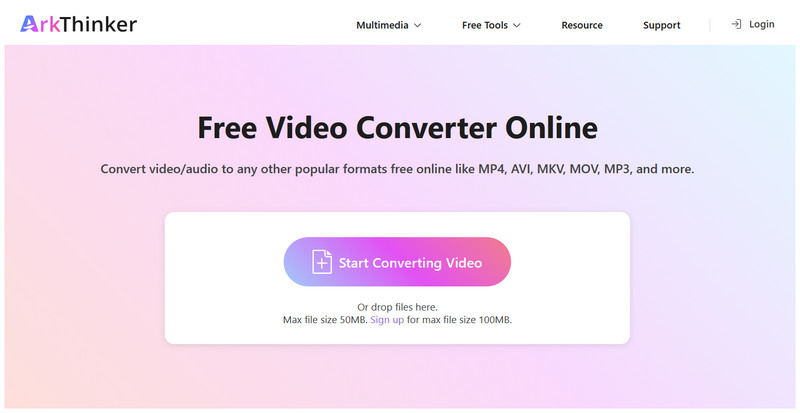
Siirry ArkThinker Free Video Converter Onlinen verkkosivustolle ja valitse Aloita videon muuntaminen mahdollisuus tuoda MP4-tiedostosi.
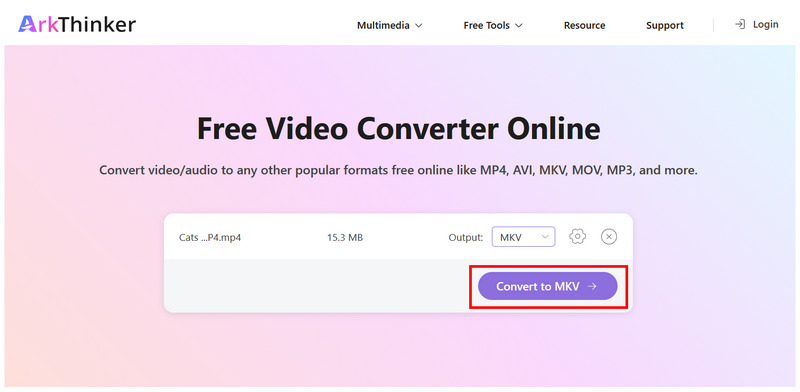
Kun MP4-video on lisätty verkkotyökaluun, valitse Lähtö > Video ja valitse MKV. Kun lähtöasetukseksi on nyt asetettu MKV, napsauta Muunna MKV-muotoon aloittaaksesi formaatin muuntamisen.
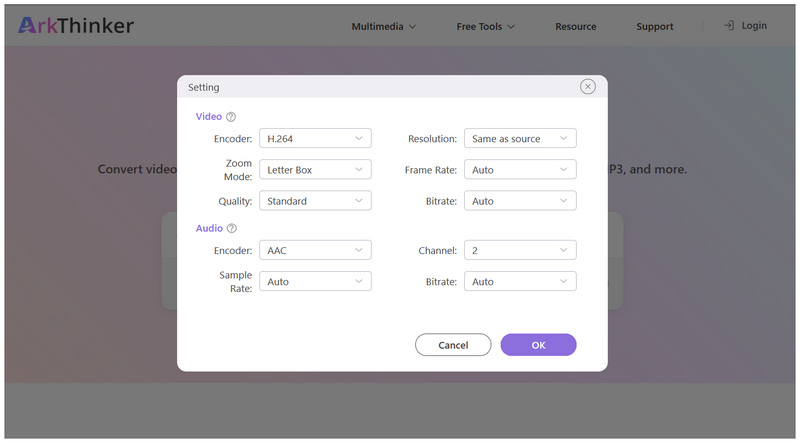
Ennen muuntamista voit halutessasi napsauttaa Vaihde (Asetukset) kuvaketta määrittääksesi videon kooderin, resoluution, laadun ja muita lisäasetuksia. Napsauta OK vahvistaaksesi säätösi.
Odota muunnosprosessin päättymistä. Kun se on valmis, valitse ladata tallentaaksesi videotiedoston takaisin tietokoneellesi.
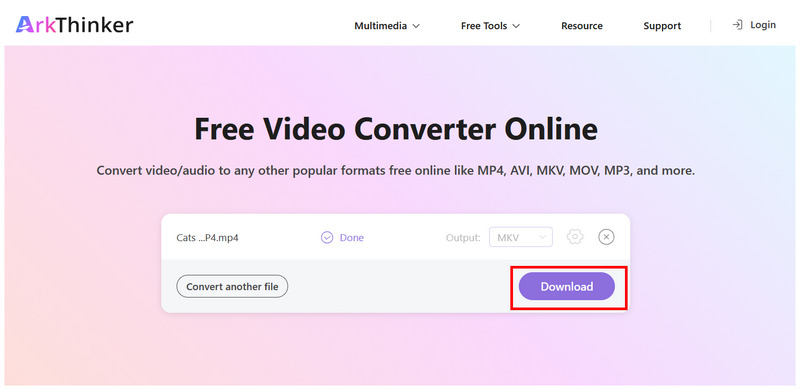
Kun olet ladannut muunnetun videosi, ennen muunnosta käyttämäsi asetukset otetaan käyttöön. Muussa tapauksessa videosi säilyttää laatunsa ja upotetut tiedot MKV-muotoon muuntamisen jälkeen. Ilmaisena MP4-MKV-muuntimena ArkThinker:n verkkotyökalu yllättäen pärjää.
MKVToolNix
Paras: MP4-tiedostojen muuntaminen MKV-muotoon ilman remuxausta laadun, tekstitysten ja muiden metatietojen säilyttämiseksi.
Jos tärkein huolenaiheesi MKV-muotoon muunnettaessa on ääni- ja tekstitysraitojen säilyttäminen, MKVToolNix on fiksu valinta, sillä se on erinomainen tapa säilyttää kaikki kiintolevyllesi kirjoitetut tiedot. MP4-video kun se on muunnettu.
Lisäksi ohjelma on suora vastaus käyttäjille, jotka haluavat oppia muuntamaan MP4:n MKV:ksi, koska työkalu on suunniteltu yksinomaan MKV-muuntimeksi. Valitettavasti sen monimutkainen käyttöliittymäsuunnittelu voi olla hämmentävä aloittelijoille.
Opi työkalun käytön perusteet alla olevasta opetusohjelmastamme.
- Häviötön MP4-muunnos MKV:ksi.
- Säilytä MP4:n alkuperäinen äänenlaatu muuntamisen jälkeen.
- Ilmainen ja kehitetty avoimen lähdekoodin työkaluksi.
- Hämmentävä käyttöliittymäsuunnittelu, etenkin amatööreille.
- Rajoitettu muuntamiseen MKV-muotoon.
- Vaatii aiempaa tietämystä videoraidoista ja säilöteknisistä yksityiskohdista.
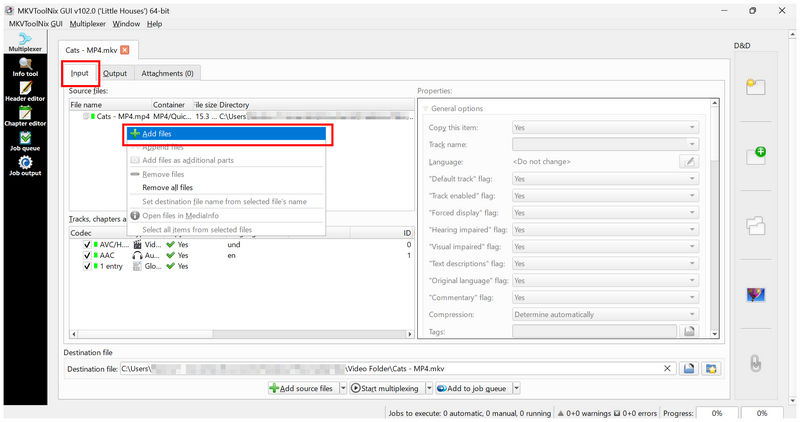
Avaa MKVToolNix ja mene kohtaan Syöte välilehti. Napsauta sitten hiiren kakkospainikkeella ja valitse Lisää tiedostoja. Lisää MP4-video tiedostonhallinnassa.
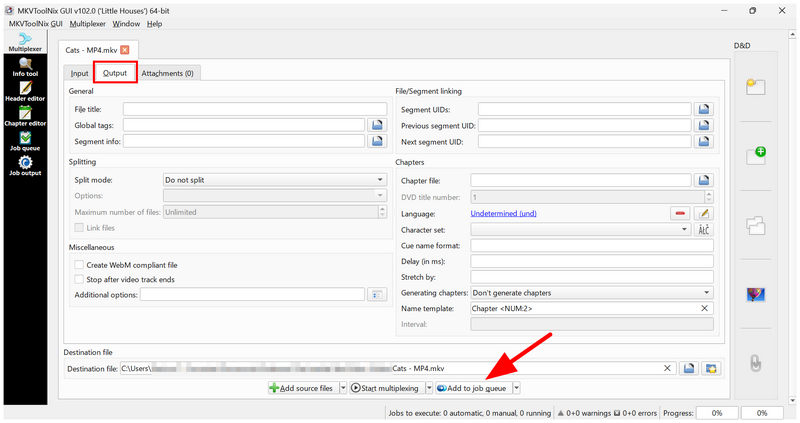
Kun MP4-tiedosto on lisätty, siirry kohtaan Lähtö välilehti. Napsauta sitten Lisää työjonoon.
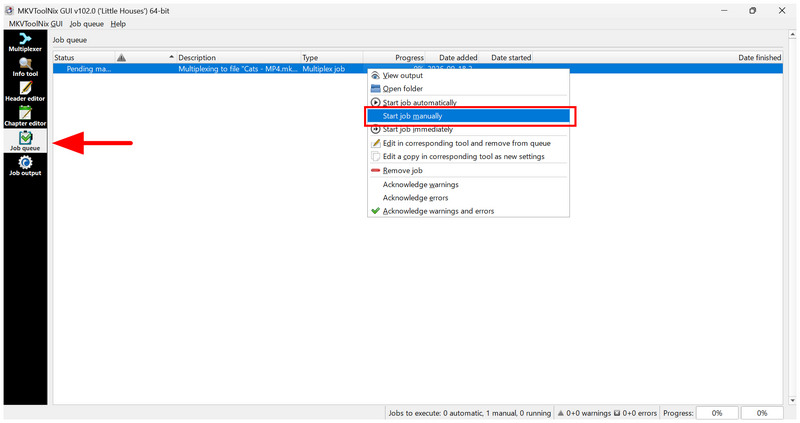
Siirry kohtaan Työjono välilehti ja napsauta sitten hiiren kakkospainikkeella lisäämääsi muunnostyötä. Valitse sitten Aloita työ manuaalisesti aloittaaksesi formaatin muuntamisen.
Yksinoikeudella tai joukko-MKV-muunnokseen MKVToolNix on vankka vaihtoehto. Siten tämä tekee työkalusta käytännöllisen valinnan multimedian ammattilaisille. Sen edistynyt luonne saattaa kuitenkin olla hämmentävä aloittelijoille.
Freemake Video Converter
Paras: Työpöytäpohjainen muunnin MP4-tiedostojen yksinkertaiseen MKV-muunnokseen.
Samanlainen kuin tässä artikkelissa kuvattu ensimmäinen menetelmä, Freemake Video Converter on erillinen mediamuunnin, joka voi muuntaa MP4-videoita monipuolisempaan, dataa sisältävään MKV-muotoon.
Koska ohjelma on kuitenkin työpöytäpohjainen, se tarjoaa vakaamman suorituskyvyn, mikä tekee siitä hyvän valinnan suurempien videoiden käsittelyyn. Valitettavasti ohjelmisto on hyvin rajallinen ilmaisversiossa. Sillä on useita rajoituksia, kuten heikko videonlaadun säilyminen, nopeusrajoitukset ja suuri vesileima muunnetuissa videoissa.
- Yksinkertainen formaatin muuntamisen työnkulku.
- Tarjoaa perusvideonmuokkausominaisuudet.
- Suunniteltu yleiseen videoiden muuntamiseen.
- Ilmaisversiossa on videoiden keston rajoitus muunnoksille.
- Vesileimat lisätään videoihin, kun käytetään sen ilmaisversiota.
- Pidempi muuntoaika verrattuna muihin vaihtoehtoihin.
Avaa Freemake Video Converter ja valitse Video vaihtoehto sen pääkäyttöliittymässä.
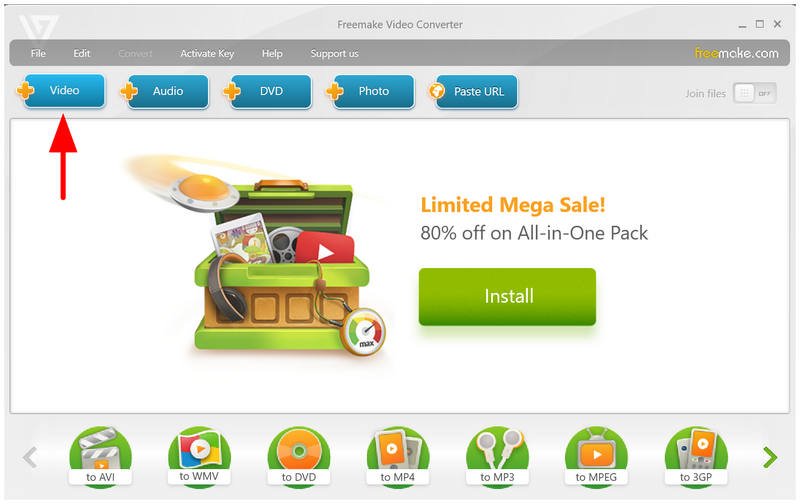
Kun video on tuotu ohjelmaan, napsauta Navigointi -painiketta valikon oikeassa alakulmassa, kunnes MKV:ksi vaihtoehto tulee näkyviin; valitse se.
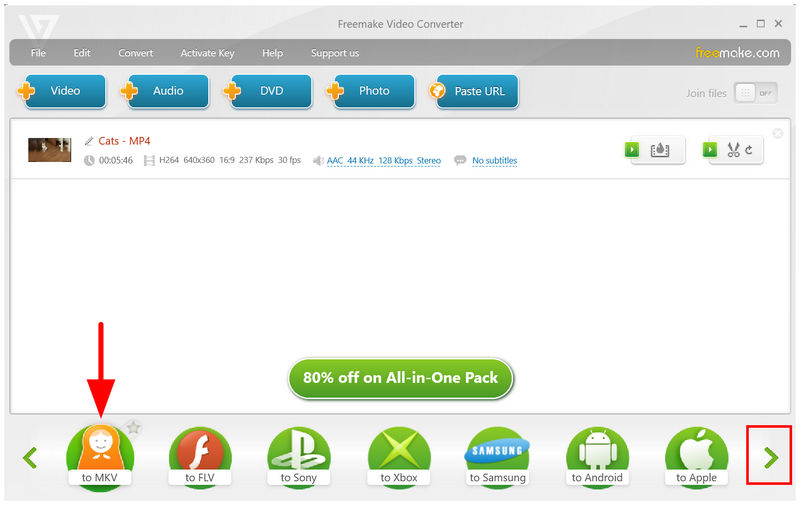
Napsauta näkyviin tulevassa MKV-lähtöponnahdusikkunassa Muuntaa aloittaaksesi formaatin muuntamisen.
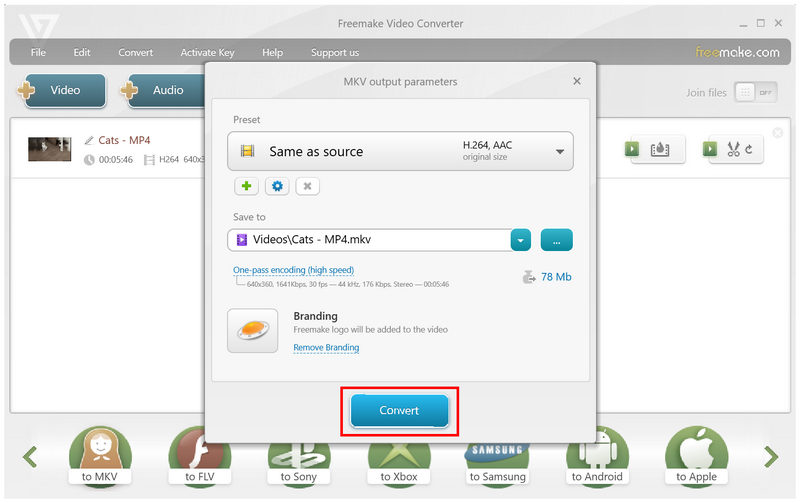
Jos Freemaken rajoitukset eivät haittaa ja ainoa huolenaiheesi on muuntaminen MKV-muotoon, se on hyvä valinta. Voit myös ostaa työkalun premium-version nauttiaksesi sen edistyneemmistä ominaisuuksista.
Osa 3. Usein kysytyt kysymykset MP4:n muuntamisesta MKV:ksi
Onko MP4:llä parempi laatu kuin MKV:lla?
Ei, tiedostomuodot eivät heijasta videon laatua. Tässä tapauksessa laatuun vaikuttavat enemmän koodekit ja resoluutio. MP4:n laatu voi olla parempi kuin MP4:n. MKV ja päinvastoin.
Kummassa videotiedostomuodossa on suurempi tiedostokoko, MP4:ssä vai MKV:ssä?
MKV-tiedostot ovat hieman suurempia kuin MP4-tiedostot. Tämä on odotettavissa, koska MKV on parempi säilytysmuoto. Se voi sisältää enemmän tietoa, kuten ääni- ja tekstitysraitoja.
Ovatko verkkotyökalut hyviä videoformaattien muuntamiseen?
Kyllä, ne ovat. Verkkotyökalut riittävät yleensä yksinkertaiseen formaatin muuntamiseen. Hyvä esimerkki luotettavasta verkko-ohjelmistosta on ArkThinker Free Video Converter Online.
Mikä muunnostyökalu on paras erävideoiden muuntamiseen?
Tässä artikkelissa esitellyistä vaihtoehdoista MKVToolNix on paras erämuunnokseen. Työkalu on vankka valinta useiden videoiden käsittelyyn sen jonotusjärjestelmän ansiosta. Tämä tekee työkalusta vankan vaihtoehdon joukkomuunnokseen.
Pitäisikö minun muuntaa MP4-tiedostoni MKV-muotoon?
Se riippuu tarpeistasi. Jos haluat lisätä videoosi lisää ääni- tai tekstitysraitoja, MKV-muotoon muuntaminen on hyvä ratkaisu. Jos haluat paremman käytettävyyden, pidä videosi MP4-muodossa.
Johtopäätös
Parhailla askeleilla kohti muuntaa MP4 MKV:ksi Toivomme, että tässä artikkelissa esiteltyjen ohjelmien monipuolisuus auttaa sinua päättämään, mikä niistä sopii parhaiten tarpeisiisi. Yhteenvetona suosittelemme aloittelijoille ArkThinker Free Video Converter Onlinea, erämuunnokseen MKVToolNixiä ja helppokäyttöistä työpöytäpohjaista ratkaisua suosiville käyttäjille Freemake Video Converteria.
Mitä mieltä olet tästä postauksesta? Klikkaa arvostellaksesi tätä viestiä.
Erinomainen
Arvosana: 4.9 / 5 (perustuu 621 äänet)


