


Kuinka muuntaa MP4 OGG:ksi online- ja työpöytätyökaluilla
Videotiedostomuodoista MP4 on yleisen mediakäytön ensisijainen vaihtoehto. Toisaalta OGG on epäsuosittu formaatti, joka sopii paremmin tiettyihin markkinarakoihin, kuten avoimen lähdekoodin, lisenssivapaan ja erinomaisen yhteensopivuuden ansiosta. Siksi luotettaville ratkaisuille on edelleen vahva kysyntä. muunna MP4-videot OGG-muotoon tänään. Tässä artikkelissa tarjoamme lyhyen katsauksen ja oppaan kolmeen selaimille ja tietokoneille tarkoitettuun videoformaatin muunnostyökaluun, jotka voivat muuntaa MP4-videosi OGG-muotoon.

- OPAS LIST
- Osa 1. Miksi muuntaa MP4 OGG:ksi
- Osa 2. Kuinka muuntaa MP4 OGG:ksi ilmaiseksi verkossa
- Osa 3. Muunna MP4 OGG:ksi VLC:llä
- Osa 4. Muunna MP4 OGG:ksi FFmpegillä
- Osa 5. Pura ja muunna MP4-ääni Audacityllä
- Osa 6. Usein kysytyt kysymykset MP4:stä OGG:ksi
Osa 1. Miksi muuntaa MP4 OGG:ksi
Merkittävin syy muuntaa MP4 OGG-muotoon on OGG:n vahvuudet äänitiedostona. Koska se voidaan tallentaa joko video- tai äänitiedostona, se on monipuolisempi kuin MP4, joka on pelkästään videoille tarkoitettu muoto.
OGG-muotoon muunnettuja MP4-tiedostoja käytetään usein, koska OGG on rojaltivapaa, avoimen lähdekoodin ääniformaatti. OGG-ääntä käytetään laajalti pelikehityksessä, koska useimmat moottorit tukevat natiivisti sitä ääniefektien tai taustamusiikin osalta.
Nyt kun MP4:n OGG-muotoon muuntamisen erityispiirteet on käsitelty, siirrytään nyt työkaluihin, joita voit käyttää formaatin muuntamiseen.
Osa 2. Kuinka muuntaa MP4 OGG:ksi ilmaiseksi verkossa
Paras käyttökohde: Asennusvapaa mediatiedostomuodon muunnos.
Aloitamme MP4-videoiden muuntamisen työkaluilla käyttämällä ArkThinker ilmainen videomuunnin verkossa, koska se tarjoaa suurimmat edut saavutettavuuden ja helppokäyttöisyyden suhteen, koska se on selainpohjainen ohjelmisto.
ArkThinker:n verkkotyökalu on suunniteltu erityisesti muuntamaan videoita erilaisiin video- ja äänimuotoihin, ja se on erinomainen ratkaisu yhteensopimattomien mediatiedostojen hallintaan, joita ei voida avata tavallisilla mediasoittimilla.
Valitettavasti, koska ArkThinker:n verkkotyökalussa ei ole vaihtoehtoa muuntaa OGG-muotoon, parasta mitä voit tehdä on valita muoto, joka hyödyntää OGG:n vahvuuksia. Onneksi ArkThinker:ssä on saatavilla vaihtoehtoisia muotoja, jotka kilpailevat OGG:n kanssa yhteensopivuuden, avoimen lähdekoodin taustan ja verkkosisällön soveltuvuuden suhteen, mukaan lukien MKV videolle ja MP3 äänelle.
Oppiaksesi muuntamaan MP4-videoita vaihtoehtoiseen OGG-muotoon, lue alla oleva oppaamme:
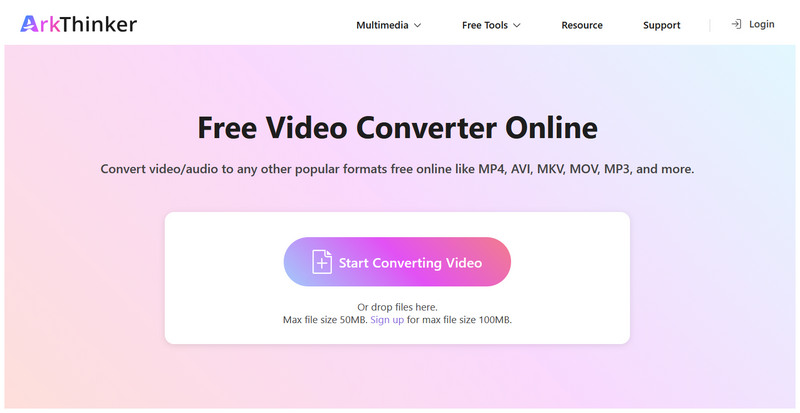
Siirry ArkThinker Free Video Converter Online -sivustolle ja valitse Aloita videon muuntaminen MP4-videon lataamiseen.
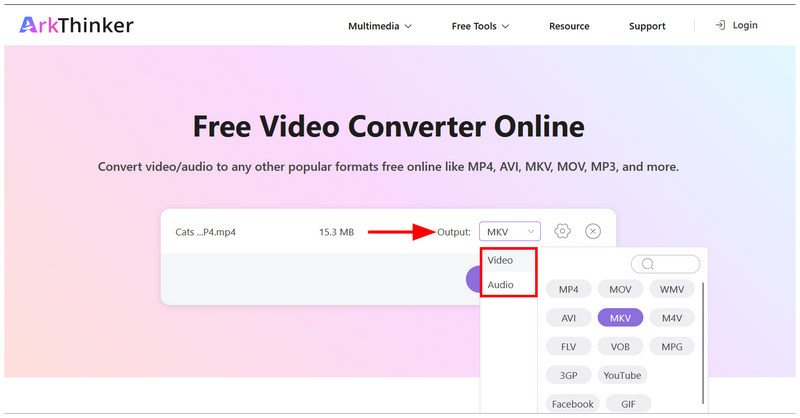
Kun MP4-tiedosto on ladattu, valitse Lähtö ja mene Video tai Audio. Voit muuntaa OGG:n videomuotoon valitsemalla MKVÄäntä varten valitse MP3.
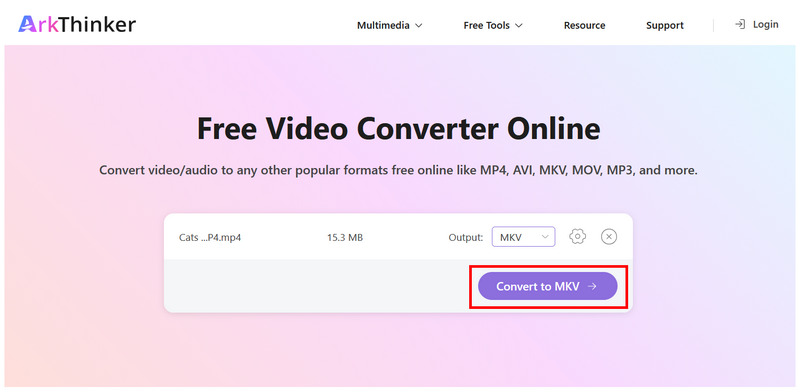
Kun muoto on valittu, napsauta Muunna FORMAT-muotoonOdota, että muunnosprosessi on valmis.
Kun MP4-videosi on muunnettu, napsauta ladata tallentaaksesi muunnetun videotiedoston.
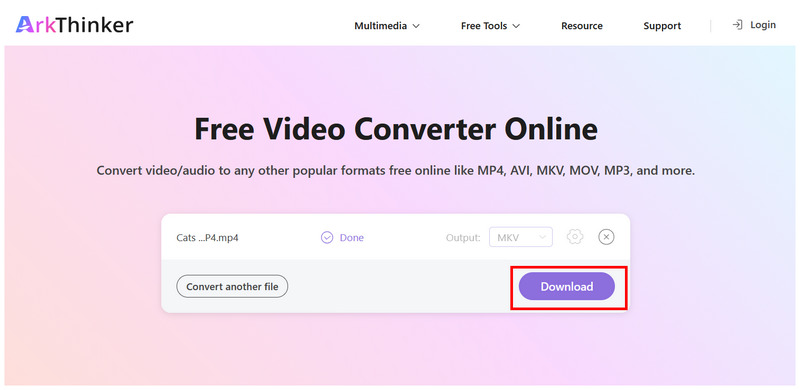
Parhaan online-MP4-OGG-muuntimen avulla voit helposti muuntaa MP4-leikkeet vaihtoehtoiseen ääni- tai videomuotoon.
Osa 3. Muunna MP4 OGG:ksi VLC:llä
Paras käyttökohde: Sisäänrakennettu muunnostyökalu käyttäjille, jotka jo käyttävät VLC:tä multimediasoittimena.
VLC Media Playerina tunnettu ohjelmisto tarjoaa edistyneempiä ominaisuuksia perustiedostojen hallinnan lisäksi. Onneksi yksi näistä vaihtoehdoista on tiedostomuodon muunnostyökalu, joka pystyy käsittelemään yksinkertaisia video- tai äänimuunnoksia.
Sellaisenaan muuntaminen MP4-videot video- tai äänitiedostojen muuntaminen OGG-muotoon ja niiden tallentaminen OGG-tiedostoina onnistuu ohjelman lisäasetuksissa. VLC:n hankalien asetusten ongelman ratkaisemiseksi olemme lisänneet alle täydellisen opetusohjelman, joka kattaa MP4:n muuntamisen OGG-muotoon.
Avaa VLC Media Player ja valitse Media > Muunna/Tallenna.
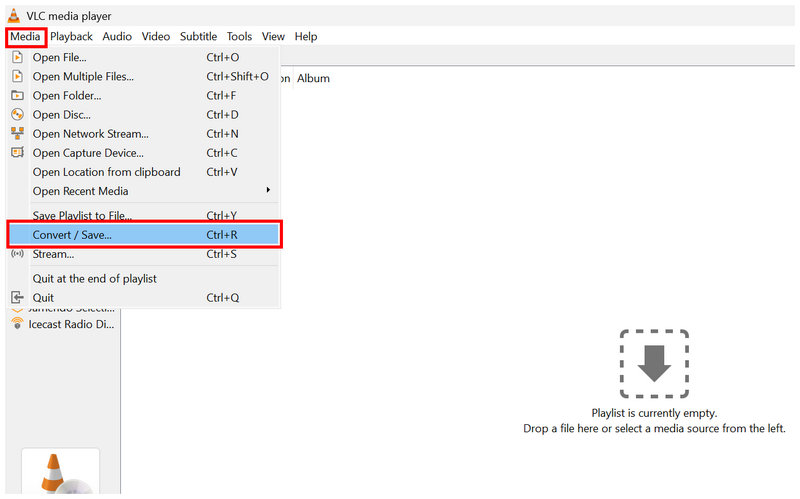
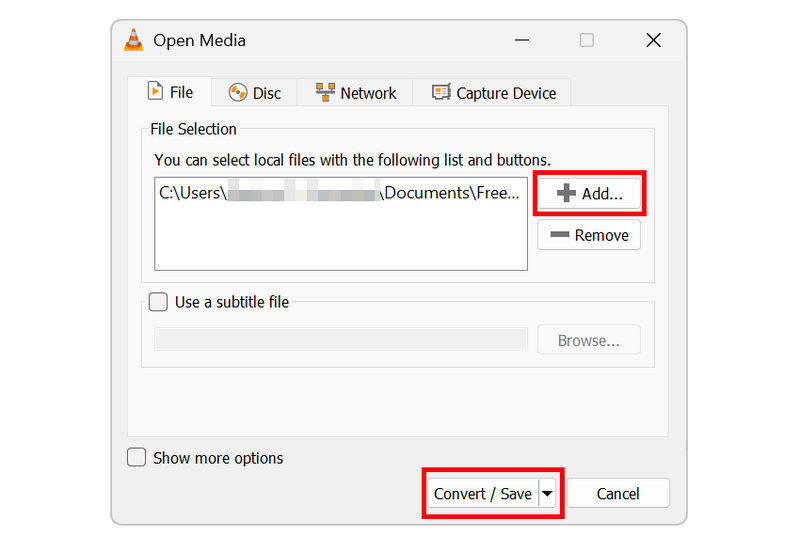
Napsauta Open Media -asetuksissa Lisätä ja tuo MP4-video. Valitse sitten Muunna/Tallenna avataksesi muuntimen valikon.
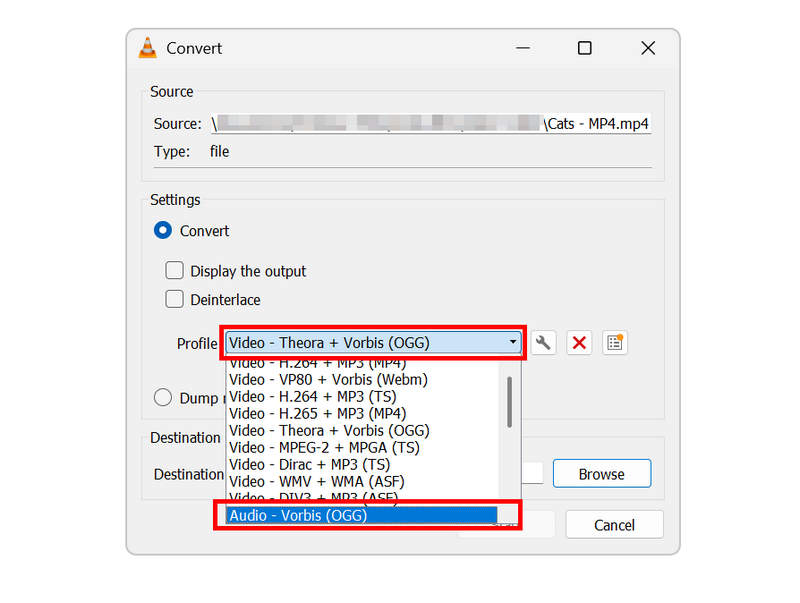
Napsauta Muunna-välilehdellä Profiili. Valitse sitten Video - Theora + Vorbis (OGG) muuntaaksesi tai valitaksesi Ääni - Vorbis (OGG).
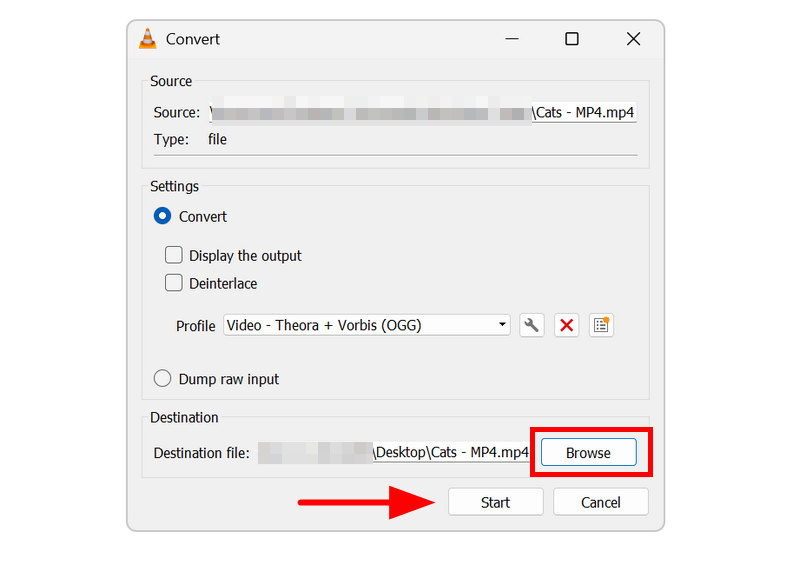
Kun profiili on valittu, napsauta Selaa asettaaksesi OGG-tiedostosi tallennuspaikan. Lopuksi napsauta alkaa aloittaaksesi formaatin muuntamisen.
Käyttäjille, jotka jo käyttävät VLC:tä, voimme suositella sitä tiedostomuotojen perusmuunnokseen. Muista kuitenkin, että tämä on vain ohjelmiston lisäominaisuus, joten sen suorituskyky voi ajoittain olla epätasainen.
Osa 4. Muunna MP4 OGG:ksi FFmpegillä
Paras käyttökohde: Komentopohjainen formaatin muuntaminen kokeneille koodareille.
Kahden aiemman MP4-OGG-muunnosvaihtoehdon jälkeen voimme nyt siirtyä edistyneempään ratkaisuun videoiden muuntamiseen: FFmpeg. Tämä komentorivipohjainen multimedian muokkaustyökalu voi muuntaa tiedostomuotoja.
Tehokkuuden kannalta sillä on vahva etu, koska muotomuutosten tai jopa videoiden nopeuttaminen FFmpegissä voidaan tehdä oikealla komennolla tai skriptillä tietokoneesi terminaalissa. Rivien itse käyttö on kuitenkin hankalaa ja vaatii ennakkotietoa siitä, mitä komentoa kirjoitetaan.
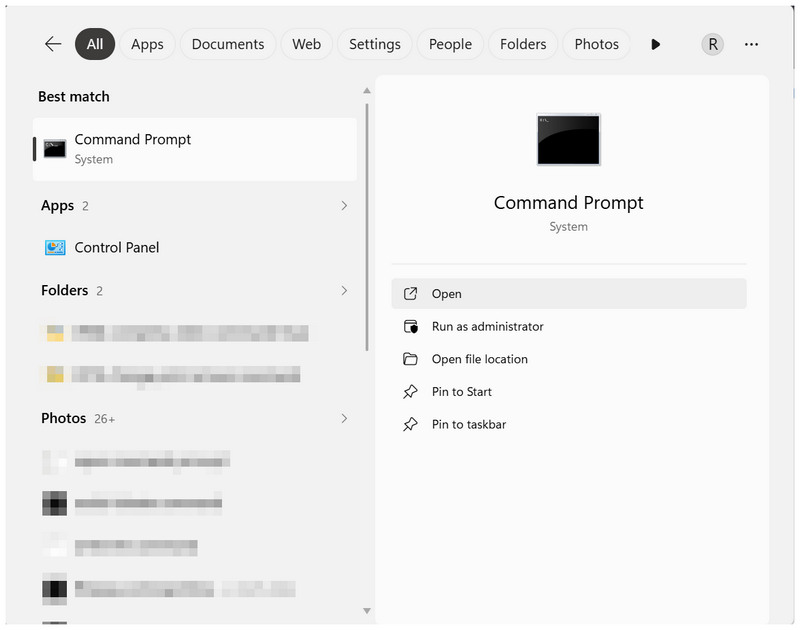
Avaa laitteesi pääte; Windowsissa avaa komentokehote; macOS:ssä avaa Pääte.
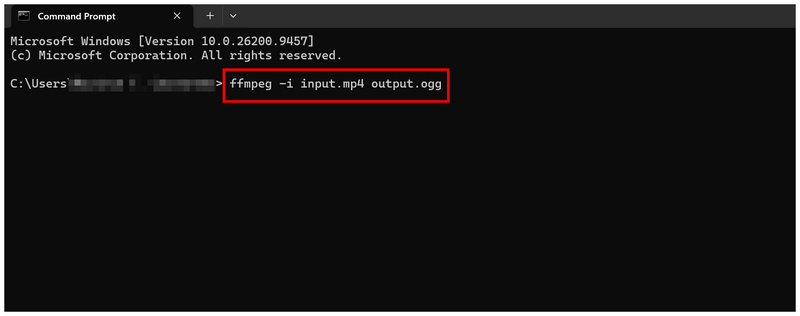
Kopioi ja liitä komento pääteohjelmaan: ffmpeg -i input.mp4 output.ogg.
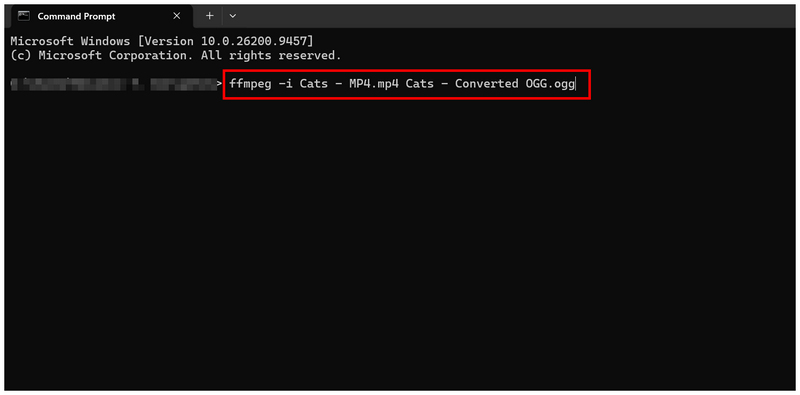
Nimeä uudelleen input.mp4 muunnettavan videon tiedostonimeen. Nimeä sitten uudelleen tuloste.ogg asettaaksesi muunnetun OGG-median tiedostonimen. Paina Tulla sisään aloittaaksesi formaatin muuntamisen.
Vaikka MP4-tiedostojen muuntamisen OGG-muotoon FFmpegillä perusteet on käsitelty, emme silti suosittele FFmpegin käyttöä tiedostonhallintatarkoituksiin, jos olet aloittelija tai keskitason käyttäjä. Väärän komentorivin kirjoittaminen voi vaikuttaa negatiivisesti paitsi tiedostoosi myös laitteeseesi.
Osa 5. Pura ja muunna MP4-ääni Audacityllä
Kun haluat poimia ääntä MP4-videosta OGG-muotoon, paras työkalu on Audacity, ainutlaatuinen äänenmuokkausohjelmisto. Tässä ohjelmassa on Export Audio -vaihtoehto, jota voidaan käyttää epätavanomaisena ratkaisuna äänitiedostojen muuntamiseen.
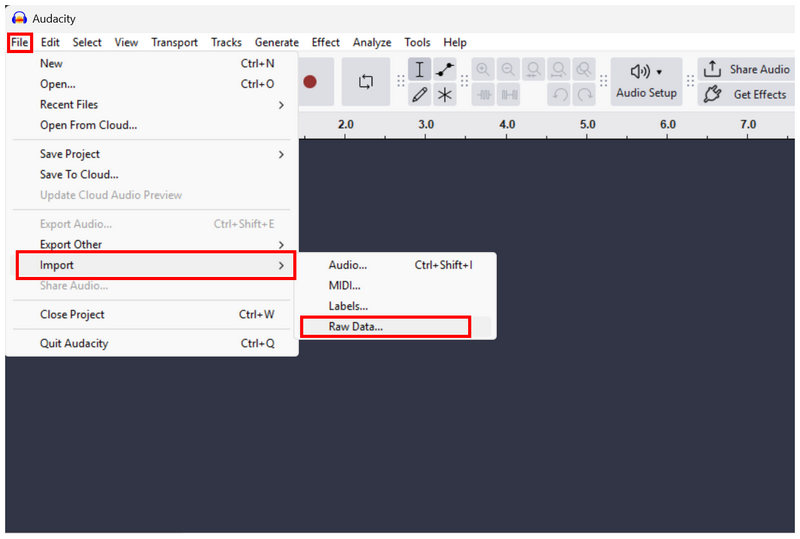
Avaa Audacity ja napsauta Tiedosto. Valitse sitten Tuo > RaakadataTämä on tärkeää, koska Audacity ei avaa MP4-tiedostoa, jos valitset perusvaihtoehdon "Avaa tiedosto".
Kun MP4 on ladattu, valitse Tiedosto > Vie ääni.
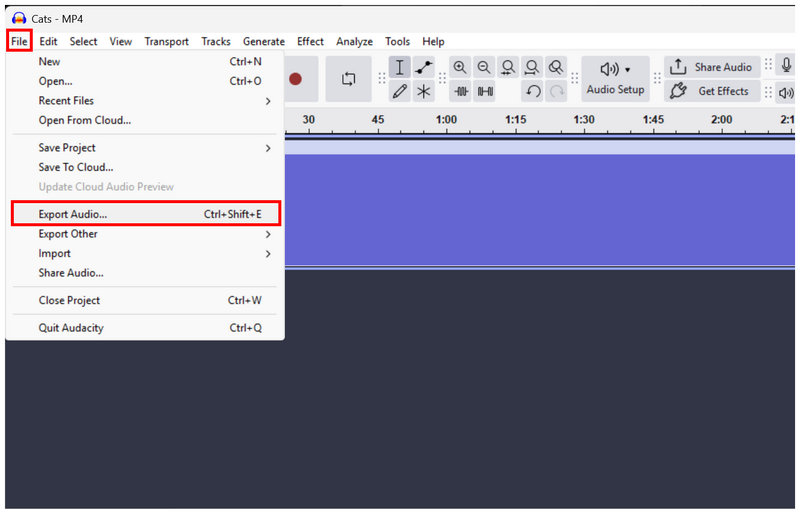
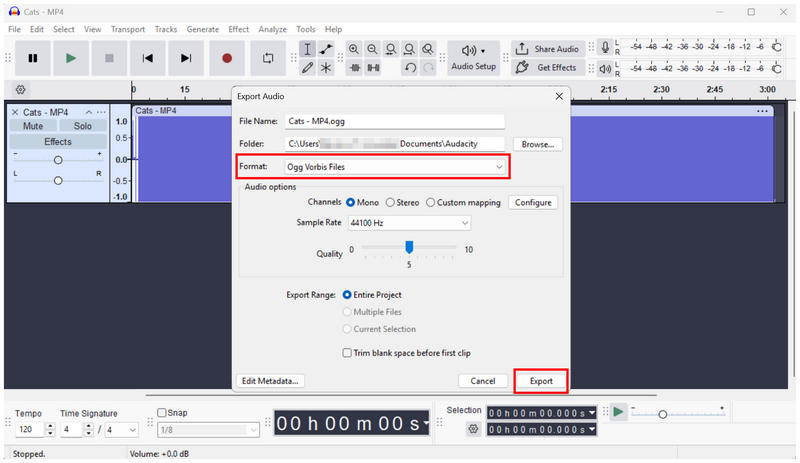
Aseta Vie ääni -valikossa Muoto to OGG Vorbis -tiedostotja valitse sitten Viedä aloittaaksesi MP4-äänen muuntamisen OGG-muotoon.
Mediatiedostojen muuntamisen eri äänimuotoihin lisäksi Audacity tarjoaa manuaalisia äänenmuokkausvaihtoehtoja edistyneille käyttäjille, jotka haluavat täyden hallinnan äänenlaadusta.
Osa 6. Usein kysytyt kysymykset MP4:stä OGG:ksi
Voinko muuntaa MP4:n OGG:ksi verkossa?
Kyllä voit. Verkkopohjaiset mediamuunnostyökalut tukevat videoformaattien muuntamista. Hyvä ja ainutlaatuinen vaihtoehto on ArkThinker Free Video Converter Online.
Voiko videoita muuntaa äänitiedostomuotoon?
Kyllä, ne voivat. Mediatiedostomuotojen muuntaminen voidaan tehdä videosta ääneksi. Tässä artikkelissa esittelemämme ohjelmat voivat kaikki muuntaa MP4-tiedostoja OGG-ääneksi.
Ovatko OGG-tiedostot video- vai äänitiedostoja?
OGG-tiedostot voivat olla molempia. Se on säilömuoto, joka voidaan tallentaa ääni- tai videotiedostona. Sitä käytetään kuitenkin usein äänitiedostomuotona.
Voinko muuntaa mediatiedostoja muokkaustyökalujen vientiasetuksilla?
Kyllä voit. Medianmuokkaustyökaluilla tiedostoja voidaan muuntaa viennin kautta. Tämä on hyvä vaihtoehtoinen ratkaisu äänen tai videoiden nopeaan muuntamiseen.
Ovatko verkkotyökalut turvallisia käyttää?
Kyllä, ne ovat. Verkkotyökaluja voidaan käyttää mediatiedostomuodon muuttamiseen turvallisesti. Yksi hyvä esimerkki on ArkThinker Free Video Converter Online, joka muuntaa ääni- ja videotiedostoja.
Johtopäätös
Työkaluilla, joilla muuntaa MP4 OGG-muotoon Nyt käsitellyn formaatin avulla voit nyt helposti poimia ääniraidan MP4-videoistasi. Muista kuitenkin aina, että tässä artikkelissa esittelemämme ohjelmat on tehty eri taitotasoille. Aloittelijoille suosittelemme ArkThinker Free Video Converter Online -verkkotyökalua. Keskitason käyttäjille VLC on hyvä valinta. Edistyneille FFmpeg on tehokkain.
Mitä mieltä olet tästä postauksesta? Klikkaa arvostellaksesi tätä viestiä.
Erinomainen
Arvosana: 4.9 / 5 (perustuu 611 äänet)


