


Kuinka muuntaa MP4 WMV-muotoon kolmella eri tavalla vuonna 2026
Kun käytät jo MP4-muotoa, syyt muuntamiseen vähemmän suosittuun vaihtoehtoon ovat hyvin rajalliset, ellei kyseessä ole erityiset yhteensopivuusongelmat tiettyjen alustojen kanssa. Yksi muoto, jossa MP4:stä muuntaminen on järkevää, on WMV, koska tämä tiedostotyyppi on erittäin yhteensopiva Windows-ohjelmistojen ja vanhempien laitteiden kanssa. Auttaaksemme lukijoitamme oppimaan, miten muuntaa MP4 WMV:ksimuista lukea tutoriaalimme kolmesta formaatinmuunnostyökalusta, joista jokaisessa on yksityiskohtainen vaiheittainen opas.

- OPAS LIST
- Osa 1. Miksi muuntaa MP4 WMV:ksi
- Osa 2. Kuinka muuntaa MP4 WMV:ksi
- Osa 3. Usein kysytyt kysymykset MP4:n muuntamisesta WMV:ksi
Osa 1. Miksi muuntaa MP4 WMV:ksi
Videoiden muuntaminen WMV-muotoon yleisestä tiedostomuodosta, kuten MP4:stä, voi olla epätavanomaista. WMV-muodolla on kuitenkin merkittävä etu yhteensopivuudessa vanhempien Windows-laitteiden kanssa. Erityisesti Windowsille optimoitu muoto tarjoaa erinomaisen pakkaustehokkuuden, mikä tekee videoista erittäin pieniä ja kompakteja. Tämä tekee siitä hyvän vaihtoehdon videotiedostojen tallentamiseen tai median avaamiseen vanhentuneilla Windows-laitteilla. Jos nämä kaksi tekijää sopivat sinulle, MP4-tiedostojen muuntaminen WMV-muotoon on varma vaihtoehto.
Osa 2. Kuinka muuntaa MP4 WMV:ksi
Muunna MP4 WMV:ksi ArkThinker Free Video Converter Online -sovelluksella
Paras käyttökohde: Asennusvapaa videoformaatin muunnos aloittelijoille.
Aloitamme tämän artikkelin esittelemällä helpoimman vaihtoehdon: ArkThinker ilmainen videomuunnin verkossaVaikka yhdistelmä on epätavallinen, ohjelmistolla on merkittäviä vahvuuksia saavutettavuuden, monipuolisuuden ja lisäasetusten suhteen. Kaikki nämä elementit tekevät ohjelmasta vankan valinnan kaiken tasoisille käyttäjille.
Aloittelijoille ArkThinker:n verkkotyökalu toimii hyvin, sillä se voi muuntaa ladatut mediatiedostot WMV-muotoon tai johonkin yli 20 tuetusta tulostusmuodosta vain muutamalla napsautuksella. Se sopii kuitenkin myös kokeneille käyttäjille, sillä siinä on valinnainen lisäasetus videoasetusten, kuten bittinopeuden ja kooderin, muokkaamiseen.
Saadaksesi lisätietoja siitä, miksi työkalu on vankka valinta monipuoliseen MP4-WMV-tiedostojen siirtoon, muista lukea ohjelman tärkeimmät ominaisuudet ja tutustua kolmivaiheiseen oppaaseemme sen käytöstä.
Pääpiirteet:
- • Ohjelmiston asennusta tai käyttöönottoa ei vaadita.
- • Tukee yli 25 video- ja äänilähtömuotoa.
- • Tarjoaa edistyneitä muokkaustyökaluja, kuten enkooderin, kuvataajuuden, bittinopeuden, näytteenottotaajuuden ja paljon muuta.
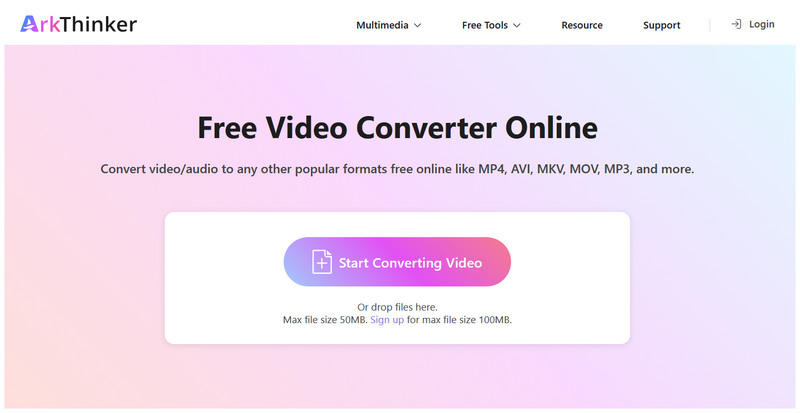
Siirry ArkThinker Free Video Converter Onlinen verkkosivustolle ja valitse Aloita videon muuntaminen -painiketta ladataksesi MP4-tiedostosi muunnosta varten.
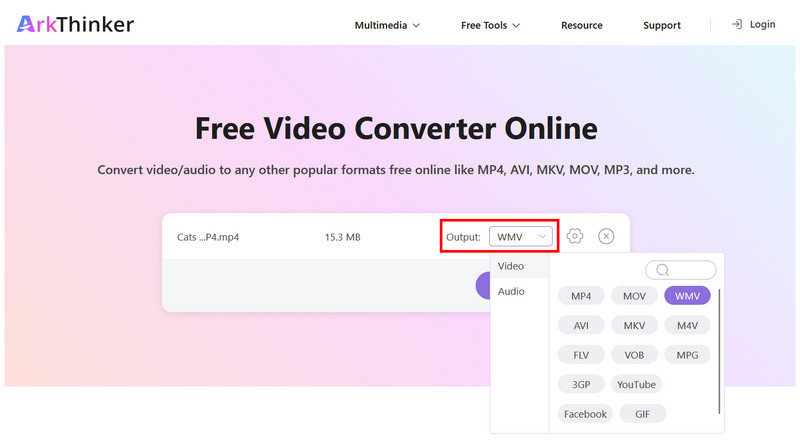
Kun MP4-tiedosto on ladattu, valitse Lähtö > Video, valitse sitten WMV muotona.
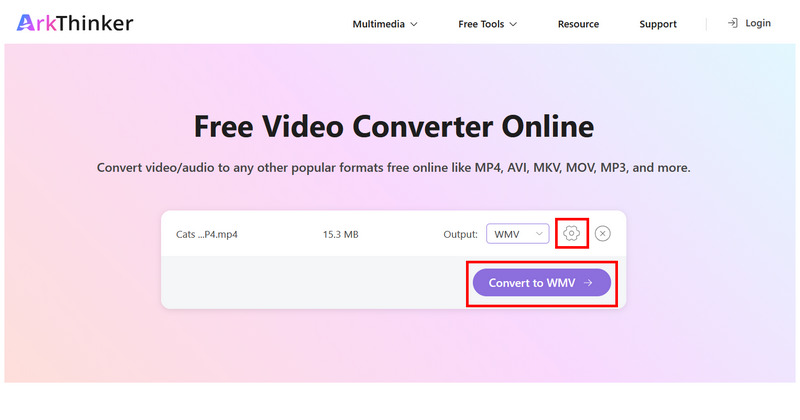
Päästäksesi lisäasetuksiin ja manuaalisiin asetuksiin, valitse asetukset -painiketta määrittääksesi asetuksia, kuten kooderin, kuvataajuuden, bittinopeuden, resoluution ja muita. Muussa tapauksessa napsauta Muunna WMV-muotoon aloittaaksesi muuntamisen.
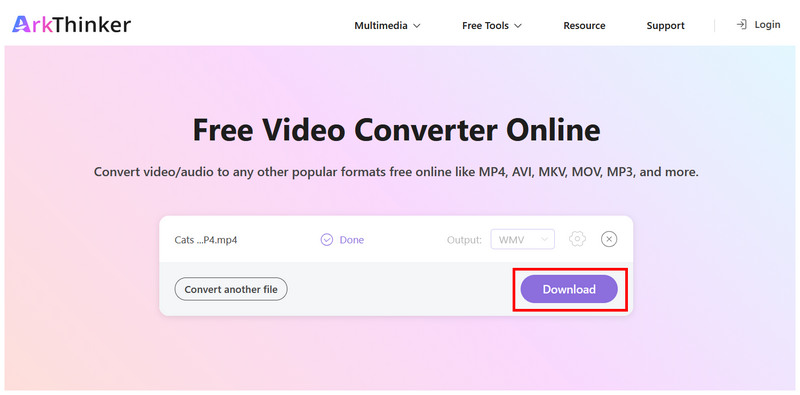
Napsauta lopuksi ladata tallentaaksesi WMV-videon tietokoneellesi.
Tämän listan vaihtoehdoista ArkThinker:n verkkotyökalun monipuolisuus tekee siitä suositeltavan ratkaisun sekä aloittelijoille että kokeneille käyttäjille.
Muunna MP4 WMV:ksi VLC:llä
Paras käyttökohde Videomuotojen muuntaminen suoraan videosoittimessa.
Jos käytät Windows- tai macOS-tietokonetta, käytät todennäköisesti yhtä suosituimmista kolmannen osapuolen mediasoittimista, VLC Media Playeria. Jos näin on, voit helposti käyttää ohjelmaa ilmaisena MP4-WMV-muuntimena sen Muunna/Tallenna-ominaisuuden ansiosta.
Valitettavasti VLC:n edistynyt videoformaatin muunnostoiminto on melko vaikeakäyttöinen, koska sitä ei ole korostettu ohjelmassa. Sitä pidetään lisäominaisuutena, jota ei ole nimenomaisesti mainostettu käyttäjille.
Tämän kuilun kaventamiseksi olemme laatineet pikaoppaan VLC Media Playerin Muunna/Tallenna-ominaisuuden käytöstä.
Pääpiirteet:
- • Varustettu ainutlaatuisella Muunna/Tallenna-toiminnolla videon ja äänen muuntamiseen.
- • Laaja tiedostomuotojen tuki syötteelle, tulosteelle tai muunnokselle.
- • Avoimen lähdekoodin ilmaisohjelmisto Windowsille, macOS:lle, Linuxille ja mobiililaitteille.
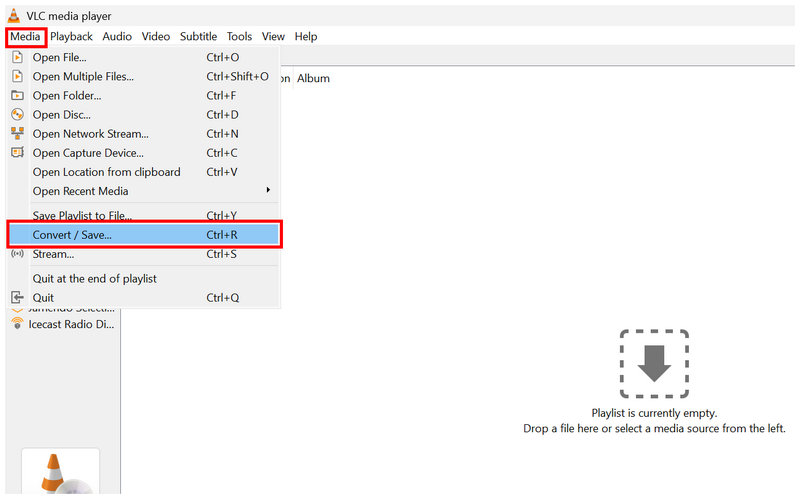
Avaa VLC Media Player ja valitse Media > Muunna/Tallenna.
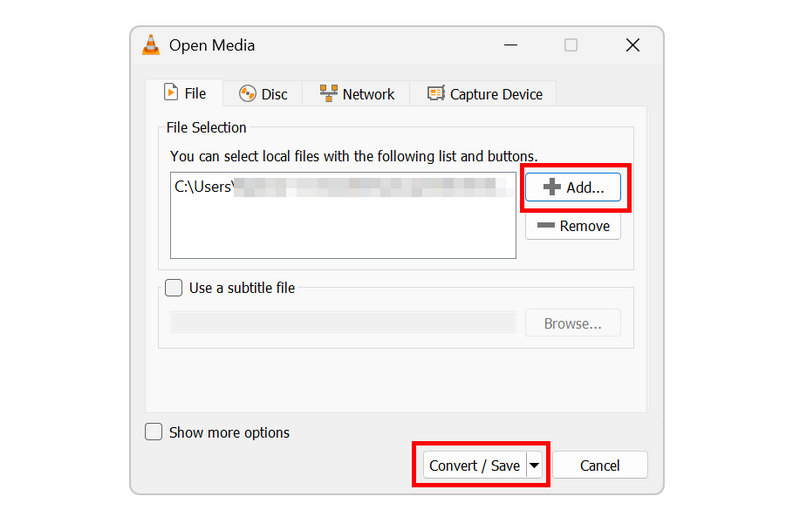
Valitse Avaa media -valikosta Lisätä tuodaksesi MP4-tiedoston. Napsauta sitten Muunna/Tallenna jatkaaksesi.
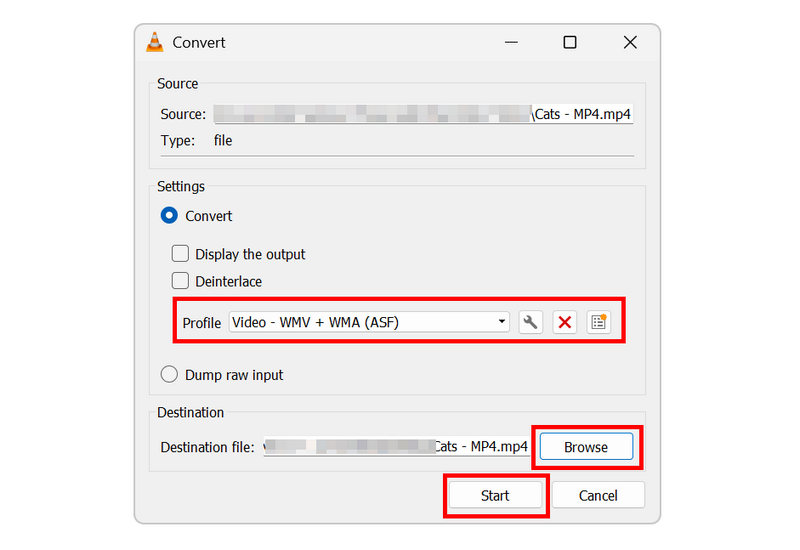
Aseta Muunna-valikossa Profiili to Video - WMV + WMA (ASF), koska tämä profiili käyttää WMV-videomuotoa. Jos profiilissa on kuitenkin merkintä Video Windowsille on saatavilla, valitse se.
Kun muunnosprofiili on asetettu, valitse Selaa valitaksesi kohdetiedoston muunnettavalle WMV-videolle. Kun olet valmis, napsauta alkaa aloittaaksesi muuntamisen.
Vaikka se vaatii muutaman vaiheen, VLC Media Playerin Muunna/Tallenna-toiminto sopii paremmin keskitason käyttäjille kuin aloittelijoille. Oppaamme kuitenkin auttaa sinua alkuun ohjelman kanssa.
Muunna MP4 WMV:ksi FFmpegillä
Paras käyttökohde: Komentopohjainen formaatin muuntaminen kokeneille multimedian käyttäjille.
Lopuksi, kolmas ohjelmamme, FFmpeg, on suunniteltu yksinomaan kokeneille käyttäjille ja komentosarjojen ja komentorivityökalujen taustaa omaaville. Siten tämä ohjelmisto on hyvä vaihtoehto MP4-tiedostojen muuntamiseen WMV-muotoon OSX:ssä, Windowsissa ja jopa Linuxissa.
Valitettavasti FFmpeg-laajennuksella on merkittävä esteettömyysongelma: siitä puuttuu graafinen käyttöliittymä. Jos sinulla on kuitenkin riittävästi tietoa sen käyttöön, tämä vaihtoehto on tehokkain tiedostomuodon muuntotyökalu kaikilla alustoilla.
Pääpiirteet:
- • 100%-komentorivipohjainen multimedian muokkaustyökalu.
- • Tukee muokkauskoodekkeja, bittinopeutta, resoluutiota, kuvataajuutta ja ääntä.
- • Tehokkaampi muuntamisessa kuin VLC ja ArkThinker Online.
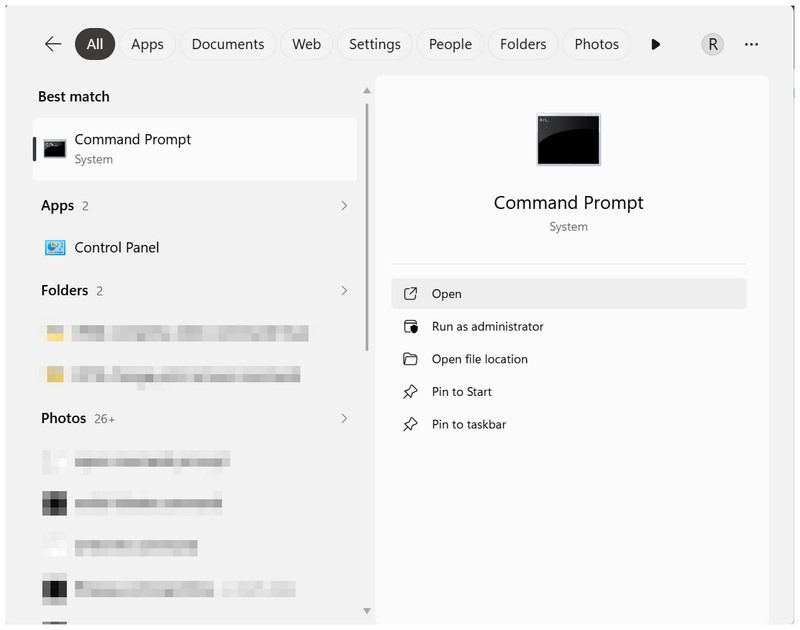
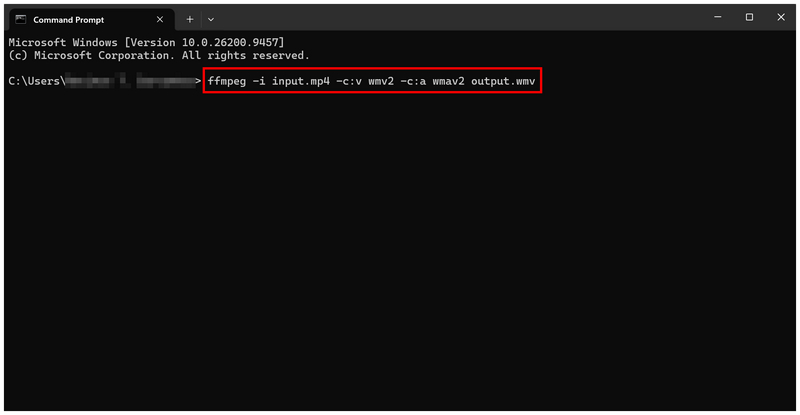
Avaa tietokoneesi pääteohjelmisto. Komentokehote Windowsissa tai Terminaali macOS:ssä.
Kopioi ja liitä komentosarja päätesovellukseen: ffmpeg -i input.mp4 -c:v wmv2 -c:a wmav2 output.wmv.
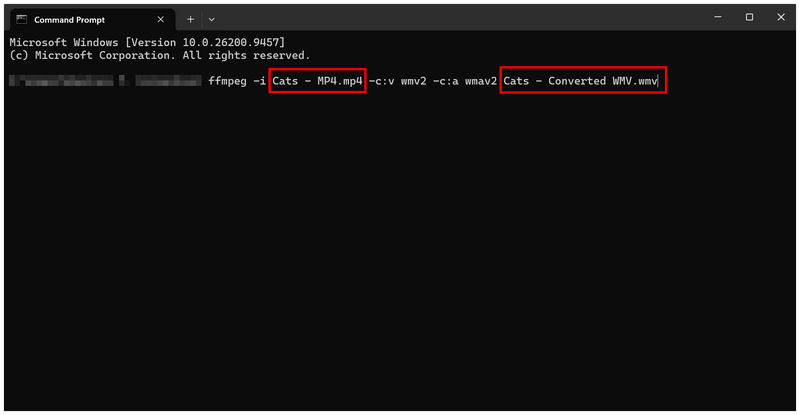
Kirjoita sitten uudelleen "input.mp4” ja ”tuloste.wmv”-komentoja. Aseta syötteeksi muunnettavan MP4-tiedoston nimi ja aseta tulosteeksi WMV-tiedostolle haluamasi nimi.
Jos et ole perehtynyt skripteihin ja komentoriviin, suosittelemme vahvasti välttämään FFmpegiä multimediatiedostojen perusmuunnoksessa. Väärät komennot voivat vaikuttaa paitsi videotiedostoosi myös koko tietokoneeseesi.
Osa 3. Usein kysytyt kysymykset MP4:n muuntamisesta WMV:ksi
Onko MP4 yleisesti yhteensopiva?
Kyllä, se on. MP4-tiedostomuotoa voi toistaa useimmilla laitteilla ja alustoilla. Se on nykyaikaisten videosoittimien standardimuoto.
Mihin minun pitäisi käyttää WMV-videoitani?
WMV-tiedostot sopivat ihanteellisesti Windows-tietokoneille, erityisesti vanhemmille. WMV on myös hyvä vaihtoehto käyttäjille, jotka haluavat erittäin kompakteja videoita.
Ovatko WMV-videot kompakteja?
Kyllä, ne ovat. WMV-tiedostot ovat hyvin pieniä. Ne pakataan tehokkaasti tilan säästämiseksi.
Mikä formaatti on paras MP4-muunnokseen?
Se riippuu prioriteeteistasi. Pienempää tiedostokokoa varten WMV on hyvä valinta Windows-tietokoneille. Monipuolisempia muotoja varten MKV voi kuitenkin olla parempi vaihtoehto.
Ovatko WMV-tiedostot korkealaatuisia?
Ei ole. WMV-tiedostoilla on vakiolaatuinen video. Ne uhraavat laatua erittäin kompaktin tiedostokoon vuoksi.
Johtopäätös
Nyt kun olemme tarjonneet parhaat vaiheet ja ohjelmat muuntaa MP4 WMV:ksi, voit tehdä videotiedostoistasi yhteensopivampia vanhempien tietokoneiden kanssa. Lisäksi suosittelemme WMV-muunnostyökalujen käyttöä tallennustilan säästämiseksi, koska WMV-tiedostot ovat pienempiä kuin MP4-tiedostot. Pääset alkuun formaatin muuntamisessa käyttämällä ArkThinker Free Video Converter Online -ohjelmaa.
Mitä mieltä olet tästä postauksesta? Klikkaa arvostellaksesi tätä viestiä.
Erinomainen
Arvosana: 4.9 / 5 (perustuu 618 äänet)


