


3 tapaa muuntaa MPEG MP3-muotoon: Täydellinen opetusohjelma vuonna 2026
Kun lataat musiikkivideoita verkosta, suurin osa videonjakosivustoilla olevasta mediasta tallennetaan selaimille optimoiduissa muodoissa, kuten MPEG. Valitettavasti videoita on vaikeampi katsella, koska niitä on hankala toistaa älypuhelimilla sulkematta päänäyttöä. Siksi on tärkeää oppia, millä ohjelmilla voit muuntaa MPEG MP3:ksi on hyvä tapa siirtää musiikkitiedostoja musiikkisoittimiin helposti saatavilla olevaa viihdettä varten. Tarjoamme kolme multimediamuunnostyökalua videon ja äänen muuntamisen yksinkertaistamiseksi sekä niiden parhaat käyttötavat tiedostomuotojen muuntajina.
- OPAS LIST
- Osa 1. Mitä tapahtuu, kun muunnat MPEG:n MP3:ksi
- Osa 2. Parhaat tavat muuntaa MPEG MP3:ksi
- Osa 3. Kuinka valita MP3-laatu MPEG:stä
- Osa 4. Usein kysytyt kysymykset MPEG-MP3-muuntamisesta
Osa 1. Mitä tapahtuu, kun muunnat MPEG:n MP3:ksi
MPEG-tiedoston muuntaminen MP3-muotoon tallentaa videon ääniraidan MP3-tiedostona. Tämä muuntaa videotiedostosi äänitiedostoksi, jota musiikkisoittimet voivat skannata ja käyttää editointityökaluna. Koska MPEG-videot ovat verkkoon ladattavien videoiden vakiomuoto, yleisin MPEG-MP3-muunnoksen käyttötapa on musiikkitiedostojen lataaminen offline-käyttöä varten sen jälkeen, kun video on muunnettu ääneksi.
Nyt kun olemme keskustelleet siitä, mitä formaatin muuntamisen aikana tapahtuu, siirrytään parhaisiin tapoihin muuntaa MPEG-videoita helpommin käytettävään MP3-muotoon.
Osa 2. Parhaat tavat muuntaa MPEG MP3:ksi
ArkThinker ilmainen videomuunnin verkossa
Paras käyttökohde: Asennusvapaa multimediatiedostojen muunnos tiedostomuodoille.
Aloittelijoille paras tapa oppia muuntamaan MPEG MP3:ksi on käyttää verkossa toimivia muuntimia, koska ne on erityisesti suunniteltu helppokäyttöisiksi. Yksi hyvä esimerkki on ArkThinker ilmainen videomuunnin verkossa, joka voi muuntaa multimediatiedostoja ääneksi tai videoksi.
Koska ArkThinker:n verkkotyökalu on suunniteltu käsittelemään erityyppisiä mediatiedostoja muuntamista varten ääni- tai videomuotoihin, se pystyy käsittelemään MPEG-MP3-muunnoksen vallan mainiosti. Vaikka se on nimetty videomuuntimeksi, ohjelmisto tarjoaa monipuoliset lähtömuodot yli 20 video- ja äänitiedostolle.
Onneksi näihin tulostusmuotoihin kuuluu standardiäänimuoto MP3. Tämä tekee ohjelmasta täydellisen kyvyn muuntaa kaikki ohjelmistoon tuodut videotiedostot MP3-äänimuotoon. Oppiaksesi käyttämään ArkThinker Free Video Converter Online -ohjelmaa, lue alla oleva kolmivaiheinen oppaamme.
Siirry ArkThinker Free Video Converter Ultimate -verkkosivustolle ja napsauta Aloita videon muuntaminen mahdollisuus tuoda MPEG-video, jonka haluat muuntaa MP3-muotoon.
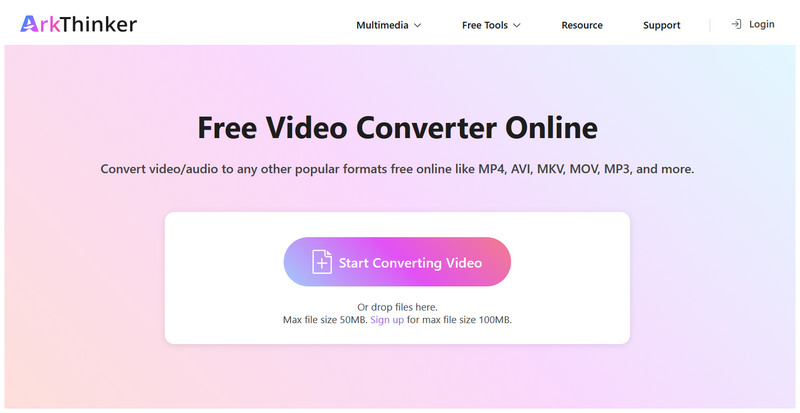
Kun MPEG-video on ladattu, aseta Lähtö MP3-muodossa. Sitten voit napsauttaa asetukset päästäksesi lisäasetuksiin, kuten näytteenottotaajuuteen, kanaviin, bittivirtaan ja kooderiin. Muussa tapauksessa napsauta Muunna MP3-muotoon aloittaaksesi muuntamisen.
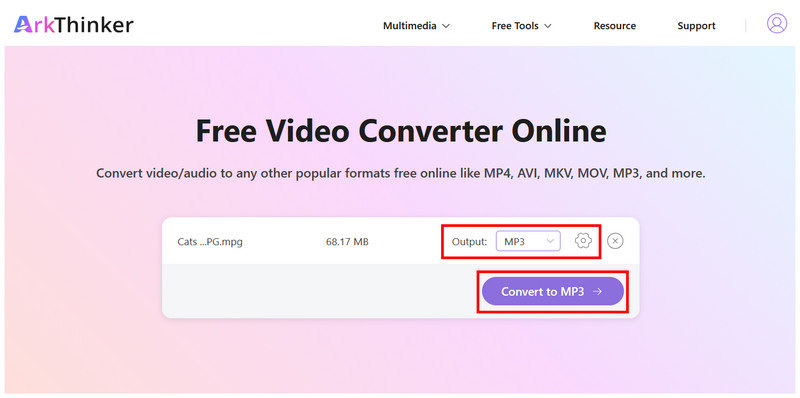
Lopuksi, kun muunnos on valmis, napsauta ladata tallentaaksesi muunnetun MP3-tiedoston laitteellesi.
Tämän listan vaihtoehdoista ArkThinker Free Video Converter Online löytää oikean tasapainon ominaisuuksien ja helppokäyttöisyyden välillä. Siten tämä tekee ohjelmistosta vankan valinnan aloittelijoille. Koska se tarjoaa myös valinnaisen lisäasetuksen, jopa kokeneet käyttäjät voivat käyttää ohjelmaa ja tehdä manuaalisia äänenlaadun säätöjä.
VLC Media Player
Paras käyttökohde: Multimediasoitin, jossa on perusmuotomuunnosominaisuudet.
Jatkossa käytämme työpöytätyökalua MPEG-4-elokuvan muuntamiseen MP3-muotoon hyödyntäen VLC Media Playerin edistyneitä ominaisuuksia. Jos aiot muuntaa pitkän MPEG-4-videon, kuten haastattelun tai videopodcast-jakson, ääneksi, VLC:n Muunna/Tallenna-toiminto voi olla ratkaisusi.
Vaikka VLC Media Player tunnetaankin multimediasoitinohjelmistona, siinä on edistynyt muunnostoiminto, joka on helposti saatavilla ohjelmiston ominaisuuksien muokkaamiseen. Muista kuitenkin, että VLC:stä puuttuu laitteistokiihdytys, mikä voi hidastaa muuntamista tai jopa tehdä siitä epävakaan.
Valitettavasti muunnostoiminto on hieman hankala käyttää, joten pikaopas on perusteltu.
Avaa VLC Media Player ja valitse Media välilehti ja napsauta sitten Muunna/Tallenna.
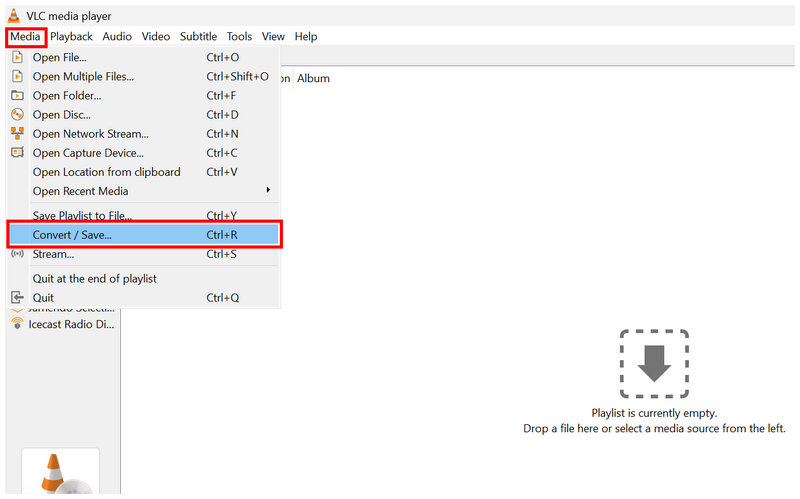
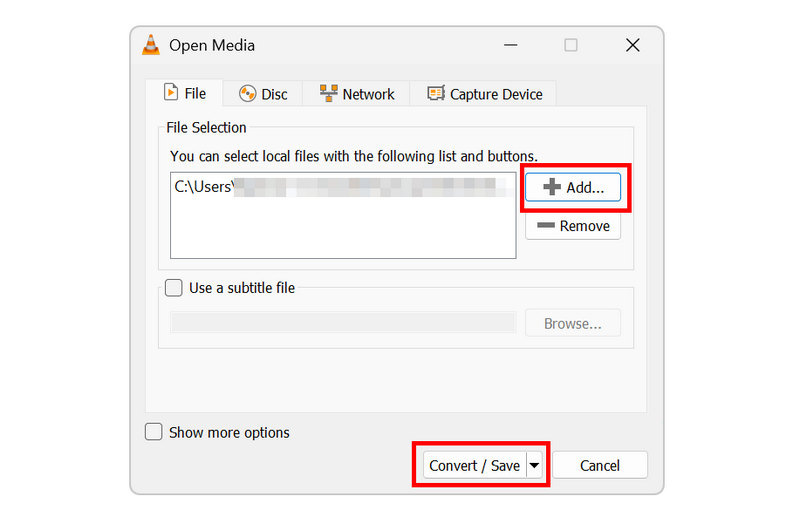
Napsauta avoimessa mediavalikossa Lisätä tuodaksesi muunnettavan MPEG-tiedoston ja valitse sitten Muunna/Tallenna jatkaaksesi.
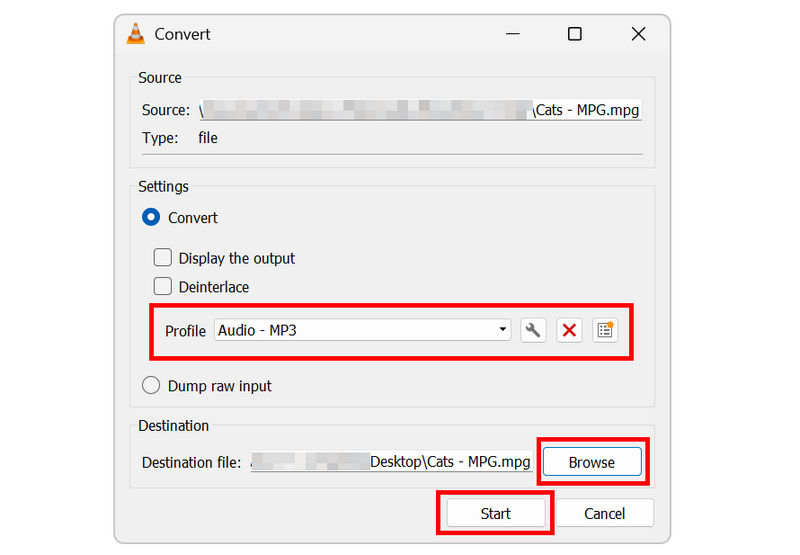
Lopuksi, Muunna-valikossa, aseta muunnosprofiiliksi Ääni - MP3Aseta sitten MP3-tallennustiedosto napsauttamalla SelaaKlikkaa alkaa aloittaaksesi formaatin muuntamisen.
Nyt kun olemme antaneet vaiheet MPEG-videon muuntamiseksi muotoon MP3-ääni VLC:n edistyneissä ominaisuuksissa toivomme, että tämä artikkeli auttaa sinua oppimaan multimediaohjelman käytön perusmuunnoksiin.
FFmpeg
Paras käyttökohde: Komentopohjainen multimediamuotojen muunnos tiedostojen nopeaan muokkaamiseen.
Lopuksi siirrytään MPEG-tiedostojen siirtämisen MP3-muotoon edistyneeseen vaihtoehtoon FFmpeg-multimedialaajennuksen avulla. Toisin kuin aiemmissa ohjelmissa, tässä ohjelmistossa ei ole graafista käyttöliittymää, koska se on yksinomaan komentopohjainen.
Verrattuna verkkotyökaluihin ja muihin työpöytäpohjaisiin ohjelmiin, FFmpegillä on tehokkuusetu, koska se voi aloittaa tiedostomuodon muuntamisen nopeasti komentoriviltä. Valitettavasti komentorivin kirjoittamisen oppiminen on hankala osa. Sinun on opittava oikea skripti, ja väärän komentosarjan kirjoittaminen voi vaikuttaa tiedostoosi tai tietokoneeseesi.
Avaa tietokoneesi pääteohjelma. Tässä opetusohjelmassa käytämme Windows-tietokonetta, joten käytämme Komentokehote.
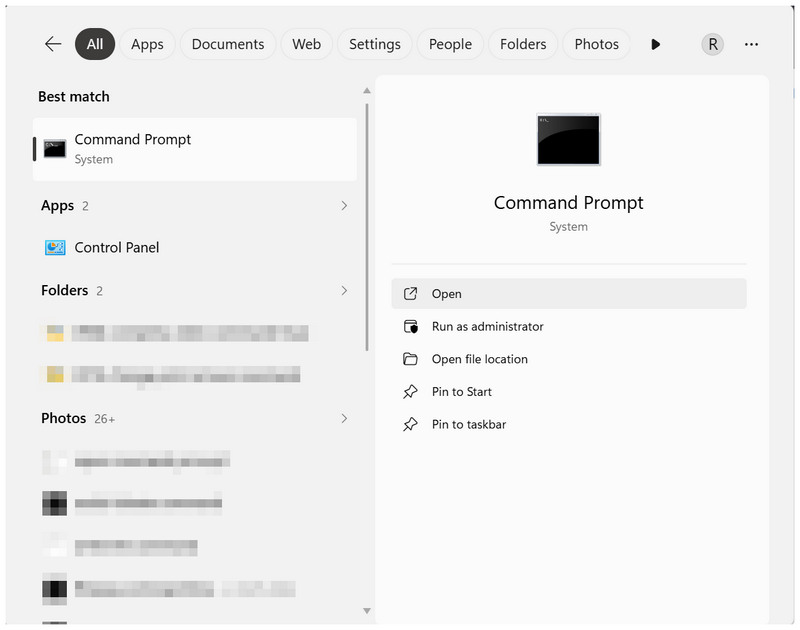
Kopioi ja liitä komento Pääte-sovelluksen päänäytössä: ffmpeg -i input.mpeg -vn -c:a libmp3lame -b:a 192k output.mp3.
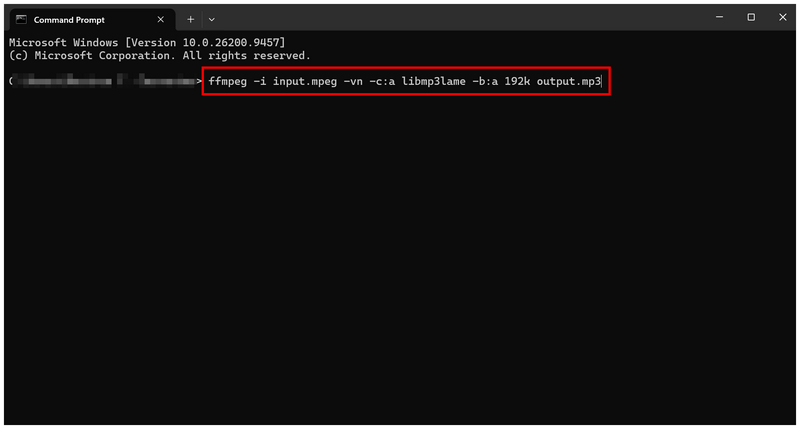
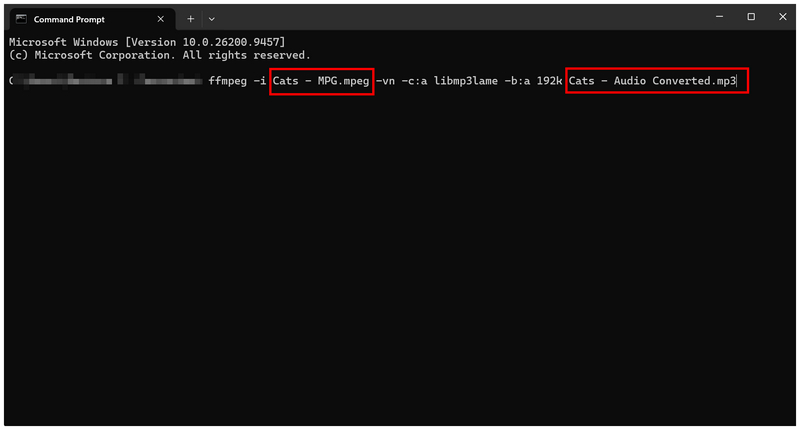
Sitten nimeä uudelleen ”syöttö.mpeg” muunnettavan MPEG-tiedoston nimeen. Muokkaa seuraavaksi ”tuloste.mp3” tiedostonimeen, jolla haluat tallentaa MP3-tiedostosi. Kun olet valmis, paina Tulla sisään komentorivin käyttämiseksi.
Vaikka FFmpegillä on merkittävä tehokkuusetu, ohjelmalla on luontaisia rajoituksia saavutettavuudessa. Koska se ei ole aloittelijaystävällinen, työkalua ei suositella edes keskitason käyttäjille.
Osa 3. Kuinka valita MP3-laatu MPEG:stä
Jos käytät muuntimia MP3-äänen luomiseen, sinun on opittava ihanteelliset asetukset varmistaaksesi äänitiedostosi korkean laadun. Siksi olemme laatineet hyvän lähtöasetuksen muuntamiselle. Bittinopeuden suhteen 128 kbps on hyvä lähtökohta puhepohjaiselle medialle, kuten podcasteille. Musiikkitiedostoille hyvä lähtökohta on 192 kbps.
Jos kuitenkin odotat muunnetulta MP3-tiedostolta selkeää äänenlaatua, meidän on valitettavasti ilmoitettava, että MP3-tiedostot eivät ole häviöttömiä ja siksi niiden äänenlaatu on heikompi.
Osa 4. Usein kysytyt kysymykset MPEG-MP3-muuntamisesta
Ovatko MPEG-tiedostot videoita?
Kyllä, ne ovat. MPEG-tiedostot ovat videoformaatteja. Ne ovat ensimmäisten videoformaattien joukossa ja niistä tuli standardi ennen MP4.
Ovatko MP3-tiedostot korkealaatuisia äänitiedostoja?
Kyllä, ne ovat. MP3-tiedostoissa on hyvälaatuinen ääni. Niitä ei kuitenkaan ole tehty häviötöntä kuuntelua varten, koska MP3 on häviöllinen formaatti.
Pitäisikö minun käyttää MP3-tiedostoa äänitiedostojen muuntamiseen?
Kyllä, sinun pitäisi. MP3 on hyvä lähtömuoto, koska sillä on hyvä yhteensopivuus. Tämän ansiosta tällainen äänitiedosto on toistettavissa useimmilla laitteilla.
Mitä muotoa minun pitäisi käyttää muuntaessani videota ääneksi?
Äänitiedostoiksi muunnettaessa hyvä vaihtoehto on MP3. Videotiedostoiksi muunnettaessa MP4 on hyvä valinta. Molemmat muodot ovat yleisesti yhteensopivia useimpien laitteistojen ja ohjelmistojen kanssa.
Onko MP3 hyvä äänitiedostomuoto?
Kyllä, se on. MP3 on vankka valinta äänitiedostomuodoksi. Siinä on hyvälaatuinen ääni ja se on erinomainen.
Johtopäätös
Kolmen luotettavimman työkalun avulla muuntaa MPEG:n MP3:ksi Toivomme, että tämä artikkeli auttaa sinua nauttimaan offline-kuuntelusta muuntamalla verkkovideoita helposti korkealaatuiseksi MP3-ääneksi. Käytön helppouden vuoksi suosittelemme ArkThinker Free Video Converter Ultimate -ohjelman käyttöä.
Mitä mieltä olet tästä postauksesta? Klikkaa arvostellaksesi tätä viestiä.
Erinomainen
Arvosana: 4.9 / 5 (perustuu 601 äänet)


