


5 parasta WebM:n MP3-muunninta Windowsille, macOS:lle ja mobiililaitteille
Videoiden muuntaminen äänitiedostoiksi on yksi tehokkaimmista tavoista säästää tallennustilaa, varsinkin jos haluat käyttää vain leikkeen ääniraitaa. Tätä käytetään usein editointiprojekteissa tai käyttäjille, jotka haluavat muuntaa online-videoita äänitiedostoiksi henkilökohtaiseen käyttöön. Koska WebM-videot ovat yksi suosituimmista online-leikkeiden muodoista, tämä artikkeli tarjoaa lukijoillemme yksityiskohtaisen oppaan ääniraitojen kopioimiseen tai poimimiseen muuntamalla ne... WebM-tiedostot MP3-muotoonTässä artikkelissa esittelemämme viisi menetelmää sisältävät suoran muuntamisen MP3-tiedostomuotoon. Objektiivisen tarkastelun vuoksi olemme esitelleet valitsemamme ohjelmat korostamalla niiden merkittävimpiä vahvuuksia ja rajoituksia sekä oppaan niiden muunnosominaisuuksien käytöstä.
- OPAS LIST
- Menetelmä 1: Nopea ja ilmainen – Käytä Online Converter CloudConvertia (ei asennusta)
- Menetelmä 2: Paras irtovideoiden ja korkean laadun kannalta – Käytä ArkThinker Video Converter Ultimate -ohjelmaa (erillinen työpöytämuunnin)
- Menetelmä 3: Täysin ilmainen ja offline-tilassa – Käytä VLC Media Playeria (Cross-Platform)
- Tapa 4: Sisäänrakennettu Windows-ratkaisu – Käytä Windows Media Playeria (Legacy CD Rip)
- Menetelmä 5: Mobiilimuunnos – WMA:n muuntaminen MP3:ksi Androidilla ja iOS:llä AiseeSoft AllVidConverterilla
- Osa 6. Ammattilaisääniopas: Kuinka säilyttää paras mahdollinen äänenlaatu muunnettaessa
- Osa 7. Usein kysytyt kysymykset WebM:n muuntamisesta MP3-muotoon
| WebM MP3-muunnin | Paras käyttökohde | Internet pakollinen | Erämuunnos | Äänenlaatu | Hinnoittelu |
| CloudConvert | Kertaluonteiset konversiot. | Joo | Joo | 256 kbps | Ilmainen – $18.00 |
| ArkThinker Video Converter Ultimate | Nopea erämuunnos kourallisesta tai useammasta tiedostosta. | Ei | Joo | Häviötön laatu 320 kbps | Ilmainen – $31.20 |
| VLC Media Player | Kertaluonteiset muunnokset tietokoneella. | Ei | Ei | 320 kbps | Ilmainen (avoimen lähdekoodin) |
| Windows Media Player | Fyysisen median digitointi CD-levyiltä. | Ei | Ei | 320 kbpbs häviötön | Ilmainen (sisäänrakennettu) |
| AiseeSoft AllVidConverter | Mobiilipohjainen formaatin muuntaminen. | Ei | Joo | 128 kbps 256 kbps 320 kbps | Ilmainen – $19.99 |
Menetelmä 1: Nopea ja ilmainen – Käytä Online Converter CloudConvertia (ei asennusta)
Ensimmäinen tässä artikkelissa käsittelemämme menetelmä on luotettavin verkossa WebM MP3-muuntimeksi CloudConvert-verkkotyökalulla. Koska kyseessä on verkkopohjainen ohjelma, ohjelmisto vaatii vain vähän asennusta, sillä sinun tarvitsee vain mennä heidän verkkosivustolleen ja säätää formaatit. Se on myös täysin asennusvapaa.
Tämän listan vaihtoehdoista tämä ohjelma on vankka vaihtoehto aloittelijoille ja satunnaisille multimedian käyttäjille. Sen lisäksi, että se ei vaadi asennusta, ohjelmistoa ei tarvitse myöskään asentaa. Valitettavasti ohjelmalla on vakavia rajoituksia säännöllisen käytön suhteen. Sillä on sekä tiedostokoon latausrajoitus että päivittäiset käsittelyrajoitukset, kun käytät vain sen ilmaisversiota.
Oppiaksesi käyttämään CloudConvertia valitsemanasi verkkopohjaisena muuntimena, lue sen hyvät ja huonot puolet alta ja jatka lukemista ohjelmiston käyttöä käsittelevästä tutoriaalistamme.
- Saavutettavissa tietokoneella ja mobiililaitteilla.
- Ei vaadi asennusta tai käyttöönottoa.
- Optimoitu aloittelijoille.
- Rajoitettu lähetystiedoston koko.
- Päivittäiset lähetysrajoitukset.
- Käyttäjien on maksettava premium-versiosta poistaakseen lähetysrajoitukset.
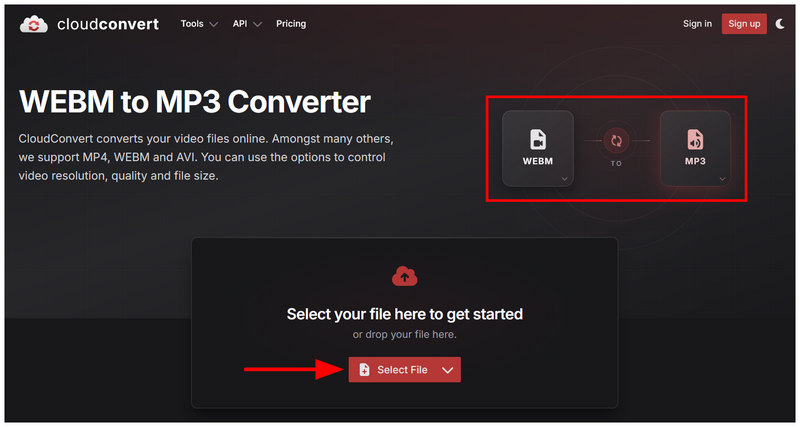
Siirry CloudConvertin verkkosivustolle ja aseta muuntimen muodot arvoon WebM MP3:ksi. Napsauta sitten Valitse tiedosto tuodaksesi WebM-videosi.
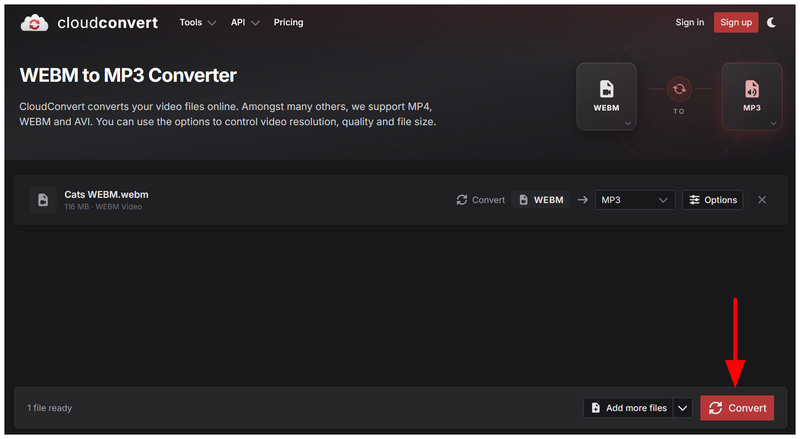
Kun WebM-tiedostosi on ladattu, valitse Muuntaa aloittaaksesi prosessin.
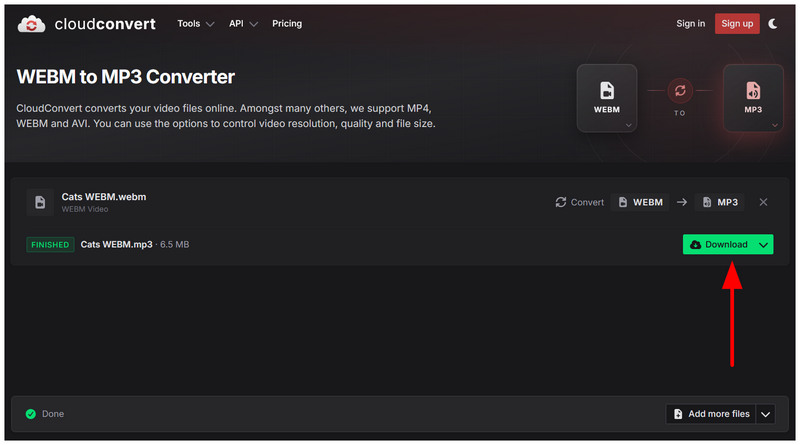
Kun WebM-tiedostosi on muunnettu, valitse ladata tallentaaksesi muunnetun MP3-tiedoston tietokoneellesi.
Nyt kun olemme keskustelleet CloudConvertin käytöstä WebM:n muuntamiseen MP3-muotoon, toivomme, että voit käyttää tätä artikkelia yhtenä taskuratkaisuna nopeaan tiedostomuodon muuntamiseen.
Menetelmä 2: Paras irtovideoiden ja korkean laadun kannalta – Käytä ArkThinker Video Converter Ultimate -ohjelmaa (erillinen työpöytämuunnin)
Tämän artikkelin toisessa vaihtoehdossa käsittelemme luotettavinta työpöytäpohjaista työkalua, jos etsit tehokasta video-äänimuunnosta WebM:stä MP3:een. Tämä ei ole muuta kuin ArkThinker Video Converter Ultimate.
Kuten nimestä voi päätellä, tämä ohjelma on suunniteltu erityisesti multimediaformaattien muuntamiseen, mikä tekee siitä optimaalisen ratkaisun videon ja äänen käsittelyyn. Multimediatyökaluna toimimisen taustansa ansiosta se tukee täysin yli 500 mediaformaattia, mukaan lukien sekä WebM:n että MP3:n syöttö- ja tulostusmuodoina.
Ohjelmiston helppokäyttöisyyden parantamiseksi sen käyttöliittymä on myös optimoitu helppokäyttöiseksi. Suorituskyvyn osalta sen GPU-kiihdytysjärjestelmä tekee siitä erittäin yhteensopivan tehokkaan formaatin muuntamisen kanssa.
Saadaksesi täydellisen oppaan ohjelman käyttöön, lue sen hyvät ja huonot puolet alta. Muista lukea myös kolmivaiheinen oppaamme työkalun käytöstä alta.
- GPU-kiihdytetty muunnosteho.
- Erittäin optimoitu erämuunnoksia varten.
- Vakaa ja luotettava suorituskyky, koska se on työpöytäpohjainen.
- Ilmaisversiossa on 5 minuutin muunnosraja.
- Muut edistyneet ominaisuudet vaativat premium-version.
Ennen kuin jatkat opetusohjelmaamme, muista ladata ohjelmisto ensin, jotta sen seuraaminen on helpompaa.
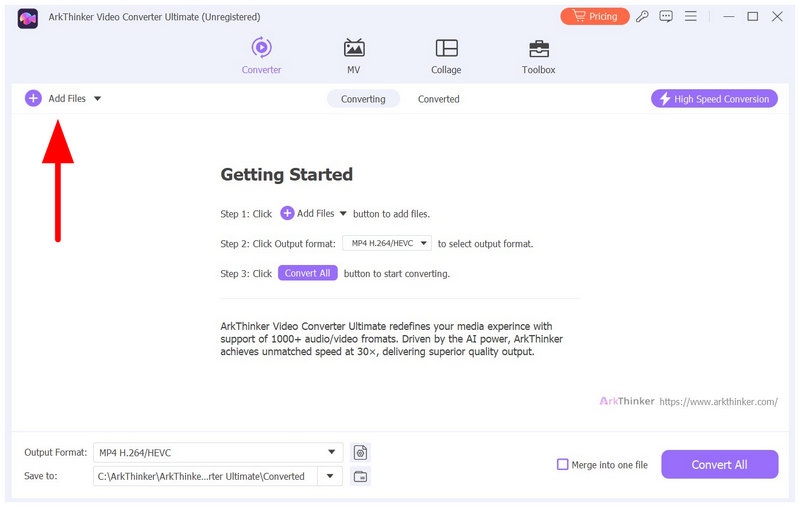
Avaa ArkThinker Video Converter Ultimate ja valitse Lisää tiedostoja -painiketta Muunnin-välilehdellä lisätäksesi WebM-videosi.
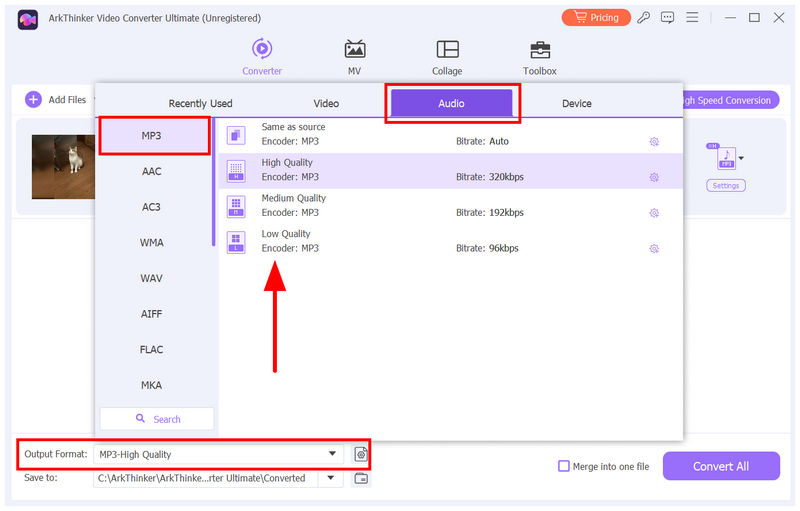
Valitse seuraavaksi Tulostusmuoto kun WebM-tiedostosi on ladattu. Sitten, mene osoitteeseen Audio, valitse MP3ja valitse haluamasi Muunnosprofiili.
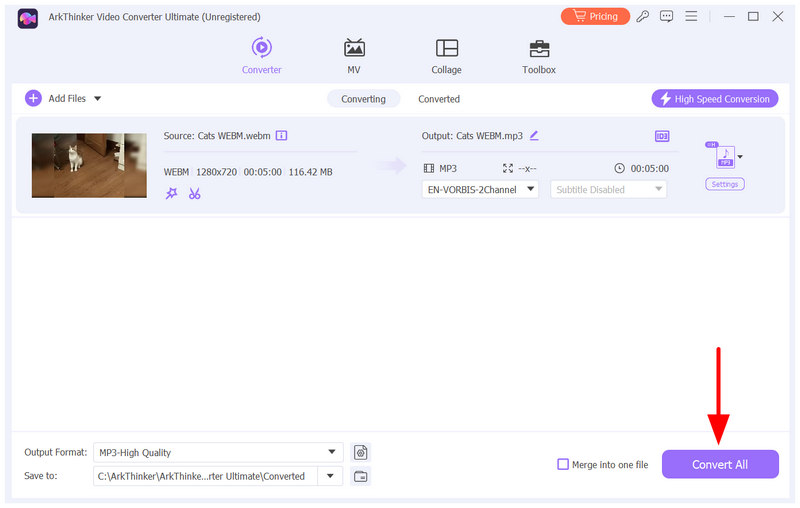
Lopuksi, kun tulostusmuotoasetukset on määritetty, valitse vain Muunna kaikki aloittaaksesi videon ja äänen välisen muunnoksen.
Tässä artikkelissa käsitellyistä menetelmistä ArkThinker Video Converter Ultimate tarjoaa täydellisen tasapainon ominaisuuksien, helppokäyttöisyyden ja saavutettavuuden suhteen.
Menetelmä 3: Täysin ilmainen ja offline-tilassa – Käytä VLC Media Playeria (Cross-Platform)
Avoimen lähdekoodin käyttäjille VLC Media Player on suosittu multimediasoitinohjelma eri käyttöjärjestelmissä. Käyttäjien tietämättä ohjelmisto toimii myös varteenotettavana ratkaisuna perusmuotojen muuntamiseen.
VLC:n Media-välilehden avulla voit tehdä perusääni-ääni-muunnoksen, kuten OGG MP3:ksi tai jopa videon muuntaminen ääneksi WebM:n avulla MP3-muotoon. Vaikka tulostusmuodot ovat rajalliset, ohjelmisto tarjoaa onneksi MP3-vaihtoehdon, mikä tekee siitä käyttökelpoisen vaihtoehdon videon muuntamiseen ääneksi.
- Sisäänrakennettu muunnostyökalu äänelle ja videoille.
- Luotettava multimediasoitin.
- Saatavuus eri alustoilla Windowsille, macOS:lle, Androidille ja iOS:lle.
- Rajoitetut ääni- ja videolähtömuodot.
- Sen muunnosvaihtoehto on vain lisäominaisuus.
- Huonompi formaattimuunnoksen suorituskyky.
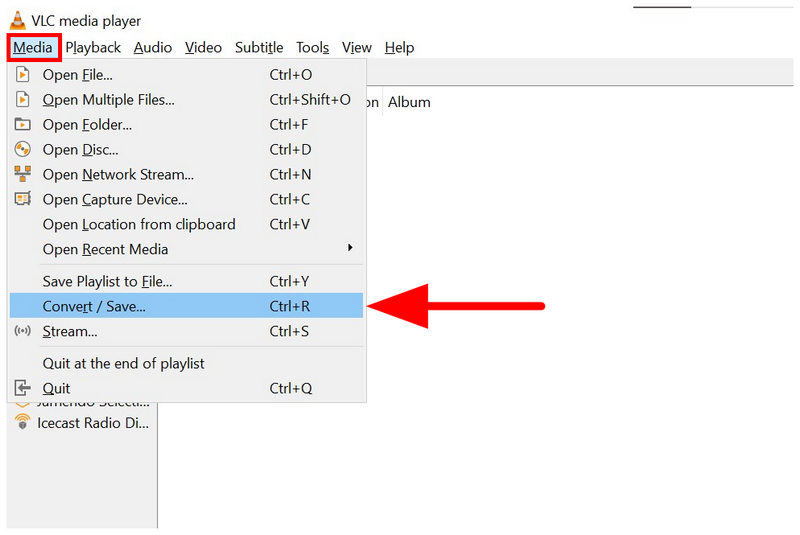
Avaa VLC Media Player ja valitse Media, valitse sitten Muunna/Tallenna valikossa.
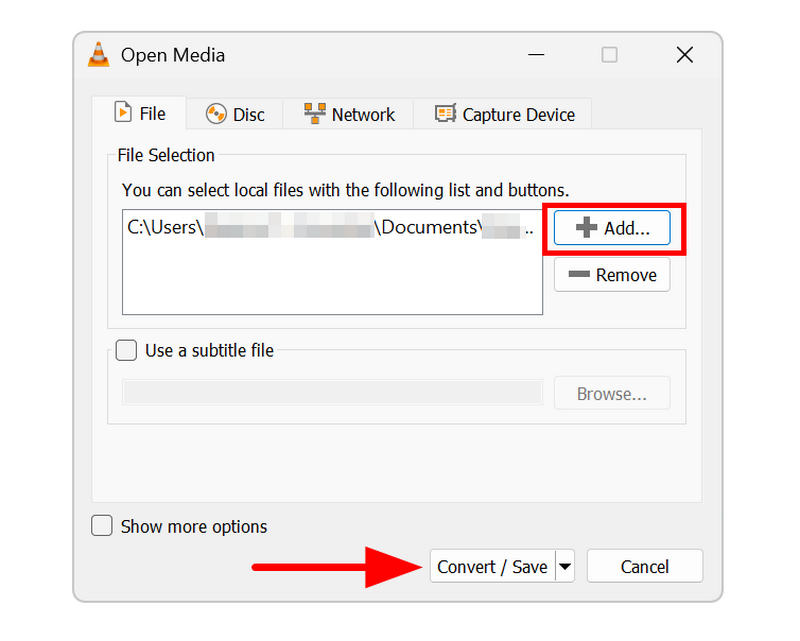
Valitse Avaa media -valikosta Lisätä ja selaa tiedostojasi ladataksesi WebM-tiedostosi. Kun olet lisännyt sen, valitse Muunna/Tallenna.
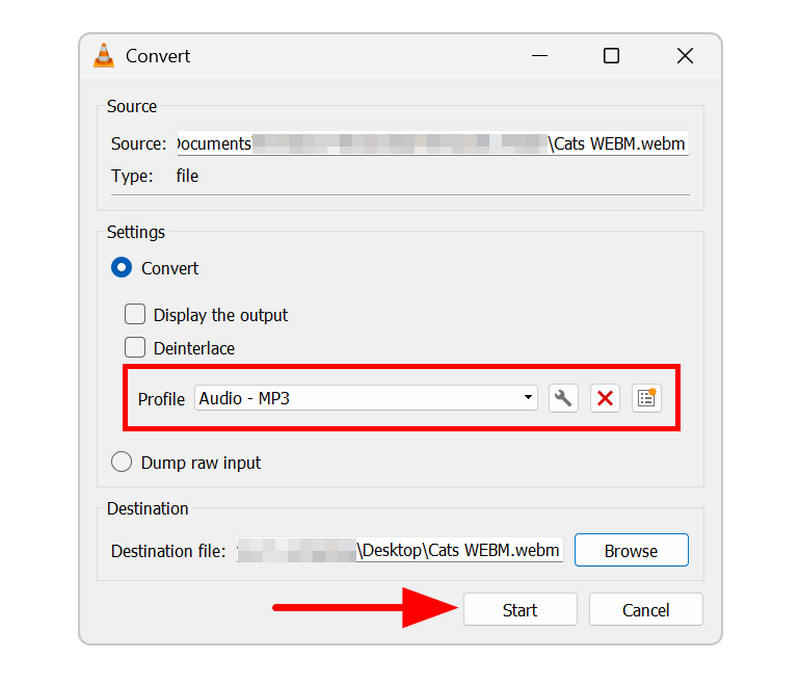
Napsauta Muunna-valikossa Profiili ja valitse Ääni - MP3 vaihtoehto. Valitse seuraavaksi Selaa kohdeasetuksessa määrittääksesi muunnetun MP3-tiedoston tallennuspaikan. Napsauta alkaa aloittaaksesi WebM:n muuntamisprosessin MP3:ksi.
Vaikka VLC:ssä on formaatin muunnostoiminto, sitä ei suositella käytettäväksi säännöllisenä ratkaisuna. Se on ensisijaisesti multimediasoitin, ja sen muunnostoiminto on vain lisäys. Käytä sitä vain kertaluonteisiin tai satunnaisiin prosesseihin.
Tapa 4: Sisäänrakennettu Windows-ratkaisu – Käytä Windows Media Playeria (Legacy CD Rip)
Neljäs tässä artikkelissa esittelemämme menetelmä on Windows Media Playerin CD-rippaustyökalun käyttö. Vaikka tämä vaihtoehto ei olekaan suora ratkaisu WebM:lle MP3, se on edelleen hyödyllinen tapa muuntaa fyysinen mediasisältö digitaalisiksi tiedostoiksi.
Ohjelma ei kuitenkaan toimi, jos haluat käyttää sitä videon ja äänen muuntamiseen. Tämä on suositeltavaa vain, jos haluat asianmukaisen ratkaisun fyysisen median muuntamiseen digitaaliseen äänimuotoon.
- Sisäänrakennettu työkalu Windows-tietokoneille.
- Varustettu rip CD -toiminnolla ladatuille fyysisille medioille.
- Natiivisti optimoitu Windows-tietokoneille.
- Se voi muuntaa tiedostoja vain CD-levyltä.
- Ei tue digitaalista tiedostomuunnosta.
- Multimedian toiston perusasetukset.
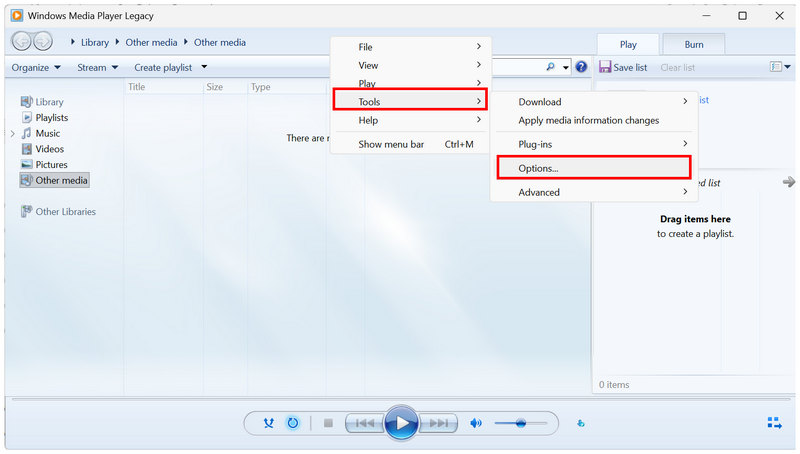
Avaa Windows Media Player ja napsauta sitten hiiren kakkospainikkeella mitä tahansa ohjelman valikon osaa. Vie sitten kohdistin kohdan päälle. Työkalut ja valitse Vaihtoehdot.
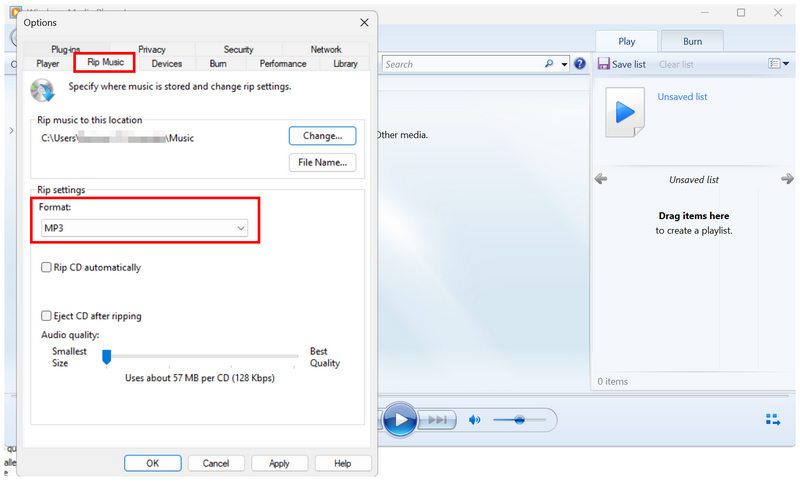
Siirry Asetukset-valikossa kohtaan Rip Musiikki välilehti. Tarkista sitten, onko Formaatti on asetettu MP3:ksi.
Kun CD-levyjen kopiointiasetukset on nyt määritetty, lataa CD-levy tietokoneellesi. Valitse sitten ladattu CD-levy ohjelmasta käyttääksesi sitä. Napsauta lopuksi Kopioi CD aloittaaksesi CD-sisällön muuntamisen MP3-muotoon.
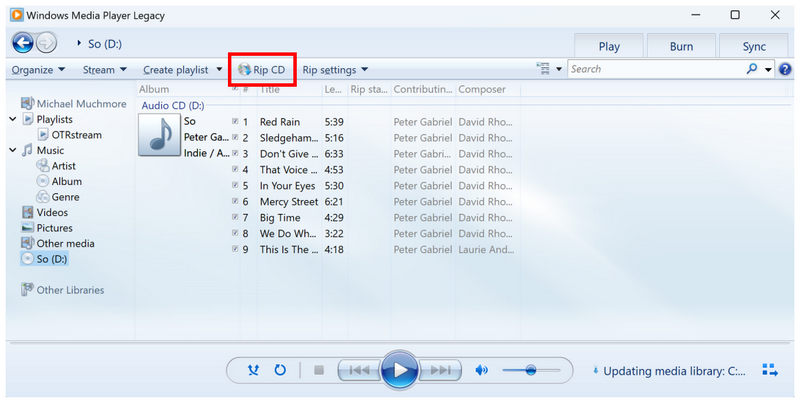
Valitettavasti ohjelman käyttö WebM-tiedostojen käyttämiseen ei ole mahdollista, koska sillä ei ole tarvittavia koodekkeja tällaisten videoformaattien avaamiseen.
Menetelmä 5: Mobiilimuunnos – WMA:n muuntaminen MP3:ksi Androidilla ja iOS:llä AiseeSoft AllVidConverterilla
Lopuksi siirrymme nyt yhteen luotettavimmista mobiililaitteiden mediaformaattien muuntimista, AiseeSoft AllVidConverteriin. Jos haluat maksimoida siirrettävyyden, tämän sovelluksen käyttö on paras tapa multimediaformaattien muuntamiseen.
Mobiiliohjelmien ilmaisohjelmien käytössä on kuitenkin myös haittapuolia. Ohjelma on täynnä mainoksia ja se kärsii yksityisyysriskeistä, koska sinun on ladattava mediatiedostosi heidän palvelimelleen muuntamisen jatkamiseksi.
- Saatavilla sekä Android- että iOS-laitteille.
- Suunniteltu mobiililaitteiden tiedostomuotomuuntimeksi.
- Tukee muuntamista video- ja äänimuotoihin.
- Korkea akun virrankulutus.
- Sovelluksen sisäiset mainokset vaivaavat.
- Pilvipalveluiden yksityisyysriski, koska muunnettavat tiedostot ladataan heidän palvelimilleen.
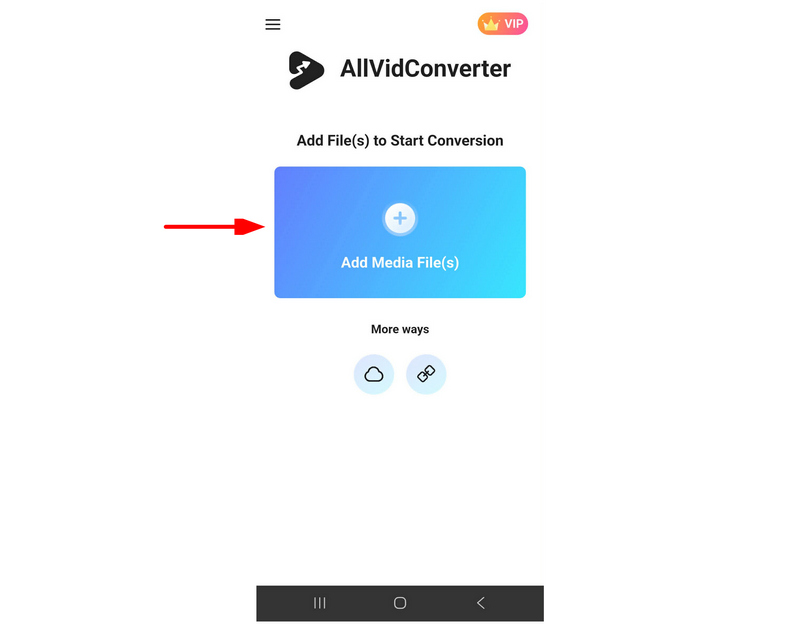
Avaa AllVidConverter ja valitse Lisää mediatiedostoja tuodaksesi muunnettavan WebM-tiedoston.
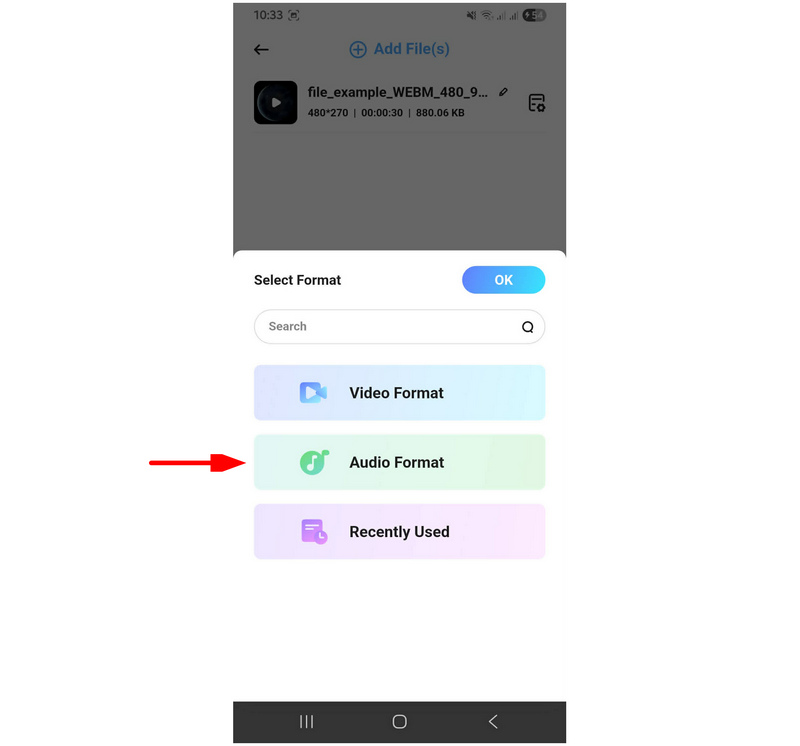
Kun WebM-tiedostosi on ladattu, valitse muoto, johon haluat muuntaa mediatiedoston. Valitse tässä tapauksessa Äänimuoto.
Valitse Äänimuoto-asetuksista MP3-tiedosto.
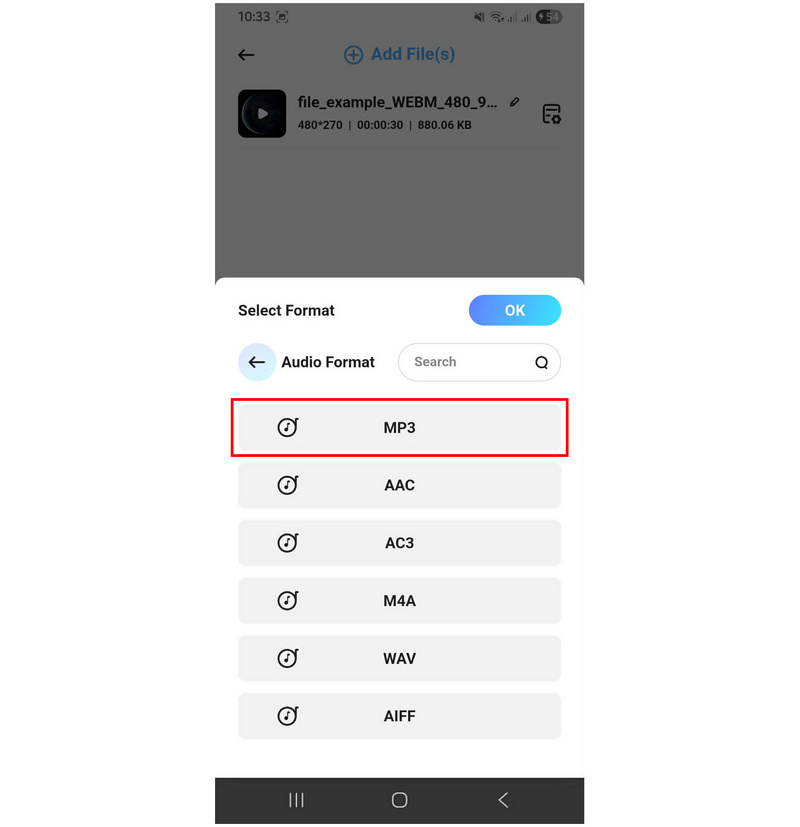
Valitse Äänenlaatu sen mukaan, miten haluat tallentaa muunnetun MP3-tiedostosi.
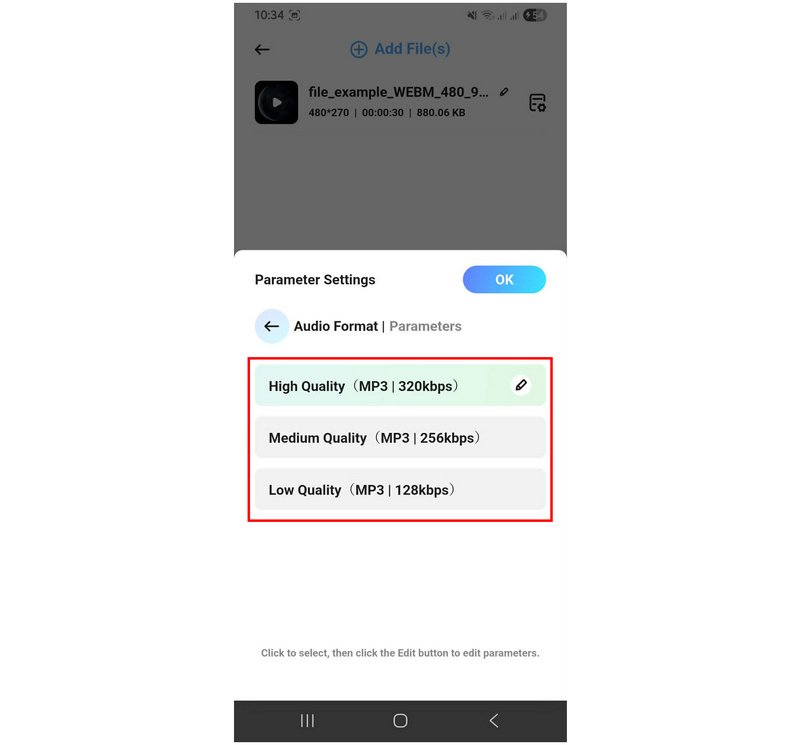
Kun mediatiedosto on ladattu ja muunnosasetukset on määritetty, napsauta Aloita muuntaminen aloittaaksesi WebM-muunnoksen MP3-muotoon.
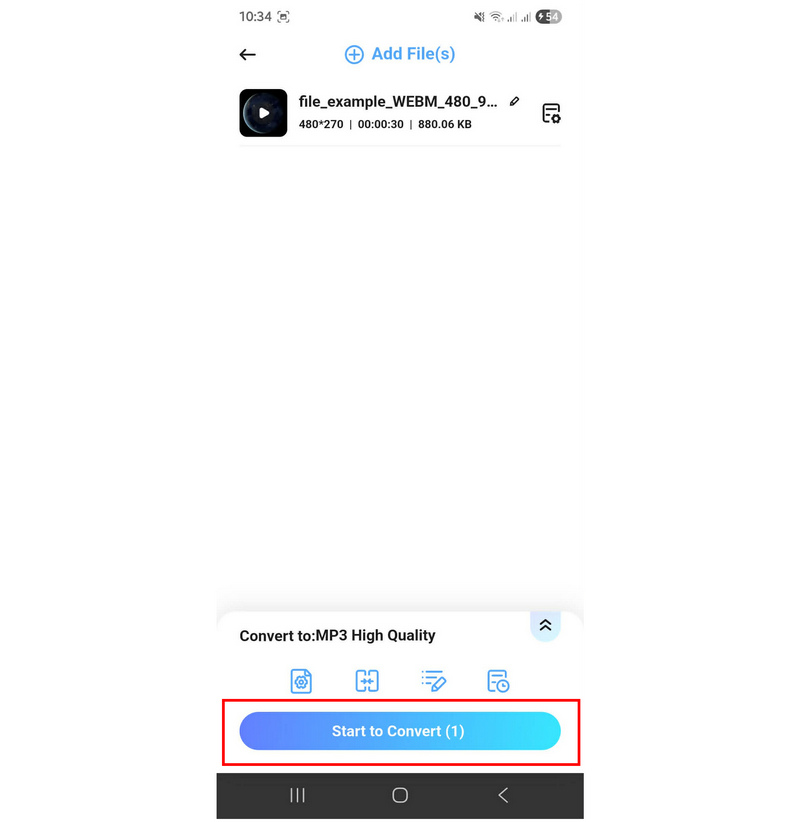
Ole varovainen käyttäessäsi ohjelman ilmaisversiota, koska on suuri riski avata sovelluksen sisäisiä mainoksia, jotka voivat keskeyttää työnkulkusi.
Osa 6. Ammattilaisääniopas: Kuinka säilyttää paras mahdollinen äänenlaatu muunnettaessa
Käytä oikeaa äänikoodekkia
Koodekki määrittää, toistuuko äänitiedostosi oikein. Jos käytät väärää koodekkia muunnoksen aikana, äänenlaadulla ei ole merkitystä, koska tiedostosi ei välttämättä toistu oikein. Koodekki on tärkeä riippumatta siitä, toistetaanko äänitiedostoja oikein. MP3 WAV:ksi tai korkealaatuisemmasta MP3-formaatista.
Aseta korkea äänenlaatu
Useimmissa multimediamuunnostyökaluissa on tiedostomuotojen muuntamisen aikana asetuksia ja vaihtoehtoja, jotka vaikuttavat tiedostosi laatuun. Tässä tapauksessa varmista, että muunnosasetuksesi ovat Korkea laatu, jotta videosi muunnetaan korkealaatuiseen äänimuotoon.
Muunna häviöttömään laatuun
Jos muunnostyökalusi tukee häviötöntä formaatin muunnosta, tämä on paras asetus, jota voit käyttää. Kuten nimestä voi päätellä, se on paras mediamuunnoksen käsittelyssä, koska voit muuntaa mediasi alkuperäiseen muunnetun tiedoston laatuun. WebM-videosi äänenlaatu on myös MP3-tiedostosi laatu.
Osa 7. Usein kysytyt kysymykset WebM:n muuntamisesta MP3-muotoon
Voinko muuntaa WebM:n MP3-muotoon FFmpegillä?
Kyllä voit. FFmpegiä ei kuitenkaan suositella aloittelijoille. Väärien komentojen käyttö voi vaikuttaa koko laitteeseesi tai mediatiedostoihisi negatiivisesti.
Pitäisikö minun muuntaa WebM MP3:ksi komentorivien avulla?
Kyllä voit. Voit tehdä tämän FFmpeg-multimediaohjelmalla. Tätä ei kuitenkaan suositella uusille käyttäjille, koska virheelliset komentorivit voivat vahingoittaa tiedostojasi ja laitettasi tai vaikuttaa niihin negatiivisesti.
Mihin WebM-videoita käytetään?
WebM:ää käytetään online-suoratoistoon. Se on suunniteltu toimimaan tehokkaasti selaimissa. Siksi sitä ei yleensä tueta yleisissä mediasoittimissa, kuten Windows Media Playerissa.
Onko MP3-tiedostoissa hyvä äänenlaatu?
Kyllä, se on. MP3:n laatu on hyvä suhteessa sen pakkausnopeuteen. Laatu ei kuitenkaan ole sen vahvin puolensa, vaan sen yleinen yhteensopivuus.
Ovatko online-muuntimet turvallisia käyttää?
Kyllä, ne ovat. Niitä ei kuitenkaan suositella yksityisille mediatiedostoille. Useimmat online-muuntimet vaativat raakatiedostojen lataamista palvelimilleen, mikä voi olla yksityisyysongelma.
Johtopäätös
Nyt kun olemme tarjonneet menetelmiä, jotka auttavat lukijoitamme oppimaan miten muuntaa WebM MP3:ksiToivomme, että voit nyt valita multimedian käyttäjänä tarpeisiisi parhaiten sopivan ohjelman. Jos pidät nopeista muunnoksista ja helppokäyttöisyydestä, CloudConvert on hyvä valinta. Kun etsit tasapainoa ja helppokäyttöisyyttä, ArkThinker Video Converter Ultimate on suosittelemamme ratkaisu. Voit ladata ohjelman alla olevasta linkistä.
Mitä mieltä olet tästä postauksesta? Klikkaa arvostellaksesi tätä viestiä.
Erinomainen
Arvosana: 4.9 / 5 (perustuu 592 äänet)


