


3 MP3-äänen nopeudenvaihtaja: Ohjelmisto, verkko- ja mediasoitin
Nopea vastaus
Kolme luotettavaa MP3-nopeudenvaihtovaihtoehtoa: ArkThinker Video Converter Ultimate työpöydän hävikkilaatuisia erävientejä varten (0,125x8x nopeus); VLC Media Player vapaaseen reaaliaikaiseen toistonopeuden säätöön (ei vientitulostetta); Äänitrimmeri vain nopealle selaimelle äänen editointi (enintään 100 Mt tiedostokoko). Työpöytätyökalut tarjoavat yleensä paremman äänenlaadun, kun taas verkkotyökalut vaativat internetyhteyden ja niillä on tiedostokokorajoituksia.
Käyttäjillä on oltava keinoja hallita tai säätää äänen nopeutta mieleisekseen tai tahtiinsa, jotta kontekstin välittyminen on tehokasta. Äänitiedoston pituudesta riippumatta muuta MP3-nopeutta, Käyttäjien on käytettävä kolmannen osapuolen työkalua, jonka avulla he voivat tehokkaasti säätää MP3-nopeuttaan. Tässä artikkelissa esitellään kolme MP3-nopeudenmuutostyökalujen luokkaa, joita käyttäjät voivat vertailla ja oppiakseen tehokkaan ja kätevän tavan muuttaa äänitiedoston nopeutta laitteellaan.

- OPAS LIST
- Osa 1. Valitse paras työkalu MP3-nopeuden muuttamiseen
- Osa 2. Kuinka muuttaa MP3-nopeutta Windowsissa ja Macissa menettämättä laatua
- Osa 3. Usein kysyttyjä kysymyksiä MP3-tiedoston nopeudenvaihtajasta
Testaus- ja arviointimenetelmät
Tässä oppaassa lueteltaessamme äänentoiston nopeuden muuttajatyökaluja noudatamme tiettyjä ohjeita, joiden perusteella valitsemme parhaan työkalun käyttäjille äänitiedostojen nopeuden muuttamiseen alla lueteltujen kolmen ominaisuuden perusteella. Tämä varmistaa, että mobiili-, verkko- ja pöytätietokoneiden käyttäjillä on pääsy työkaluun, kun he tarvitsevat MP3-tiedostojen nopeuden muuttajatyökalua.
- • Käytettävyys. Testaamme jokaista työkalua viikon ajan selvittääksemme, mille laitteelle tai alustalle kukin työkalu sopii parhaiten. Viikon testauksemme perusteella havaitsimme, että VLC Media Player säilyttää parhaiten äänenkorkeuden toistonopeuden säätöjen aikana, kun taas verkkotyökalut kärsivät huomattavista laadun laskuista käsiteltäessä pidempiä MP3-tiedostoja.
- • Toiminnallisuus. Testattuamme kutakin työkalua olemme tutkineet niitä ja löytäneet kaikki lisäominaisuudet, joiden uskomme auttavan käyttäjiä parantamaan äänen nopeuden muutostarpeitaan niitä käyttäessään.
- • Suorituskyky. Testaamme äänen nopeudenmuutostyökalun suorituskykyä sen toimintojen, ominaisuuksien ja äänenlaadun perusteella.
Osa 1. Valitse paras työkalu MP3-nopeuden muuttamiseen
Työpöytävalinta: ArkThinker Video Converter Ultimate
ParasMonikäyttöinen ja eräajoihin tarkoitettu MP3-nopeudenmuuttajatyökalu
Arviot: 4.6 / 5
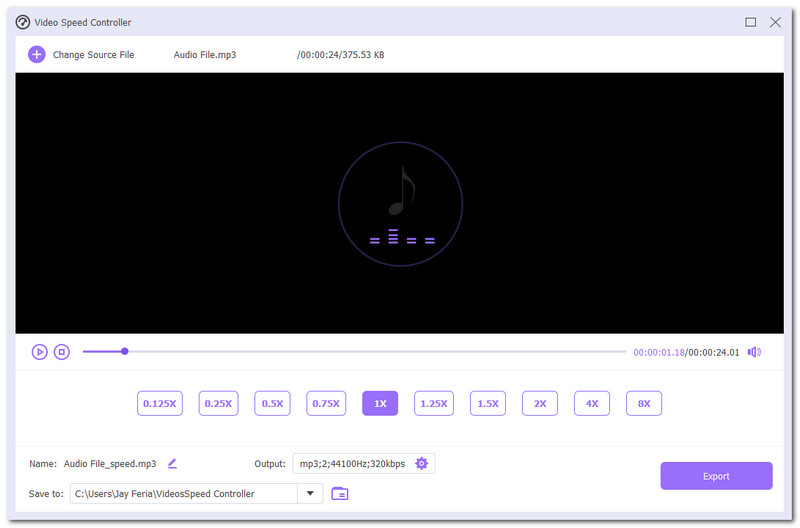
ArkThinker Video Converter Ultimate on ohjelmistopohjainen MP3-nopeudenvaihtaja, jossa ei ole piilokuluja. Se tarjoaa käyttäjille maksuttoman palveluiden käytön ja on samalla kevyt työkalu, joka varmistaa, että kaikki pöytäkoneet voivat käyttää sitä helposti. Lisäksi se toimii myös video- ja äänieditorina, jossa on useita parannustyökaluja ja -toimintoja, mikä tekee siitä monikäyttöisen työkalun.
- Ilmainen ja helppokäyttöinen äänen ja videon nopeuden vaihtotyökalu.
- Se sisältää useita äänen ja videon muokkaus- ja parannustyökaluja.
- Taattu työkalun toimivuus.
- Se pystyy käsittelemään useita äänitiedostoja eräajoina.
- Se tarjoaa laajan valikoiman äänennopeuksia 0,125-kertaisesta 8-kertaiseen nopeuteen.
- Se tukee video- ja äänitiedostotyyppejä.
- Kevyt ohjelmistotyökalu pöytäkoneella.
- Luo häviötön äänenlaatu.
- Ei saatavilla mobiilikäyttöön.
Tuomio:
ArkThinker Video Converter Ultimate -ohjelman käyttö työpöytäversiona äänen nopeuden vaihtaja siinä on täydellinen tasapaino kätevyyden, käytettävyyden ja toiminnallisuuden välillä, sillä se pystyy tuottamaan häviöttömän äänenlaadun säilyttäen samalla helppokäyttöisyyden ja keveyden käyttäjän laitteelle. Se tukee yli 20 äänimuotoa MP3-tiedostojen nopeudensäätöviennissä. Tämän työkalun äänen ja videon muokkaus- ja parannusominaisuuksien määrä voi vähentää käyttäjän tarvetta käyttää muita verkkotyökaluja ja -palveluita, kun tarvitaan yksinkertaista muokkausta, säätöä sekä ääni- ja videotiedostojen muuntamista.
Videosoittimen valinta: VLC Media Player
ParasReaaliaikainen videon toiston nopeuden vaihtajatyökalu
Arviot: 4.4 / 5
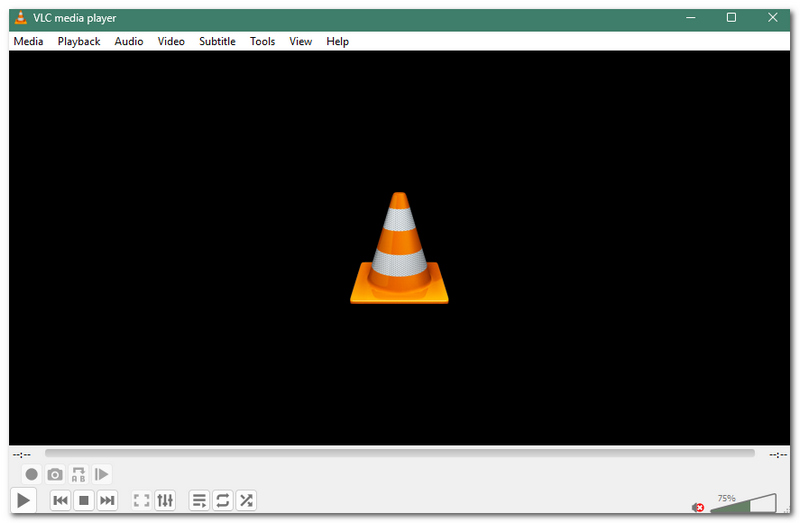
VLC Media Player on avoimen lähdekoodin ja ilmainen mediasoitin, jota käytetään video- ja äänitiedostojen näyttämiseen. Se on paras valinta videosoittimien kategoriaan reaaliaikaisen äänen nopeuden muuttamisen suhteen, sillä käyttäjät voivat helposti säätää medianopeutta mieleisekseen yhdellä soittimen näytöllä olevan painikkeen painalluksella.
- Saatavilla käytettäväksi tietokoneella ja mobiililaitteella.
- Kevyt laitteessa.
- Ilmainen mediasoittimen käyttö.
- Tuki laajalle valikoimalle video- ja äänitiedostomuotoja.
- Reaaliaikainen videon ja äänen toiston nopeuden vaihtaja.
- Siinä ei ole lisäominaisuuksia ääni- ja videotiedostojen nopeuden muuttamiseen.
- Ei tallenna tai vie äänitiedoston nopeusmuutoksia.
Tuomio:
VLC Media Player on täydellinen tasapainottava työkalu käyttäjille, jotka toistavat video- tai äänitiedostoja sekä pöytäkoneella että mobiililaitteilla. Vaikka sen toiminnot tietyn mediatiedoston nopeuden muuttamiseen ovat suoraviivaisia, se ei vie tai luo kopiota tiedostosta nopeuden muutoksen myötä, mikä tarkoittaa, että nopeuden muutos tapahtuu vain toiston aikana ja vain mediasoittimessa.
Verkkovalinta: Äänitrimmeri
ParasNopea, helppokäyttöinen mobiili- ja verkkopohjainen äänen nopeuden säätötyökalu
Arviot: 3.9 / 5
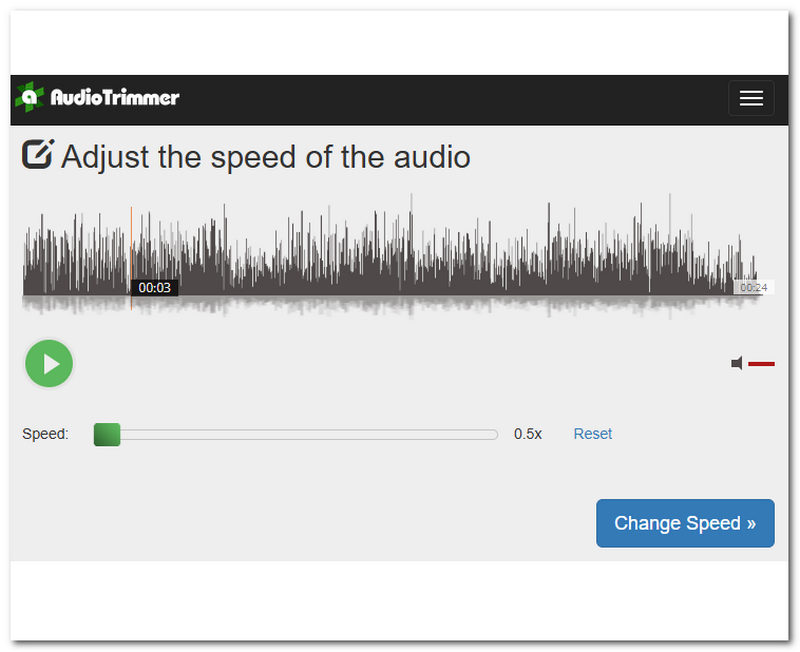
Audio Trimmer on online-pohjainen MP3-nopeudenmuuttajatyökalu, joka pystyy muuttamaan jopa 100 Mt:n kokoisia äänitiedostoja. Se tarjoaa täydellisen välittömän ja nopean pääsyn online-työkaluihin, jotka eivät vaadi asennusta tai kirjautumista tilille.
- Helppokäyttöinen äänen nopeuden vaihtotyökalu.
- Yhden napsautuksen toiminnallisuus.
- Yksinkertainen äänitiedoston nopeuden säätötyökalu.
- Sen verkkosivuilla on mainoksia.
- Rajoitetut äänitiedostojen säätöominaisuudet ja työkalut.
- Vaatii internetyhteyden.
Tuomio:
Audio Trimmer on parhaiten valittu työkalu verkkopohjaiseksi äänitiedostojen nopeuden muuttamiseksi, koska se toimii vain selaimessa, mikä sopii täydellisesti äänitiedostojen nopeuden nopeaan muuttamiseen. Se asettaa 100 Mt:n tiedostokohtaisen rajoituksen eikä pysty käsittelemään useiden tiedostojen eriä. Vaikka kätevyys ja helppokäyttöisyys ovat sen ensisijaisia toimintoja verkkoselaimella toimivan työkalun käyttäjille, se sopii täydellisesti minkä tahansa äänitiedoston nopeuden muuttamiseen, erityisesti henkilökohtaiseen tai satunnaiseen käyttöön.
Osa 2. Kuinka muuttaa MP3-nopeutta Windowsissa ja Macissa menettämättä laatua
Kun on kyse MP3-nopeuden muuttamisesta pöytäkoneilla (Windows ja Mac), työkalu, kuten ArkThinker Video Converter Ultimate on täydellinen työkalu, koska se on saatavilla molemmille laitteille, ja se tarjoaa myös jonkinlaisen hallinnan tiedoston äänenlaadun parantamiseksi ja säilyttämiseksi mahdollisimman paljon vääristämättä sen korkeutta. Voit tehdä tämän noudattamalla yleisiä ohjeita äänitiedoston nopeuden muuttamisesta pöytätietokoneellasi olevalla ohjelmistotyökalulla.
Lataa ja asenna pöytätietokoneellasi (Windows tai Mac) ArkThinker Video Converter Ultimate työkalu.
Kun asennus on valmis, avaa työkalu ja siirry sen pääkäyttöliittymästä kohtaan Työkalulaatikko osio ja napsauta V-merkkiäideo-nopeudensäädin ominaisuus.
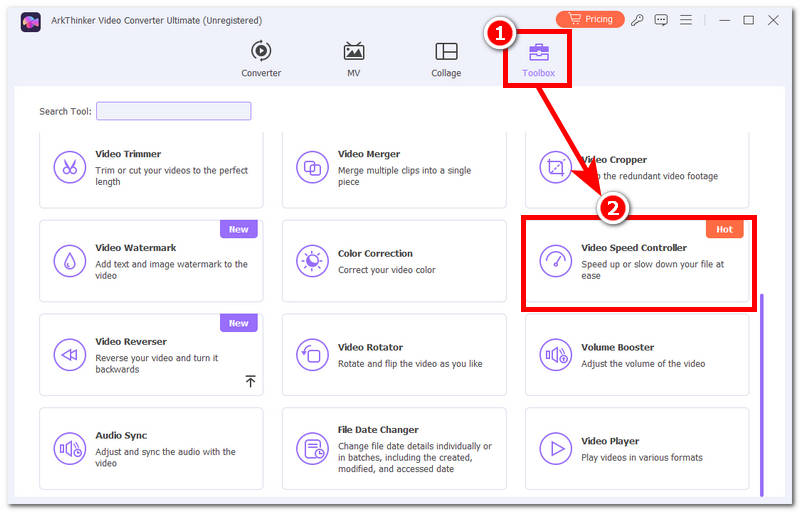
Kun olet napsauttanut Videon nopeuden säätö -ominaisuutta, lataa äänitiedosto, jota haluat muuttaa tai jonka nopeutta haluat säätää.
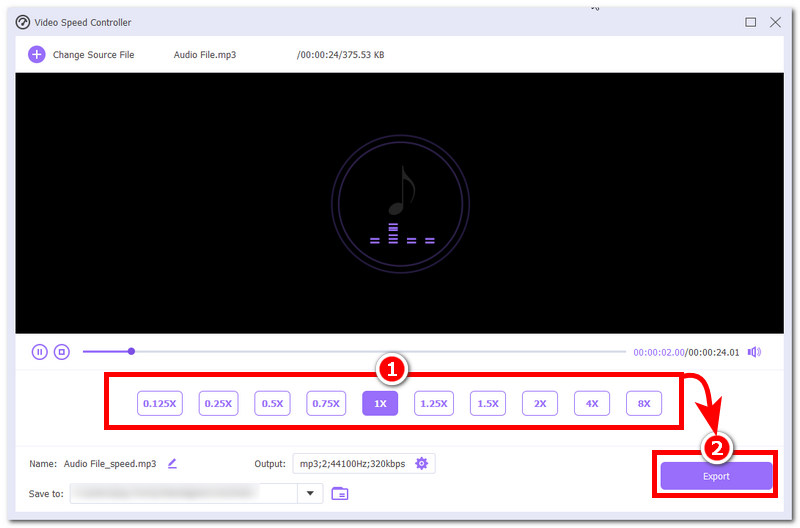
Valitse videon nopeuden säätimestä haluamasi äänen nopeus käytettävissä olevista vaihtoehdoista. Kun olet tyytyväinen nopeuteen ja laatuun, voit napsauttaa Viedä -painiketta ladataksesi sen tietokoneellesi.
Osa 3. Usein kysyttyjä kysymyksiä MP3-tiedoston nopeudenvaihtajasta
Heikentääkö toistonopeuden muuttaminen äänenlaatua?
Se riippuu käyttämistäsi työkaluista. Vaikka äänitiedoston nopeuden säätäminen vaikuttaa selvästi, käyttäjä voi ainoastaan käyttää työkalua, joka vähentää äänenkorkeuden vääristymistä äänen nopeutta muutettaessa.
Onko verkossa toimivilla MP3-nopeudenmuuntimilla tiedostokokorajoituksia?
Kyllä, useimmissa verkkotyökaluissa on tiedostokokorajoitus. Tämä kompensoi sitä, että kyseessä on verkkopohjainen työkalu, ja tekee prosessista paljon helpomman ja nopeamman verrattuna suurempaan tiedostokokoon.
Johtopäätös
Koska äänitiedostojen, erityisesti pidempien, kuuntelu voi joskus tuntua uuvuttavalta, käyttäjät voivat nopeuttaa kuuntelua käyttämällä MP3-nopeudenvaihtotyökaluNopeudensäätötyökalu auttaa käyttäjiä säätämään äänitiedoston nopeutta, sillä he voivat joko nopeuttaa sitä nopeampaa kuuntelua varten tai ymmärtää kontekstia hidastamalla äänitiedostoa paremman kuuntelun saavuttamiseksi. Käyttäjän haluamasta äänen nopeudesta riippumatta on myös tärkeää, että he tietävät ihanteelliset työkalut laitteelleen. Tässä oppaassa luokitellaan ne kolmeen työpöytälaitteilla käytettävään työkaluun: mediasoitin ja verkkopohjainen työkalu.
Mitä mieltä olet tästä postauksesta? Klikkaa arvostellaksesi tätä viestiä.
Erinomainen
Arvosana: 4.9 / 5 (perustuu 661 äänet)


