


Kuvakaappausten rajaaminen Macilla neljällä menetelmällä vuonna 2026
Koska kuvakaappausten ottaminen on käytännöllinen tapa jakaa tietoa näytöllä nopeasti, oppiminen kuvakaappausten rajaaminen Macilla on tärkeä tapa varmistaa, että vain jaettavat tiedot tallennetaan. Kuvakaappausten ottamiseen macOS:ssä on kuitenkin useita vaihtoehtoja, ja parhaan valitseminen voi olla hämmentävää aloittelijoille. Tässä artikkelissa tarjoamme täydellisen opetusohjelman neljästä sisäänrakennetusta menetelmästä kuvakaappausten rajaamiseen Macilla, ja jokaisesta on yksityiskohtainen opas.

- OPAS LIST
- Osa 1. Kuvakaappauksen rajaaminen Macilla: Helppo tapa
- Osa 2. Muut sisäänrakennetut Mac-työkalut kuvakaappausten rajaamiseen
- Osa 3. Rajaa videoleike tai kuvakaappaus verkossa ilmaisella videoleikkurilla
- Osa 4. Usein kysyttyjä kysymyksiä kuvakaappausten rajaamisesta Macilla
Osa 1. Kuvakaappauksen rajaaminen Macilla: Helppo tapa
Oppaamme aloittaa esittelemällä kaksi macOS:n rajausvaihtoehtoa, jotka on suunniteltu helpoimmiksi tavoiksi rajata kuvakaappauksia. Nämä ovat pikanäppäinten ja Esikatselu-sovelluksen käyttö.
Rajaa kuvaamisen aikana painamalla Shift + Command + 4
Näistä vaihtoehdoista suorin tapa oppia ottamaan rajattu kuvakaappaus Macilla on käyttää kuvan rajaussäätöä kuvakaappauksen ottamisen aikana. Onneksi tämä voidaan tehdä käyttämällä pikanäppäintä Shift + Command + 4.
Paina näppäimistöyhdistelmää Vaihto + Komento + 4.
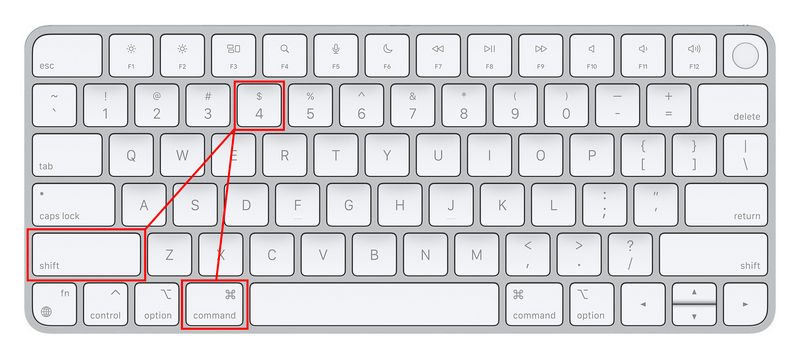
Näppäinyhdistelmän painamisen jälkeen näytön kursori muuttuu kuvakaappaustyökaluksi. Voit sitten yksinkertaisesti napsauta ja vedä ottaaksesi kuvakaappauksen kuvakaappaustyökalun kattamasta osiosta.
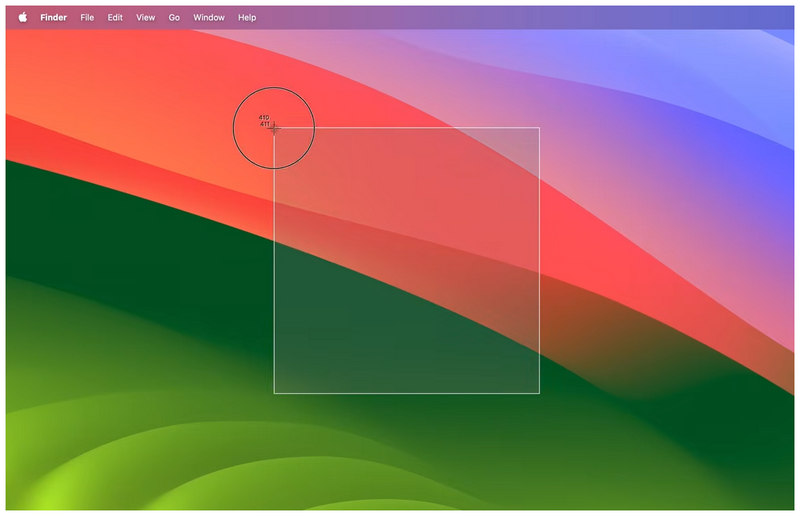
Näppäinyhdistelmä Shift + Command + 4 valitsee Kuvakaappaus-sovelluksessa Kaappaa valittu osa -tilan. Tämän pikanäppäimen käyttäminen aktivoi mainitun tilan kuitenkin välittömästi avaamatta Kuvakaappaus-sovellusta ensin.
Rajaa tallennettu kuvakaappaus esikatselussa
Jos haluat hallita kuvakaappausasetuksia tarkemmin, voit käyttää Esikatselu-sovellusta päästäksesi käsiksi edistyneempiin muokkaustyökaluihin ottamaasi raakakuvaa varten. Jos haluat oppia rajaamaan kuvakaappauksen Mac Esikatselussa, lue alla oleva oppaamme.
Avaa Esikatselu-appi ja avaa sitten ottamasi kuvakaappaus.
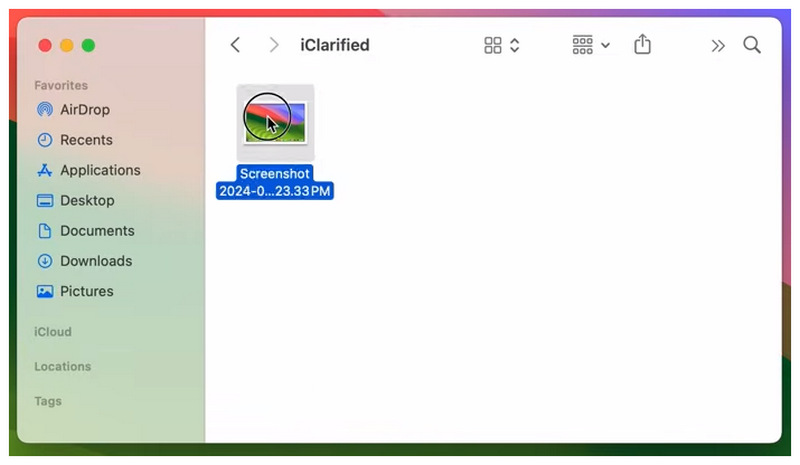
Napsauta kuvan esikatselussa Merkintä -painiketta avataksesi muokkausasetukset. Valitse sitten Suorakulmainen valintatyökalu ja käytä sitä valitaksesi kuvan osan, jonka haluat rajata.
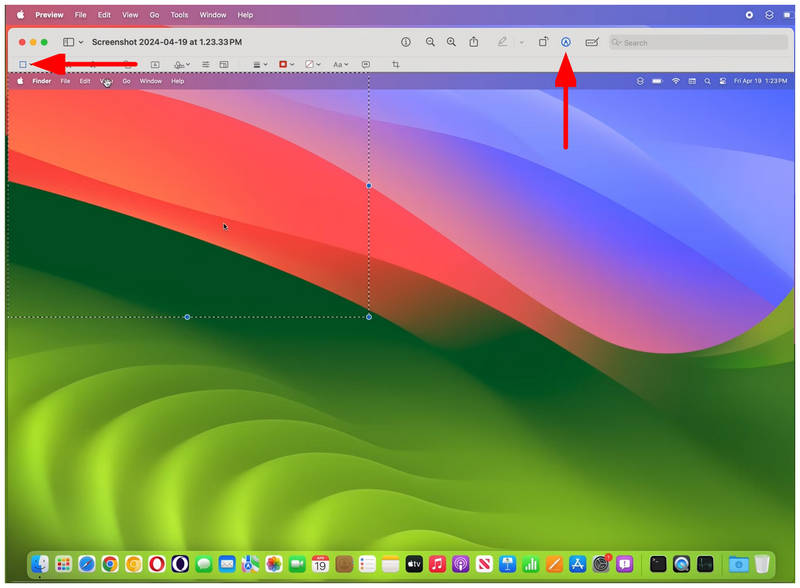
Kun rajattava osa näytöstä on nyt valittu, valitse Rajaa valintaan vaihtoehto rajauksen säädön käyttämiseen.
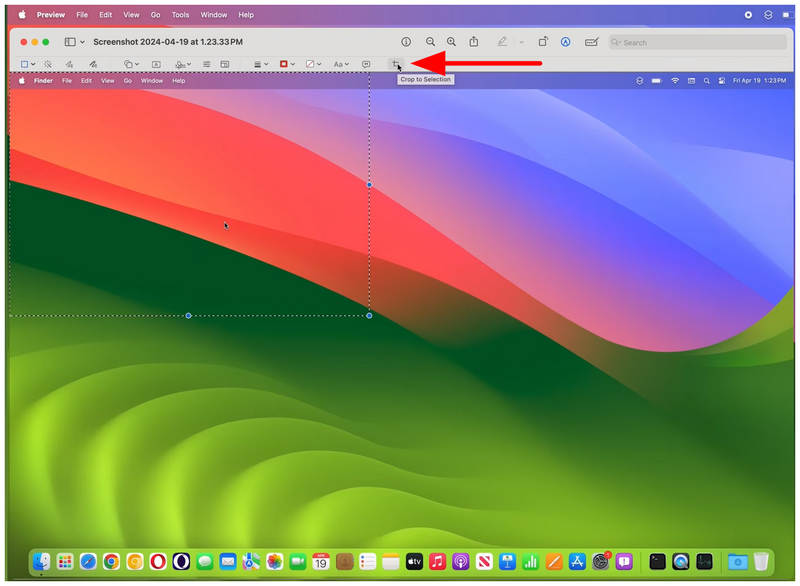
Vaikka Esikatselun muokkaustyökalut eivät ole yhtä nopeita kuin pikanäppäimet, ne tarjoavat paremman hallinnan. Siksi tämä on suositeltavaa käyttäjille, jotka haluavat tehdä kuviinsa edistyneempiä säätöjä. Tämä on myös helpoin tapa ottaa kuvakaappauksia Macilla.
Osa 2. Muut sisäänrakennetut Mac-työkalut kuvakaappausten rajaamiseen
Kahden helpoimman vaihtoehdon avulla kuvakaappausten rajaamiseen Macilla siirrytään nyt muihin macOS:n sisäänrakennettuihin työkaluihin ja opitaan ottamaan kuvakaappauksia Macilla ja rajaamaan kuvia suoraan näissä ohjelmissa näytön ottamisen jälkeen.
Kuvat-sovelluksen muokkaustila
Koska kuvakaappaukset tallennetaan kuvina, ne voidaan avata Applen Kuvat-sovelluksessa, joka on macOS:n ja iOS:n galleriasovellus. Onneksi Kuvat-sovelluksessa on oma muokkaustila kuvakaappausten rajaamista varten.
Avaa Kuvat-sovelluksessa ottamasi kuvakaappaus ja valitse sitten Muokata -painiketta valikon oikeassa yläkulmassa.
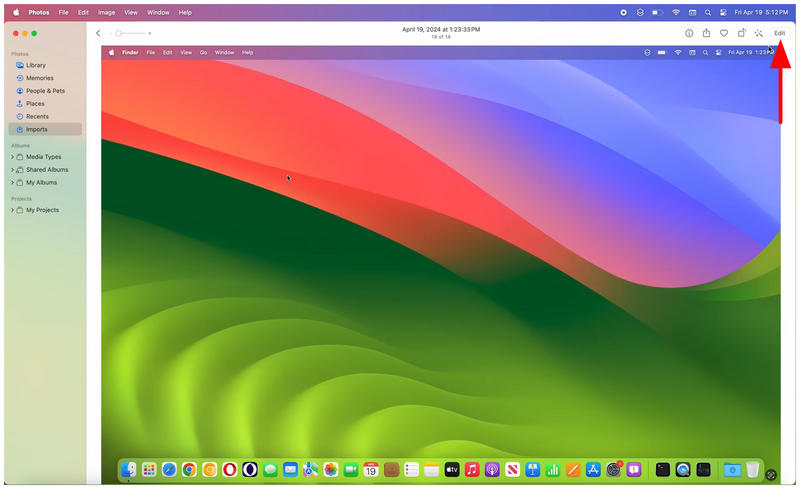
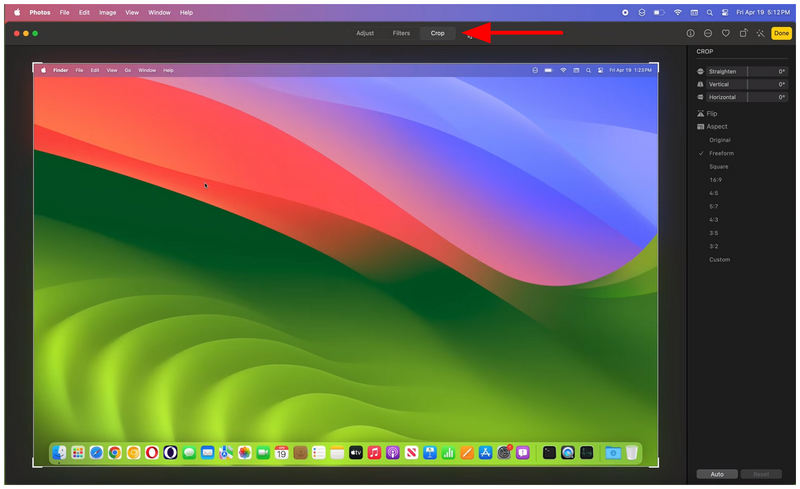
Siirry Muokkaa-valikossa kohtaan Rajaa -välilehti. Valitse sitten haluamasi rajaustila. Voit myös käyttää kuvan esikatselussa olevaa rajaussäätötyökalua sen manuaaliseen käyttöönottamiseksi.
Aseta rajaustyökalu haluamaksesi ja napsauta Tehty rajaamaan kuvaa.
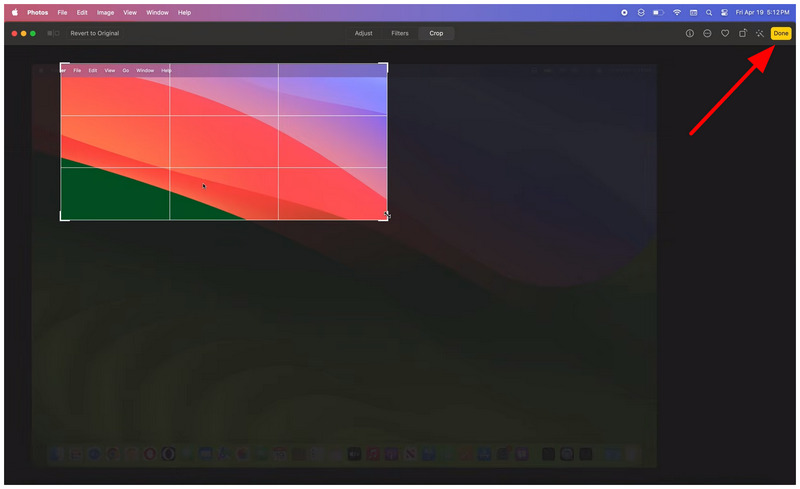
Jos haluat hallita kuvien rajausta paremmin tai aiot käyttää tiettyä kuvasuhdetta, Kuvat-sovellus on hyvä valinta. Tässä artikkelissa käsitellyistä työkaluista Kuvat-sovellus tarjoaa kattavimman rajaustyökalun. Koska se on saatavilla myös mobiililaitteille, voit muokata kuvia myös Kuvat-sovelluksella. iOS:llä otetut kuvakaappaukset.
Kuvakaappaussovellus
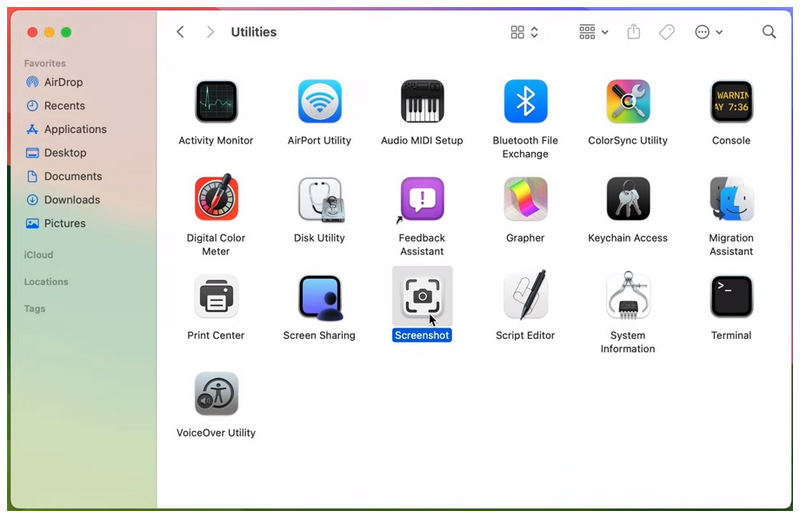
Lopuksi viimeinen vaihtoehto, josta keskustelemme, on Screenshot-sovellus. Kuten nimestä voi päätellä, tämä ohjelma on macOS:n ainutlaatuinen näytönkaappaustyökalu. Se on suora vastine Windowsin Snipping Toolille. Sellaisenaan se tarjoaa myös tärkeän muokkaustyökalun, johon kuuluu rajausvaihtoehto.
Avaa Kuvakaappaus-sovellus.
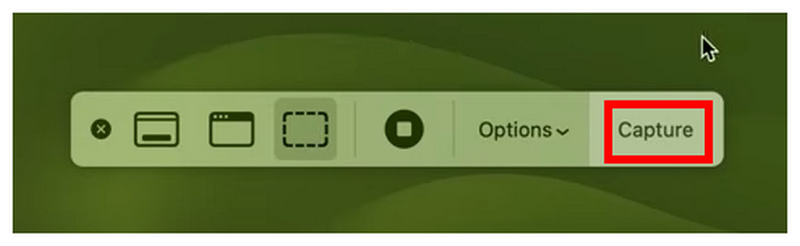
Valitse Kuvakaappaus-sovelluksen peittokuvasta näytönkaappaustila jota haluat käyttää. Napsauta sitten Kaapata vaihtoehto ottaa kuvakaappaus.
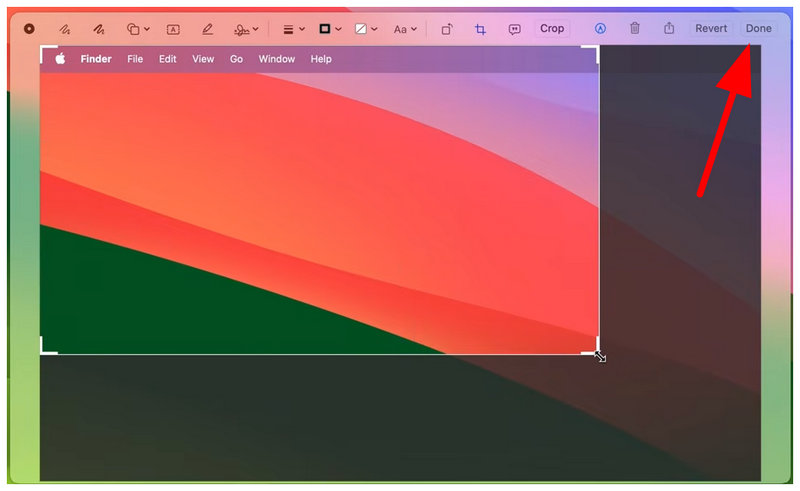
Kun olet ottanut kuvakaappauksen, sovellus avaa automaattisesti kuvan esikatselun. Valitse siinä Rajaa vaihtoehto ja muokkaa kuvaa rajaustyökalulla. Lopuksi napsauta Tehty tallentaaksesi tekemäsi säädön.
Kaikkien tässä artikkelissa käsiteltyjen kuvakaappausten rajaustyökalujen jälkeen siirrytään nyt kolmannen osapuolen vaihtoehtoon, jolla voit rajata mediatiedostoja staattisten kuvien ulkopuolelle.
Osa 3. Rajaa videoleike tai kuvakaappaus verkossa ilmaisella videoleikkurilla
Parhaiden Mac-kuvakaappausten rajausvaihtoehtojen myötä siirrytään nyt työkaluihin, joilla voit rajata videotiedostoja, ei vain tavallisia kuvia. Tämä ei ole mikään muu kuin ArkThinker ilmainen videoleikkuri verkossa.
Yleisten kuvakaappausten lisäksi toinen tapa jakaa tietoa nopeasti on jakaa näytön tallenteita. Valitettavasti näytön tallenteet saattavat tallentaa tietoja, joita ei ole tarkoitettu jaettavaksi, mutta tämä voidaan korjata yksinkertaisesti rajaamalla kriittiset tiedot sisältävä osa.
Oppiaksesi rajaussäätöjen soveltamista videoihin, lue oppaamme parhaan videonrajaustyökalun käytöstä verkossa aloittaaksesi videoiden muokkaamisen ilman asennusta tai monimutkaista käyttöönottoa.
Siirry ArkThinker Free Video Cropper Onlinen verkkosivustolle ja valitse Aloita videon rajaaminen -painiketta ladataksesi rajattavan tiedoston. Odota, että video on latautunut.
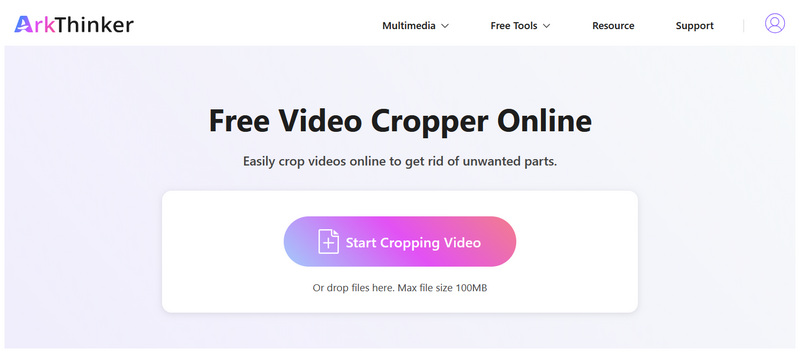
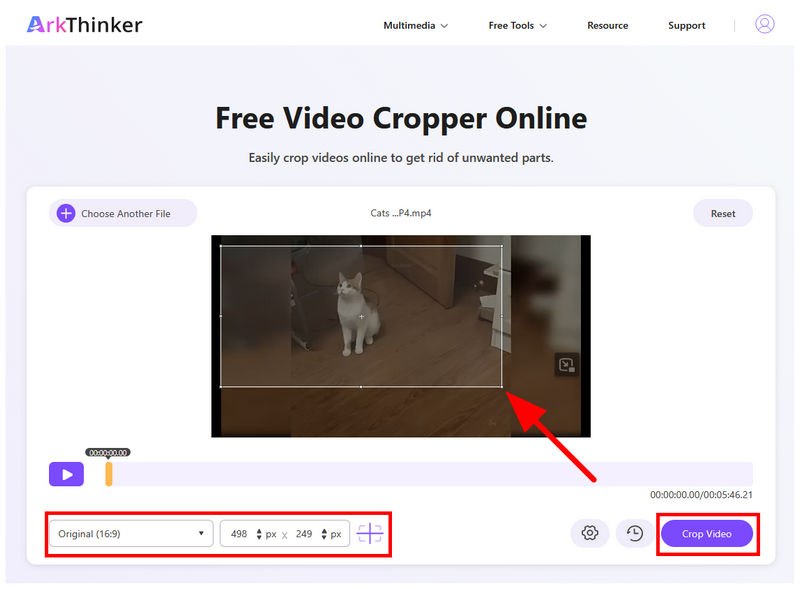
Kun video on ladattu, voit rajata sitä käyttämällä Rajaustyökalu esikatseluosiossa. Voit myös asettaa tietyn Kuvasuhde tai Pikselit rajaamista varten. Kun olet valmis, napsauta Rajaa video vahvistaaksesi.
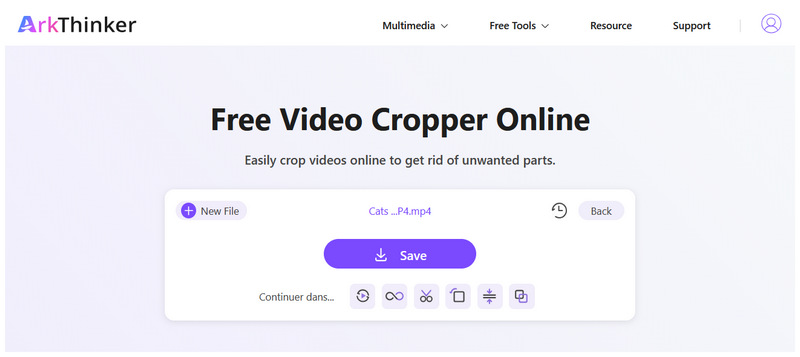
Kun video on rajattu, sinut ohjataan seuraavaan vaiheeseen. Napsauta siellä vain Tallentaa ladataksesi rajatun videon laitteellesi.
Osa 4. Usein kysyttyjä kysymyksiä kuvakaappausten rajaamisesta Macilla
Mikä on helpoin tapa rajata kuvakaappauksia Macilla?
Paras tapa rajaa kuvaa Macilla se tapahtuu pikanäppäimillä. Näistä paras on Shift + Command + 4. Tätä voidaan käyttää kuvan rajaamiseen suoraan näytön kaappauksen aikana.
Voinko rajata Mac-näyttökuvia Kuvat-sovelluksella?
Kyllä voit. Kuvat-sovelluksessa on oma rajausvaihtoehto. Siihen pääsee Kuvat-sovelluksen Muokkaa-välilehdeltä.
Onko kuvien rajaaminen Macilla vaikeaa?
Ei, se ei ole. Kuvien muokkaaminen Macilla on helppoa. Voit käyttää useita vaihtoehtoja mieltymystesi mukaan.
Voinko rajata videoita Kuvat-sovelluksella?
Kyllä, voit. Kuvat-sovellus tarjoaa perusvideonmuokkausta. Yksi vaihtoehto sisältää peruskuvasuhteen muokkauksen.
Onko olemassa kolmannen osapuolen työkaluja videoiden rajaamiseen verkossa?
Kyllä, on olemassa. Verkkotyökaluilla on myös ainutlaatuinen etu: ne eivät vaadi asennusta tai käyttöönottoa. Näistä ohjelmista ArkThinker Free Video Cropper on hyvä vaihtoehto.
Johtopäätös
Neljällä helpoimmalla tavalla rajaa kuvakaappauksia MacillaToivomme, että tämä artikkeli on antanut lukijoillemme hyödyllistä tietoa valokuvien perusmuokkaukseen, kuten rajaustyökalun käyttämiseen kuvakaappauksissa. Kun rajaat näyttötallenteita ja videoita, suosittelemme käyttämään ArkThinker Free Video Cropper Online -työkalua optimaalisen käytännöllisyyden ja helppokäyttöisyyden takaamiseksi.
Mitä mieltä olet tästä postauksesta? Klikkaa arvostellaksesi tätä viestiä.
Erinomainen
Arvosana: 4.8 / 5 (perustuu 558 äänet)


