


Kuinka poistaa emoji kuvasta tietokoneella, verkossa ja mobiililaitteella
Näkyvien merkintöjen poistaminen kuvista on tärkeä muokkaustaito, jota tarvitaan kaiken tasoisille editoijille. Ärsyttävien emojien, peittokuvien tai tarrojen poistamisen oppiminen parantaa huomattavasti kuvatiedostosi esitystapaa ja yleistä laatua. Tässä artikkelissa esittelemme parhaat työkalut, joita voit käyttää oppimiseen. miten poistaa emojeja kuvista erilaisista kuvankäsittelyohjelmistoista tietokoneelle, verkkoselaimille ja mobiililaitteille. Tässä artikkelissa tarjoamme yksityiskohtaisia opetusohjelmia parhaan verkkopohjaisen työkalun, luotettavien maksullisten ja ilmaisohjelmien mobiililaitteille, ammattimaisen kuvankäsittelyohjelman sekä sisäänrakennettujen ratkaisujen käyttöön Windowsissa ja macOS:ssä.

- OPAS LIST
- Osa 1. Poista emojit verkossa ilmaiseksi – tekoälyllä toimivat työkalut (ei asennusta)
- Osa 2. Hymiöiden poistaminen kuvasta iPhonessa ja Androidissa (mobiilisovellukset)
- Osa 3. Hymiöiden poistaminen Photoshopissa Content-Aware Fillin avulla (Desktop Pro)
- Osa 4. Poista hymiöt GIMP:llä
- Osa 5. Sisäänrakennetut ilmaiset työkalut – Poista hymiöt Windowsista ja Macista ilman ohjelmistoa
- Osa 6. Usein kysyttyjä kysymyksiä hymiöiden poistamisesta kuvista
Osa 1. Poista emojit verkossa ilmaiseksi – tekoälyllä toimivat työkalut (ei asennusta)
Aloitamme tämän oppaan esittelemällä luotettavimman työkalun emojien poistamiseen kuvista verkossa ilmaiseksi, eikä kukaan muu kuin ArkThinker ilmainen vesileimanpoistoaineKuten nimestä voi päätellä, tämä ohjelma on suunniteltu poistamaan vesileimoja kuvista, joten sen poistotyökalu soveltuu myös emojien ja peittokuvien poistamiseen.
Jotta ohjelma olisi sekä käytännöllinen että intuitiivinen sekä kokeneille että aloitteleville käyttäjille, se käyttää yksinkertaistettua sivellintyökalua, joka poistaa automaattisesti sillä valitut osat. Tämä antaa ohjelman käyttäjille manuaalisen hallinnan siitä, mitä osia kuvasta he voivat muokata pois.
Jotta ohjelman käytön oppiminen olisi helpompaa, lue alla oleva kolmivaiheinen oppaamme sen käytöstä.
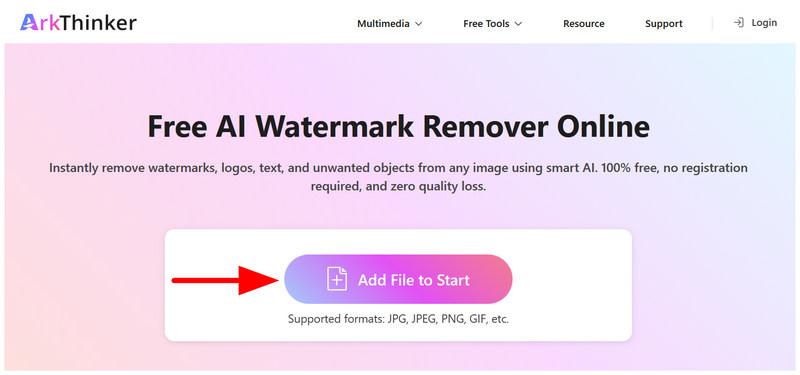
Siirry ArkThinker Free Watermark Remover -verkkosivustolle ja valitse sitten Lisää tiedosto alkuun tuodaksesi muokattavan kuvan.
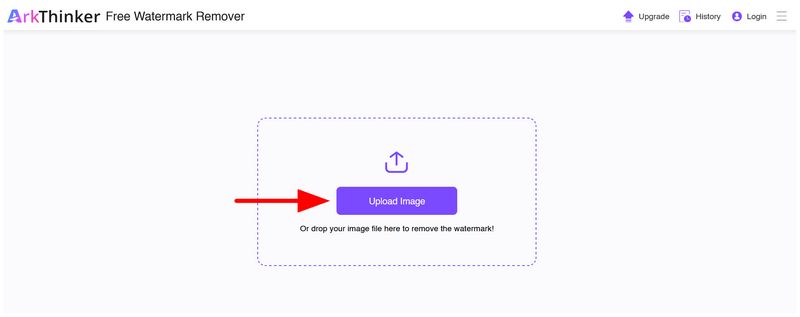
Kun Lisää tiedosto on valittu, sinut ohjataan verkkotyökalun latausvalikkoon. Napsauta siellä Lataa kuva tuodaksesi lisättävän kuvan.
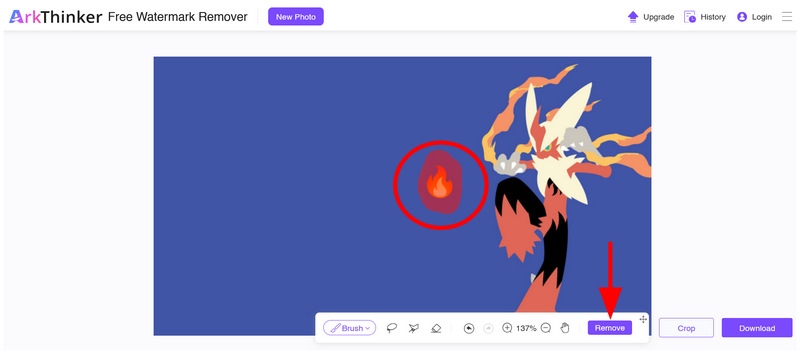
Kun kuva on ladattu, käytä Sivellintyökalu valitaksesi poistettavan emojin tai peittokuvan. Napsauta sitten Poista -painiketta poistaaksesi valitun emojin.
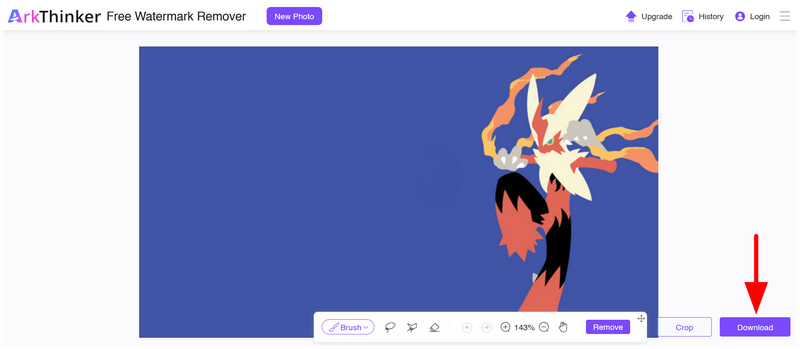
Odota poistoprosessin valmistumista muutama sekunti. Kun se on valmis, voit valita ladata -painiketta tallentaaksesi kuvan nyt ilman juuri muokkaamaasi emojia tai peittokuvaa.
Oletpa sitten kokenut tai amatöörieditori, ohjelmiston yksinkertaistettu sivellintyökalu tekee siitä luotettavan ja nopean ratkaisun, jos haluat nopeasti poistaa pieniä peittokuvia ja emojeja kuvista.
Osa 2. Hymiöiden poistaminen kuvasta iPhonessa ja Androidissa (mobiilisovellukset)
Artikkelin seuraavassa osiossa siirrymme parhaisiin mobiilisovelluksiin, jotka poistavat emojeja kuvista sekä Android- että iOS-laitteilla. Tarjotaksemme lukijoillemme vaihtoehtoja, olemme lisänneet alle kaksi vaihtoehtoa käyttäjille, jotka suosivat maksullisia premium-vaihtoehtoja ja ilmaisia sovelluksia.
Vaihtoehto A: TouchRetouch (paras maksullinen sovellus)
Avaa TouchRetouch-sovellus ja valitse Harjata työkalu.
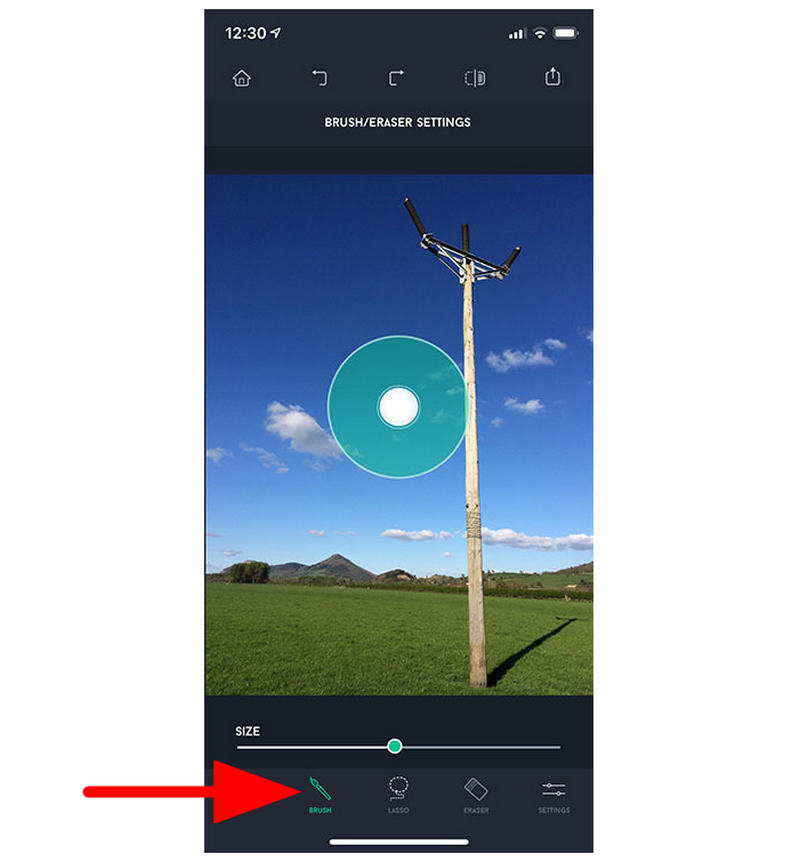
Valitse sivellintyökalulla kuvasta poistettava osa.
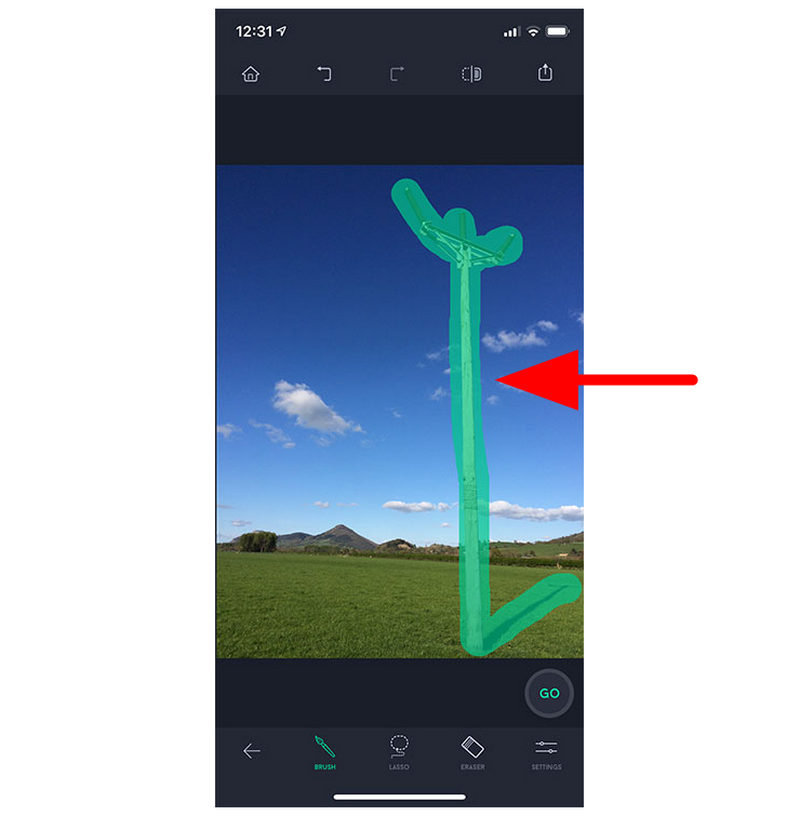
Kun emoji, peittokuva tai kuvaelementti on valittu, napsauta Pyyhekumi työkalu.
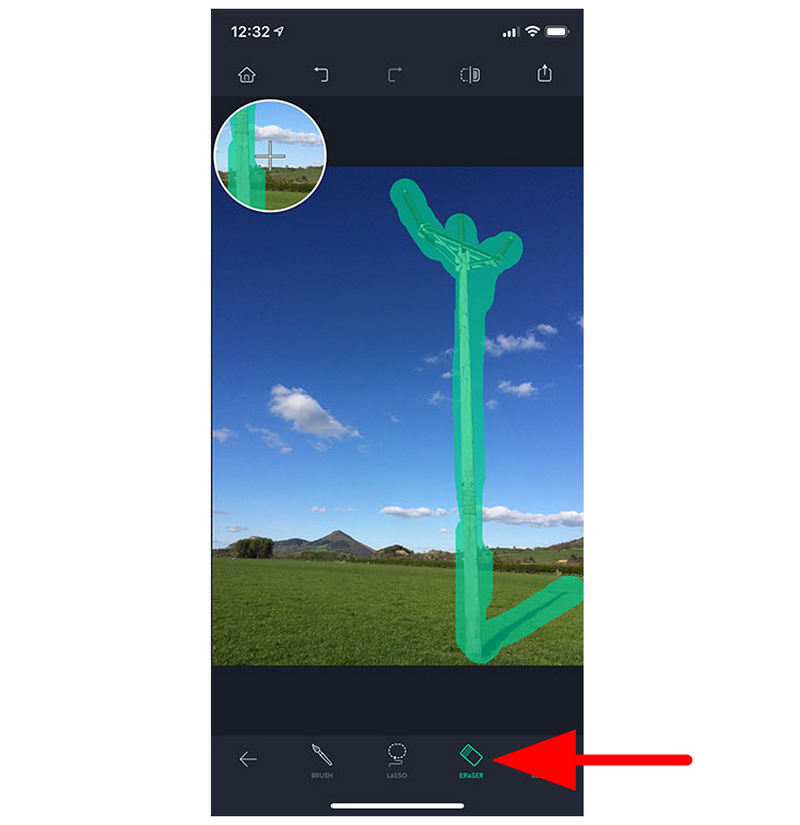
Pyyhekumityökalun napsauttaminen poistaa kuvasta välittömästi sivellintyökalulla korostamasi osan.
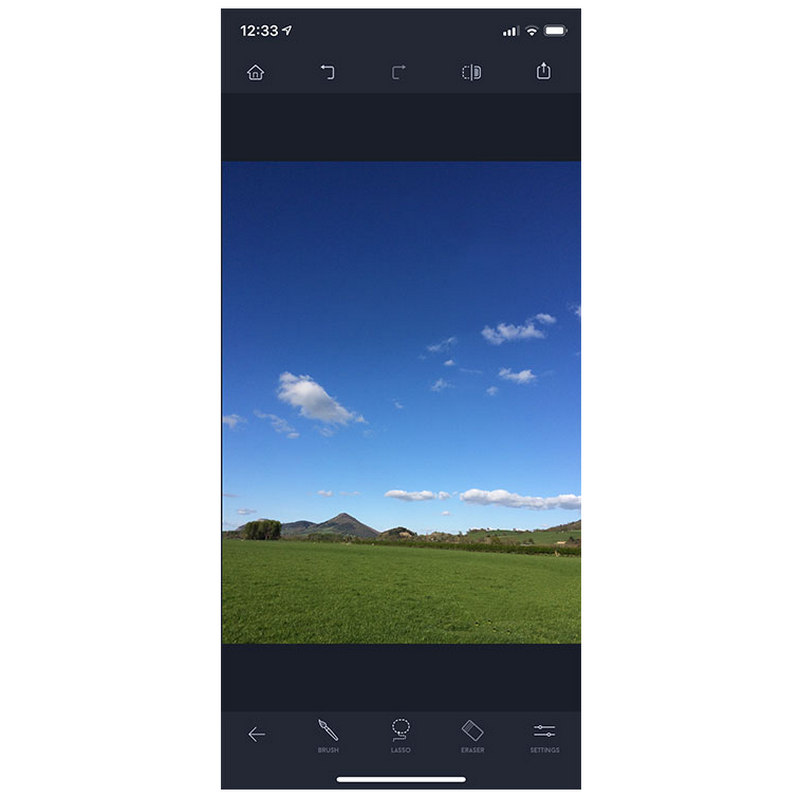
TouchRetouch on yksi luotettavimmista vaihtoehdoista perusmobiilimuokkaukseen, kuten yksinkertaisiin kuviin taustan poisto sähköisistä allekirjoituksistaVaikka se on maksullinen ratkaisu, ohjelman laatu tekee siitä hintansa arvoisen sekä Android- että iOS-käyttäjille.
Vaihtoehto B: Snapseed (ilmainen Google-sovellus)
Avaa Snapseed-sovellus ja valitse Lisää kuva.
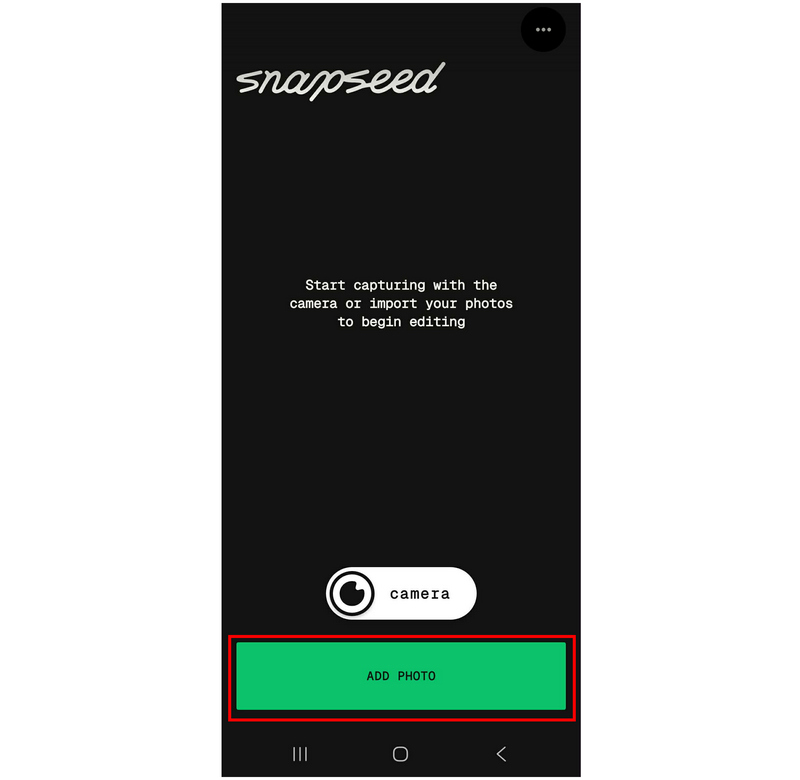
Kun valokuva on ladattu, valitse Korjaus-työkalu.
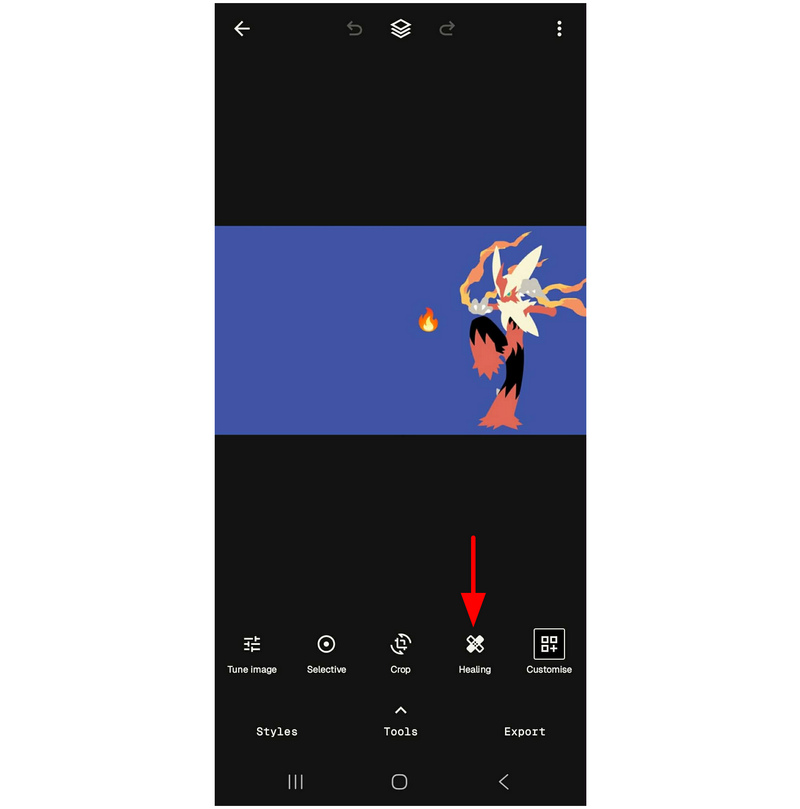
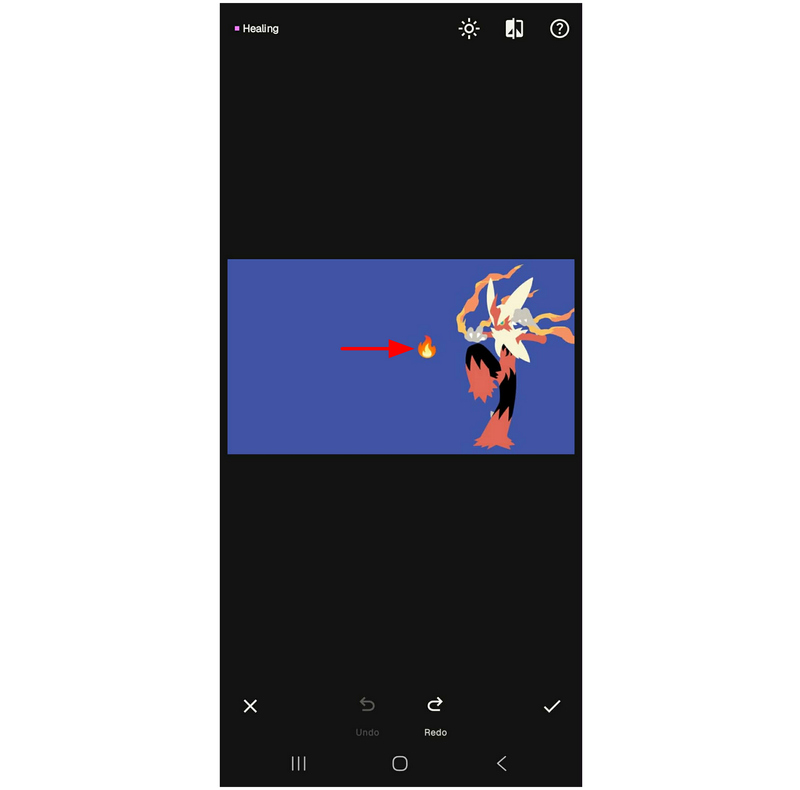
Käyttämällä Parannustyökalua, napauta poistettavan emojin kohdalla. Kohteen koosta riippuen voit myös tehdä seuraavat toiminnot: harjan liike valitaksesi poistettavan elementin.
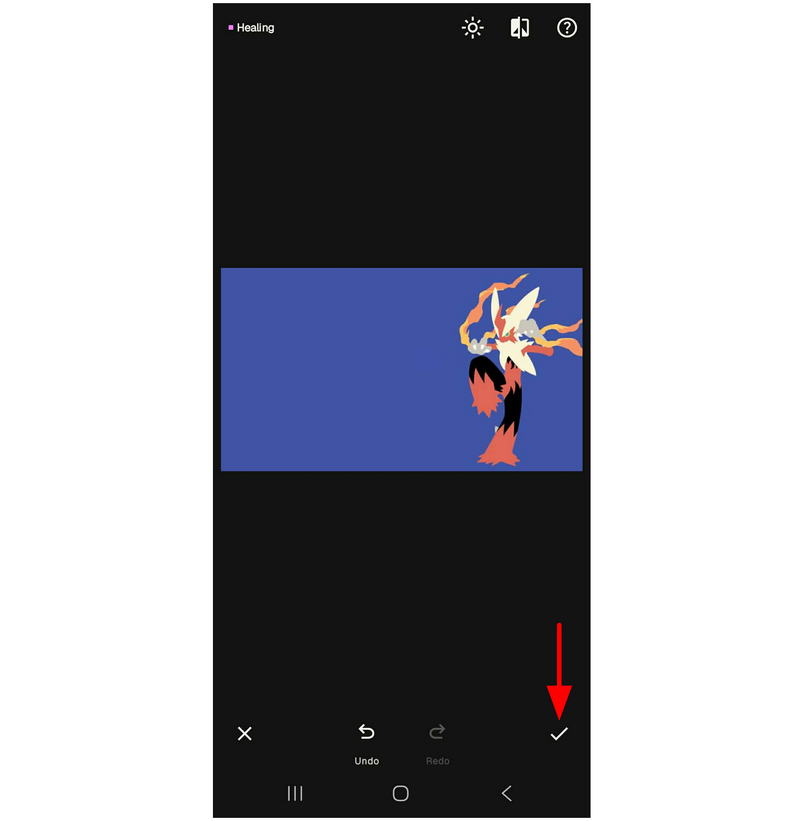
Kun olet käyttänyt korjaustyökalua elementtien valintaan ja poistamiseen, valitse Tarkista -painiketta kuvan tallentamiseksi nyt ilman ei-toivottuja peittokuvia tai emojeja.
Jos et välitä vähemmistä ominaisuuksista ja perusmuokkausvaihtoehdoista, Snapseed saattaa riittää tarpeisiisi. Koska se on myös yhteensopiva eri alustojen kanssa, ohjelma on monipuolinen valinta sekä Android- että iOS-laitteille.
Osa 3. Hymiöiden poistaminen Photoshopissa Content-Aware Fillin avulla (Desktop Pro)
Koska aiemmat ohjelmat oli optimoitu aloittelijoille ja helppokäyttöisiksi, siirrytään nyt ammattimaisempaan vaihtoehtoon Adobe Photoshopin peruskuvien muokkaamiseen. Onneksi ohjelmassa on useita työkaluja erilaisten toimintojen suorittamiseen, eikä emojien poistaminen ole poikkeus.
Jos haluat käyttää Photoshopia ensisijaisena kuvahymiöiden poistotyökaluna, sinun on opittava käyttämään sen Täyttö-valikkoa ja Sisältötietoista järjestelmää. Opi käyttämään sitä lukemalla oppaamme.
Avaa muokattava kuva Adobe Photoshopissa. Valitse sitten haluamallasi työkalulla poistettava elementti. Tässä opetusohjelmassa käytimme Suorakulmiotyökalu.
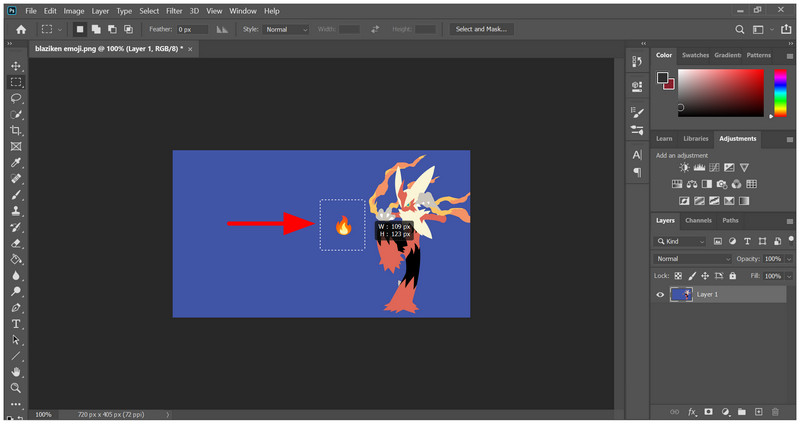
Kun poistettava elementti on nyt valittuna, käytä näppäimistöyhdistelmää Vaihto + askelpalautin (Windows) tai Vaihto + Delete (macOS) avaamaan Täyttää valikko. Varmista, että valikossa on asetettu Sisällys valikko Tietoinen sisällöstäja paina sitten OK vahvistaaksesi.
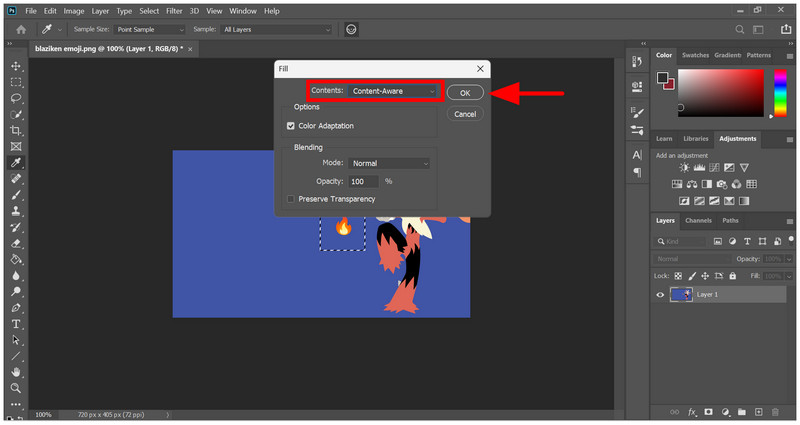
Valinnan jälkeen OK Jos valitset Täytä-valikossa Sisältö-asetukseksi Sisältötietoinen, emoji poistetaan kuvasta.
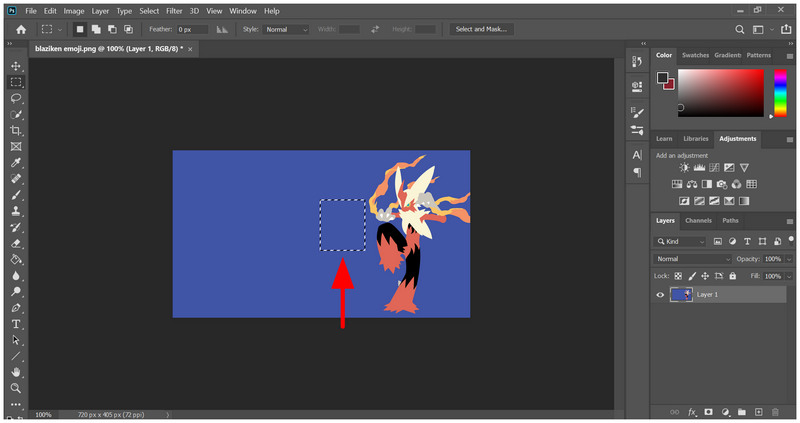
Sisältötietoinen on yksi Photoshopin käytännöllisimmistä elämänlaatua parantavista ominaisuuksista. Kun olet oppinut käyttämään sitä, voit poistaa elementtejä, kuten peittokuvia, emojeja ja ei-toivottuja muotoja, tai valokuvan taustan muuttaminenyksinkertaistuu huomattavasti.
Osa 4. Poista hymiöt GIMP:llä
Vaikka Photoshop on erittäin käytännöllinen ja käyttökelpoinen kaiken tasoisille editoijille, sen omistaminen on kallista, koska se on saatavilla vain tilauspalveluna. Siksi Photoshopin vaihtoehdot, kuten GIMP, ovat toinen kelvollinen vaihtoehto perusmuokkaukseen, kuten kuvan osien poistamiseen, ja jopa edistyneeseen muokkaamiseen, kuten kuvien skaalaus ylöspäin.
Lukemattomien pienten elementtien poistamiseen tarkoitettujen työkalujen joukosta GIMPin Healing Tool on valintamme, koska se tarjoaa tasapainon käytännöllisyyden ja manuaalisen hallinnan välillä.
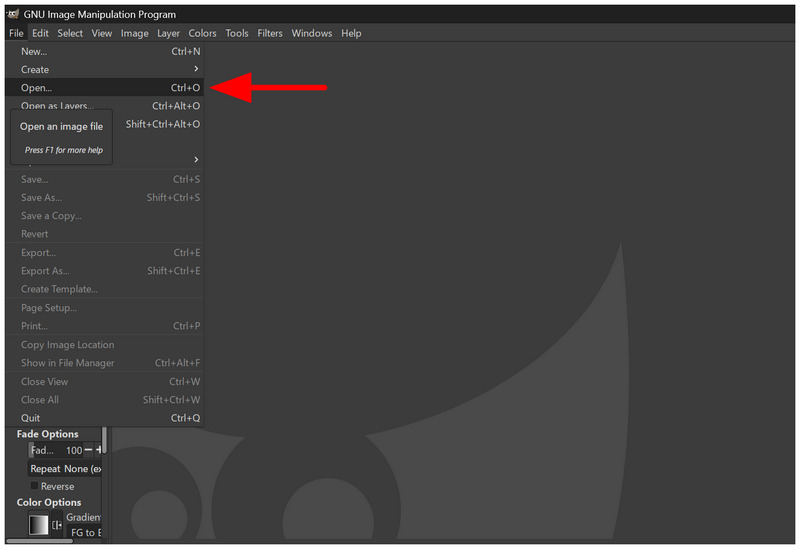
Avaa GIMP ja valitse Tiedosto tehtäväpalkista ja valitse Avata päästäksesi tiedostoihisi ja tuodaksesi muokattavan kuvan.
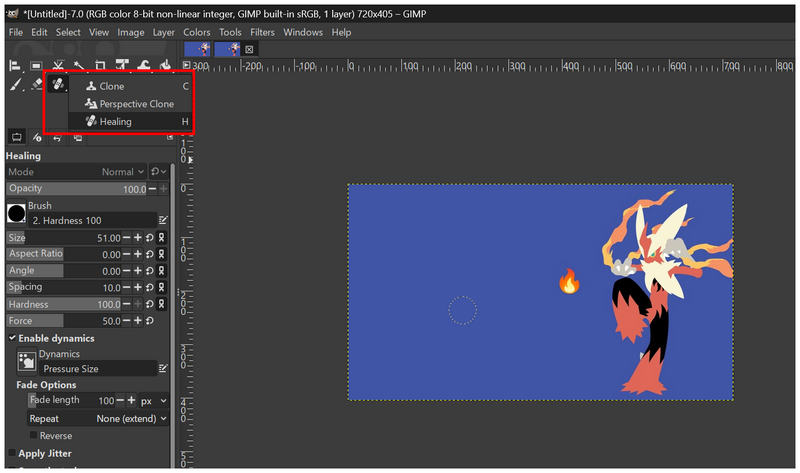
Valitse ohjelman työkaluista ns. Parannustyökalu painamalla näppäimistön H-näppäintä tai valitsemalla Klooni työkalu ja napsauta avautuvasta valikosta Parantaminen.
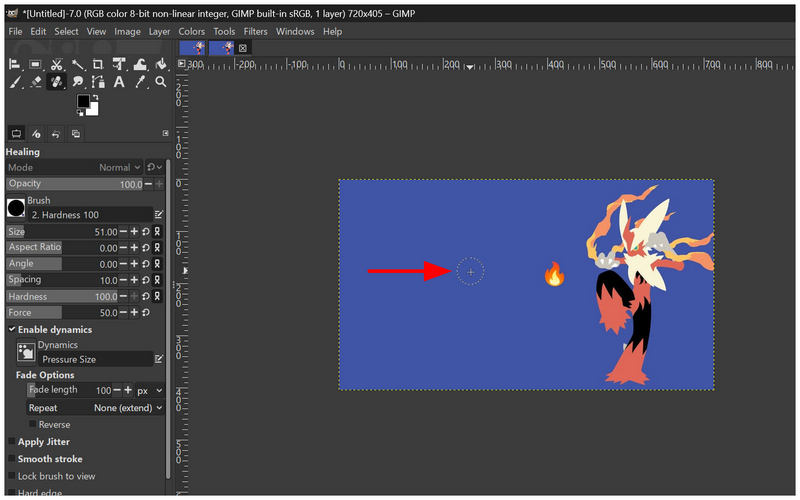
Kun korjaustyökalu on nyt asetettu aktiiviseksi työkaluksi, vie kohdistin kuvan alueelle, jota haluat käyttää emojin peittämiseen, ja paina sitten Ohjaus näppäimistölläsi ja klikkaus.
Kun olet määrittänyt korjaustyökalulla kopioitavan osan kuvasta, sivele tai napsauta poistettavaa emojia työkalulla.
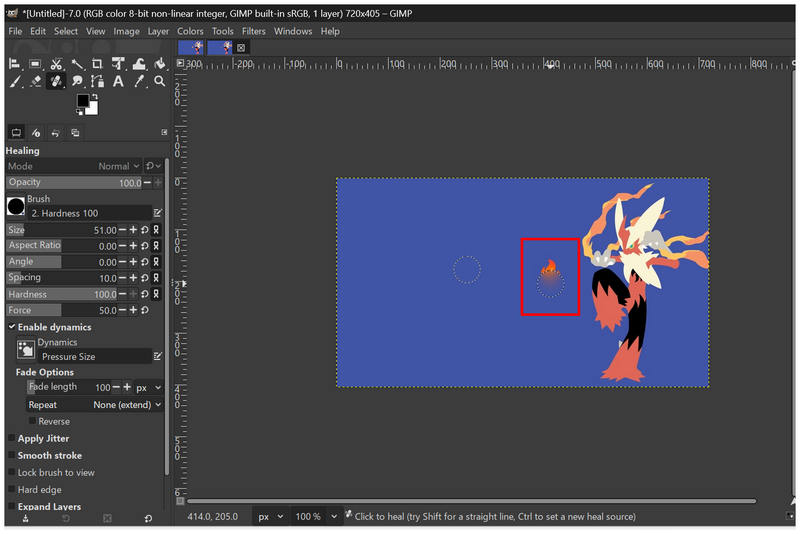
Korjaustyökalu toimii erinomaisesti, jos muokattava kuva ei ole yksivärinen; esimerkkimme kaltaista kuvaa käsiteltäessä sivellintyökalun käyttö on yksinkertaisempaa. Korjaustyökalut ovat kuitenkin paljon käytännöllisempiä.
Osa 5. Sisäänrakennetut ilmaiset työkalut – Poista hymiöt Windowsista ja Macista ilman ohjelmistoa
Nyt kun maksulliset, ilmaisohjelmat ja verkkoratkaisut on käsitelty, siirrytään seuraavaksi sisäänrakennettuihin ratkaisuihin peruskuvanmuokkaukseen, kuten emojien poistamiseen Windowsissa ja Macissa. Molempia ohjelmia voidaan käyttää yksinkertaiseen emojien poistamiseen, vaikkakin se on vähemmän viimeisteltyä.
Paint 3D Windowsille
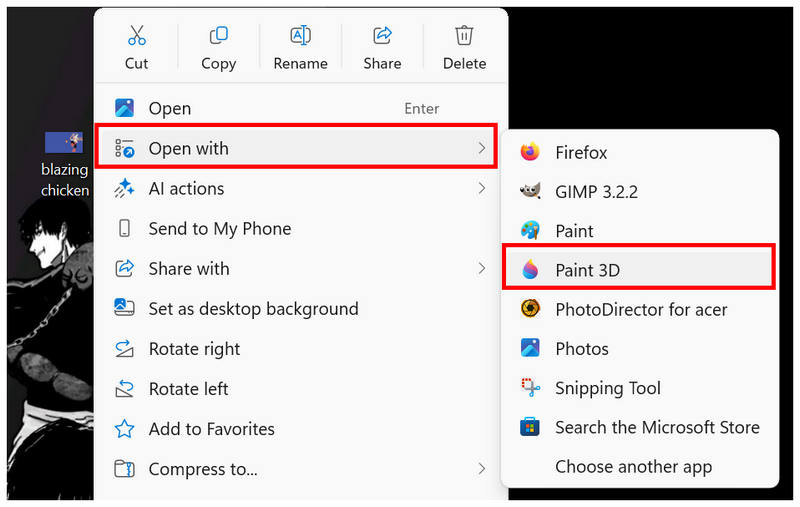
Siirry kuvatiedostoon, jonka haluat avata Paint 3D:ssä. Napsauta hiiren kakkospainikkeella sen päällä, vie hiiri sen päälle Avaaja valitse Maalaa 3D-muodossa.
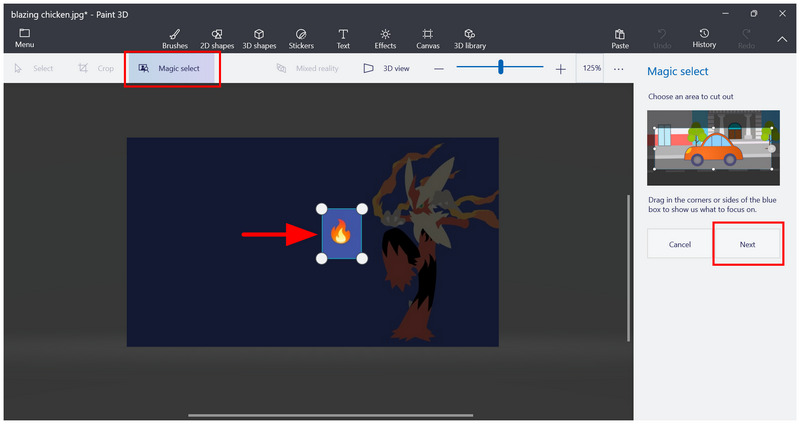
Napsauta Paint 3D:n päävalikossa Magic Select ja säädä 4-pisteinen valitsin valitaksesi poistettavan emojin. Paina sitten Seuraavaksi.
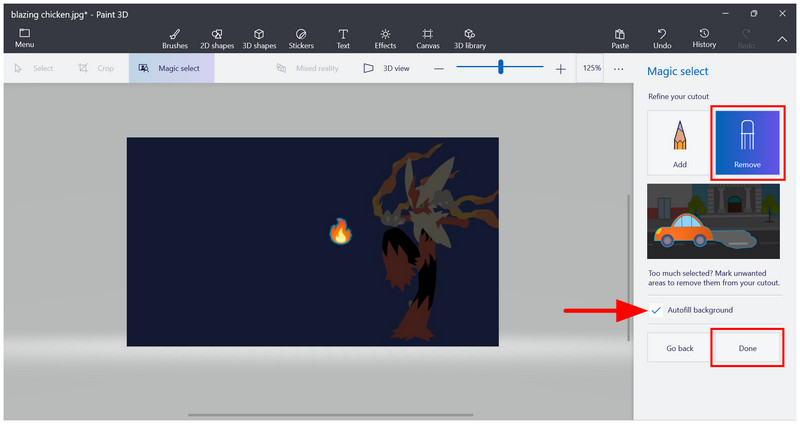
Valitse seuraavasta valikosta Poista, ota käyttöön Automaattisen täytön taustaja napsauta Tehty.
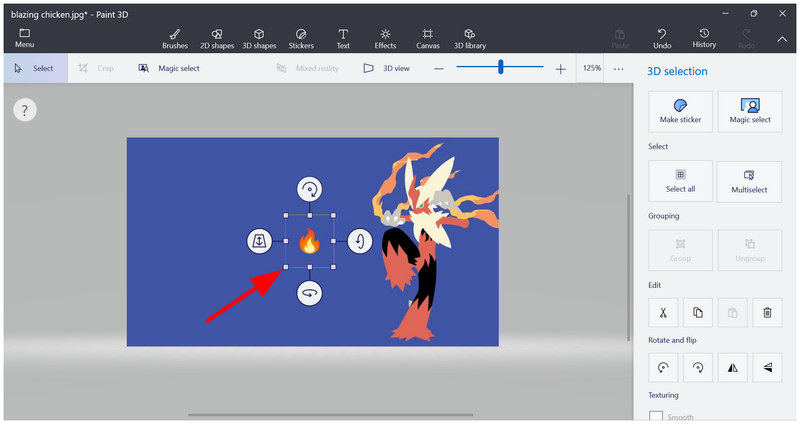
Kun olet valinnut Valmis Magic Select -valikosta, sinut ohjataan takaisin 3D-valinta valikko, josta emoji on nyt valittuna. Paina vain Askelpalautin näppäimistölläsi, kun emoji on aktiivisesti valittuna.
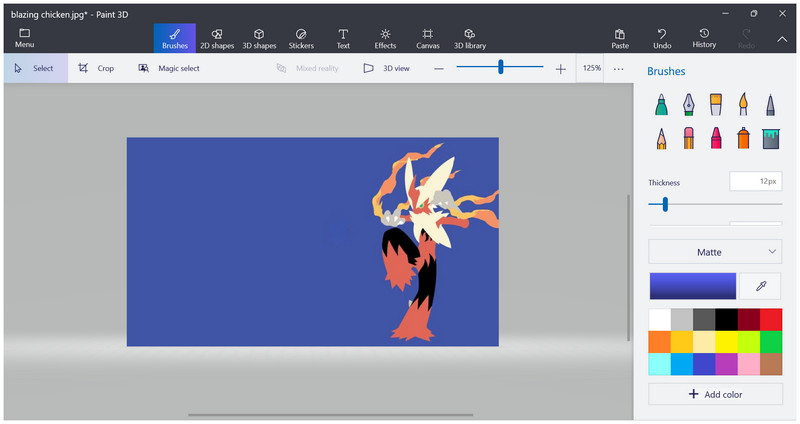
Kun olet painanut askelpalautinta, emoji poistetaan.
Microsoft Paintin moderni edeltäjä, Paint 3D -sovellus, tekee työkalusta käytännöllisen ratkaisun yksinkertaisiin ja keskitason säätöihin. Ominaisuuksistaan Magic Select -ratkaisu on yksi sen merkittävimmistä keskitason lisäyksistä tai päivityksistä. Koska se voi valita kohteen kuvasta, voit käyttää sitä myös lisää vesileimoja valokuviin.
Kuvat-sovellus macOS:lle
Avaa muokattava kuva Kuvat-sovelluksessa. Valitse sitten Muokata oikeassa yläkulman valikossa.
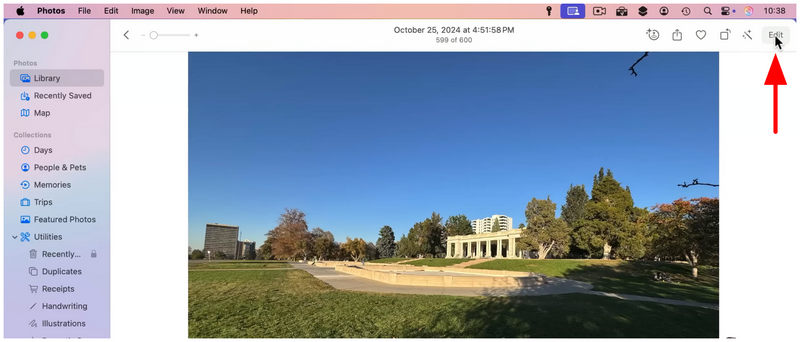
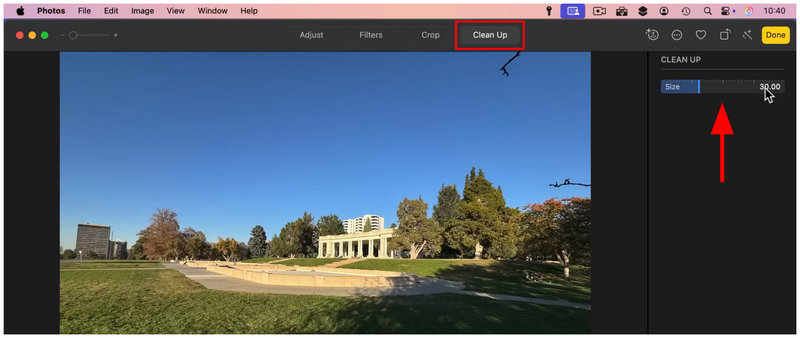
Siirry Muokkaa-osiossa kohtaan Siivota välilehti. Ohjaa sitten sivellintä Koko säätämällä todennäköisesti nimettyä liukusäädintä.
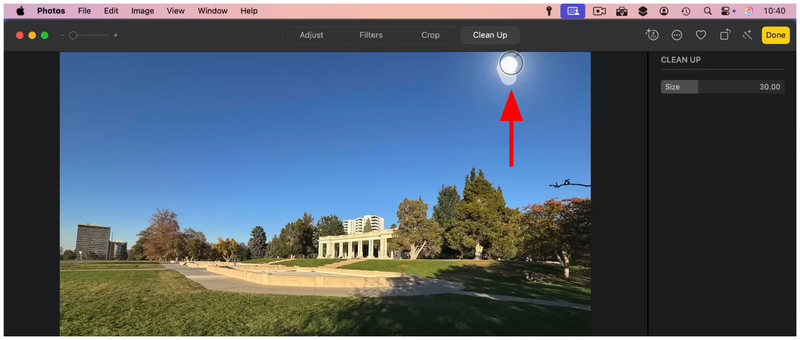
Napsauta ja vedä hiirellä hiirellä poistettavan kuvan elementin päälle samalla tavalla kuin käytät sivellintyökalua tämän artikkelin muissa vaihtoehdoissa.
Kun olet valinnut poistettavan objektin, se tyhjennetään automaattisesti.
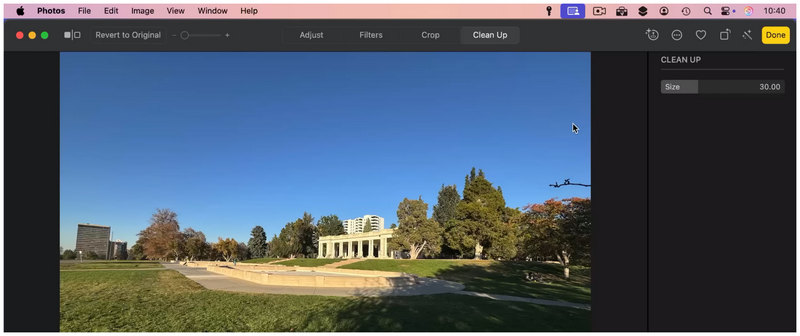
Jos käytät macOS-tietokonetta, Kuvat-sovelluksesi saattaa olla riittävän hyvä, jos haluat vain poistaa elementtejä. Tämän mahdollistaa äskettäin lisätty Siivous-toiminto, jonka voi tehdä siveltimellä.
Osa 6. Usein kysyttyjä kysymyksiä hymiöiden poistamisesta kuvista
Onko emojeja vaikea poistaa kuvista?
Eivät ole. Useat ratkaisut voivat helposti poistaa pieniä objekteja, kuten emojeja tai muotoja. Voit käyttää verkkotyökaluja, kuten ArkThinker Free Watermark Remover, tai perinteisiä editoriohjelmia, kuten Photoshopia.
Pitäisikö minun käyttää kuvankäsittelyohjelmia emojien poistamiseen kuvatiedostoista?
Kyllä, voit. Kuvankäsittelyohjelmilla on useita ratkaisuja emojien poistamiseen. Yleisimmät vaihtoehdot ovat Photoshopin Content-Aware tai manuaalisen Spot Healing Toolin käyttö.
Onko GIMP hyvä vaihtoehto Photoshopille?
Kyllä, se voi olla käyttökelpoinen. Photoshopia käyttäville se voi kuitenkin olla hankala käyttää. Jos olet aloittelija, GIMP saattaa tuntua Photoshopia pelottavammalta käyttöliittymäsuunnittelunsa suhteen.
Mitä hyviä mobiilisovelluksia on kuvankäsittelyyn?
PicsArt, SnapSeed ja TouchRetouch ovat huomionarvoisia vaihtoehtoja. Edistyneeseen editointiin suositellaan PicsArt Premiumia. Jos kuitenkin haluat yksinkertaisen ja toimivan editorin, SnapSeedin pitäisi olla yksi vaihtoehtosi.
Onko olemassa hyviä nettikuvankäsittelyohjelmia emojien poistamiseen kuvista?
Kyllä, on olemassa. Verkkokuvankäsittelyohjelmissa on tärkeitä työkaluja emojien poistamiseen, kuten Canvasin Magic Eraser. Vesileimanpoistotyökalut, kuten ArkThinker Free Watermark Remover, voivat kuitenkin tehdä työn paljon nopeammin ja yksinkertaisemmin.
Johtopäätös
Nyt kun olemme esitelleet seitsemän käytännöllisintä kuvankäsittelyohjelmaa perusmuotojen, peittokuvien tai muiden kuvien muokkaamiseen emojien poistaminen kuvista, Toivomme, että tämä artikkeli riittää tekemään kuvankäsittelykokemuksestasi paljon helpomman. Käytitpä sitten Windows-tietokonetta, macOS:ää, mobiililaitetta tai oletko verkkotyökalujen ystävä, on olemassa tarpeisiisi täydellisesti sopiva muokkausohjelmisto. Niistä suosittelemme verkkopohjaista vaihtoehtoa ArkThinker Free Watermark Remover, koska se on käsiteltävistä käyttöjärjestelmistä helpoimmin saatavilla.


