


Videoiden pakkaaminen Adobe Premiere Prolla (2026)
Oletko saanut Adobe Premiere Pro -projektisi valmiiksi ja etsit tapaa pienentää tiedostokokoa säilyttäen samalla korkean laadun ennen vientiä? Tämä artikkeli on sinua varten, sillä siinä käsitellään kaikkea, mitä sinun tarvitsee tietää. videotiedoston koon pakkaaminen Adobe Premiere ProssaAnnamme yleiskatsauksen videonpakkauksen toiminnasta ohjelmistossa sekä yksityiskohtaisen vaiheittaisen oppaan ohjelmiston pakkausasetusten käyttämiseen vientiasetuksissa.

- OPAS LIST
- Osa 1. Adobe Premiere Pron pakkausominaisuuksien selitys
- Osa 2. Videon pakkaaminen Premiere Prossa
- Osa 3. Paras ilmainen vaihtoehtoinen työkalu Adobe Premiere Prolle videoiden pakkaamiseen
- Osa 4. Usein kysyttyjä kysymyksiä videoiden pakkaamisesta Adobe Premiere Prossa
Osa 1. Adobe Premiere Pron pakkausominaisuuksien selitys
Videoiden pakkaaminen Adobe Premiere Prossa tehdään sen vientiasetusten kautta. Kuten muutkin multimediaohjelmistot, ohjelma käyttää esiasetuksia, jotka helpottavat pakkausprosessia käyttäjille, jotka eivät ole tottuneet lisäasetuksiin.
Nämä esiasetukset kuitenkin suorittavat videon pakkausprosessin muokkaamalla videotiedostojesi teknisempiä elementtejä, kuten koodekkia, bittinopeus, resoluutio ja kuvataajuus. Oikeaa koodekkia käyttämällä voit pitää tiedostokokosi pienenä, varsinkin jos käytät oikeaa muotoa.
Toisaalta bittinopeus vaikuttaa myös videon laatuun, koska se määrittää toiston aikana sekunnissa siirrettävän datan määrän. Tämä johtaa siihen, että korkeamman bittinopeuden omaavilla videoilla on parempi laatu ja päinvastoin. Lopuksi sekä resoluutio että kuvataajuus vaikuttavat suoraan videon laatuun, mikä tekee niistä merkittävimpiä tekijöitä videotiedostoja pakattaessa.
Onneksi näiden elementtien käsitteiden oppiminen riittää, jos aiot käyttää Adobe Premiere Prota videoidesi viemiseen, koska nämä säädöt otetaan automaattisesti käyttöön esiasetusten kautta.
Osa 2. Videon pakkaaminen Premiere Prossa
Nyt kun olemme keskustelleet siitä, miten Adobe Premiere Pron esiasetukset pienentävät videon kokoa, voimme siirtyä vaiheittaiseen oppaaseen, joka näyttää, miten Adobe Premiere Pron vientiasetuksia käytetään videoiden pakkaamiseen.
Avaa Adobe Premiere Pron median vientiasetukset pikanäppäimellä Ctrl + MTämä avaa vienti-ponnahdusvalikon, jossa on käytettävissä esiasetuksia ja videon säätöjä.
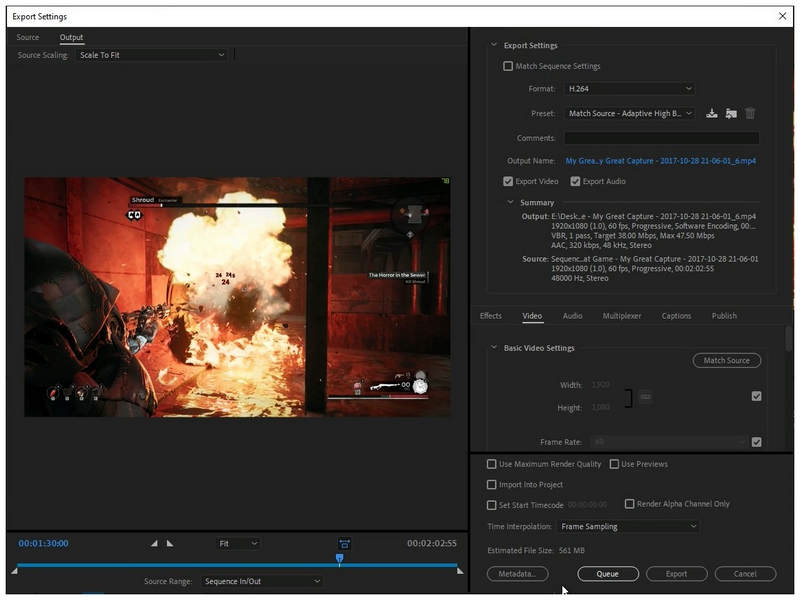
Voit muokata videon esiasetuksia napsauttamalla Esiasetus avattavaa valikkoa laajentaaksesi käytettävissä olevia vaihtoehtoja. Oletusarvoisesti Match Source - Adaptiivinen korkea bittinopeus esiasetusta käytetään. Tiedostokoon ja hyväksyttävän laadun tasapainottamiseksi suosittelemme vaihtamaan Vastaa lähdettä Korkea bittinopeus esiasetettu sen sijaan.
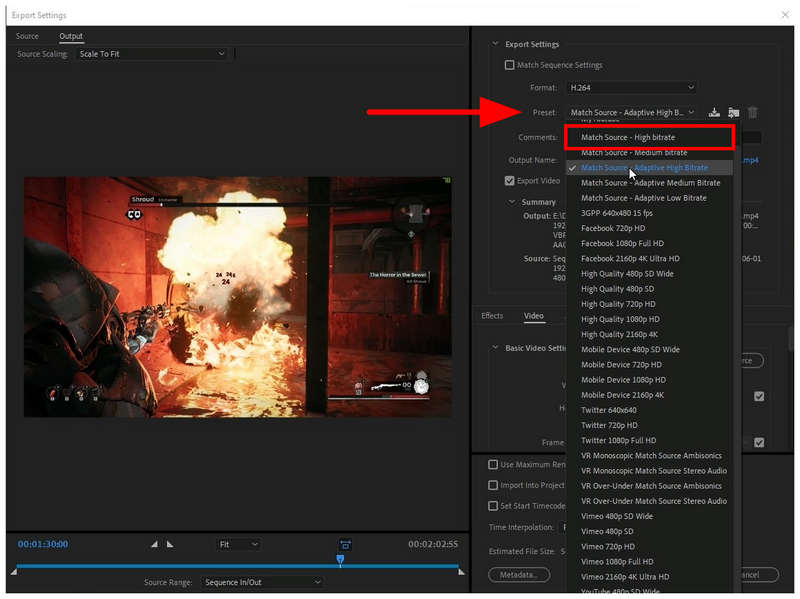
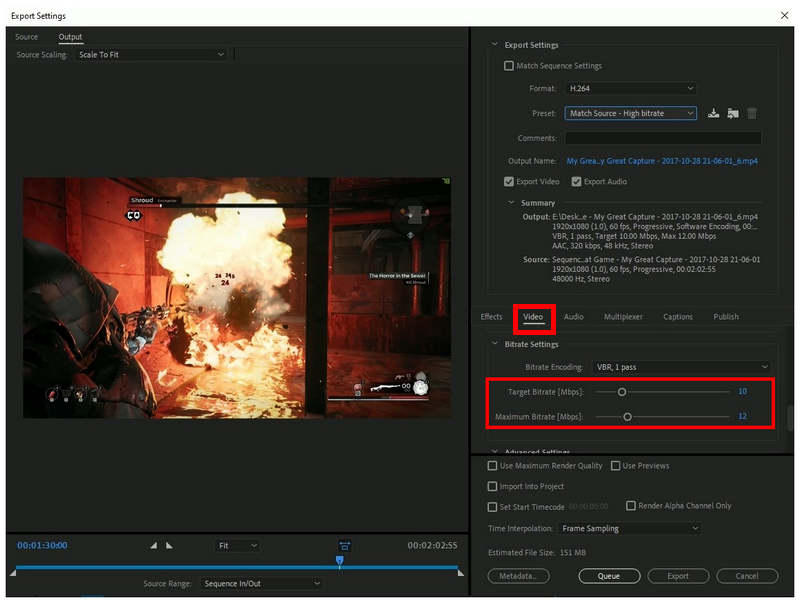
Kokeneet käyttäjät voivat myös säätää videon bittinopeutta manuaalisesti saavuttaakseen aggressiivisemman tiedostokoon. Voit tehdä tämän siirtymällä kohtaan Video välilehti, vieritä alas ja etsi Bittinopeuden asetukset. Säädä sitten Kohdebittinopeus ja Suurin bittinopeus liukusäätimet siinä.
Kun olet tyytyväinen videon pakkausasetuksiin, napsauta Viedä -painiketta aloittaaksesi videon pakkauksen.
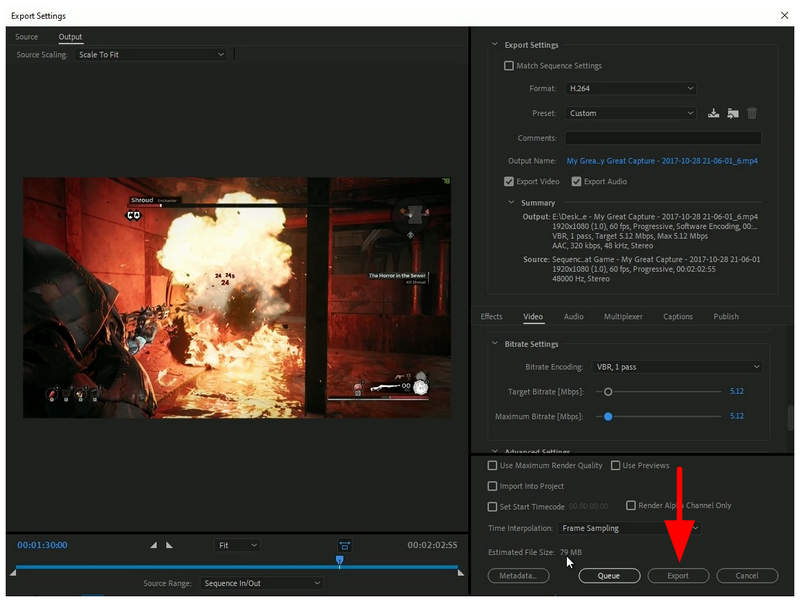
Ehdottamiemme asetusten avulla tässä opetusohjelmassa pakatun videotiedoston kokoa on pienennetty 561 megatavusta 79 megatavuun. Muista kuitenkin, että lisäämämme esiasetukset ja bittinopeuden säädöt heikensivät videon laatua; tämä voi olla suuri kompromissi joillekin käyttäjille.
Osa 3. Paras ilmainen vaihtoehtoinen työkalu Adobe Premiere Prolle videoiden pakkaamiseen
Vaikka Adobe Premiere Pron vientiasetusten pakkausasetukset ovat helppokäyttöisiä, itse ohjelmisto on haaste, koska Adoben työkalut ovat erittäin kalliita ja rajoittuvat kuukausitilauksiin. Siksi verkkopohjaisilla pakkausohjelmistoilla on oma tarkoituksensa: jos etsit helppokäyttöistä pakkaustyökalua, harkitse ehdottamaamme vaihtoehtoa. ArkThinker Ilmainen online-videopakkausohjelma.
Tämä vaihtoehtoinen työkalu on optimoitu verkkoselaimille ja tiedostojen pakkaamiseen, ja se on suunniteltu käsittelemään pienempiä videoita, joiden tiedostokoko on 50–100 Mt. Tämä tekee siitä parhaan ohjelmiston, jos aiot pienentää sosiaaliseen mediaan ladattavien videoiden kokoa.
Lisäksi sen asennusvapaa asennus tekee siitä erittäin helppokäyttöisen, sillä ArkThinker Online Free Video Compressorin pääsivusto ohittaa sekä lataus- että asennusprosessit.
Saadaksesi lisätietoja ohjelmasta, muista lukea sen pääominaisuudet alta. Voit myös katsoa kolmivaiheisen oppaamme sen käytöstä.
Pääpiirteet:
- • Asennusvapaa videonpakkaustyökalu.
- • Optimoitu pienemmille tiedostokokoisille videoille.
- • Intuitiivinen käyttöliittymäsuunnittelu aloitteleville käyttäjille.
- • Säilyttää pakattujen videoiden laadun.
- • Tukee useimpia videoformaatteja, kuten MP4, MOV, AVI, FLV, 3GP ja muita.
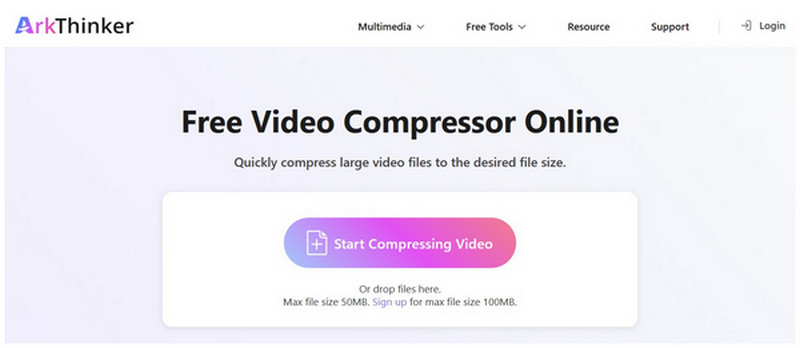
Siirry ArkThinker Free Video Compressor Onlinen verkkosivustolle ja napsauta sitten Aloita videon pakkaaminen -painiketta. Selaa tiedostonhallintaa ladataksesi pakattavan videotiedoston.
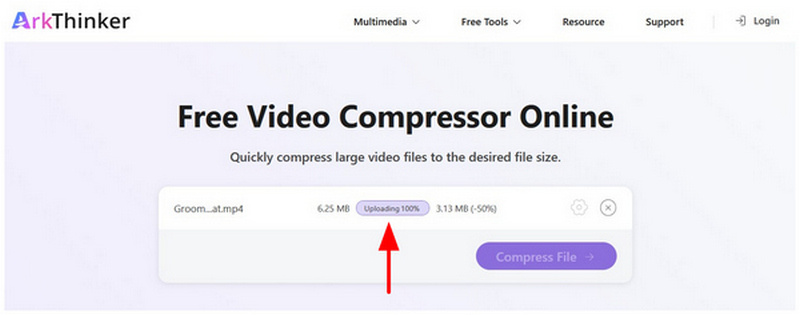
Odota, että valitsemasi video on latautunut. Muista, että internetyhteytesi vaikuttaa merkittävästi latausnopeuteen.
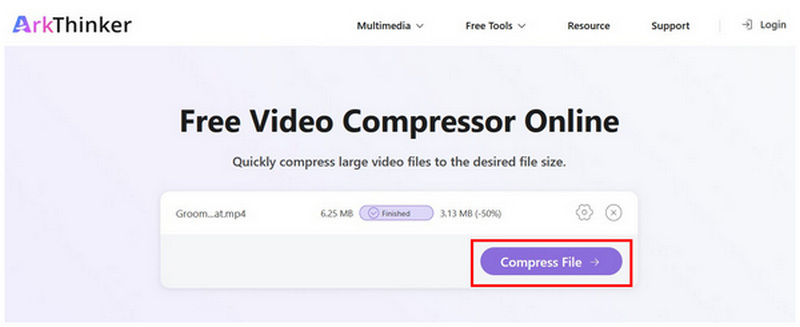
Kun videotiedostosi on ladattu, napsauta Pakkaa tiedosto aloittaaksesi pakkausprosessin. Voit nyt ladata tiedoston takaisin tietokoneellesi.
Sen lisäksi, että ArkThinker Free Video Compressor Online on helppokäyttöisempi kuin Adobe Premiere Pro, se myös säilyttää laadun paremmin. Sen automaattinen tiedostokoon pienennysasetus mahdollistaa videon resoluution ja pakkaussuhteen tasapainottamisen.
Osa 4. Usein kysyttyjä kysymyksiä videoiden pakkaamisesta Adobe Premiere Prossa
Kuinka pienentää videotiedoston kokoa Adobe Premiere Prossa?
Sinun on avattava Adobe Premiere Pron vientiasetukset. Siinä voit säätää käytettävissä olevia esiasetuksia tai muokata videon bittinopeutta vierittämällä alaspäin. Muista tarkistaa arvioitu tiedostokoko pitääksesi videosi kompaktina.
Onko Adobe Premiere Pron käyttö vaikeaa?
Kyllä, se on. Adobe Premiere Pro on ammattilaistason videonmuokkausohjelma. Sen perusteiden oppiminen kuitenkin yleensä riittää amatööritason videonmuokkaukseen.
Paljonko Adobe Premiere Pron kuukausitilaus maksaa?
Adobe Premiere Pro tarjoaa erilaisia tilausvaihtoehtoja. Vuosittainen laskutus maksaa 22,99 dollaria/kk. Jos haluat maksaa kuukausittain, hinta nousee 34,49 dollarista 49,99 dollariin/kk.
Onko mahdollista pakata videoita laadusta tinkimättä?
Kyllä, se on. On olemassa multimediaohjelmistoja, jotka voivat pakata tiedostoja laadun heikkenemättä. Joitakin hyviä esimerkkejä ovat ArkThinker Free Video Compressor Online ja ArkThinker Video Converter Ultimate.
Voiko Adobe Premiere Prolla pakata videoita?
Kyllä, se voi. Adobe Premiere Pro voi pakata videoita tiedostojen vientivalikon kautta. Voit käyttää siinä esiasetuksia tai tehdä säädöt manuaalisesti.
Johtopäätös
Nyt kun olemme antaneet lukijoillemme yksityiskohtaisen oppaan käytöstä Adobe Premiere Pro videoiden pakkaamiseenToivomme, että tämä artikkeli on helpottanut ja tehostanut tiedostojen hallintaa. Jos etsit vaihtoehtoa, suosittelemme vahvasti verkkopohjaisten ratkaisujen, kuten ArkThinker Free Video Compressor Onlinen, käyttöä, erityisesti pienempien videoiden tai kertaluonteisen tiedostojen pakkaamisen yhteydessä.


