


Clipchampin rajausvideo-opas: Microsoftin online-videonmuokkausohjelma
Microsoftin Clipchamp on selainpohjainen ja esiasennettu videonmuokkausohjelma, joka tulee Windows 11:n mukana. Tämä Microsoftin videonmuokkaustyökalu on mahdollistanut käyttäjille videonmuokkaustyökalujen käytön saumattomaan ja lähes välittömään videoiden tuottamiseen, jotka ovat valmiita julkaistaviksi sosiaalisen median alustoilla ja muilla sivustoilla. Clipchamp on lupaava työkalu, joka tarjoaa laajan valikoiman videonmuokkaus- ja parannustyökaluja, joiden käyttö ei vaadi kokemusta tai asiantuntemusta. Siksi tässä artikkelissa perehdymme Clipchampin tiettyyn toimintoon, eli siihen, onko se yhteensopiva ja onko videoleikkeen rajaaminen ohjelmassa helppoa. Lisäksi artikkelissa käsitellään ominaisuuksien lisäksi myös sitä, miten... rajaa video Clipchampissasekä vaihtoehtoisen työkalun moniin videoiden rajaustarpeisiin.

- OPAS LIST
- Osa 1. Voiko Clipchamp rajata videota?
- Osa 2. Videon rajaaminen Clipchampissa
- Osa 3. Onko Clipchamp hyvä sinulle?
- Osa 4. Paras vaihtoehto Clipchampille
- Osa 5. Usein kysyttyjä kysymyksiä Microsoft Cipchampin videon rajaamisesta
Osa 1. Voiko Clipchamp rajata videota?
Kyllä, ohjelman monien toimintojen joukossa on videoiden rajaaminen. Se onnistuu helposti erillisellä kuvasuhteen muutostoiminnolla, joka yleensä näkyy videoleikkeen yläosassa – tarkempi kuvaus rajaustoiminnon vaiheista annetaan tässä osiossa. Lisäksi Clipchampin hyvä videonmuokkaustyökalu on sen lisäksi, että se mahdollistaa videoleikkeen kuvasuhteen muuttamisen, sekä sen, että sitä voi käyttää sekä verkkoselaimen että ohjelmiston kautta. Tämä tarkoittaa, että käyttäjillä on kaikki keinot käyttää sitä. Työkalu ei myöskään ole liian monimutkainen aloittelijoille ja videonmuokkaustyökalujen satunnaiskäyttäjille.
Osa 2. Videon rajaaminen Clipchampissa
Avaa ensin Microsoft Clipchamp ohjelmistoa pöytäkoneellasi (Windows) tai jos käytät muuta kuin Windows-laitetta, siirry laitteesi verkkoselaimeen ja siirry sovelluksen viralliselle verkkosivustolle. Clipchamp videonmuokkaustyökalu.
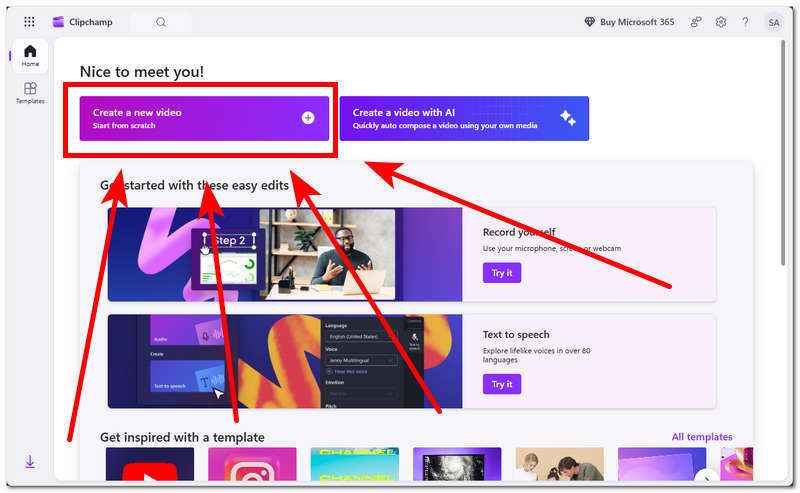
Kun olet Microsoft Clipchampin videonmuokkaustyökalun pääkäyttöliittymässä, napsauta Luoda A Uusi video -painiketta aloittaaksesi tyhjästä projektista.
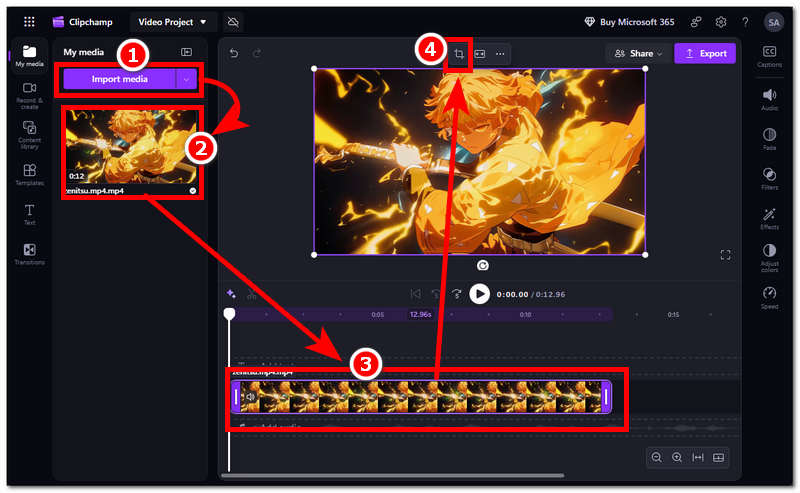
Kun olet videonmuokkausaikajanalla, tuo videoleike työkaluun. Kun olet ladannut videoleikkeen, vedä se aikajanalle ja napsauta sitten videota aikajanalla. Napsauta sitten Rajaa -kuvaketta, joka näkyy videon yläosassa jatkaaksesi.
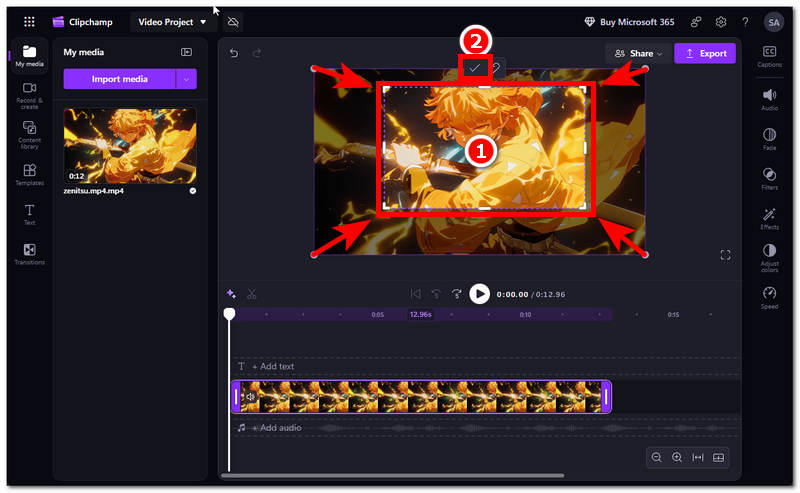
Kun olet napsauttanut rajauskuvaketta, voit muuttaa videon kuvasuhdetta vetämällä rajaussuorakulmiota sisäänpäin niihin videon osiin, jotka haluat säilyttää videossa. Kun olet tyytyväinen juuri tekemääsi rajaukseen videoleikkeessä, tallenna muutokset napsauttamalla sen yläpuolella olevaa valintamerkkiä.
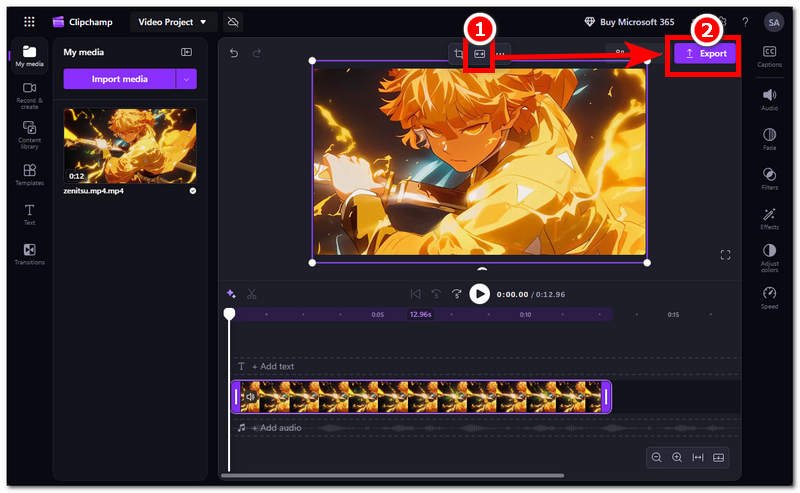
Kun olet napsauttanut valintamerkkiä, napsauta videon yläosassa olevaa Sovita-kuvaketta, jotta rajattu videosi sopii tehokkaasti videonäyttöösi. Kun video on täyttänyt videonäytön koon, voit nyt tallentaa videon laitteellesi napsauttamalla Viedä -painiketta.
Osa 3. Onko Clipchamp hyvä sinulle?
Clipchampin sopivuus sinulle tai hintansa arvoisuus riippuu todellakin videonmuokkaustarpeistasi ja siitä, kuinka paljon ominaisuuksia ja toimintoja etsit videoiden rajaamiseen. Voisimme sanoa, että Microsoftin Clipchampia kannattaa kokeilla yksinkertaisena ja helppokäyttöisenä videonmuokkaustyökaluna. rajaa videoita, erityisesti Windows-käyttäjille, joilla ei ole pääsyä premium-työkaluihin. Vaikka siitä näyttää puuttuvan joitakin videonmuokkausohjelmalta toivottuja ominaisuuksia ja toimintoja, ottaen huomioon, että työkalu on alkuvaiheessaan, työkalun käyttöön ja kehitykseen on potentiaalia tulevia päivityksiä varten.
| Vesileiman läsnäolo | Ilmaisen tason rajoitukset | Vientinopeus | Pilvitallennustila |
| Ei vesileimaa molemmissa ilmaisissa tasoissa | Ilmainen tilaus rajoittuu jopa 1080p-resoluution videonlaatuun, eikä se myöskään pysty käyttämään premium-suodattimia, tehosteita ja kuvapankkiresursseja. | Microsoft Clipchampin rajausvideon vienti riippuu laitteen suorittimen/näytönohjaimen laitteistosta ja vakaasta internetyhteydestä. | Clipchamp-projektit ovat turvallisia, koska ohjelma käyttää Microsoftin pilvipohjaista tallennusjärjestelmää, joka tallentaa automaattisesti omaan kansioonsa. |
Osa 4. Paras vaihtoehto Clipchampille
Jos et vieläkään ole tottunut käyttämään Clipchampia videoleikkeiden rajaamiseen ja tarvitset kätevää videonrajaustyökalua, pidät tästä vaihtoehtoisesta videonrajaustyökalusta nimeltä ArkThinker ilmainen videoleikkuri verkossaTämä työkalu on verkkopohjainen videonleikkaustyökalu, jota on myös ilmainen käyttää, mutta ero on helppokäyttöisyydessä, sillä ArkThinker on suoraviivainen videoleikkuri työkalu, mikä tarkoittaa, että siinä ei ole näin monimutkaista ja montaa vaihetta pelkästään videon rajaamiseen. Siitä on tullut hyödyllinen käyttäjille, jotka tarvitsevat kipeästi helppokäyttöistä, saavutettavaa ja nopeaa videonrajaustyökalua.
Avaa verkkoselain pöytätietokoneellasi (Windows tai Mac) ja siirry ArkThinker:n viralliselle verkkosivustolle käyttääksesi Free Video Cropper Online -työkalua.
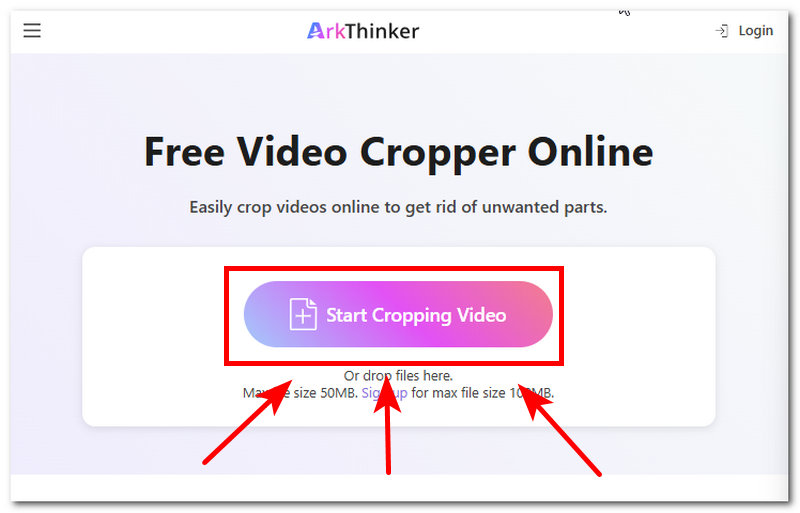
Kun olet ArkThinker-videoleikkaajan virallisen verkkosivuston pääsivulla, napsauta Aloita videon rajaaminen -painiketta ja lataa videoleike, jota haluat helposti rajata työkalulla.
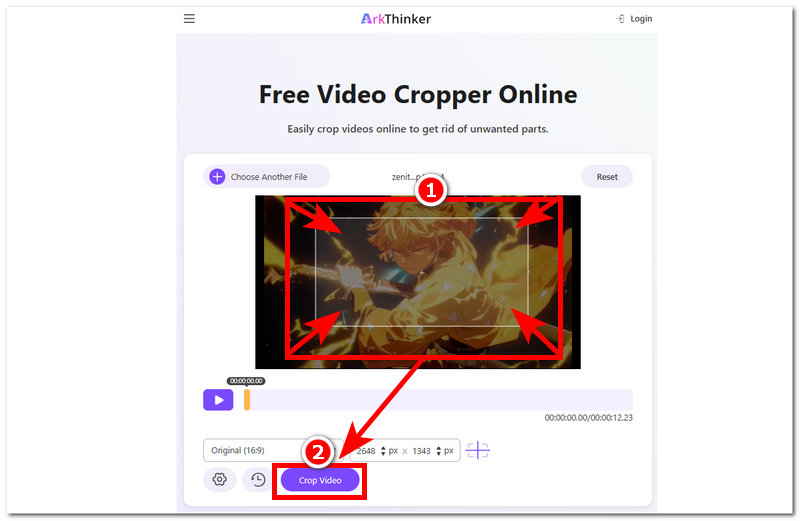
Kun videoleike on latautunut työkaluun, rajaa videota vetämällä rajaussuorakulmion aluetta kohti videon sitä osaa, jonka haluat säilyttää rajauksessa.
Kun olet tyytyväinen satoosi, napsauta Rajaa video -painiketta viedäksesi videon lopulta tietokoneellesi.
Osa 5. Usein kysyttyjä kysymyksiä Microsoft Cipchampin videon rajaamisesta
Mitä rajaaminen Clipchampissa tarkoittaa?
Clipchampin rajaaminen on samanlaista kuin muissa videonmuokkaustyökaluissa. Sen avulla käyttäjät voivat poistaa tai leikata pois ei-toivottuja osia tai alueita videoruudusta vetämällä suorakulmaista rajausaluetta, mikä korostaa enemmän tiettyä osaa, jonka käyttäjä haluaa korostaa ruudussa.
Voinko rajata videoita tiettyihin kuvasuhteisiin?
Kyllä, Clipchamp tukee videon rajaamista tiettyyn kuvasuhteeseen, mikä helpottaa käyttäjien videon kuvasuhteen muuttamista haluamaansa muotoon, jossa he haluavat videonsa julkaistavan tai jaettavan. Se voi rajata videoita YouTuben standardin mukaiseen 16:9-kuvasuhteeseen tai Instagramin 1:1-kuvasuhteeseen.
Voinko kumota rajauksen Clipchampissa?
Kyllä, käyttäjille on annettu mahdollisuus kumota vahingossa tekemänsä rajaus videossaan yksinkertaisesti näppäinyhdistelmällä Ctrl + Z tai yksinkertaisesti palata rajaustoimintoon palauttaakseen ja säätääkseen rajauksen uudelleen käyttäjän mieleisekseen.
Johtopäätös
Microsoft Clipchamp on hyödyllinen videonmuokkaustyökalu erityisesti niille, jotka ovat vasta aloittaneet videoiden editoinnin, sillä sen erittäin käyttäjäystävällinen käyttöliittymä tekee siitä helppokäyttöisen, erityisesti videoiden rajaamisessa. Videoiden rajaamisen lisäksi siinä on myös monia perus- ja yksinkertaisia videonmuokkaus- ja parannusominaisuuksia, jotka tarjoavat käyttäjille loputtomasti mahdollisuuksia käyttää työkalua erilaisiin videonmuokkaustarpeisiin.
Lisäksi, vaikka on mahdollista rajaa videoita Microsoftin ClipchampissaVoidaan sanoa, että kaikki eivät pysty hallitsemaan työkalua; siksi tässä artikkelissa esitellään myös vaihtoehtoinen työkalu, ArkThinker, nopeamman käsittelyn ja yksinkertaisen videonrajaustyökalun käyttämiseksi.


