


Kuinka käyttää HandBrakea videoiden pakkaamiseen tiedostokoon pienentämiseksi
Videotiedostojen hallinnan osalta HandBrake on yksi suosituimmista vaihtoehdoista, koska se tunnetaan ohjelmistona, joka voi muuntaa DVD-videotiedostoja digitaalisiksi kopioiksi. Ohjelma on kuitenkin suunniteltu tarjoamaan enemmän vaihtoehtoja kuin sen alkuperäinen tarkoitus oli. Tämän vuoksi tämä artikkeli keskittyy oppimaan... Kuinka käyttää HandBrakea videon pakkaamiseen, tarjoten lukijoillemme kaiken tarvittavan videoiden tiedostokoon pienentämiseen HandBrakessa.

- OPAS LIST
- Osa 1. Voiko HandBrake pakata videota
- Osa 2. Videon pakkaaminen HandBrakessa lataamista ja sähköpostin lähettämistä varten Windowsissa/Macissa
- Osa 3. Voitko käyttää HandBrakea videon pakkaamiseen verkossa ilmaiseksi
- Osa 4. Paras vaihtoehto HandBrake-videokompressorille
- Osa 5. Usein kysyttyjä kysymyksiä videon pakkaamisesta HandBrakessa
Osa 1. Voiko HandBrake pakata videota
Kyllä, se voi. HandBrake on sopiva vaihtoehto videoiden pakkaamiseen, ja se tarjoaa ominaisuuksia, joiden avulla voit muokata videoidesi koodekkia, laatua ja resoluutiota. Kaikki nämä tekijät on suunniteltu varmistamaan, että videosi tiedostokoko on pienempi koodauksen jälkeen. Tämä tekee ohjelmasta ihanteellisen työkalun videoiden pakkaaminen Discordia varten, sähköpostitse tai sosiaalisen median latauksissa. Valitettavasti ohjelman käyttämä aggressiivinen pakkaus johtaa näiden tiedostojen laadun merkittävään heikkenemiseen.
Osa 2. Videon pakkaaminen HandBrakessa lataamista ja sähköpostin lähettämistä varten Windowsissa/Macissa
Oppiaksesi videoiden pakkaamisen ja HandBrake-optimaalisten pakkausasetusten löytämiseksi lue alla oleva kolmivaiheinen oppaamme, joka sisältää parhaat HandBrake-asetukset videoiden pakkaamiseen ja sopivaan videonlaatuun.
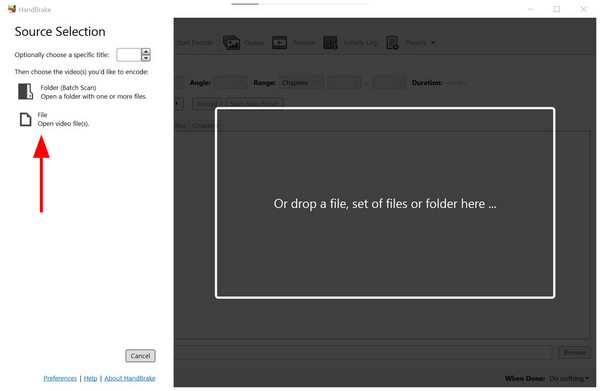
Avaa HandBrake ja valitse sitten Tiedosto tuodaksesi pakattavan videon.
Kun videosi on tuotu HandBrakeen, valitse Video -välilehti.
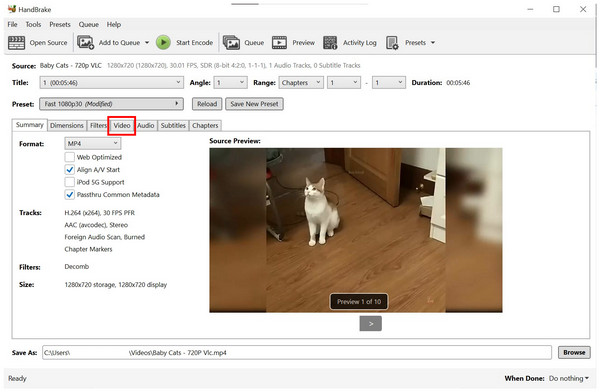
Aseta Video-välilehdellä Videokooderi H.264:ään ja Kuvataajuus jopa 30 FPS ja käännä laatuliukusäädintä kohtaan Jatkuva laatu Nämä asetukset ovat yleensä tehokkaimpia tiedostokoon minimoinnissa, mutta ne usein heikentävät videon laatua.

Näiden vaiheiden avulla voit nyt varmistaa, että videosi voidaan pakata. Huomaa kuitenkin, että videon laatu heikkenee merkittävästi, kun videoita pakataan ohjelmassa.
Osa 3. Voitko käyttää HandBrakea videon pakkaamiseen verkossa ilmaiseksi
Ei, HandBrakesta ei ole virallista verkkoversiota. Tämä ominaisuus ei ole välttämätön, koska HandBrake tarjoaa joustavan saatavuuden eri alustoilla Windows-, Mac- ja Linux-tietokoneille. Voit yksinkertaisesti ladata työkalun ja käyttää sitä offline-tilassa laitteellasi asennuksen jälkeen. Yksinkertaisesti sanottuna Handbrake ei voi pakata videoita verkossa.
Muista pitää tämä mielessä, sillä jotkin verkkotyökalut kopioivat HandBrake-logon ja -brändäyksen. Nämä selaintyökalut eivät ole virallisesti tuettuja alustoja, ja on olemassa riski, että ne saattavat vuotaa tietosi.
Jos etsit vaihtoehtoa HandBrakelle, harkitse sen sijaan ArkThinker Video Converter Ultimatea. Saadaksesi lisätietoja tästä vaihtoehtoisesta vaihtoehdosta, lue lyhyt arvostelumme ja oppaamme alta.
Osa 4. Paras vaihtoehto HandBrake-videokompressorille
Koska HandBrakella on merkittävä haittapuoli monimutkaisen rakenteensa vuoksi, paras vaihtoehto tulisi olla helppokäyttöisempi ja paljon yksinkertaisempi navigoida. Tässä tapauksessa ArkThinker Video Converter Ultimate pitäisi olla yksi tärkeimmistä harkinnoistasi.
Tämä Windows- ja Mac-alustojen välinen ohjelma, jossa on oma Video Compressor -työkalu, toimii erinomaisesti videotiedostojen pakkaamiseen yksinkertaisen pakkaussuhteen liukusäätimen avulla. Tämä antaa käyttäjille mahdollisuuden pakata videoita tarkasti tietyllä nopeudella.
Lisäksi työkalussa on käytettävissä myös manuaalisia muokkausvaihtoehtoja. Voit muuttaa videosi muotoa, resoluutiota ja bittinopeutta manuaalisesti tiedostokoon pienentämiseksi hallitummin. Jotta tiedostosi laatu pysyisi kohtuullisena, ohjelma tarjoaa myös esikatseluvälilehden, josta voit tarkistaa, ovatko pakkausasetuksesi liian ankarat.
Saadaksesi lisätietoja siitä, mikä tekee ArkThinker Video Converter Ultimate -ohjelmasta vankan valinnan, lue sen pääominaisuudet alta ja katso kolmivaiheinen oppaamme.
Pääpiirteet:
- Varustettu aloittelijaystävällisellä videoiden pakkaustyökalulla helppojen säätöjen tekemiseen.
- Tarjoaa formaatinmuunnosominaisuuksia, jotka voivat parantaa videoiden pakkaussuhdetta.
- GPU-kiihdytetty ja käsittelee videoita paljon nopeammin kuin HandBrake.
- Prosenttipohjainen pakkausvaihtoehto tiedostokoon hallitumpaa pienentämistä varten.
- Se voi säilyttää pakattujen videoiden laadun.
Jotta tutoriaalimme seuraaminen olisi helpompaa, lataa ensin ArkThinker Video Converter Ultimate.
Avaa ArkThinker Video Converter Ultimate ja siirry sitten kohtaan Työkalulaatikko vaihtoehto. Valitse sitten Videokompressori työkalu.

Kun olet valinnut Videopakkaus-vaihtoehdon, napsauta Lisää tiedosto ponnahdusikkunassa valitaksesi pakattavan videon.
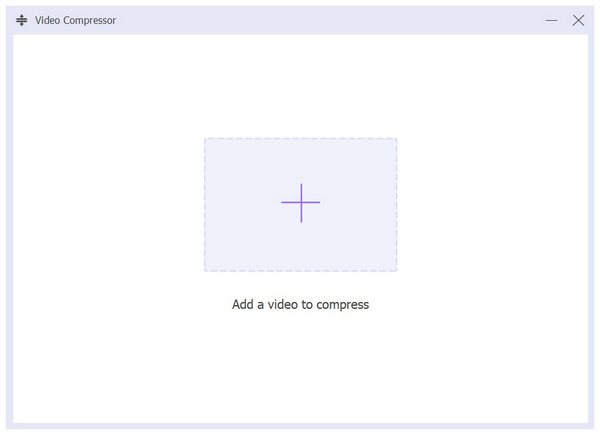
Kun pakattava tiedosto on lisätty, voit nyt pakata videotiedostosi käyttämällä PuristusliukusäädinManuaalisia säätöjä varten voit myös muuttaa Muoto, resoluutio ja bittinopeus ohjelman. Aloita prosessi napsauttamalla Puristaa.

Kun parhaimman HandBrake-vaihtoehdon videonpakkausvaihtoehtoa nyt käsitellään, toivomme, että ArkThinker Video Converter Ultimate on hyvä valinta sinulle videonpakkausohjelmistoa valittaessa, jos videon koon pakkaaminen HandBrakessa on mielestäsi liian monimutkaista.
Osa 5. Usein kysyttyjä kysymyksiä videon pakkaamisesta HandBrakessa
Onko HandBrake helppokäyttöinen?
Ei, se ei ole. Käsijarrun käyttö on erittäin teknistä. Sen oikea käyttö vaatii huomattavaa taitoa.
Pitäisikö minun käyttää HandBrakea videoiden pakkaamiseen?
Kyllä, voit. HandBrakea voidaan käyttää videona ja MP4-pakkaustyökaluSe toimii kuitenkin säätämällä videon laatua manuaalisesti sen sijaan, että se pakkaa sen suoraan.
Voiko videoiden pakkaaminen heikentää niiden laatua?
Kyllä, näin voi käydä. Koska videon pakkaus muokkaa itse videota, sen laatu on yleinen ominaisuus pienemmässä tiedostokoossa. Sinun on löydettävä tasapaino laadun ja pakkausasetusten välillä, jotta vältät laadun heikkenemisen, kun pakkaat videoita HandBrakella Macilla tai Windowsilla.
Kannattaako HandBrakea käyttää videonhallintaan?
Kyllä, voit. HandBrake on suunniteltu erityisesti tätä tarkoitusta varten. Voit muuntaa DVD-videoita digitaalisesti tai muuttaa digitaalisten tiedostojen muotoa. Nämä kaksi vaihtoehtoa ovat ohjelman ensisijaiset työkalut.
Mikä on paras vaihtoehto käsijarrulle?
Paras vaihtoehto HandBrakelle on multimedian muokkausohjelma. Yksi esimerkki on ArkThinker Video Converter Ultimate. Tämä vaihtoehto tarjoaa samanlaisia ominaisuuksia kuin HandBrake, mutta se on paljon helpompi käyttää.
Johtopäätös
Nyt kun olemme oppineet käyttämään HandBrake videoiden pakkaamiseenToivomme, että tämä artikkeli on antanut sinulle arvokasta tietoa, joka auttaa sinua valitsemaan tiedostonhallinta- ja videonmuokkaustarpeisiisi parhaiten sopivan pakkaustyökalun. Kun kyseessä ovat vaihtoehtoiset vaihtoehdot, tutustu ArkThinker Video Converter Ultimate -ohjelmaan ja ota ensimmäinen askel lataamalla ohjelma alla olevasta linkistä.
Mitä mieltä olet tästä postauksesta? Klikkaa arvostellaksesi tätä viestiä.
Erinomainen
Arvosana: 4.8 / 5 (perustuu 491 äänet)


