


3 tapaa yhdistää videoita iPhonessa: Yksinkertainen opas aloittelijoille
Oletetaan, että olet joskus tallentanut useita klippejä projektia, tapahtumaa tai vain hauskaa muistoa varten iPhonella. Siinä tapauksessa saatat miettiä, miten yhdistää nämä videot yhdeksi yhtenäiseksi kokonaisuudeksi. Videoiden yhdistäminen iPhonessa voi olla olennainen tehtävä niille, jotka haluavat luoda ammattimaisen näköistä sisältöä nopeasti. Olitpa sitten työskentelemässä kouluprojektin parissa, valmistamassa syntymäpäiväyllätystä tai jakamassa matkapäiväkirjaa, videoiden yhdistäminen iPhonellasi on sekä yksinkertaista että tehokasta. Tässä artikkelissa jaamme kolme helppoa menetelmää, joista osa on ilmaisia ja toiset käyttävät maksullisia sovelluksia parhaan tuloksen saavuttamiseksi.
- OPAS LIST
- Osa 1: Miksi yhdistää videoita iPhonessa
- Osa 2: 3 tapaa yhdistää videoita iPhonessa
- Osa 3: Usein kysytyt kysymykset
Osa 1: Miksi yhdistää videoita iPhonessa
Videoiden yhdistäminen iPhonella on hyödyllistä useista syistä. Saatat haluta luoda yhden, virtaviivaisen videon sosiaalista mediaa varten, koota erilaisia lomavideoita tai jopa yhdistää useita osia pidemmästä videosta yhdeksi. Tässä on joitakin syitä, miksi videoiden yhdistäminen iPhonella on loistava idea:
1. Helpompi jakaminen: Yhden videotiedoston lataaminen, jakaminen tai lähettäminen ystäville on paljon helpompaa kuin useiden videoleikkeiden käsittely.
2. Ammattimaisen näköistä sisältöä: Videoiden yhdistäminen varmistaa tasaisemman, viimeistellymmän ja ammattimaisemman lopputuloksen.
3. Luovat projektit: Se auttaa, kun kokoat vlogia, dokumenttia tai projektia koulua tai työtä varten.
4. Aikaa säästävä: Useiden leikkeiden muokkaamisen sijaan voit yhdistää ne yhdeksi, mikä nopeuttaa muokkausprosessia.
Sukelletaanpa nyt siihen, miten voit yhdistää videoita iPhonellasi!
Osa 2: 3 tapaa yhdistää videoita iPhonessa
iPhonella voi yhdistää videoita monella eri tavalla. Olen itse kokeillut muutamia eri työkaluja ja jaan kokemukseni kustakin niistä.
iMovie
Jos sinulla on iPhone, sinulla on jo iMovie. Se on Applen ilmainen, fantastinen ja yllättävän tehokas videonmuokkausohjelma. Se on suunniteltu intuitiiviseksi, joten et tarvitse editointialan tutkintoa luodaksesi upeita juttuja. iMovie on täydellinen leikkeiden nopeaan yhdistämiseen, perusotsikoiden lisäämiseen ja ilmaisen taustamusiikin lisäämiseen. Se käsittelee suuria tiedostoja yllättävän hyvin mobiilisovellukseksi ja integroituu saumattomasti valokuvakirjastoosi, mikä säästää paljon aikaa verrattuna tiedostojen tuomiseen tyhjästä. Lisäksi kuuluisat iMovien siirtymät ovat superhelppo tapa saada leikkeiden välinen vaihto näyttämään sujuvalta ja harkitulta, ei nykivältä. Vakavasti, se on ensimmäinen paikka, jota suosittelen kaikille aloittelijoille.
Avaa iMovie
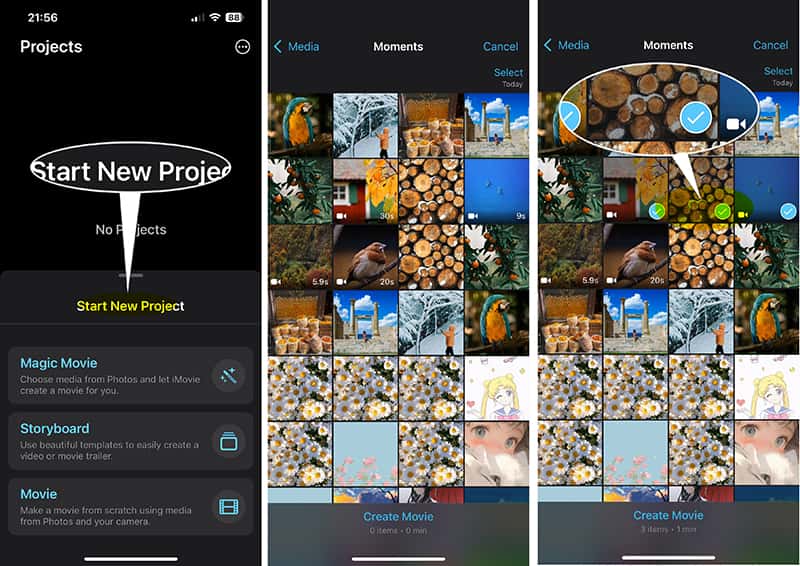
Napauta sovellusta ja valitse Aloita uusi projektija valitse sitten Elokuva.
Valitse leikkeet
Selaa videoitasi Kuvat-osiossa ja napauta kaikkia yhdistettäviä leikkeitä haluamassasi järjestyksessä. Pieni valintamerkki vahvistaa valintasi.
Luo elokuva
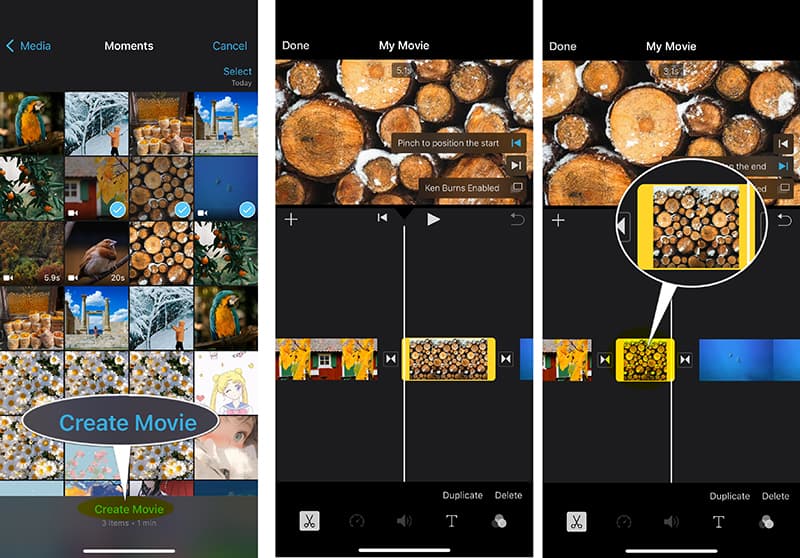
Napauta Luo elokuva näytön alareunassa. Valitsemasi videot näkyvät nyt aikajärjestyksessä aikajanalla.
Tämä on valinnainen vaihe: Vedä leikkeiden päät kohteeseen leikkaa videota, napauta leikkeiden välissä lisätäksesi siirtymän tai lisää tekstipeittokuvia.
Tallenna yhdistetty video iPhoneen
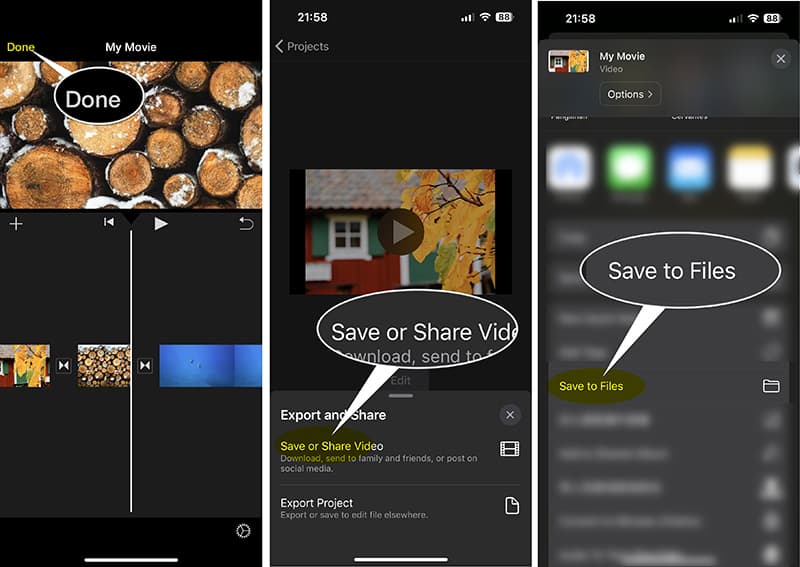
Napauta Tehty vasemmassa yläkulmassa ja käytä sitten Jaa-kuvaketta (nuolen osoittavaa neliötä) Tallenna tai jaa video valitaksesi Tallenna tiedostoihin -vaihtoehdon tallentaaksesi yhdistetyn videon iPhone-tiedostoosi.
Itse rakastan iMoviea, koska se on ilmainen ja aina saatavilla. Se on nopein vaihtoehto yksinkertaiseen yhdistämiseen, ja voin yhdistää kolme leiketta ja tallentaa videon noin 90 sekunnissa. Suurin rajoitus on kuitenkin sen yksinkertaisuus. Jos haluat edistyneitä ominaisuuksia, kuten moniraitaeditointia, videon kuvasuhteen hienosäätöä eri alustoille tai jopa jotain kriittistä, kuten vihreän taustan tehosteita, ja iMovie törmää seinään, jos esimerkiksi haluat käyttää Adobe Expressin tai Adoben taustanpoistajaa leikkeeseen siististi ennen yhdistämistä, iMovie ei auta sinua lopullisessa silauksessa. Se on 10/10 yhdistämisestä, mutta ehkä 6/10 edistyneestä viimeistelystä.
ArkThinker Video Converter Ultimate
Joskus on pakko kokeilla jotain erityistä. Jos käsittelet erilaisia videoformaatteja, todella suuria tiedostoja tai haluat vain työpöytämuokkauskokemuksen, joka antaa sinulle enemmän hallintaa ennen lopullisen videon lähettämistä takaisin iPhonellesi, työkalu, kuten ArkThinker Video Converter Ultimate on vastaus. Vaikka se ei olekaan iPhonelle tarkoitettu sovellus, työpöytätyökalun käyttäminen esituotantoon antaa valtavan laatuloikan. Näissä ohjelmissa on usein sisäänrakennetut muunnos- ja pakkaustyökalut, mikä on erittäin hyödyllistä, jos iPhone-videoleikkeesi ovat valtavia 4K-tiedostoja ja sinun on optimoitava ne verkkoa varten yhdistämisen aikana. Lisäksi sen sisäänrakennetun editorin avulla voit jakaa videon ja järjestää sen uudelleen, jotta haluat säilyttää haluamasi osat.
Siirtoklipit
AirDropilla tai yhdistä iPhone tietokoneeseesi ja siirrä kaikki yhdistettävät videot.
Tuo tiedostoja
Lataa tämä ohjelmisto ilmaiseksi ja avaa se.
Vedä ja pudota kaikki leikkeet ohjelman käyttöliittymään.

Järjestä videoleikkeet
Järjestä videot oikeaan järjestykseen vetämällä videotiedosto haluamaasi järjestykseen. Tai napsauta alas/ylös-nuolikuvaketta järjestääksesi järjestyksen haluamallasi tavalla.
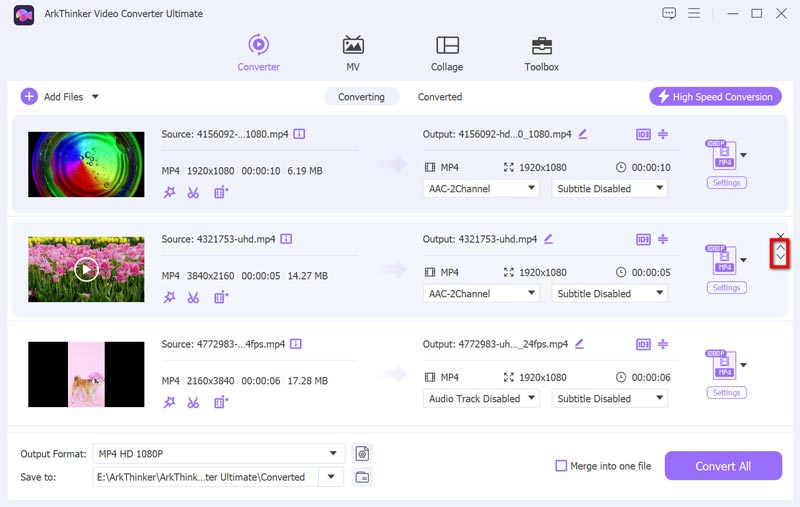
Valitse Tulostusmuoto
Valitse yhdistettyjen videoiden lähtömuoto napsauttamalla avattavaa luetteloa TulostusmuotoJos et halua koodata lähdemuotoa, valitse vain Sama kuin lähde.

Yhdistä/Liitä videoita
Paikanna Yhdistä yhdeksi tiedostoksi kytkintä (se on yleensä alhaalla tai sivulla) ja varmista, että se on päällä. Tämän jälkeen tämä ohjelmisto alkaa koota videoita iPhonella.

Kärki: Kun yhdistät videoita, taustamusiikki ei välttämättä sovi yhdistetylle videotiedostolle. Voit myös tehdä tämän yhdistä MP3-tiedostoja asettaaksesi uudeksi taustaäänitiedostoksi.
Kun prosessi on valmis, AirDropilla voit siirtää lopullisen yhdistetyn videon takaisin iPhoneesi.
Kokemukseni tällaisista työpöytätyökaluista on, että ne tarjoavat äärimmäisen hallinnan. Ne ovat fantastisia omituisten koodekkien käsittelyyn. Teho on niiden paras ominaisuus. Ilmeinen rajoitus? Se on työpöytäsovellus, ei iPhonen sovellus, joten se rikkoo täysin liikkeellä olevan työnkulun. Tiedostoja on siirrettävä edestakaisin, mikä voi olla aikaa vievää. Tehosta maksetaan monilla ylimääräisillä vaiheilla.
Kuvat
Valmiina ovelimpaan ja nopeimpaan temppuun? Voit teknisesti yhdistää iPhone-videoita Kuvat-sovelluksen omalla ominaisuudella, mutta siinä on yksi tärkeä juju. Tämä menetelmä on hieman monimutkainen, ja sinun on luettava se huolellisesti, jotta ymmärrät jokaisen vaiheen.
Luo Abbum
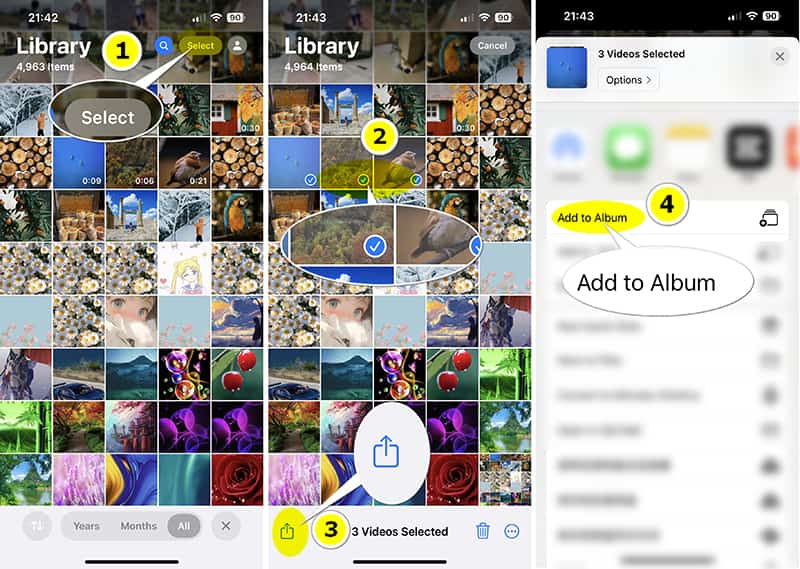
Siirry Kuvat-sovellukseen ja napauta Valitse oikeassa yläkulmassa valitaksesi yhdistettävät klipit juuri siinä järjestyksessä kuin haluat niiden näkyvän.
Napauta sitten Jaa painiketta valitaksesi Lisää albumiinAnna sitten uudelle albumillesi uusi nimi.
Luo elokuva albumista
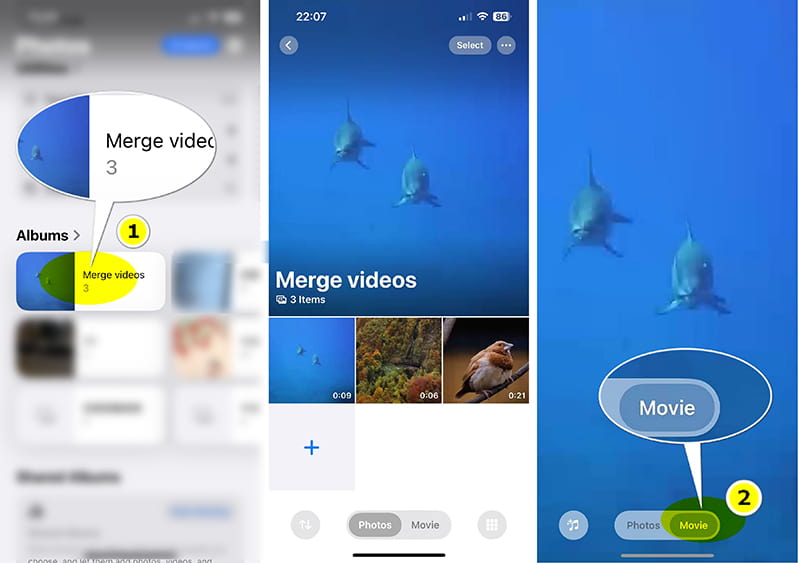
Palaa Kuvat-kansioon ja etsi luomasi uusi albumi. Avaa se napsauttamalla sitä. Näet alareunassa kaksi vaihtoehtoa: Kuvat, ja ElokuvatTässä valitsemme ElokuvatSitten se toistaa valitut videot videotiedostona.
Vie yhdistetty videotiedosto
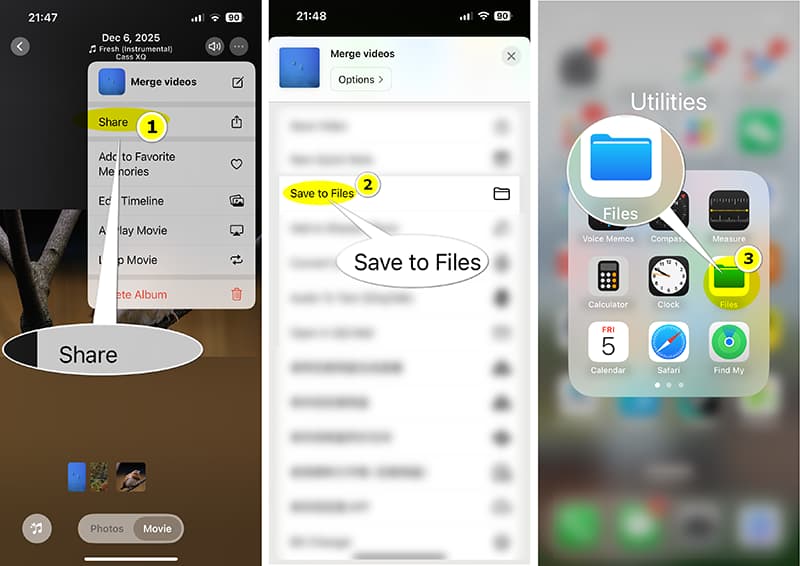
Etsi kolmen pisteen vaihtoehto oikeasta yläkulmasta elokuvan toiston aikana ja valitse Jaa -painike. Tallenna video -vaihtoehdon sijaan vieritä alas ja valitse Tallenna tiedostoihinTallenna tämä tiedosto. Voit valita iPhonen tai iCloudin videotiedoston tallentamiseen.
Sen jälkeen etsi juuri tallentamasi videotiedosto avaamalla Tiedosto sovellus. Sinulla on nyt yksi tiedosto, joka sisältää kaikki videot, mutta ne on yhdistetty ilman siirtymiä ja alkuperäisten leikkeiden alkuperäisellä kestolla.
Kokemukseni tästä sisäänrakennetusta Kuvat-sovelluksesta on, että se todella toimii. Tulos on uskomattoman ällistyttävä. Siinä ei ole siirtymiä, ja se vain paiskaa Clip 1:n lopun suoraan Clip 2:n alkuun. Se myös käyttää alkuperäisten clippien koko pituutta, eikä sinulla ole mitään kontrollia liitoskohtaan. Se tuntuu halvalta ja epäammattimaiselta.
Osa 3: Usein kysytyt kysymykset
K: Heikentääkö videoiden yhdistäminen laatua?
V: Ei välttämättä, mutta voi olla. Jos viet lopullisen yhdistetyn videon alhaisemmalla resoluutiolla tai korkeammalla pakkaussuhteella kuin alkuperäiset klipit, laatu heikkenee. Yritä aina viedä alkuperäisellä resoluutiolla (kuten 1080p tai 4K), jos tallennustilasi sen sallii.
K: Voinko yhdistää videoita ja valokuvia?
A: Ehdottomasti! Kaikki mainitut videoiden yhdistämisohjelmisto (iMovie, ArkThinker Video Converter Ultimate jne.) käsittelevät valokuvia kuin erittäin pitkiä videoleikkeitä. Valitse vain haluamasi valokuvat aikajanalla ja säädä kunkin kuvakkeen kestoa.
K: Entä jos minulla on vihreän taustan video?
A: Videoiden yhdistämiseen iPhonessa, jossa on vihreä tausta, tarvitset Chroma Key -toiminnolla varustetun sovelluksen (kuten CapCut tai LumaFusion).
K: Onko iMovie todella paras ilmainen vaihtoehto?
A: Puhtaaseen ja mutkattomaan yhdistämiseen iPhonella kyllä. Se on vakaa, ilmainen ja tehokas. Muut ilmaiset sovellukset tarjoavat kuitenkin usein parempia ominaisuuksia sosiaaliseen mediaan (kuten kuvasuhteen hallinnan ja trendikkäät suodattimet).
Johtopäätös
Huh! Kävimme läpi paljon asioita, mutta toivottavasti tunnet olosi nyt tarpeeksi varmaksi tarttuaksesi videojonoosi. Selvitys Kuinka yhdistää videoita iPhonessa Kyse ei ole yhden taikasovelluksen löytämisestä, vaan oikean työkalun valitsemisesta työhön. Käytitpä sitten luotettavaa ja ilmaista iMovien tehoa tai nostit pelitasoasi tehokkaalla työpöytäeditorilla, tie loistavaan sisältöön on selvä. Lopeta leikkeiden hamstraaminen ja ala yhdistää ne uskomattomiksi tarinoiksi, joiksi ne on tarkoitettu. Onnea editointiin!
Mitä mieltä olet tästä postauksesta? Klikkaa arvostellaksesi tätä viestiä.
Erinomainen
Arvosana: 4.9 / 5 (perustuu 529 äänet)


