


Adobe After Effectsin videoiden rajausopas yksinkertaistetuin vaihein
Adobe After Effects on ammattilaistason visuaalisen ja liikkuvan grafiikan ohjelmisto, jonka Adobe on kehittänyt osana laajaa ohjelmistotyökaluvalikoimaansa, jota käytetään ammattimaiseen työskentelyyn elokuva-, sisällöntuotanto- ja muissa sovelluksissa. Koska Adobe After Effects saattaa vaikuttaa visuaaliseen suunnitteluun keskittyvältä, tasopohjainen videoiden rajaaminen saattaa kuulostaa mahdottomalta, mutta se voidaan tehdä kahdella menetelmällä, joita tässä artikkelissa käsitellään tarkemmin vaihe vaiheelta. Lisäksi, koska kaikki eivät ehkä tunnu tuntevan Adobe After Effects -ohjelmistotyökalun käyttöä, tässä artikkelissa esitellään myös verkkotyökalun käyttö tehokkaaseen ja helppokäyttöiseen videoiden rajaamiseen. Oppiaksesi lisää eri tekniikoita... videoiden rajaaminen After Effectsissä, jatka tämän artikkelin lukemista.
- OPAS LIST
- Osa 1. Voitko rajata videon After Effectsissä?
- Osa 2. Videon rajaaminen After Effectsissä
- Osa 3. Paras ilmainen online-vaihtoehto After Effectsille videoiden rajaamiseen
- Osa 4. Usein kysyttyjä kysymyksiä videon rajaamisesta Adobe After Effectsissä
Osa 1. Voitko rajata videon After Effectsissä?
After Effectsissä on mahdollista rajata videota; sen rajaustoiminto ei kuitenkaan ole samanlainen rajaustyökalu kuin muissa editoreissa tai käyttäjissä, mutta se onnistuu silti tekemään työn kiinnostusalueen (ROI) ja sommitteluasetusten muuttamisen avulla, mitä tässä artikkelissa käsitellään myöhemmin vaiheittaisessa oppaassa.
Osa 2. Videon rajaaminen After Effectsissä
Menetelmä 1: Kiinnostava alue (ROI)
Koska Adobe After Effects tekee rajauksen eri tavalla, eikä siinä ole yhden napsautuksen rajauspainiketta, yksi After Effectsissä käytettävä menetelmä on rajata videoita kiinnostuksen kohteena olevan alueen mukaan. Voit tehdä tämän tehokkaasti noudattamalla alla olevia ohjeita.
Avaa sinun Adobe After Effects ja lataa videosi tai projektisi, joita haluat rajata, ohjelmiston avulla.
Kun olet avannut projektisi After Effects -aikajanalla, etsi ja napsauta kiinnostuksen kohdetta.
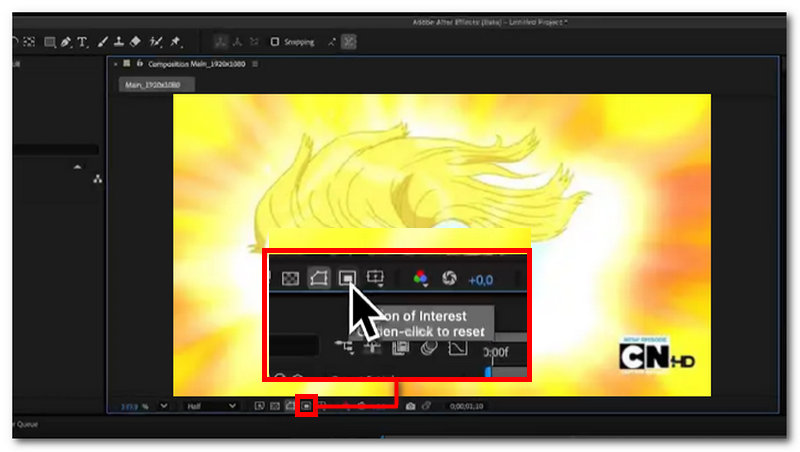
Kun olet napsauttanut kiinnostuksen kohdetta, vedä hiirtä videon päällä muodostaaksesi suorakaiteen muotoisen muodon videon rajaamiseksi.
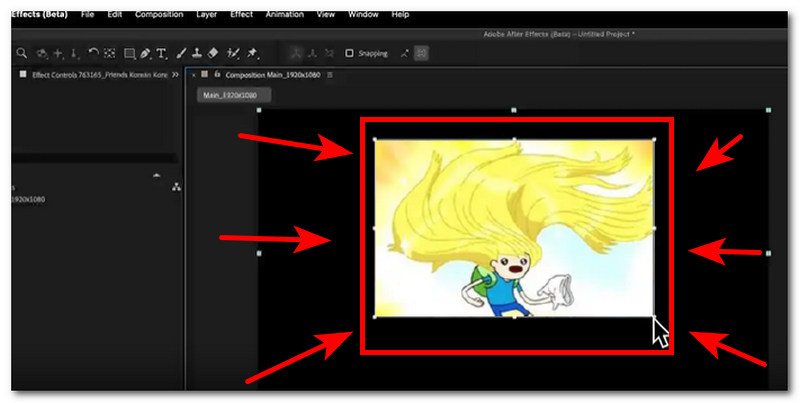
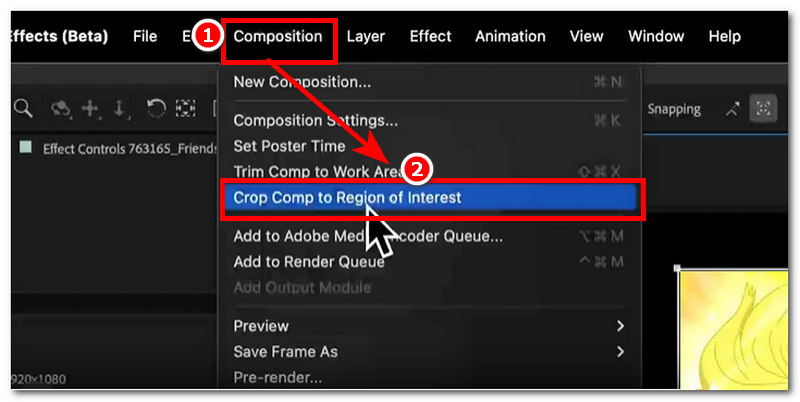
Kun olet rajannut tiettyjä osia videostasi kiinnostuksen kohteen läpi, siirry Adobe After Effectsin yläosan valikkoon ja napsauta KoostumusNapsauta Koostaminen-sovelluksen laajennusvalikossa Rajaa vertailu kiinnostuksen kohteena olevaan alueeseen rajaamaan tehokkaasti aiemmin kiinnostusalueella rajaamasi osat.
Tapa 2: Sävellysasetusten muuttaminen
Toinen tapa rajata videotaso After Effectsissä tehokkaasti on muuttaa projektin sommitteluasetuksia. Yleensä siinä on samat vaiheet kuin kiinnostuksen kohteena olevan alueen vaiheissa, koska molemmat menetelmät noudattavat samaa menettelyä projektien rajaamiseen After Effectsissä.
Avaa sinun Adobe After Effects ohjelmistotyökalu ja jatka sieltä lataamalla tai lataamalla videoprojektisi, jota haluat rajata, muuttamalla ohjelman sommitteluasetuksia.
Valitse videotaso, jota haluat rajata projektissasi, ja paina sitten näppäimistöltä S yksinkertaisesti skaalata tai painaa P säätääksesi tai muuttaaksesi videosi sijainnin sommittelua.
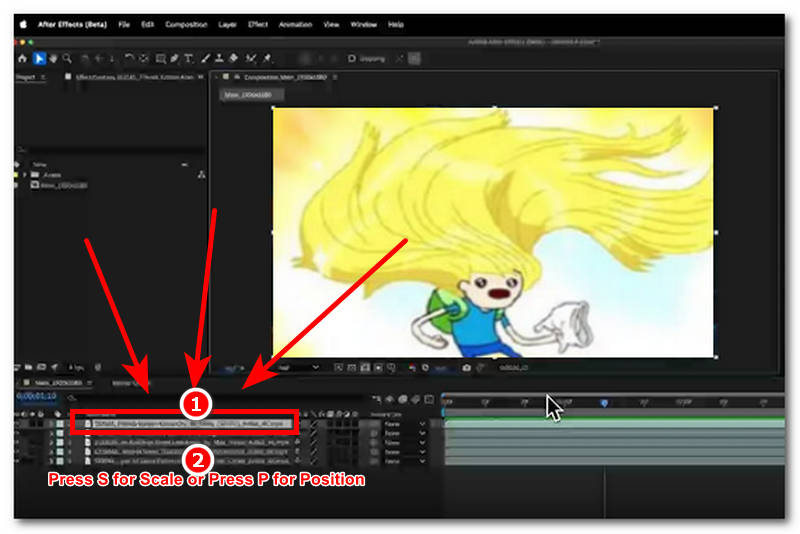
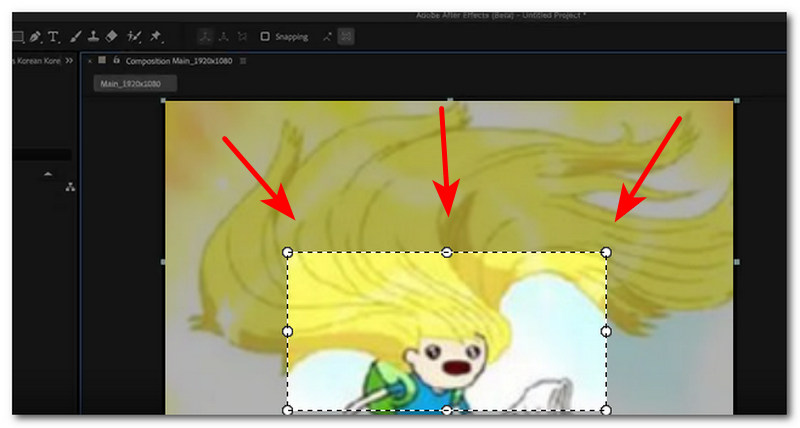
Pikanäppäimen painamisen jälkeen ohjelma antaa sinun muuttaa videosi sommitteluasetuksia. Voit sen jälkeen säätää haluamaasi rajausta videossasi. Kun olet valmis, tallenna muutokset painamalla Enter-painiketta.
Osa 3. Paras ilmainen online-vaihtoehto After Effectsille videoiden rajaamiseen
Jos koet tällaisen ensiluokkaisen suunnittelutyökalun, kuten Adobe After Effectsin, käyttämisen melko kalliiksi ja ylivoimaiseksi videon rajaamiseen, on olemassa vaihtoehtoinen menetelmä, jota voit kokeilla. Kolmannen osapuolen työkalun, kuten online-videonrajaustyökalun, käyttö ArkThinker ilmainen videoleikkuri verkossa työkalu on tapa, jolla voit helposti ja turvallisesti rajata videoitasi laadusta tinkimättä, ja se on samalla helppokäyttöinen kaikenlaisille käyttäjille.
Tällaisen verkkopohjaisen videonrajaustyökalun käyttö voi auttaa aloittelevia käyttäjiä sekä niitä, joilla ei ole pääsyä Adobe After Effectsiin, videoiden rajaamisessa. Voit aloittaa minkä tahansa videotiedostomuodon rajaamisen pudottamalla tiedoston verkkosivulle, ja yhdellä napsautuksella se rajaa videot automaattisesti käyttäjän haluamaan kuvasuhteeseen. Lisätietoja After Effectsissä rajaamisesta saat alla olevista vaiheista.
Avaa työpöytätietokoneesi (Windows tai Mac) verkkoselain ja siirry sieltä osoitteeseen ArkThinker Ilmainen Video Cropper verkossa virallinen verkkosivusto.
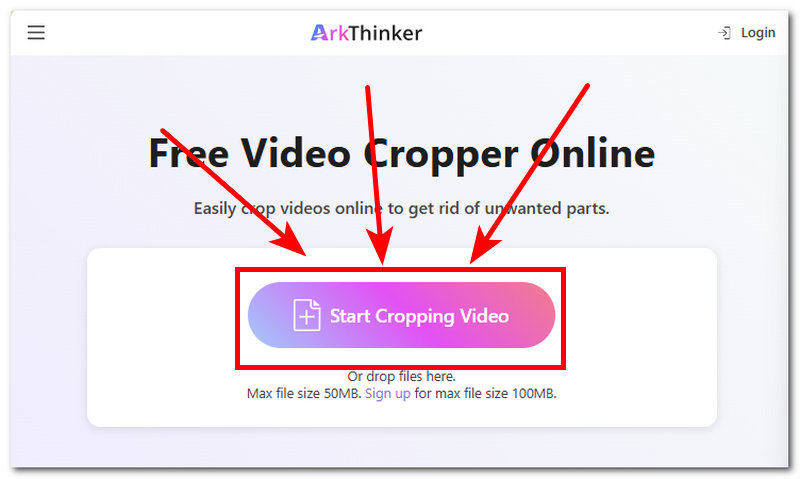
Heti verkkosivun käyttöliittymästä näet Aloita videon rajaaminen painiketta. Napsauta sitä sitten ladataksesi rajattavan videon ilmaisella online-videonleikkaustyökalulla.
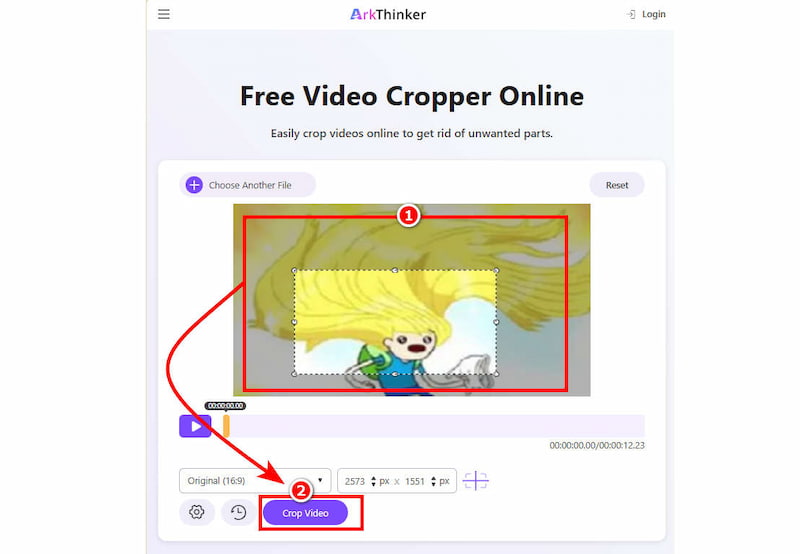
Kun videosi on ladattu työkalun pääkäyttöliittymään, vedä ja säädä rajausaluetta haluamaasi kohtaan videossasi. Kun olet tyytyväinen videoosi sijoittamaasi rajausalueeseen videon rajaamiseksi onnistuneesti, napsauta vain Rajaa video -painiketta rajausprosessin aloittamiseksi.
Lisäksi on ollut selvää, että käyttäjillä on valinnanvaraa videoiden rajaamiseen, ja ArkThinker:n online-videonleikkaustyökalun valitseminen on ihanteellinen valinta yksinkertaisesti sen helppokäyttöisyyden, ilmaisen käyttöjärjestelmän, suoraviivaisuuden ja helppokäyttöisyyden ansiosta. Vaikka Adobe After Effectissä on kaikki ensiluokkaiset ominaisuudet, joita käyttäjä voi kuvitella... rajaa videoita Se ei ole kaikkien saatavilla ja erittäin helppokäyttöinen. Siksi ArkThinker on nopein ja helpoin tapa rajata videoita.
Osa 4. Usein kysyttyjä kysymyksiä videon rajaamisesta Adobe After Effectsissä
Miten rajaan videon Adobe After Effectsissä?
Adobe After Effectsissä on monia tapoja rajata videoprojektia. Se voidaan tehdä käyttämällä Region of Interest Tool -työkalua videon sommittelun rajaamiseen, käyttämällä maskityökalua videokerroksen tiettyjen osien rajaamiseen, rajaamalla videota manuaalisesti säätämällä videota manuaalisesti ja muilla tavoilla.
Mitä eroa on maskauksella ja rajaamisella?
Näiden kahden työkalun ero on se, että maskauksella piilotetaan osia tasosta ja rajauksella poistetaan kokonaan tietty osa videosta.
Voinko rajata videon tiettyyn kokoon tai kuvasuhteeseen?
Kyllä, voit rajata videon tiettyyn kokoon tai kuvasuhteeseen Adobe After Effectsin ja Online Alternative Tool ArkThinker:n avulla säätämällä videon sommittelua vetämällä videon aluetta.
Johtopäätös
Adobe After Effects on ensiluokkainen graafisen suunnittelun työkalu, joka on suunniteltu palvelemaan kaikenlaisia projektin muokkaustarpeita, mukaan lukien videoiden rajaaminen. Vaikka ohjelmassa ei ole pikarajauspainiketta, se tarjoaa useita tapoja rajata videoprojekteja, ja tässä artikkelissa esitellään kaksi käytännöllistä ja helppoa tapaa... rajaa video Adobe After Effectsissä.
Lisäksi, koska kyseessä on premium-työkalu, se tarkoittaa, että kaikilla ei ole pääsyä sen premium-työkaluihin ja -ominaisuuksiin. Lisäksi kaikki eivät tunne ohjelman käyttöä, koska sen monet ominaisuudet ja toiminnot voivat hämmentää aloittelijoita. Siksi tässä artikkelissa esitellään myös vaihtoehto After Effectsille videoiden rajaamiseen verkkotyökalun, ArkThinker:n, avulla.
Mitä mieltä olet tästä postauksesta? Klikkaa arvostellaksesi tätä viestiä.
Erinomainen
Arvosana: 4.9 / 5 (perustuu 609 äänet)


