


Videon rajaaminen Androidilla: Mobiilisovellukset ja online-videon rajaaja
Videoiden rajaaminen on tekniikka, jota käytetään poistamaan videosta ei-toivottuja osia tai muuttamaan videon kuvasuhde vastaamaan sosiaalisen median videon kuvasuhdetta. Koska useilla sosiaalisen median alustoilla on hyvin erityinen muotoilu videon kuvasuhteen suhteen, tämä edellyttää videoiden rajaamista, jotta video näkyy paremmin alustalla. Vaikka videoiden rajaamisen pitäisi olla helppo tehtävä Android-käyttäjille, monilla on edelleen ongelmia sen kanssa, mikä on tehokkain tai paras tapa rajata videoita. Tässä artikkelissa käytetään tilaisuutta hyväkseen ja valotetaan parhaita tapoja rajata videoita, olipa kyseessä sitten Android-sovellus videoiden rajaamiseen tai verkkotyökaluilla. Tässä artikkelissa luetellaan neljä tapaa rajata videoita vaihe vaiheelta.
- OPAS LIST
- Osa 1. Voinko rajata videon Androidilla?
- Osa 2. Kuinka rajata video Androidilla?
- Osa 3. Usein kysyttyjä kysymyksiä videon rajaamisesta Androidilla
Osa 1. Voinko rajata videon Androidilla?
Kyllä, videoiden rajaaminen on yleisesti ottaen prosessi, jossa videosta poistetaan ei-toivottuja osia. Se on sisäänrakennettu ominaisuus videonmuokkausalustoille sekä mobiililaitteiden galleriasovelluksille, joilla videon kuvasuhdetta voi helposti muokata. Se toimii siten, että käyttäjät voivat säätää videossa näkyvää suorakaiteen muotoista aluetta haluamallaan tavalla, ja alueen sisäosan on tarkoitus olla se, mitä jäljelle jää, kun video rajataan kokonaan, jättäen huomiotta alueen ulkopuoliset osat.
Osa 2. Kuinka rajata video Androidilla?
Tapa 1: Google Kuvat
Paras: Yleinen pilvipohjainen valokuvien ja videoiden muokkaus- ja tallennussovellus
Googlen kehittämä Google Kuvat on pilvipohjainen tallennusjärjestelmä mediatiedostoille, kuten valokuville ja videoille, jonka avulla käyttäjät voivat tallentaa ja muokata mediatiedostojaan eri laitteilla (Android ja iOS). Tästä on tullut sen suurin vahvuus, koska tiedostojen jakaminen laitteiden välillä on helppoa, erityisesti rajattujen videoiden jakamisen osalta.
Ominaisuudet:
- • Pilvipohjainen ja kevyt.
- • Yhteensopiva sekä Android- että iOS-laitteiden kanssa.
- • Helppo tiedostojen jakaminen.
- • Turvallinen ja suojattu.
Kuinka rajata videota Google Kuvissa
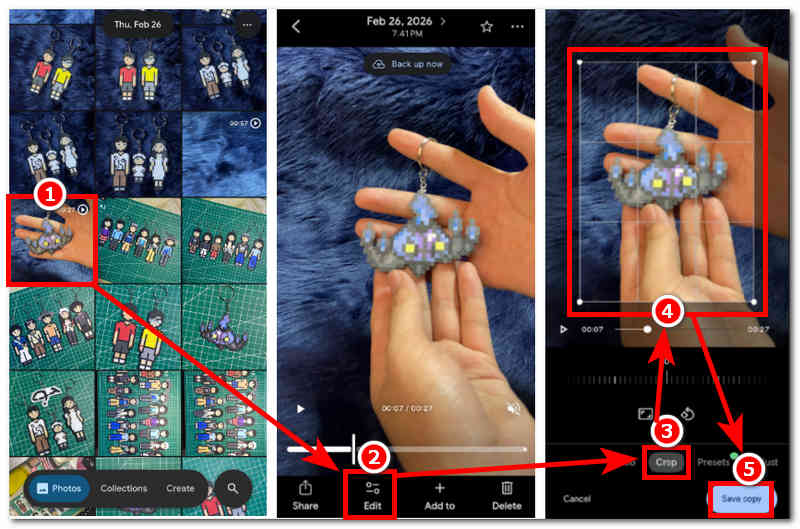
Avaa Android-laitteellasi Google-kuvat sovellus.
Selaa Google Kuvat -sovelluksessa Kuvat-kokoelmaasi ja etsi rajattava videotiedosto Google Kuvat -sovelluksella.
Kun olet löytänyt videotiedostosi, avaa se napauttamalla. Seuraavaksi napauta Muokata osio avataksesi videosi muokkausasetukset.
Kun olet videosi muokkausasetuksissa, napauta Rajaa toiminto ja vedä suorakulmainen rajausalue videon osiin, jotka haluat rajata. Kun olet valmis, napauta Tallenna kopio -painiketta näytön oikeassa alakulmassa tallentaaksesi videon muutokset.
Menetelmä 2: Samsung-galleria
ParasNopea pääsy yksinkertaiseen videoiden rajaamiseen One UI -käyttäjien kesken
Samsung Gallery on Samsung-laitteiden oletusarvoinen kuvien ja videoiden tallennuksen hallintasovellus. Kuten kaikissa muissakin mobiililaitteissa, siinä on perusmuokkausominaisuudet, kuten videoiden rajaus.
Ominaisuudet:
- • Sisäänrakennettu sovellus Samsung Galaxy -laitteille.
- • Ei asennusta tarvita.
- • Nopea videoiden rajausmahdollisuus.
- • Helppo navigoida.
Kuinka rajata videota Samsung Galleryssa
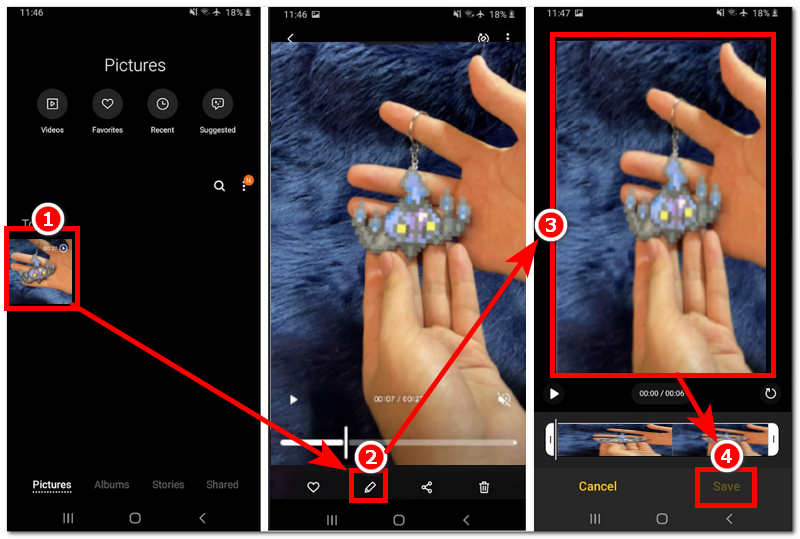
Avaa Samsung Android -laitteellasi Samsung-galleria sovellus.
Etsi Samsung Gallery -sovelluksesta videotiedosto, jota haluat rajata, käyttämällä Samsung Gallery -sovelluksen oletusrajaustoimintoa.
Kun löydät videosi, napauta sitä avataksesi sen esikatselun ja napauta sieltä Muokata -painiketta tai näytön alareunassa olevaa kynäkuvaketta käyttääksesi rajaustoimintoa.
Kun olet Samsung Galleryn muokkausasetuksissa, rajaa video haluamaasi kuvasuhteeseen. Kun olet tyytyväinen videon rajaussuhteeseen, napauta Tallentaa -painiketta tallentaaksesi videoosi tekemäsi muutokset.
Menetelmä 3: Capcut
ParasMonipuolinen ja monipuolinen videonmuokkaus- ja rajaussovellus
CapCutia pidetään yhtenä parhaista Android-laitteiden videonmuokkaussovelluksista, sillä siinä on kaikenlaisia ominaisuuksia ja toimintoja perus- ja edistyneisiin videonmuokkaustarpeisiin. Tämä sovellus pystyy helposti käsittelemään videoiden rajaustehtäviä tarkasti ja hallitsemalla niitä käyttäjän käsissä. Tässä on... Kuinka rajata videota CapCutilla.
Ominaisuudet:
- • Laaja valikoima videonmuokkaus- ja parannustoimintoja.
- • Vapaasti käytettävä työkalu.
- • Laaja käyttövalmiiden mallien kirjasto.
- • Tehosteet ja päällekkäiskuvat toimivat.
- • Korkealaatuinen vientituote.
Videon rajaaminen Capcutissa Androidilla
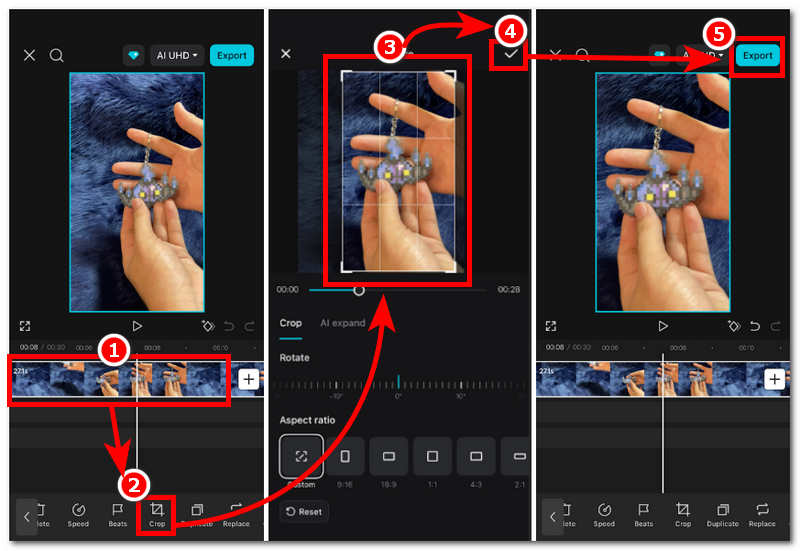
Avaa Android-laitteellasi CapCut mobiilisovellus.
Kun olet CapCutin pääkäyttöliittymässä, napauta Uusi video luodaksesi uuden projektin. Napautettuasi Uusi video -kohtaa CapCut antaa sinun selata galleriaasi ja sieltä yksinkertaisesti selata ja napauttaa videotiedostoa, jota haluat rajata CapCutilla.
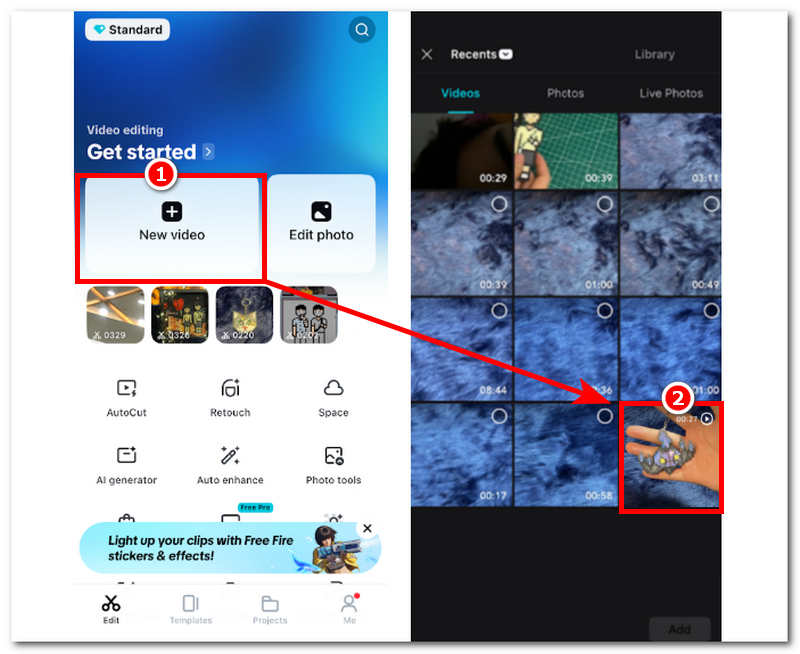
Kun video latautuu CapCut-muokkaussivulle, napauta videotiedostoasi aikajanalla ja napauta näytön alareunassa olevista muokkaustyökaluista Rajaa toiminto edetä.
Rajaustoiminnolla voit säätää videosi suorakaiteen muotoista reunaa haluamaasi kuvasuhteeseen. Kun olet tyytyväinen videosi rajausmäärään, napauta näytön oikeassa yläkulmassa olevaa tarkistuspainiketta ja lopuksi... Viedä videosi, jotta se tallennettaisiin galleriaasi.
Menetelmä 4: ArkThinker Ilmainen videoiden rajaaja verkossa
ParasNopea ja helppo ilmainen videonrajaustyökalu
Jos olet kyllästynyt käyttämään kolmannen osapuolen sovelluksia ja mietit, miten rajata video Androidilla ilman sovellusta, niin ArkThinker ilmainen videoleikkuri verkossa on verkkopohjainen videoiden rajaustyökalu, joka on käytettävissä kaikilla laitteilla ja selaimilla. Kevyt työkalu, jolla voi rajata minkä tahansa tyyppisiä videoita ilman erillisten sovellusten asentamista tai monimutkaista käyttöliittymää.
Ominaisuudet:
- • Käyttäjäystävällinen videonrajaustyökalu.
- • Verkkopohjainen ilmainen videonrajaustyökalu.
- • Nopea käsittelytyökalu.
- • Turvallinen ja helppokäyttöinen.
Videon rajaaminen verkkotyökalulla
Siirry Android-laitteellasi osoitteeseen ArkThinker Ilmainen Video Cropper verkossa verkkosivusto laitteesi selaimella.
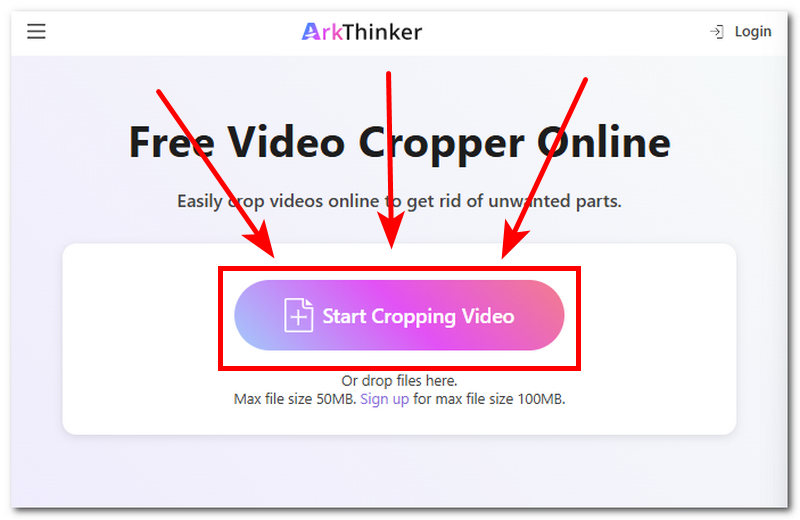
Seuraavaksi napauta Aloita videon rajaaminen -painiketta työkalun verkkosivulla ja lataa työkaluun videotiedosto, jota haluat rajata.
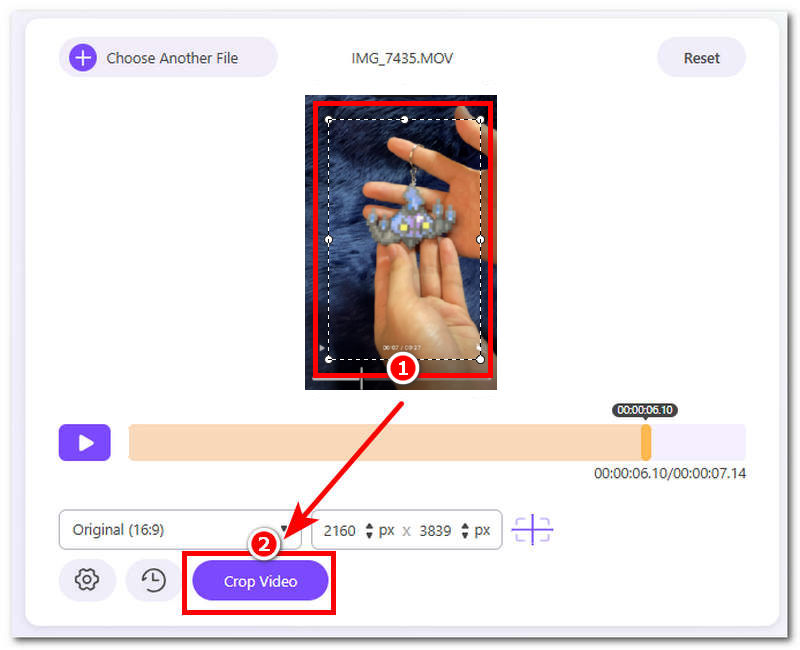
Rajaa videotasi säätämällä videossa näkyvää suorakaiteen muotoa.
Kun olet tyytyväinen videotiedostosi rajaukseen, voit nyt napauttaa Rajaa video -painiketta, jos haluat sen viedä laitteellesi.
Osa 3. Usein kysyttyjä kysymyksiä videon rajaamisesta Androidilla
Mihin kuvasuhteisiin voin rajata videoni?
Videoiden rajaamiseen on olemassa useita eri kuvasuhteita, ja useimmissa työkaluissa ja sovelluksissa on valmiita malleja, kuten 1:1 (neliö), 9:16 (pystysuora) ja muita.
Voinko peruuttaa rajauksen videon tallentamisen jälkeen?
Jos olet jo vienyt rajatun videon ja poistanut alkuperäisen tiedoston, et voi peruuttaa rajausta. Tämä koskee tilanteita, joissa käytit kolmannen osapuolen sovellusta videotiedoston rajaamiseen. Jos taas käytät laitteesi galleriasovellusta videoiden rajaamiseen, voit viedä rajatun videon erillisenä kopiona, joten voit peruuttaa rajauksen milloin tahansa.
Johtopäätös
Tämä artikkeli päättelee, että videoiden rajaaminen Androidilla sillä on monia muotoja ja tapoja, joten käyttäjän mieltymysten mukaan on kyse siitä, mitä menetelmää käytetään videoiden rajaamiseen. Tässä artikkelissa on lueteltu neljä menetelmää, joilla Android-käyttäjät voivat rajata videoitaan mobiilisovelluksista verkkopohjaisiin työkaluihin, ja samalla on lyhyt katsaus jokaiseen työkaluun ja sen ominaisuuksiin, jotta saadaan lisätietoja siitä, minkä tyyppisiä videoiden rajaustyökaluja kukin on. Lisäksi parhaat Android-videoiden rajaussovellukset ovat sidottuja, ja kaikki luetellut menetelmät ovat parhaita videoiden rajaustyökaluja, koska jokaisella niistä on oma tarkoituksensa ja toimintonsa.
Mitä mieltä olet tästä postauksesta? Klikkaa arvostellaksesi tätä viestiä.
Erinomainen
Arvosana: 4.9 / 5 (perustuu 578 äänet)


