


Videoiden silmukkatoisto iMoviessa: Manuaalinen toisto, toiston silmukka ja vienti
iMovie on Applen kehittämä käyttäjäystävällinen videonmuokkausohjelma, joka on saatavilla kaikille Apple-laitteille (Mac, iPad ja iPhone). Sen avulla käyttäjät voivat suorittaa perus- tai kohtalaista videonmuokkausta tai -parannusta ilman kolmannen osapuolen työkaluja. Videonmuokkausohjelmana iMovie tarjoaa runsaasti tapoja loopata videoita. Siinä on ominaisuuksia, jotka mahdollistavat tämän, ja tässä artikkelissa luetellaan kolme näistä menetelmistä sekä vaiheittainen opas, jonka avulla käyttäjät voivat loopata videoitaan tehokkaasti iMoviessa. Koska iMovie ei ole käytettävissä muilla laitteilla, tässä artikkelissa esitellään myös verkkopohjainen videonlooppaustyökalu, jota voidaan pitää vaihtoehtona iMovielle videolooppien tuottamiseen. Joten mitä sinä odotat? Lue alta ja aloita. videon toistaminen toistuvasti iMoviessa helposti.

- OPAS LIST
- Osa 1. Videon looppaaminen iMoviessa manuaalisella looppauksella (Mac ja iOS)
- Osa 2. iMovie-videon silmukointi toistosilmukan avulla (Mac)
- Osa 3. Videon silmukointi iMoviessa viennin avulla (Mac ja iOS)
- Osa 4. Paras ilmainen online-vaihtoehto iMovielle videosilmukointiin
- Osa 5. Usein kysyttyjä kysymyksiä silmukkavideon luomisesta iMoviessa
Osa 1. Videon looppaaminen iMoviessa manuaalisella looppauksella (Mac ja iOS)
IMovie-videon looppaus iOS:llä
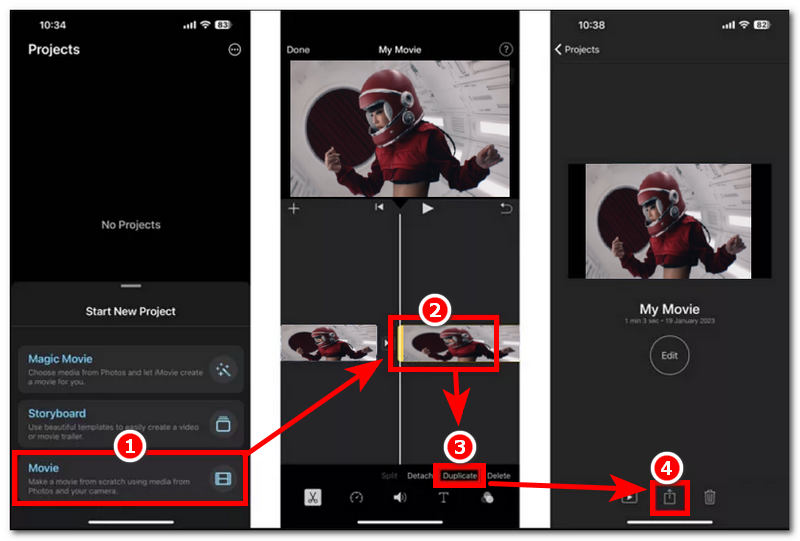
Avaa sinun iMovie iOS-laitteellasi ja sen pääkäyttöliittymästä, luo uusi projekti ja valitse sieltä Elokuva projektiksi jatkaaksesi.
Kun olet valinnut elokuvan projektiksesi, lataa videotiedosto iMovie-sovellukseen lataamalla se.
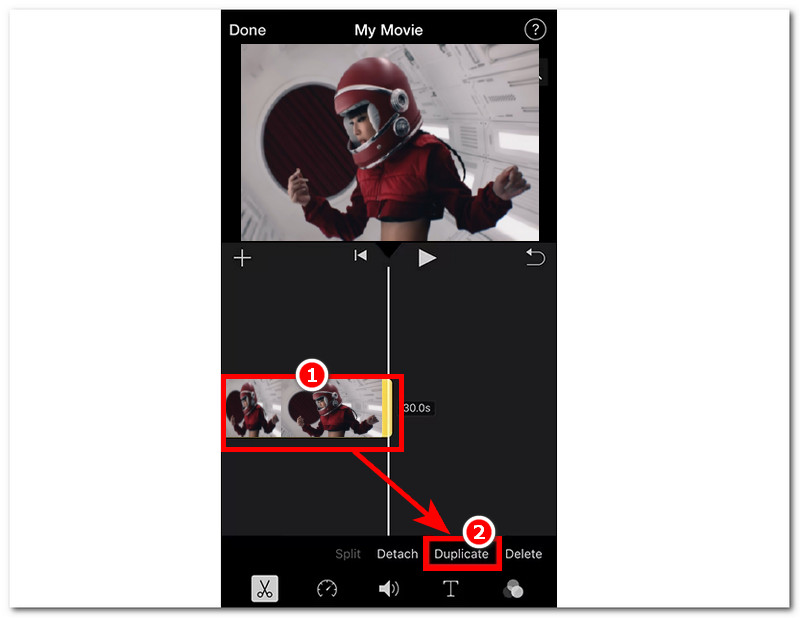
Kun videotiedosto on iMovie-sovelluksessa, valitse videoleike aikajanalta. Sieltä pääset käsiksi videoasetuksiin ja napauta sieltä Kopioi ominaisuus. Kopioi videoleike useita kertoja riippuen siitä, kuinka pitkän haluat videosilmukan olevan.
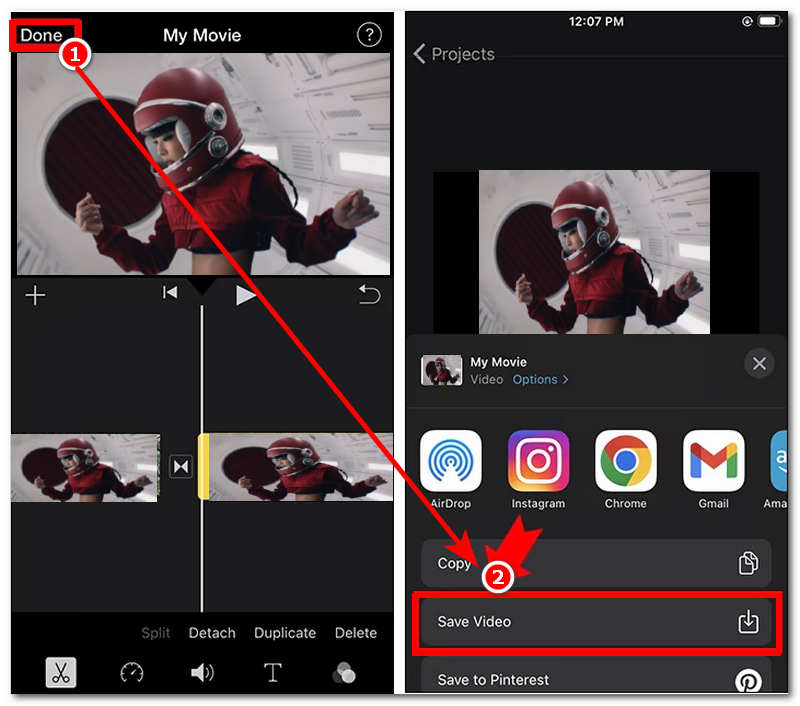
Kun olet tyytyväinen kopioitujen videoleikkeiden kestoon, vie ne silmukkavideona. Jatka videosilmukan viemistä napauttamalla Jaa -painiketta ja tallentamalla sen laitteellesi.
IMovie-videon looppaus Macilla
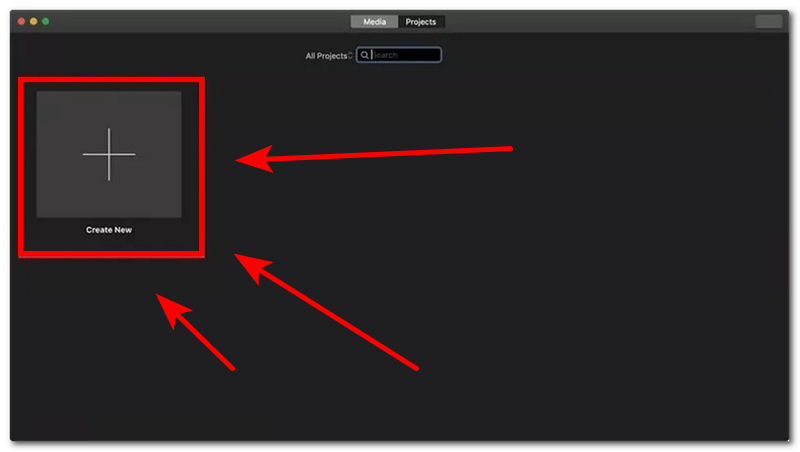
Avaa sinun iMovie Mac ja sen pääkäyttöliittymästä napsauta Luo uusi aloittamaan uuden projektin.
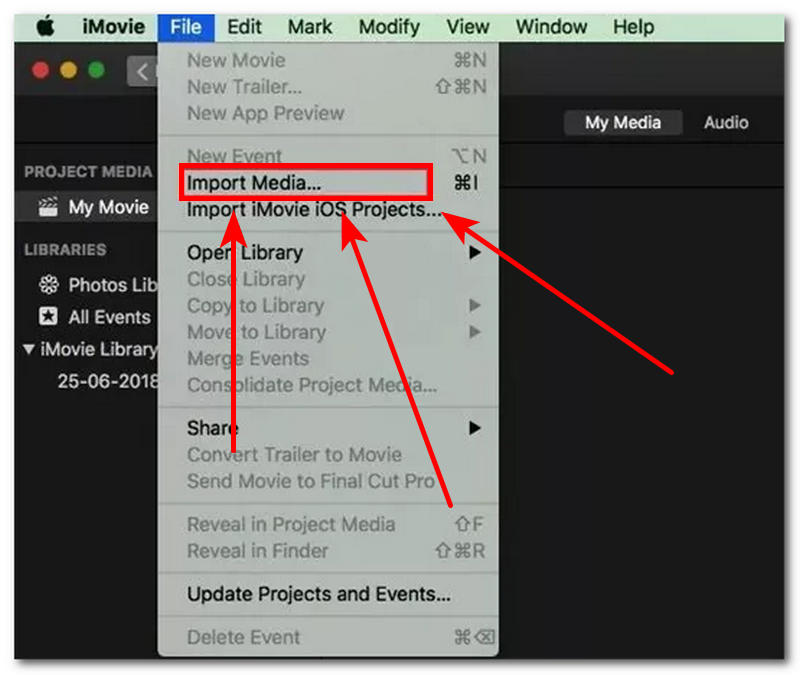
Kun olet luonut uuden projektin, tuo silmukan haluamasi videotiedosto iMoviella Macissasi napsauttamalla Tuo media -painiketta Tiedosto-osiossa, joka sijaitsee näytön vasemmassa yläkulmassa.
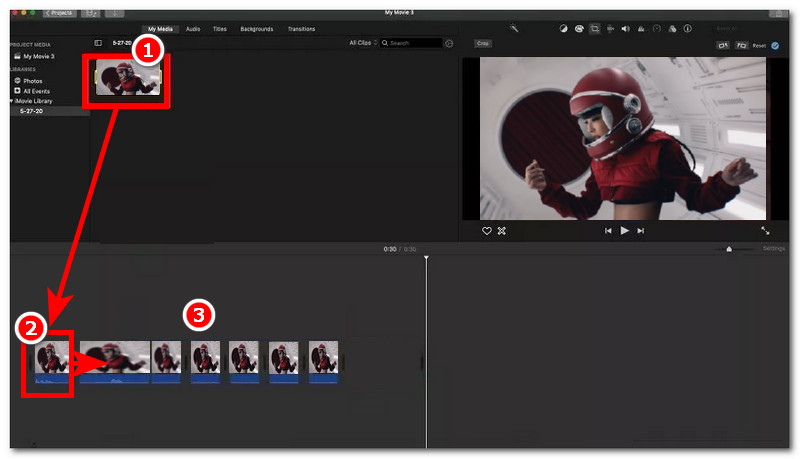
Kun videotiedosto on projektissa, vedä lataamasi video iMovien aikajanalle.
Kun olet vetänyt videon aikajanalle, voit luoda videotiedostostasi videosilmukan manuaalisesti napsauttamalla videotiedostoa aikajanalla ja kopioimalla ja liittämällä videotiedoston painamalla Komento + C ja Komento + V kopioidaksesi videosi. Voit tehdä tämän useita kertoja riippuen siitä, kuinka pitkän videosilmukan haluat iMoviessa olevan. Kun olet tyytyväinen, voit nyt jatkaa videosilmukan viemistä.
Osa 2. iMovie-videon silmukointi toistosilmukan avulla (Mac)
Avaa sinun iMovie Mac ja sieltä tuoda videotiedosto, jonka haluat toistaa silmukoimalla ohjelman avulla jatkaaksesi.
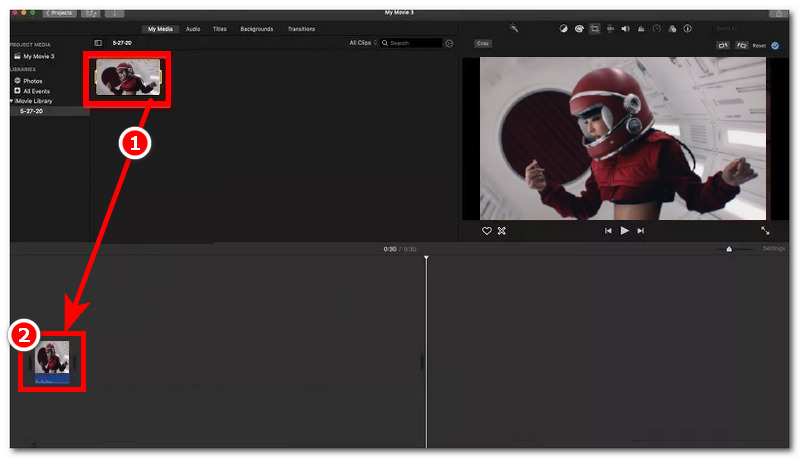
Kun olet ohjelmassa, valitse videotiedostosi ja kun olet löytänyt iMoviella toistettavan videotiedoston, vedä se aikajanalle ja napsauta sitä, kun videotiedosto on aikajanalla.
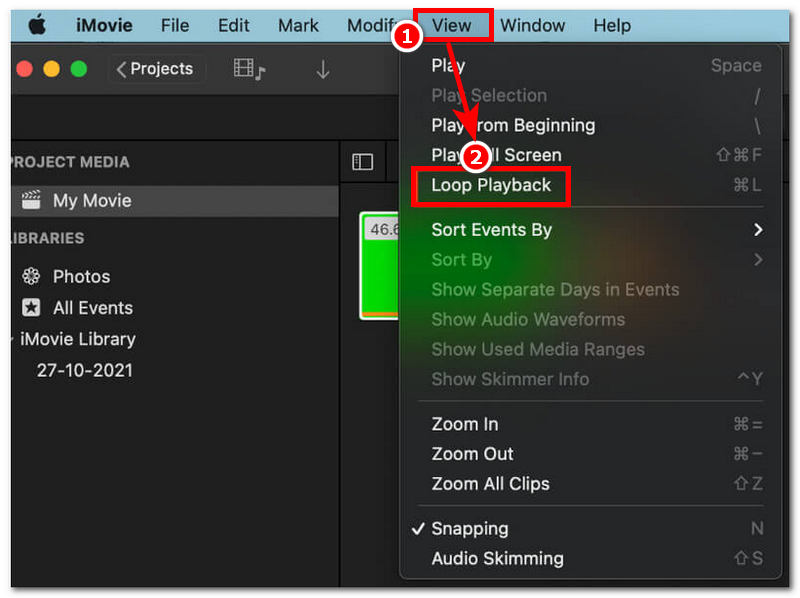
Sieltä voit ottaa videosilmukan toiston käyttöön siirtymällä näytön vasempaan yläkulmaan ja napsauttamalla Näytä -valikosta ja napsauta Näytä-valikossa Silmukkatoisto. Tämä sallii videon toiston tauotta, kunnes poistut toistosta.
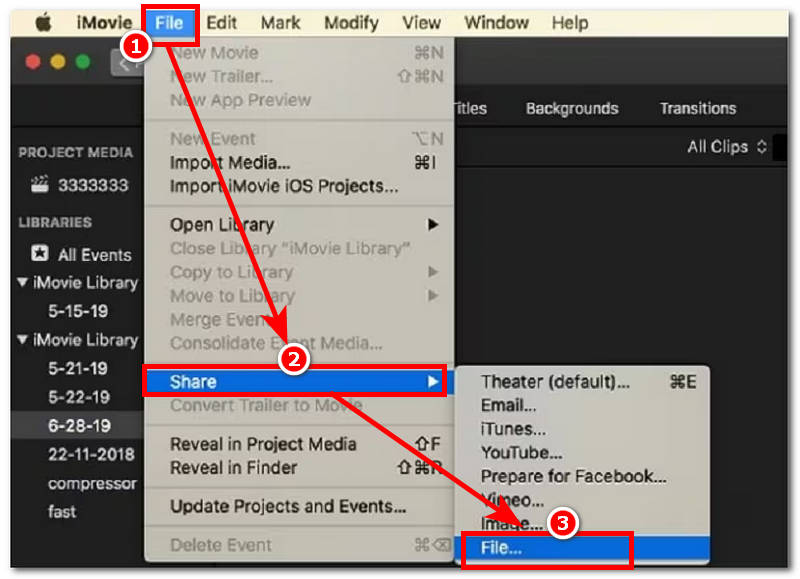
Lopuksi, vie videosilmukan toistovideo siirtymällä oikean yläkulman valikkoasetuksiin ja noudattamalla näitä navigointiohjeita: Tiedosto > Jaa > Tiedostoja tallenna sitten videotiedosto haluamaasi sijaintiin.
Osa 3. Videon silmukointi iMoviessa viennin avulla (Mac ja iOS)
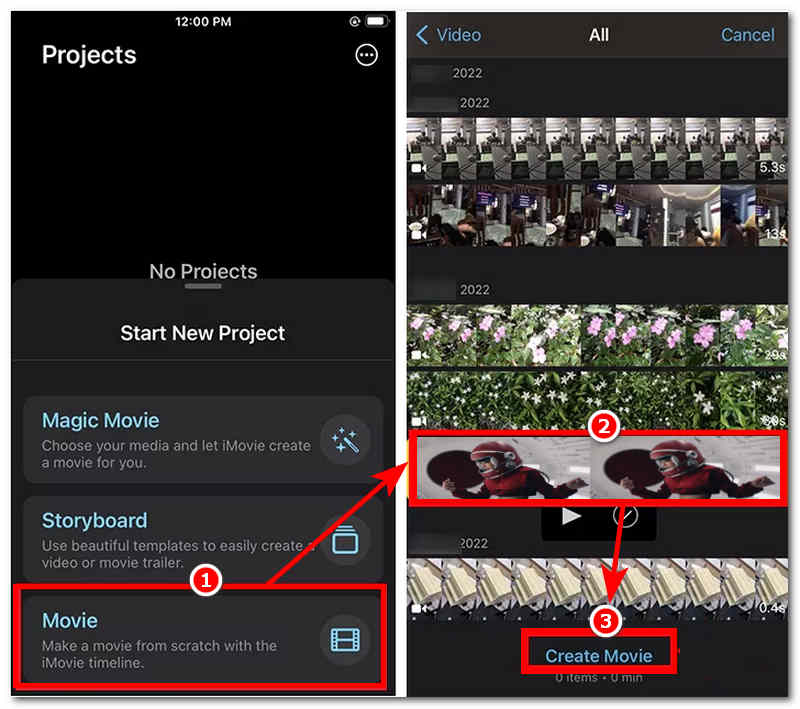
Avaa sinun iMovie sovellus Macilla tai iOS:llä ja aloita uusi projekti sen pääkäyttöliittymästä kohdassa Elokuva.
Sieltä sovellus antaa sinun selata videotiedostojen kansiota, etsiä ja valita haluamasi videotiedoston iMoviella viemällä sen ja napauttaa sitten Luo elokuva jatkaaksesi.
Kun videotiedosto on iMovie-sovelluksessa/ohjelmistossa, vedä se alas aikajanalle ja napsauta sieltä aikajanalla olevaa videotiedostoa päästäksesi videovalikkoon. Videovalikosta löydät Kopioi vaihtoehto. Paina sitä vain kopioidaksesi videotiedostosi useita kertoja riippuen siitä, kuinka pitkän videosilmukan haluat.
Kun olet tyytyväinen videosilmukan kestoon, jatka videosilmukan viemistä napsauttamalla Tehty painiketta sitten Tallenna video laitteellesi.
Osa 4. Paras ilmainen online-vaihtoehto iMovielle videosilmukointiin
Jos iMovien silmukkavideomenetelmät tuntuvat liian vaikeilta, saatat pitää tästä lisämenetelmästä videon silmukointiin käyttämällä ArkThinker Ilmainen videoloopperi verkossaTämä verkkopohjainen videolooppityökalu on ilmainen ja helppokäyttöinen, eikä sen videolooppiominaisuuksien käyttämiseen tarvita asennusta tai premium-tilausta.
Avainominaisuudet
- • Nopea käsittely videon silmukka kyvyt.
- • Nopeat videon looppausominaisuudet.
- • Ilmainen ja turvallinen työkalu.
- • Luo videosilmukoita häviöttömällä videonlaadulla.
- • Kevyt käyttää laitteella.
- • Käyttäjä voi esikatsella silmukoitaan ennen niiden tallentamista.
- • Viedyssä videosilmukkatiedostossa ei ole vesileimaa.
- • Tukee laajaa valikoimaa videotiedostomuotoja looppausta varten.
Kuinka käyttää ArkThinker Ilmainen Video Looper verkossa
Siirry kohtaan ArkThinker Ilmainen Video Looper verkossa virallisella verkkosivustolla jatkaaksesi.
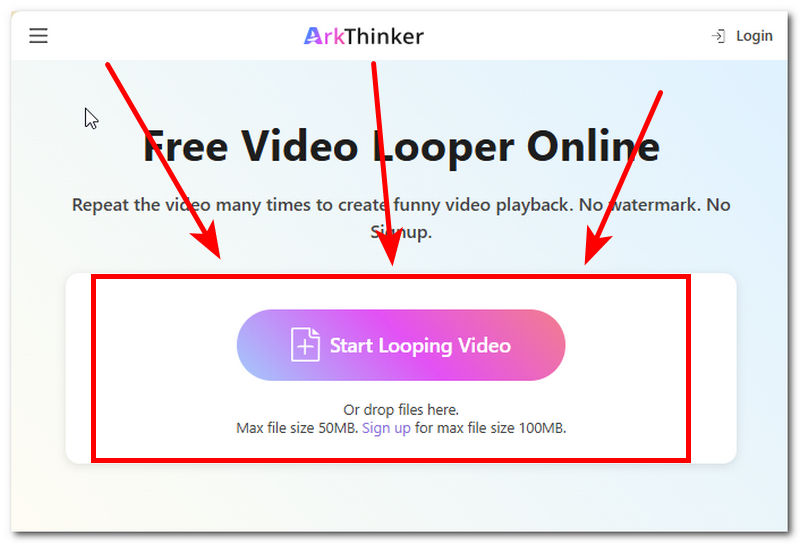
Lataa ohjelmalla toistettava videotiedosto napsauttamalla Aloita videon katselu -painiketta.
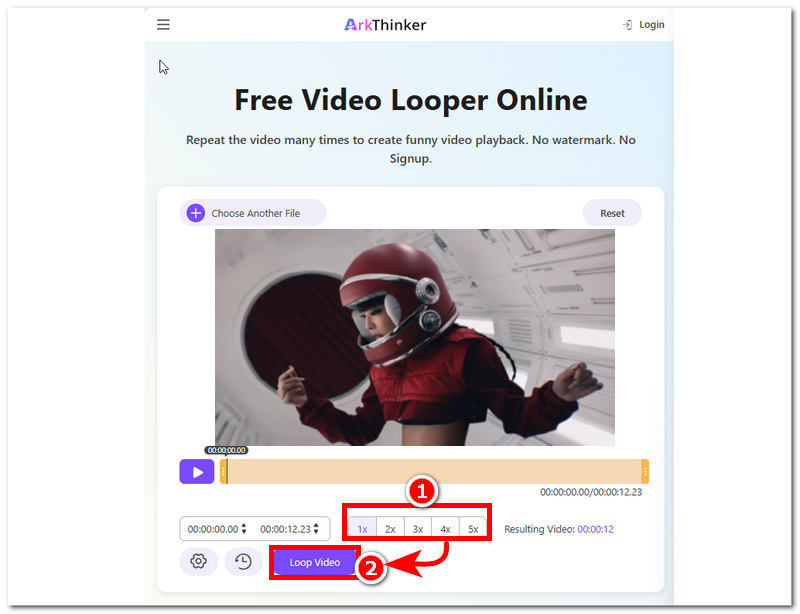
Mukauta videosi silmukoiden määrää ohjelman alaosassa. Kun olet päättänyt videosi silmukoiden määrän, napsauta vain Loop Video -painiketta videon viemiseksi laitteellesi.
Osa 5. Usein kysyttyjä kysymyksiä silmukkavideon luomisesta iMoviessa
Voiko videota toistaa suoraan iMoviessa?
Kyllä, käyttäjät voivat käyttää iMovie videoiden silmukointiin, mutta se on yhden napsautuksen prosessi. iMoviessa tapahtuva silmukkavideoiden kopiointi ja liittäminen sekä niiden järjestäminen yhdeksi videotiedostoksi silmukan luomiseksi.
Miten saan silmukan saumattomaksi?
Jotta silmukasta tulisi saumattomampi, varmista, että leikkaat videoleikkeen oikein, vältät äkillisiä leikkauksia ja käytät tarvittaessa liukenemis- tai siirtymätehosteita tasoittaaksesi siirtymiä videotiedostojen välillä.
Johtopäätös
Tässä artikkelissa näytetään kolme tapaa toistaa videota iMoviessa Macilla ja iOS-laitteilla, koska molemmissa on lähes identtiset vaiheet, mikä helpottaa prosessia, varsinkin kun käyttäjillä on molemmat laitteet, jotta he voivat yrittää toistaa videota itse. Lisäksi videon toistaminen toistuvasti iMoviella, se voidaan tehdä manuaalisen looppauksen, toiston ja viennin avulla, jotka kaikki on lueteltu yllä. Vaikka se on melko helppoa, jos käyttäjät haluavat silti yksinkertaisemman lähestymistavan, verkkopohjainen videolooperityökalu, kuten ArkThinker, voi olla kätevä, koska se on käytettävissä kaikilla laitteilla ja voi loopata videoita missä tahansa muodossa sekunneissa ilman piilokuluja.


