


4 tapaa korjata rikkinäiset MKV-tiedostot: Vaiheittainen opas
Tallennustilaa tiedostavien käyttäjien keskuudessa MKV-videotiedostot ovat ensisijainen vaihtoehto, koska tämä tiedostotyyppi on suosittu erinomaisen laadun säilyttämisen ansiosta tehokkaiden videokoodekkien ja minimaalisen laatuhäviön ansiosta. Sellaisenaan se on suosittu vaihtoehto TV-sarjojen ja elokuvien lataamiseen. Tässä artikkelissa tutkimme kolmea erilaista ratkaisua, joita voit käyttää korjaa MKV-tiedostot toisto-ongelmiin ja muihin tiedostomuotoon liittyviin ongelmiin. Tässä artikkelissa esitellään parhaat vaihtoehdot indeksien peruskorjaukseen, koodekki- ja tiedostomuodon muuntamiseen sekä ammattimainen videonmuokkaustyökalu vakavien tiedostovioittumisten korjaamiseen.

- OPAS LIST
- Osa 1. MKV-tiedostojen korjaaminen VLC Media Playerilla
- Osa 2. MKV-tiedostojen korjaaminen Arkthinker Video Converter Ultimate -ohjelmalla
- Osa 3. MKV-tiedostojen korjaaminen videonkorjaustyökalulla
- Osa 4. Usein kysytyt kysymykset MKV-tiedostojen korjaamisesta
Osa 1. MKV-tiedostojen korjaaminen VLC Media Playerilla
Ensimmäinen tarjoamamme MKV-korjausohjelma on myös yksi suosituimmista multimediasoittimista Windows- ja Mac-tietokoneille, eikä muuta kuin VLC Media Player. Vaikka ohjelma tunnetaan paremmin videosoittimena, se sisältää työkalun vioittuneiden indeksitiedostojen korjaamiseen, pääasiassa AVI-videoille ja muille videoformaateille. Valitettavasti ohjelmiston Työkalut-vaihtoehto on vain perusvaihtoehto. Siitä puuttuu edistyneet vaihtoehdot monimutkaisempaan videon korjaukseen, kuten virheiden ratkaisemiseen. ongelmia mediatiedostojen lataamisessaOpi käyttämään ohjelmaa lukemalla alla oleva kolmivaiheinen oppaamme.
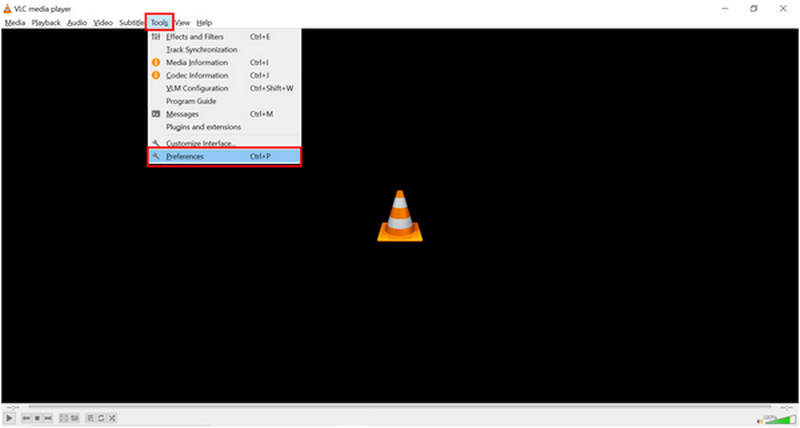
Avaa VLC Media Player ja valitse Työkalut välilehti. Napsauta sitten Asetukset vaihtoehto alasvetovalikosta.
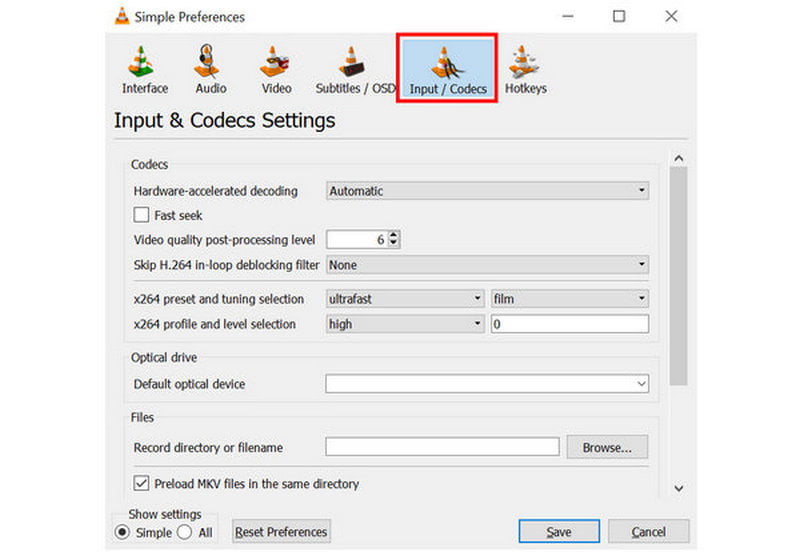
Avautuvassa asetusikkunassa siirry kohtaan Syöttö/koodekit osio.
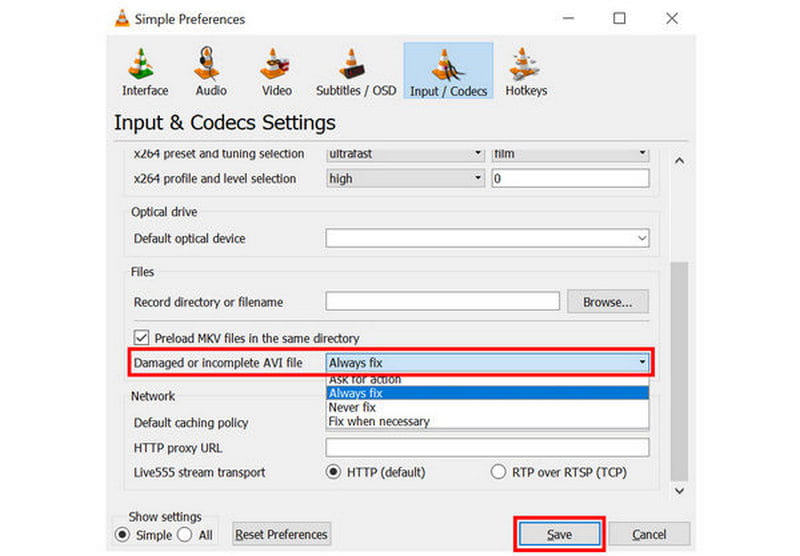
Vieritä alas kohdassa Syöttö/Koodekit ja etsi asetus, jonka otsikko on Vaurioitunut tai epätäydellinen MKV-tiedosto. Laajenna vieressä olevaa vaihtoehtoluetteloa ja valitse sitten Korjaa ainaKlikkaa Tallentaa vahvistaaksesi valintasi
Vaikka se on helposti saatavilla multimediasoittimessa, se pystyy käsittelemään vain perusvideonmuokkausta, kuten äänen synkronoinnin korjaamista MKV-videoissa.
Osa 2. MKV-tiedostojen korjaaminen Arkthinker Video Converter Ultimate -ohjelmalla
Perustoistovirheiden lisäksi MKV-tiedostojen moitteettoman toiminnan estävä ongelma voi olla koodekkiin liittyvät ongelmat tai tiedostomuodon yhteensopimattomuus mediasoittimesi kanssa. Onneksi nämä voidaan ratkaista yhdellä ohjelmalla: ArkThinker Video Converter Ultimate.
Formaattimuuntimeksi suunniteltu ohjelmisto voi muuntaa MKV-videosi laajemmin tuettuun muotoon, kuten MP4:ään. Lisäksi sitä voidaan käyttää videon kooderityypin vaihtamiseen, mikä ratkaisee toisen mahdollisen ongelman tiedostossasi.
Saadaksesi selville, mikä tekee ArkThinker Video Converter Ultimate -ohjelmasta erinomaisen vaihtoehdon koodekki- ja tiedostomuoto-ongelmien ratkaisemiseen, lue sen pääominaisuudet alta ja lue kolmivaiheinen oppaamme sen käytöstä.
Lataa ohjelmisto ensin, jotta oppaamme on helpompi ymmärtää.
Pääpiirteet:
- • Videomuotojen muunnin videotiedostotyyppien vaihtamiseen.
- • Enkooderin muokkausvaihtoehto ohjelmassa muunnettaville videotiedostoille.
- • Videopakkaustyökalu liian suurten videoiden tiedostokoon pienentämiseen.
- • Helppokäyttöinen videonmuokkaustyökalu, joka on optimoitu aloittelijoille.
- • Tukee yli 500 videoformaattia helppokäyttöistä videonmuokkausta ja muuntamista varten.
Avaa ArkThinker Video Converter Ultimate ja valitse sitten Lisää tiedostoja -painiketta Muunnin-välilehdellä.

Napsauta seuraavaksi Tulostusmuotoja valitse sitten MP4 muuntaaksesi MKV-videosi kyseiseen muotoon. Muista tarkistaa myös kooderin tyyppi, jos haluat käyttää H.264 tai HEVC.

Kun tulostusmuoto ja valitsemasi kooderityyppi on nyt valittu, palaa Muunnin-välilehdelle ja napsauta Muunna kaikki muuntaa AVI-tiedosto eri muotoon tai korjata vain videokooderin.

Kun muunnosprosessi on valmis, voit varmistaa, että videosi koodekit ja muoto on asetettu oikein ja että se toistuu valitsemassasi mediasoittimessa ongelmitta.
Osa 3. MKV-tiedostojen korjaaminen videonkorjaustyökalulla
Kun kohtaat edistyneempiä ongelmia, kuten tiedostojen vioittumista, sinun on käytettävä edistyneempiä videonkorjausohjelmia, kuten ArkThinker videon korjausToisin kuin kaksi edellistä vaihtoehtoa, jotka voivat korjata vain videoindeksin, koodekin ja tiedostojen yhteensopivuusongelmia, tämä ohjelma sopii parhaiten vakavien tiedostojen vioittumisongelmiin.
Tämä oli mahdollista, koska ohjelmisto pystyy korjaamaan merkittäviä tiedostovaurioita, jotka johtuvat epäonnistuneesta videon muuntamisesta, kiintolevyn kaatumisista ja vioittumisesta, editoinnin aikaisista vientiongelmista ja huonolaatuisesta siirtosignaalista johtuvasta tietojen menetyksestä.
Jos kohtaat tällaisia ongelmia, suosittelemme käyttämään ArkThinker Video Repair -työkalua MKV-tiedostoillesi. Muista kuitenkin ensin muuntaa ne MP4-, MOV- tai 3GP-muotoon, koska videonkorjaustyökalu ei tue MKV-tiedostoja.
Voit ladata sen alla olevasta linkistä, jotta sen käytön oppiminen on helpompaa.
Pääpiirteet:
- • Automaattinen videoiden korjaus modernilla tekoälyllä tuetulla järjestelmällä.
- • Korjaa vioittuneet videot kolme kertaa nopeammin kuin muut korjaustyökalut.
- • Korjaa rikkinäisiä videoita, jotka johtuvat epäonnistuneesta muuntamisesta, kiintolevyn kaatumisista, vientiongelmista, tiedostonsiirto-ongelmista ja muista ongelmista.
- • Korjatut videot säilyttävät alkuperäisen laatunsa.
- • Yksinkertainen käyttöliittymäsuunnittelu, joka vaatii vain muutaman napsautuksen ja esimerkkivideon mediatiedostojen korjaamiseen.
Avaa ArkThinker Video Repair ja valitse sitten Lisätä -painiketta Oranssi laatikko lisätäksesi korjattavan vioittuneen videon.

Valitse seuraavaksi Lisää-painike Violetti laatikko tuodaksesi esimerkkivideon, jota käytetään videon korjausprosessissa. Sekä vioittunut video että esimerkkivideo tulee tallentaa AVI-muodossa, sillä esimerkkivideo toimii referenssinä korjausprosessin aikana.

Kun sekä vioittunut video että esimerkkivideo on lisätty, napsauta Korjaus aloittaaksesi AVI-tiedostosi virheiden korjaamisen.

Videon korjauksen jälkeen napsauta Esikatselu katsoaksesi korjatun videon ja tarkistaaksesi myös, toistuuko se oikein. Lopuksi napsauta Tallentaa tuodaksesi korjatun AVI-tiedoston tietokoneellesi.

Vaikka vaihtoehtoja onkin Vaikka MKV-tiedostojen korjaaminen verkossa olisi vaikeaa, työpöytäpohjainen ratkaisu on silti parempi valinta vakauden ja yleisen luotettavuutensa ansiosta. ArkThinker Video Repair on täydellinen esimerkki.
Osa 4. Usein kysytyt kysymykset MKV-tiedostojen korjaamisesta
Voinko korjata MKV-tiedostoja verkossa?
Kyllä voit. Verkkotyökaluja on saatavilla videoiden peruskorjauksiin. Ne eivät kuitenkaan ole paras vaihtoehto vakauden kannalta.
Kuinka korjata useita MKV-tiedostoja kerralla?
Sinun on käytettävä ohjelmaa, joka tukee eräajoa MKV-tiedostojen muuntaminen MP4-muotoon tai muita videoformaatteja. Koodekki- ja formaattiongelmiin hyvä esimerkki on ArkThinker Video Converter Ultimate. Se on myös nopea ja erittäin helppokäyttöinen.
Kuinka korjata vioittunut video FFmpeg-menetelmällä?
Sinun on käytettävä oikeita komentorivivalitsimia FFmpegin kanssa. Jos et tee niin, tiedostosi voi vioittua. Käytä siksi FFmpegiä vain, jos tunnet sen.
Voinko käyttää FFmpeg korjaa MKV-tiedostot?
Kyllä voit. FFmpeg vaatii kuitenkin paljon ennakkotietoa voidakseen käyttää sitä. Siksi sitä ei suositella aloittelijoille.
Voinko käyttää VLC MKV-viiveen korjaamiseen ?
Kyllä voit. VLC saattaa kuitenkin korjata vain perustoisto-ongelmia, kuten viivettä. Tiedostojen vioittuminen vaatii kehittyneempien korjaustyökalujen käyttöä.
Johtopäätös
Parhaiden työkalujen avulla korjaa MKV-tiedostot Toivomme, että nyt keskusteltuamme voit valita itsellesi parhaiten sopivan ratkaisun. Sinun tarvitsee vain oppia valitsemaan tarpeisiisi ja nykyisiin teknisiin taitoihisi sopiva ohjelma. Niistä ArkThinker Video Repair on suositeltavin, koska se on sekä helpoin käyttää että tehokkain. Voit ladata sen alla olevasta linkistä.
Mitä mieltä olet tästä postauksesta? Klikkaa arvostellaksesi tätä viestiä.
Erinomainen
Arvosana: 4.8 / 5 (perustuu 559 äänet)


