


Kuinka korjata MP4-tiedostot, jotka eivät toistu, käyttämällä 3 vaihtoehtoa
Nykyaikaisista videotiedostomuodoista MP4 on suosituin erinomaisen yhteensopivuutensa ansiosta monenlaisten laitteiden kanssa, erityisesti silloin, kun se on koodattu laajalti tuetulla koodekilla, kuten AVC (H.264). Yhteensopivuudestaan huolimatta MP4-tiedostoissa voi silti esiintyä toisto-ongelmia, mikä on tämän artikkelin pääaihe. Tutkimme kolmea ratkaisua tämän ongelman korjaamiseksi. MP4-tiedostot, joita ei voi toistaakäyttämällä ammattitason muunninta, koodekin korjausvaihtoehtoa ja Windows Media Playerin koodekkilaajennuksia.

- OPAS LIST
- Osa 1. Yleisiä virheitä MP4-tiedostojen toistamatta jättämisessä
- Osa 2. Kuinka korjata MP4-tiedostoja, jotka eivät toistu
- Osa 3. Usein kysyttyjä kysymyksiä MP4-tiedostoista, jotka eivät toistu
Osa 1. Yleisiä virheitä MP4-tiedostojen toistamatta jättämisessä
Ei-tuettu koodekki
Kun sinulla on ongelmia suurten MP4-tiedostojen kanssa, joita mediasoittimesi ei toista, yleisin syy on se, että tiedosto käyttää koodekkia, jota soittimesi ei tue. Siksi on tärkeää selvittää, mitä koodekkeja mediasoittimesi tukee. On kuitenkin helpompaa käyttää suosittua koodekkia, kuten H.264, yhteensopivuusongelmien ja virheiden välttämiseksi. mediatiedostot, joita ei voi toistaa.
Vioittunut MP4
Kun videotiedostosi itse on vioittunut, MP4-tiedostoa ei voi toistaa Macilla, Windowsilla tai mobiililaitteella. Valitettavasti tämän ongelman voi korjata vain erilliset videonkorjaustyökalut. Mikään mediasoitin ei voi toistaa vioittunutta tiedostoa.
Vaurioitunut indeksi tai metatiedot
Jos haluat toistaa MP4-videoita, mutta toistossa on ongelmia, tiedoston metatiedot voivat olla vioittuneet. Tämä voidaan ratkaista myös videonkorjaustyökaluilla tai mediasoitinohjelmien edistyneillä ominaisuuksilla.
Osa 2. Kuinka korjata MP4-tiedostoja, jotka eivät toistu
Korjaa vioittunut MP4 ammattimaisella ArkThinker-videonkorjausohjelmistolla
Aloitamme tämän artikkelin esittelemällä ammattitason videoiden korjaustyökalun, jossa ei ole muuta kuin ArkThinker videon korjaus ohjelmisto. Tämä ohjelma on optimoitu korjaamaan videoita, joihin on vaikuttanut erilaisia tiedostokoon vioittumisongelmia, ja se pystyy käsittelemään kaikki MP4-tiedostojesi ongelmat.
Riippumatta siitä, onko tiedostosi vaurioitunut videon muuntamisen, tallennustilan kaatumisen, editoinnin aikaisten vientiongelmien tai tiedostonjakoprosessin keskeytymisen vuoksi, videosi voidaan korjata hetkessä, kunhan sinulla on samassa muodossa oleva tiedosto kädessäsi.
Laajasti tuettujen korjausominaisuuksien lisäksi, jotka korjaavat tiedostojen vioittumisen eri syitä, ohjelmistolla on vaikuttava onnistumisprosentti tiedostojen korjaamisessa. Tämän mahdollisti sen älykäs tekoälyllä tuettu videoiden palautustyökalu, joka käyttää esimerkkivideota viittaamaan korjattavaan vioittuneeseen tiedostoon.
Tämä teki ohjelmasta erittäin intuitiivisen ja helppokäyttöisen. Samaan aikaan korjatut videot säilyttävät alkuperäisen laatunsa, ja ohjelma käsittelee videoiden korjaukset kolme kertaa nopeammin kuin muut tiedostojen korjausvaihtoehdot.
Saadaksesi lisätietoja siitä, mikä tekee ArkThinker Video Repairista hyvän vaihtoehdon, lue sen pääominaisuudet alta ja lue sitten artikkelioppaamme aloittaaksesi vioittuneiden videoiden palauttamisen ongelmitta.
Pääpiirteet:
- • Korjaa videon saumattomasti modernin tekoälypohjaisen järjestelmän avulla.
- • Se voi korjata kolme kertaa nopeammin kuin muut videoiden korjaustyökalut.
- • Korjaa vioittuneen videon, joka on aiheutunut epäonnistuneesta muunnoksesta, kiintolevyn kaatumisesta, vientiongelmasta tai tiedostonsiirron keskeytymisestä.
- • Korjattu video säilyttää alkuperäisen laatunsa verrattuna korjaamattomaan versioon.
- • Korkea videoiden korjauksen onnistumisprosentti, tiedostojen korjaamiseen tarvitaan vain muutama napsautus.
Jotta oppaamme seuraaminen olisi helpompaa, lataa ohjelma ensin.
Avaa ArkThinker Video Repair ja napsauta sitten Lisätä -painiketta Oranssi laatikko tuodaksesi vioittuneen videon.

Napsauta seuraavaksi toista vaihtoehtoa Violetti laatikko lisätäksesi esimerkkivideon, jota käytetään videon korjausprosessissa. Esimerkkivideon tulee olla samassa muodossa kuin vioittuneen videon.

Kun sekä vioittunut video että esimerkkivideo on lisätty, napsauta Korjaus aloittaaksesi mediatiedostosi vioittumisen korjaamisen.

Videon korjauksen jälkeen napsauta Esikatselu toistaaksesi korjatun videon ja tarkistaaksesi, toistuuko se oikein. Lopuksi napsauta Tallentaa tuodaksesi korjatun MP4-tiedoston tietokoneellesi.

Helppokäyttöisyyden lisäksi ohjelman vaikuttavin ominaisuus on se, että korjatut videot säilyttävät alkuperäisen laatunsa. Tämä on erittäin vaikuttavaa, sillä ainoa vaatimus on näytevideo, joka on tallennettu samaan muotoon kuin vioittunut tiedosto.
Korjaa videot, joissa on vaurioitunut indeksi VLC:llä
Vaikka VLC Media Player tunnetaan paremmin videosoittimena, se tarjoaa edistyneitä ominaisuuksia, jotka pystyvät käsittelemään videotuloa ja korjaamaan videotiedostojen perusvirheitä. Vaikka se ei pysty käsittelemään edistyneitä ongelmia, kuten GoPro MP4 -tiedostojen toistumisen estymistä tai tiedonsiirrossa vioittuneita tiedostoja, se pystyy käsittelemään yksinkertaisia ongelmia, kuten indeksien tai koodekkien vaurioitumista.
Oppiaksesi käyttämään sitä tällaisiin ongelmiin, lue alla oleva oppaamme:
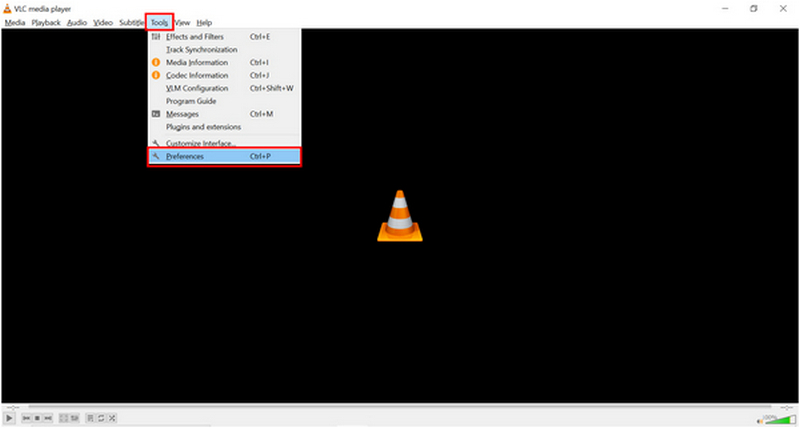
Avaa VLC Media Player ja napsauta sitten Työkalut välilehti. Valitse Asetukset vaihtoehto listalla.
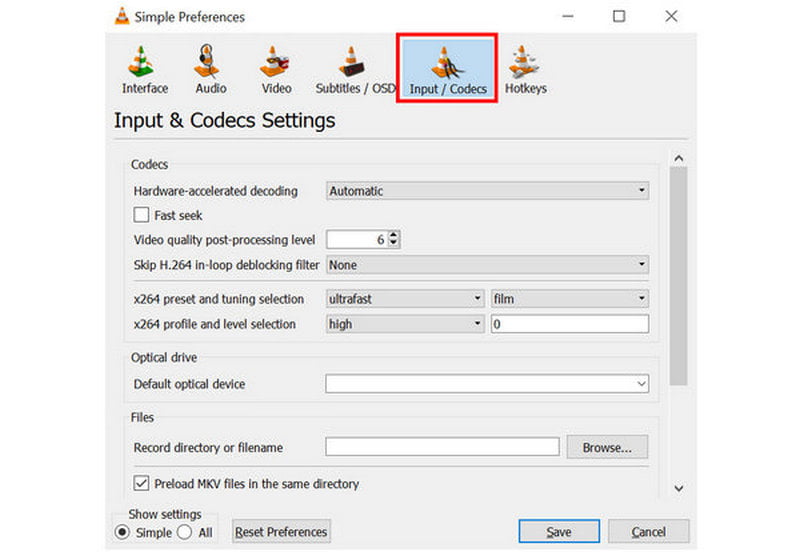
Napsauta avautuvassa asetusikkunassa Syöttö/koodekit osio.
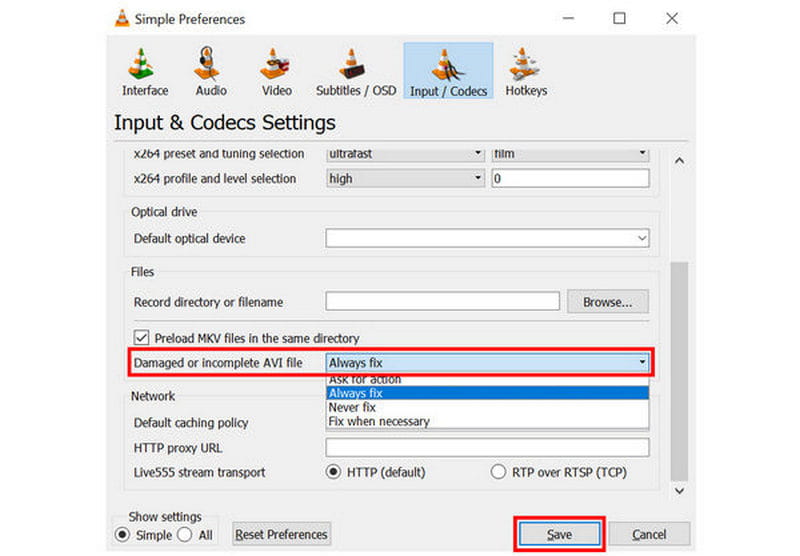
Vieritä alas kohdassa Syöttö/Koodekit ja etsi asetus nimeltä "Vaurioitunut tai epätäydellinen AVI-tiedosto". Laajenna asetuksen vieressä oleva vaihtoehtoluettelo ja valitse sitten Korjaa aina. Tallenna asetus napsauttamalla Tallenna.
Jos olet jo perehtynyt VLC:hen tai käytät sitä, sen edistyneet ominaisuudet ovat uusi alue, johon kannattaa tutustua videoiden perussäätö- ja korjaustarpeisiin.
Korjaa Windows Media Playerin MP4-tiedoston toistuminen asentamalla koodekit
Lopuksi kolmas vaihtoehto, jota tarkastelemme, on se, mitä tehdä, jos MP4-tiedosto ei toistu Windows Media PlayerissaOnneksi tämä ongelma voidaan ratkaista asentamalla ohjelmaan uusia koodekkeja. Valitettavasti tämä ei ole helpoin vaihtoehto, ja se vaatii uusien tiedostojen lataamisen ja asentamisen tietokoneellesi.
Opi lisää alla olevasta oppaastamme:
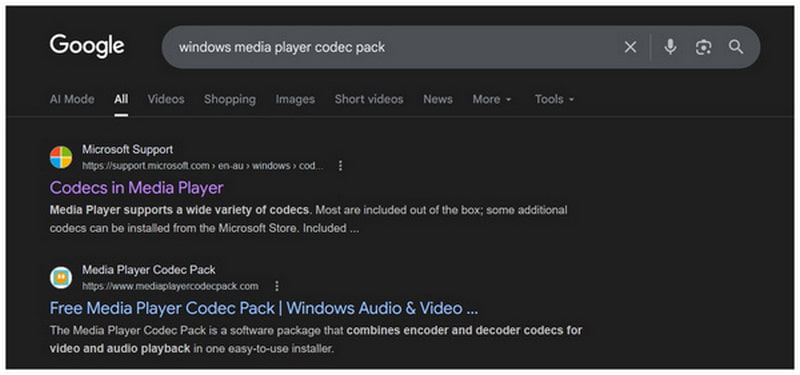
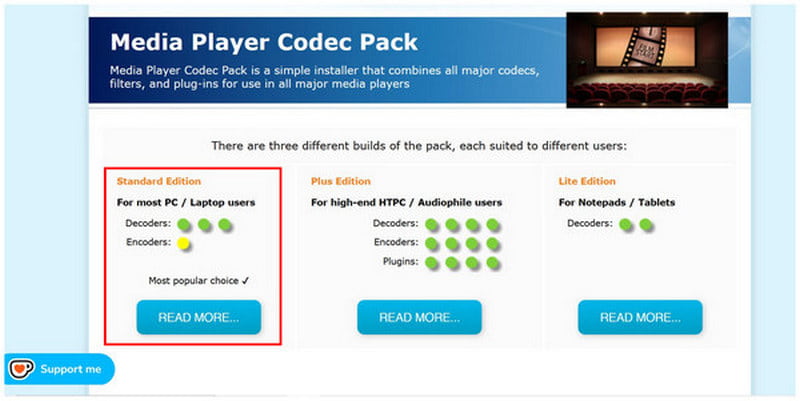
Hae verkosta Windows Media Playerin koodekkipaketteja. Parhaiden tulosten joukossa maksullinen virallinen vaihtoehto ja kolmannen osapuolen Media Player Codec Pack ovat luotettavia vaihtoehtoja. Tässä artikkelissa käytämme ilmaista kolmannen osapuolen vaihtoehtoa.
Valitse verkkosivuston pääkäyttöliittymästä Standard-versio vaihtoehto.
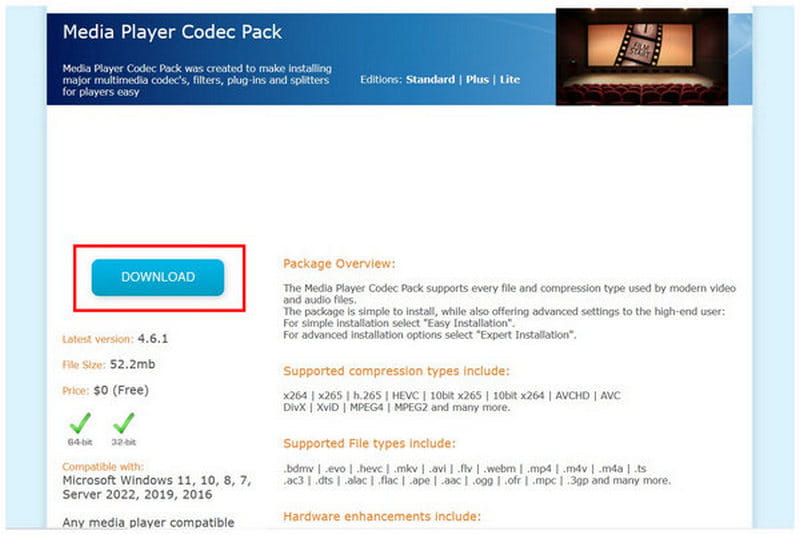
Valitse sitten ladata koodekkipaketissa. Asenna ladattu tiedosto tietokoneellesi.
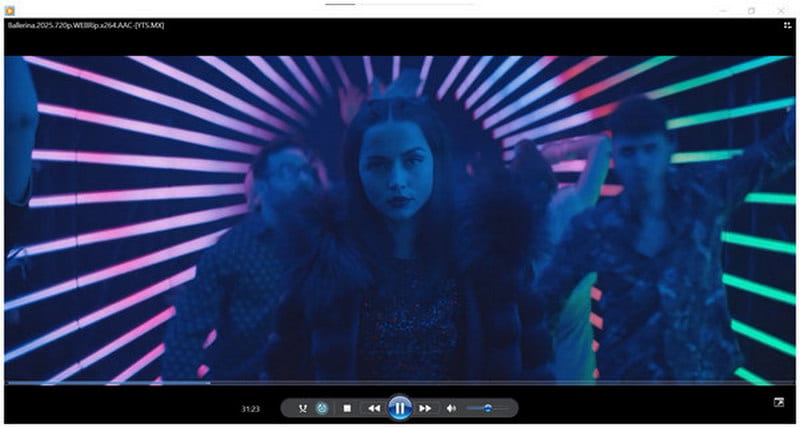
Kun asennus on valmis, voit katsella mitä tahansa MP4-videota Windows Media Playerissa ilman ongelmia.
Vaikka ohjelman kolmannen osapuolen koodekkipaketti on ilmainen käyttää, se on luonnostaan riskialtis, koska se ei ole virallinen koodekki. Koska se kuitenkin hoitaa homman ilmaiseksi, on vaikea kieltää, etteikö se olisi riittävän hyvä joillekin käyttäjille.
Osa 3. Usein kysyttyjä kysymyksiä MP4-tiedostoista, jotka eivät toistu
Vaikuttavatko koodekit MP4-toistoon?
Kyllä, ne tekevät niin. Koodekki on se, joka sisältää sekä tiedostosi kuvan että äänen. Jos koodekki on vioittunut, et voi nauttia tiedostostasi tai se saattaa toistua ilman ääntä.
Johtuvatko toisto-ongelmat aina tiedostojen vioittumisesta?
Yleensä ne ovat, mutta eivät aina. Toisto-ongelmat voivat johtua eri lähteistä, ja yleisin syy on vioittunut tiedosto. Toinen toisto-ongelmien syy on koodekkiongelmat.
Onko MP4-tiedostoja helppo toistaa?
Kyllä, ne ovat. MP4-tiedostoja tuetaan laajalti. Tämän ansiosta niitä on erittäin helppo toistaa useimmilla mediasoittimilla ja laitteilla.
Miksi jotkut mediasoittimet eivät pysty toistamaan MP4-videota?
MP4-videosi on saatettu koodata edistyneemmällä H.265-koodekilla. Vaikka se on moderni, koodekkia ei vieläkään tueta laajalti. Tämän vuoksi se ei ole luotettava koodekkivaihtoehto jaettavaksi tarkoitetuille videoille.
Miksi MP4-tiedostoa ei voi toistaa?
Vaihtoehtoja on useita. Yleisimpiä ovat kuitenkin tiedostojen vioittuminen, koodekkiongelmat tai videon metatieto-ongelmat. Nämä kaikki voidaan korjata ArkThinker-videon korjaustyökalulla.
Johtopäätös
Nyt kun yleisimmät MP4-tiedostojen ongelmat on käsitelty, toivomme, että tämä artikkeli on antanut sinulle tarpeeksi tietoa korjaa MP4-tiedostoja, jotka eivät toistuTämän vuoksi suosittelemme käyttämään monipuolista videoiden korjaustyökaluamme, ArkThinker Video Repairia, kokonaisvaltaisena ratkaisuna kaikkiin videoihin liittyviin ongelmiin. Voit ladata sen alla olevasta linkistä.


