


Kuinka korjata palautetut, vioittuneet videotiedostot (2026)
Tiedostojen palautus on kasvattanut suosiotaan viime vuosina, koska vanhempien digitaalisten tallennustilojen käyttö on tullut mahdolliseksi. Valitettavasti kaikki palautetut tiedostot eivät toimi oikein useista syistä johtuen, yleensä siksi, että digitaalinen tallennustila, jolla ne olivat, on hieman vioittunut. Tässä artikkelissa tarjoamme yksityiskohtaisia ratkaisuja tähän ongelmaan esittelemällä kolme vaihtoehtoa, joiden avulla voit tehdä sen. palautetut vioittuneet videotiedostot saatavilla. Keskustelemme myös yleisimmistä syistä, jotka yleensä johtuvat palautettujen videoiden tiedostojen vioittumisesta.

- OPAS LIST
- Osa 1. Yleisiä syitä vioittuneille palautetuille videoille
- Osa 2. Kuinka korjata vioittuneet palautetut videot
- Osa 3. Usein kysyttyjä kysymyksiä siitä, miksi palautetut videot vioittuvat
Osa 1. Yleisiä syitä vioittuneille palautetuille videoille
Keskeneräinen tai keskeytynyt palautusprosessi
Yleisin syy siihen, miksi palautetut MP4-tiedostot ja -videot eivät toistu, on yleensä epätäydellinen tai keskeytynyt tallennustilan palautusprosessi. Tämä johtaa tiedostoihin, jotka ovat ensi silmäyksellä saatavilla, mutta jotka... virhe mediatiedostoa ladattaessa kun kerran yrität pelata sitä.
Tiedoston taustalla olevaa vioittumista ei korjattu palautuksen aikana
Tiedostojen avaamisen epäonnistumisen lisäksi tiedostot voivat myös vioittua tai niiden korjaaminen epäonnistua tiedostojen palautuksen aikana. Tämä voi johtua palautettavan tiedoston taustalla olevasta vioittumisesta tai itse vioittuminen voi ilmetä palautuksen aikana.
Tallennuslaitevirheet tai vialliset sektorit
Kun tiedostoja säilytetään pitkään eikä käyttämääsi digitaalista tallennustilaa ylläpidetä, tallennuslaitevirheitä voi esiintyä. Näin tapahtuu yleensä offline-tallennustilassa, jota ei ylläpidetä täysin, tai pilvitallennuspalveluissa, joihin kohdistuu tietosuojaloukkauksia ja hakkerointia.
Yhteensopimattomat videokoodekit tai -formaatit
Jos olet onnekas, videosi toistamisen epäonnistumisen ainoa syy voi olla tiedostokoodekki tai tukematon muoto. Verrattuna muihin vioittumislähteisiin tämä on ylivoimaisesti helpoin ratkaista. Sinun tarvitsee vain käyttää ohjelmistoa, joka voi koodata tiedostosi uudelleen tai muuttaa sen muotoa.
Osa 2. Kuinka korjata vioittuneet palautetut videot
VLC-videon korjaus perusindeksivirheille
Jos käytät VLC Media Playeria ensisijaisena videosoitinohjelmistona, olet onnekas, koska ohjelmassa on edistyneitä ominaisuuksia, jotka pystyvät käsittelemään perusindeksivirheitä.
Tämä mahdollistettiin ohjelman Input and Codecs -asetuksella, joka voidaan asettaa korjaamaan automaattisesti AVI-videoita ja muita yleisiä formaatteja. Se on täydellinen ratkaisu korjaa nykivän videon toiston VLC:llä.
Oppiaksesi VLC:n käyttöä videoindeksin peruskorjauksiin, voit lukea alla olevan oppaamme:
Avaa VLC Media Player ja valitse sitten Työkalut välilehti ja napsauta sitten Asetukset avattavassa valikossa.
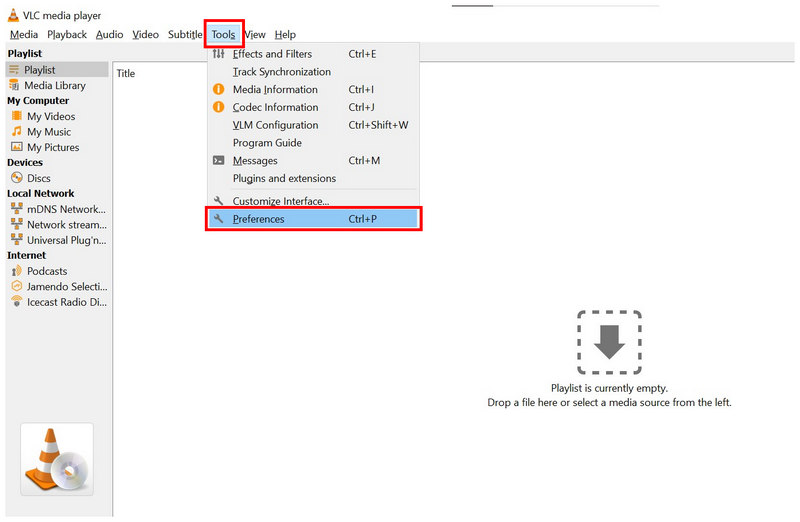
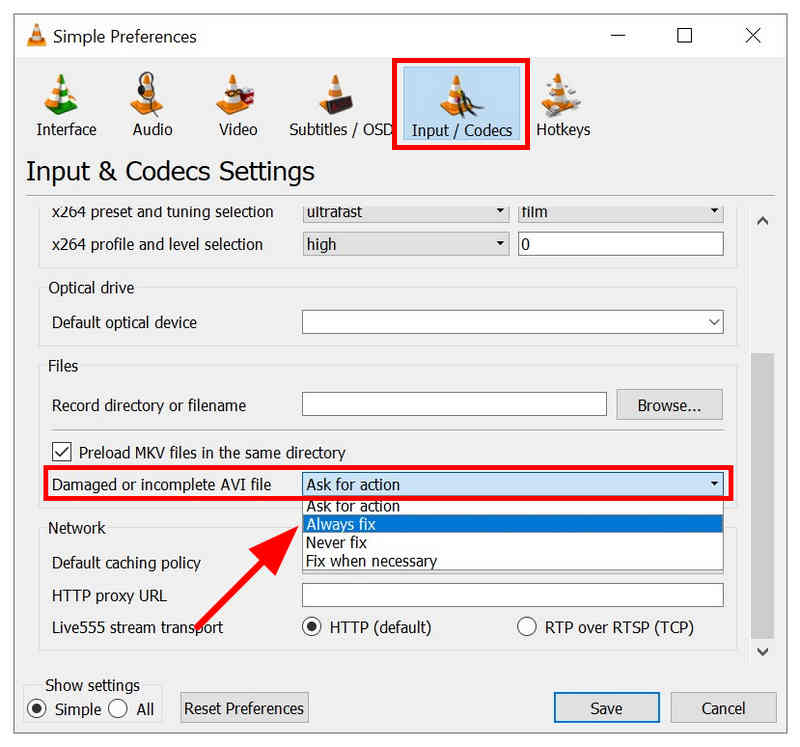
Valitse Asetukset-valikosta Syöttö/koodekit vaihtoehto. Vieritä sitten alas valikkoon kohdan vieressä Vaurioitunut tai epätäydellinen AVI-tiedostoja aseta toiminnoksi Korjaa aina.
Kun toiminnoksi on asetettu Korjaa aina, napsauta Tallentaa vahvistaaksesi Tulo/Koodekit-valikossa tekemäsi säädön.
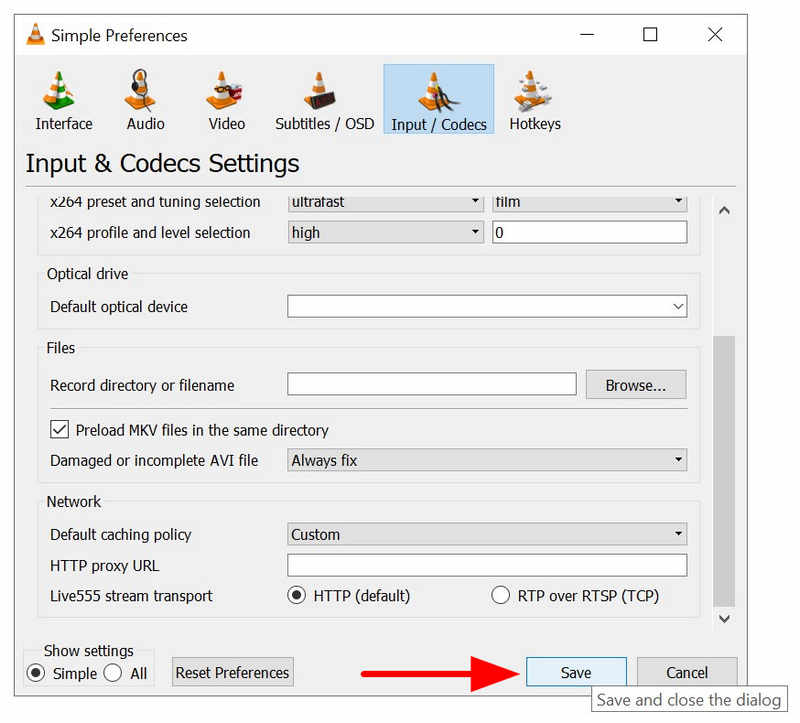
Vaikka valikko näyttää vain AVI-tiedostot, VLC pystyy käsittelemään myös muita videoformaatteja, kuten MP4, MKV, MOV ja muita yleisesti käytettyjä videoformaatteja.
Koodaa video uudelleen käyttämällä ArkThinker Video Converter Ultimate -ohjelmaa
Jos uskot, että videosi toisto-ongelmat johtuvat vain koodekkiongelmista ja siitä, ettei videon muotoa tueta, helpoin ratkaisu on käyttää formaatinmuunnosohjelmistoa, kuten ArkThinker Video Converter Ultimate.
Koska formaatinmuunnostyökalut myös koodaavat niillä käsiteltyjä videoita uudelleen, ArkThinker Video Converter Ultimate ratkaisee automaattisesti sekä koodekin vioittumisen että tukemattomien muotojen ongelmat. Tämä tekee ohjelmistosta parhaan vaihtoehdon, jos videoissasi on vain pieniä ongelmia.
Sisäänrakennetun formaatin muuntamisen ja videon uudelleenkoodauksen lisäksi ohjelmassa on myös muita erittäin käytännöllisiä pääominaisuuksia, jotka on lueteltu alla.
Oppiaksesi ohjelman käyttöä, muista lukea tutoriaalimme ja ladata se, jotta oppaamme noudattaminen on helpompaa.
Pääpiirteet:
- Video Converter-työkalu on tehty videotiedostomuotojen muuttamiseen.
- Video Converter-työkalu myös koodaa videotiedostot uudelleen korjatakseen mahdolliset koodekkiongelmat.
- Videoiden pakkaustyökalu, joka on suunniteltu pienentämään videoiden tiedostokokoa.
- Helppokäyttöinen videonmuokkaustyökalu aloittelijoille.
- Se pystyy lukemaan yli 500 videoformaattia, joten videoiden muokkaus ja muuntaminen on helppoa.
Avaa ArkThinker Video Converter Ultimate ja valitse sitten Lisää tiedostoja -painiketta Muunnin-välilehdellä.

Napsauta seuraavaksi Tulostusmuotoja valitse sitten muoto, johon haluat muuntaa videosi, tai valitse sama muoto, jos haluat vain koodata uudelleen. Varmista, että kooderin tyyppi on käytössä. H.264 tai HEVC koodekki.

Lopuksi, asetettuasi tulostusmuodon ja kooderityypin, palaa päämuuntimen valikkoon ja napsauta Muunna kaikki aloittaaksesi muunnoksen tai uudelleenkoodauksen.

Jos olet onnekas ja videosi on korruptoitunut vain koodekin takia tai sen muotoa ei tueta, ArkThinker Video Converter Ultimate on paras ratkaisu. Jos sinulla on kuitenkin vakavampia ongelmia korruption kanssa, katso seuraavaa vaihtoehtoa.
Käytä ArkThinker-videon korjausohjelmistoa videon korjaamiseen
Kun kohtaat edistyneempiä video-ongelmia, kuten tiedostojen vioittumista muuntamisen seurauksena, vientiongelmia, heikkoa siirtosignaalia tai palautettujen tiedostojen kanssa yleisiä tallennustilan kaatumisia, sinun on käytettävä ArkThinker videon korjaus ohjelmisto.
Kuten nimestä voi päätellä, tämä ohjelma on ammattitason videoiden korjaustyökalu, joka on optimoitu monimutkaisten tiedostojen vioittumisongelmien käsittelyyn. Tämän vuoksi tämän ohjelmiston käytön tulisi olla seuraava askel, jos indeksien korjaus, uudelleenkoodaus ja formaatin muuntaminen eivät riitä.
Lisäksi ohjelmisto on helppokäyttöinen, ja sen korjausprosessille on alhaiset vaatimukset. Käyttäjät tarvitsevat vain referenssivideon lataamisen samassa muodossa kuin korjattava tiedosto.
Kun sen korjausominaisuudet on nyt käsitelty, muista lukea sen tärkeimmät ominaisuudet alta. Muista ladata se myös, jotta opetusohjelmamme seuraaminen on helpompaa täysin aloittelijoille.
Pääpiirteet:
- Korjaa rikkinäisiä videoita, jotka johtuvat epäonnistuneesta muuntamisesta, kiintolevyn kaatumisista, vientiongelmista, tiedostonsiirto-ongelmista ja muusta.
- Helppokäyttöinen videoiden korjausprosessi modernilla tekoälyllä tuetulla järjestelmällä.
- Korjaa vioittuneet videot kolme kertaa nopeammin kuin muut korjaustyökalut.
- Korjatut videot säilyttävät alkuperäisen laatunsa.
- Yksinkertainen käyttöliittymäsuunnittelu, joka vaatii vain muutaman napsautuksen ja esimerkkivideon mediatiedostojen korjaamiseen.
Avaa ArkThinker Video Repair ja valitse sitten Lisätä -painiketta Oranssi laatikko lisätäksesi korjattavan vioittuneen videon.

Valitse seuraavaksi Lisää-painike Violetti laatikko tuodaksesi esimerkkivideon; sen muodon tulee olla sama kuin korjattavan videon. Sitä käytetään referenssinä korjausprosessin aikana.

Kun sekä vioittunut video että esimerkkivideo on lisätty, napsauta Korjaus aloittaaksesi videosi korjaamisen.

Korjausprosessin jälkeen napsauta Esikatselu katsoaksesi korjattua tiedostoa ja tarkistaaksesi, toistuuko se oikein. Lopuksi napsauta Tallentaa tuodaksesi korjatun videon tietokoneellesi.

Monimutkaisissa videoiden vioittumisongelmissa ArkThinker Video Repair -ohjelman tulisi olla ensisijainen ohjelma. Tämä ohjelma on hyvä vaihtoehto riippumatta videotiedostosi ongelmasta.
Osa 3. Usein kysyttyjä kysymyksiä siitä, miksi palautetut videot vioittuvat
Miksi palautetut videotiedostot vioittuvat?
Tiedostojen vioittumiseen on useita syitä. Tämä liittyy yleensä tallennusongelmiin tai taustalla olevaan ongelmaan ennen tiedoston tallentamista. Valitettavasti tiedostojen vioittuminen voi vaihdella yksinkertaisista vakaviin, mikä tekee tiedostojen korjaamisesta hieman monimutkaista.
Onko vioittuneiden videoiden korjaaminen vaikeaa?
Se riippuu käyttämästäsi vaihtoehdosta. Tässä oppaassa esitellyistä vaihtoehdoista VLC on helpoin, mutta myös monimutkaisin. ArkThinker Video Repair on sitä vastoin helpoin käyttää.
Voinko käyttää VLC:tä tiedostojen korjaamiseen?
Kyllä voit. VLC Media Player pystyy käsittelemään videoiden indeksointiin liittyviä perusongelmia. Tämä teki työkalusta hyvän valinnan pienten tiedostovirheiden käsittelyyn.
Onko koodekkiin liittyvien ongelmien korjaaminen vaikeaa?
Ei, se ei ole. Voit helposti käyttää muunnostyökaluja koodekkiongelmien korjaamiseen. Tämän oppaan vaihtoehdoista ArkThinker Video Converter Ultimate on paras ratkaisu.
Mikä on paras vaihtoehto vakavien tiedostovaurioiden korjaamiseen?
Sinun tulisi käyttää ohjelmaa, joka on helppokäyttöinen ja pystyy vaativiin korjauksiin. ArkThinker Video Repair on hyvä vaihtoehto. Se on suositeltava käyttäjille, jotka haluavat yhdistelmän helppokäyttöisyyttä ja korjausominaisuuksia.
Johtopäätös
Parhaan ohjelmiston avulla korjaa palautetut videot Toivomme, että voit nyt valita työkalun korjattavan tiedoston vakavuuden perusteella. Perusongelmiin voit käyttää VLC Media Playeria, mutta ArkThinker Video Repairin luotettavin vaihtoehto voidaan katsoa parhaaksi kokonaisuudessaan. Voit ladata sen alla olevasta linkistä.
Mitä mieltä olet tästä postauksesta? Klikkaa arvostellaksesi tätä viestiä.
Erinomainen
Arvosana: 4.9 / 5 (perustuu 553 äänet)


