


3 tapaa korjata 3GP-tiedostojen koodekki- ja vioittumisvirheet
Videoformaattien osalta klassisten tiedostotyyppien suosio on laskenut jyrkästi. Tämä on mahdollistanut nykyaikaisten, paremmin nykykäyttöön optimoitujen mediaformaattien jatkuvan kehityksen. Perinteisistä formaateista 3GP:tä käytetään nykyään harvoin. Tästä huolimatta 3GP-videoilla on edelleen oma paikkansa tiedostojen siirrossa minimaalisella kaistanleveyden käytöllä ja tallennusvaatimusten täyttämisessä. Tässä artikkelissa tutkimme kolmea erinomaista ratkaisua, joiden avulla voit oppia kuinka korjata 3GP-videotiedostojaNämä vaihtoehdot ratkaisevat koodekkiongelmia ja merkittäviä tiedostojen vioittumisongelmia. Tässä artikkelissa esitellyt työkalut ovat saatavilla myös eri alustoille, kuten Windowsille, macOS:lle ja verkossa.

- OPAS LIST
- Osa 1. Miksi 3GP-tiedostosi saattaa olla rikki
- Osa 2. 3GP-tiedostojen korjaaminen ammattimaisella videoiden korjausohjelmistolla
- Osa 3. 3GP-tiedostojen korjaaminen Video Format Converterilla
- Osa 4. 3GP-tiedostojen korjaaminen verkossa
- Osa 5. Usein kysyttyjä kysymyksiä 3GP-tiedostojen korjaamisesta
Osa 1. Miksi 3GP-tiedostosi saattaa olla rikki
Koodekki- tai muoto-ongelmat
Useimmat toisto-ongelmat johtuvat yleensä koodekkiongelmasta. Tämä aiheuttaa videoiden toistossa yleisluontoisuutta, mikä johtaa videoiden nykimiseen tai toiston epäonnistumiseen. Muoto-ongelmia voi esiintyä myös, jos yrität toistaa 3GP-videoita ja mediasoittimesi ei tue niitä. Tämä voidaan korjata joko 3GP-videon muuntaminen tai käyttämällä modernia mediasoitinta.
Tiedoston korruptio
Videotiedostoille on suorempi ongelma tiedostojen vioittuminen. Tätä voi tapahtua minkä tahansa videotiedostolle suoritettavan prosessin aikana. Esimerkiksi tiedostonsiirrot keskeytyvät tai tapahtuvat vientiprosessin aikana videon muokkaamisen jälkeen. Tämän voi korjata vain ammattitason videonkorjaustyökaluilla.
Ei-tuettu soitin
Lopuksi, multimediasoitin, joka on suunniteltu toimimaan vain nykyaikaisten formaattien kanssa, ei välttämättä pysty toistamaan 3GP-tiedostoja. Voit korjata tämän ongelman muuntamalla videosi toiseen muotoon tai käyttämällä mediasoitinta, jossa on edistyneempi koodekki ja tiedostomuototuki.
Osa 2. 3GP-tiedostojen korjaaminen ammattimaisella videoiden korjausohjelmistolla
Aloitamme tämän oppaan esittelemällä tehokkaimman tässä artikkelissa esitellyn korjaustyökalun, joka on suunniteltu käsittelemään vakavia tiedostojen vioittumisia: ArkThinker videon korjausKuten nimestä voi päätellä, tämä ammattimainen videoiden korjausohjelma on suunniteltu erityisesti korjaamaan videoita, joissa on merkittäviä tiedostovaurioita.
Vian lähteestä riippumatta ohjelmisto pystyy korjaamaan rikkinäiset 3GP-videot, kunhan rikkinäisen tiedoston rinnalle ladataan toimiva referenssivideo. Vian alkuperän osalta ohjelmisto pystyy käsittelemään tiedostovaurioita, jotka johtuvat epäonnistuneesta videon muuntamisesta, tallennustilan kaatumisista, keskeytyneistä vienneistä ja heikoista tiedostonsiirtosignaaleista.
Tämän mielessä pitäen ohjelma voi korjata kaikenlaisia videon eheysongelmia alla lueteltujen käytännöllisten pääominaisuuksiensa ansiosta. Oppiaksesi ohjelmiston käyttöä, lue kolmivaiheinen oppaamme pääominaisuuksien alta.
Muista ladata se myös, jotta oppaamme seuraaminen on helpompaa.
Pääpiirteet:
- • Korjaa vioittuneet videot kolme kertaa nopeammin kuin tavalliset videonkorjausohjelmat.
- • Automaattinen videoiden korjaus modernin tekoälypohjaisen järjestelmän avulla.
- • Korjaa videoiden vioittumisongelmia, jotka johtuvat epäonnistuneesta muuntamisesta, kiintolevyn kaatumisista, vientiongelmista, tiedostonsiirto-ongelmista ja muista ongelmista.
- • Korjatut ja palautetut videotiedostot säilyttävät alkuperäisen laatunsa korjausprosessin jälkeen.
- • Varustettu yksinkertaisella käyttöliittymäsuunnittelulla, joka vaatii vain muutaman napsautuksen ja referenssivideon korjausprosessin aloittamiseksi.
Avaa ArkThinker Video Repair ja valitse sitten Lisätä -painiketta Oranssi laatikko lisätäksesi korjattavan 3GP-videotiedoston.

Valitse seuraavaksi Lisätä -painiketta Violetti laatikko tuodaksesi toisen 3GP-tiedoston esimerkkivideoksi. Sitä käytetään referenssinä videon korjausprosessin aikana.

Kun sekä vioittunut video että esimerkkivideo on lisätty, napsauta Korjaus aloittaaksesi 3GP-tiedostosi ongelman korjaamisen.

Kun videon korjaus on valmis, napsauta Esikatselu katsoaksesi videon ja tarkistaaksesi, toistuuko se oikein. Lopuksi napsauta Tallentaa tuodaksesi korjatun 3GP-tiedoston takaisin tietokoneellesi.

Toisin kuin muut videoiden korjausohjelmat, ArkThinker Video Repairin esimerkkivideon käyttö tarkoittaa, että se ei ole täysin riippuvainen tekoälyn korjausmalleista. Tämän ansiosta ohjelma tuottaa luonnollisen näköisiä mutta korkealaatuisia videoita.
Osa 3. 3GP-tiedostojen korjaaminen Video Format Converterilla
Pieniin 3GP-tiedostojen toisto-ongelmiin todennäköisin ratkaisu on videon uudelleenkoodaus tai muuntaminen nykyaikaisille videosoittimille paremmin sopivaan muotoon. Onneksi nämä kaksi mahdollista ratkaisua voivat olla saatavilla ArkThinker Video Converter Ultimate.
Kuten nimestä voi päätellä, tämä ohjelma on suunniteltu erityisesti videotiedostojen muuntamiseen. Tämä tekee ohjelmasta automaattisesti käyttökelpoisen ratkaisun, jos sinulla on ongelmia videotiedostojen avaamisessa videosoittimessasi.
Muodon muuntamisen lisäksi työkalu voi myös koodata videosi uudelleen, jotta se voidaan toistaa nykyaikaisilla laitteilla. Tämä tekee ohjelmasta myös käytännöllisen vaihtoehdon rikkinäisten koodekkien sisältävien videotiedostojen korjaamiseen.
Näiden etujen lisäksi ArkThinker Video Converter Ultimate sisältää myös käytännöllisiä ominaisuuksia, jotka tekevät siitä optimoidun nykyaikaiseen multimediakäyttöön. Oppiaksesi ohjelman käytön, muista ladata alla oleva kolmivaiheinen opetusohjelmamme.
Lataa ohjelmisto nyt, niin sen käytön oppiminen on helpompaa.
Pääpiirteet:
- • Monipuolinen videomuotojen muunnin, jolla voit muuttaa videotiedostotyyppejä yli 500 eri muotoon.
- • Uudelleenkooderin muokkaustyökalu ohjelmassa muunnettavien tiedostojen koodekin muuttamiseksi.
- • Videoiden pakkaustyökalu, joka on suunniteltu pienentämään videotiedostojen kokoa.
- • Helppokäyttöinen videonmuokkaustoiminto, joka on rakennettu ja optimoitu aloittelijoille.
- • Tukee yli 500 videoformaattia helppokäyttöistä formaatin muuntamista ja videonmuokkausta varten.
Avaa ArkThinker Video Converter Ultimate ja valitse sitten Lisää tiedostoja -painiketta Muunnin-välilehdellä.

Napsauta seuraavaksi Tulostusmuotoja valitse sitten 3GP käytettävissä olevista muodoista. Tarkista myös kooderin tyyppi, jos haluat käyttää H.264 tai HEVC.

Kun Tulostusmuoto ja Kooderityyppi on nyt valittu, palaa Muunnin-välilehdelle ja napsauta Muunna kaikki 3GP-tiedoston muuntamiseksi videotiedoston kooderin korjaamiseksi.

Kun olet muuntanut 3GP-videosi, voit nyt varmistaa, että sen koodekit ovat ehjät. Voit käyttää samaa ominaisuutta myös videotiedoston muuntamiseen MP4-muotoon tai mihin tahansa muuhun haluamaasi moderniin videomuotoon.
Osa 4. 3GP-tiedostojen korjaaminen verkossa
Selainpohjaiset vaihtoehdot ovat kätevimpiä, jos kohtaat pieniä videoiden toisto-ongelmia. Voit siis käyttää Clever Online Video Repair -ohjelmaa 3GP-tiedostojen korjaamiseen verkossa.
Valitettavasti tällä verkkotyökalulla on luotettavuusongelmia tiedostojen korjauksen kanssa. Itse asiassa kolmivaiheinen oppaamme ei korjannut lataamaamme 3GP-työkalua, mikä johti yleiseen toistovirheeseen.
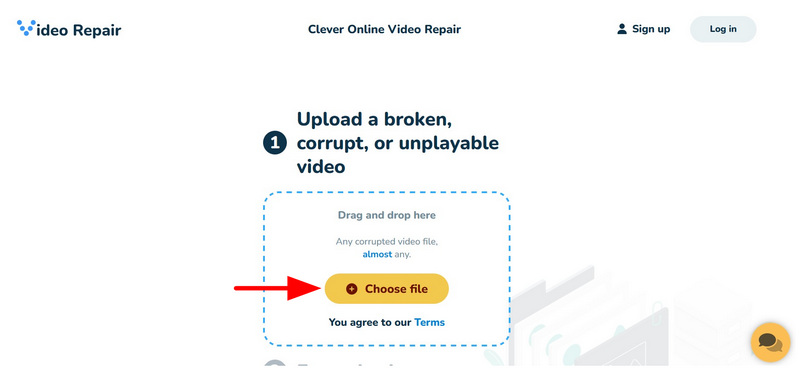
Siirry Clever Online Video Repairin verkkosivustolle. Valitse sitten Valitse tiedosto vaihtoehto verkko-ohjelman latauskentässä.
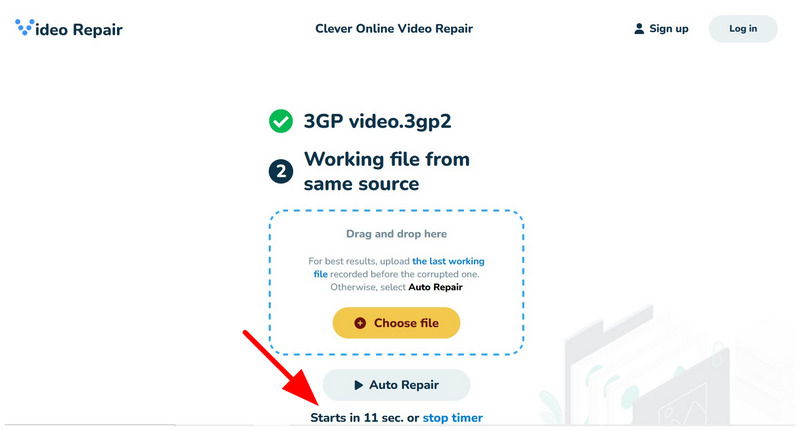
Odota, että 3GP-videon korjausprosessi alkaa sen jälkeen, kun Autokorjaamo lähtölaskenta.
Korjattavasta videosta riippuen latauspainike ilmestyy alle Lataa tiedosto ohjelman osa. Valitettavasti Clever Online Video Repair ei onnistunut korjaamaan opetusohjelmaa varten lataamaamme videota. Muussa tapauksessa verkkosivustolle ilmestyy latausvaihtoehto.
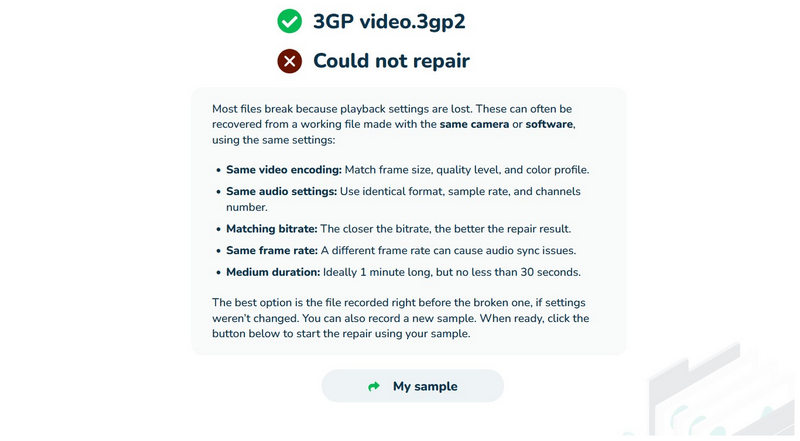
Vaikka tutoriaalimme ei korjannut lataamaamme 3GP-videota, ohjelmisto pystyy silti hoitamaan homman muiden videotiedostomuotojen kanssa.
Osa 5. Usein kysyttyjä kysymyksiä 3GP-tiedostojen korjaamisesta
Mihin 3GP-tiedostoja käytetään?
3GP-videoita käytetään yleensä 3G-tiedostojen siirtoon. Sillä on kuitenkin myös moderneja sovelluksia. Sitä käytetään tiedostojen siirtoon, jossa kaistanleveyden käyttö on vähäistä.
Voinko korjata vioittuneita 3GP-videoita?
Kyllä voit. On olemassa videoiden korjaustyökaluja, jotka voivat korjata 3GP-videoita. Tässä artikkelissa kaikki käyttämämme ohjelmat soveltuvat 3GP-korjaukseen.
Voivatko VLC-tiedostot korjata 3GP-videoita?
Kyllä, se voi. VLC:n korjaustyökalu sopii kuitenkin paremmin AVI-tiedostojen korjaamiseen. Se voi korjata 3GP-tiedostoja, mutta vain tavallisiin toisto-ongelmiin.
Ovatko MP4-tiedostot parempia kuin 3GP?
Kyllä, yleensä ne ovat. MP4-videot ovat nykyaikaisempia ja mediasoittimet tukevat niitä laajemmin. Niillä on myös parempi laatu ja nykyaikaisemmat koodekit.
Pitäisikö minun käyttää 3GP-videoita nykyaikaisilla laitteilla?
Ei, sinun ei pitäisi. 3GP-videot sopivat paremmin vanhemmille laitteille. Voit kuitenkin muunna 3GP-videot MP4-muotoon jotta ne olisivat optimaalisia nykyaikaisille laitteille.
Johtopäätös
Nyt kun olemme tarjonneet lukijoillemme parhaat 3GP-korjausvaihtoehdotToivomme, että pystyt korjaamaan 3GP-videosi kohtaamasi vahingon perusteella. Jos uskot, että kohtaat vakavan ongelman, harkitse ArkThinker Video Repairin käyttöä, sillä se on suunniteltu käsittelemään edistyneitä ongelmia. Voit ladata sen alla olevasta linkistä.
Mitä mieltä olet tästä postauksesta? Klikkaa arvostellaksesi tätä viestiä.
Erinomainen
Arvosana: 4.8 / 5 (perustuu 620 äänet)


