


Kuusi parasta MacBookin kuvakaappaustyökalua: Sisäänrakennetut ja kolmannen osapuolen sovellukset
macOS-tietokoneita käytettäessä kuvakaappausten ottaminen voi olla haastavaa, koska käyttöjärjestelmässä on useita tapoja tehdä se. Vaihtoehtojen valtava määrä voi tehdä valinnasta hankalaa ja hämmentävää joillekin käyttäjille. Tässä artikkelissa pyrimme korjaamaan tämän ongelman tarjoamalla yksityiskohtaisen katsauksen kuuteen parhaaseen tapaan. MacBookin kuvakaappaustyökalut joita voit käyttää. Tarjoamme pikaoppaan sisäänrakennettuihin vaihtoehtoihin ja yksityiskohtaisen katsauksen parhaisiin markkinoilla oleviin kolmannen osapuolen työkaluihin.

- OPAS LIST
- Osa 1. Onko MacBookissa kuvakaappaustyökalua?
- Osa 2. Parhaat MacBookin kuvakaappaustyökalut (kolmannen osapuolen)
- Osa 3. Kuinka valita oikea leikkaustyökalu MacBookille
- Osa 4. Usein kysyttyjä kysymyksiä MacBookin kuvakaappaustyökaluista
Osa 1. Onko MacBookissa kuvakaappaustyökalua?
Kyllä, on. Itse asiassa MacBookin kuvakaappaustyökalujen pikanäppäimiä käyttöjärjestelmässä on runsaasti. Tämän mielessä pitäen tarjoamme lukijoillemme kattavan oppaan yleisimmin käytetyistä kuvakaappaustiloista. ottaa kuvakaappauksia Macilla.
Oppiaksesi ottamaan täyden kuvakaappauksen, ikkunakuvakaappauksen ja avaamaan kuvakaappaustyökalun, lue alta oppaamme.
Koko näytön kaappaus (⌘ + Shift + 3)
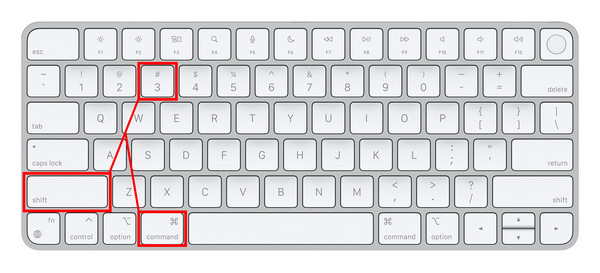
Yksinkertaisin tapa ottaa kuvakaappaus Macilla on ottaa kuva koko näytöstä. Jos haluat käyttää tätä vaihtoehtoa, paina Komento + Vaihto + 3. Tämä tila sopii ihanteellisesti kokonaisten verkkosivujen, ohjelmistovalikon tai peliesimerkkien jakamiseen.
Ikkunan näyttökuva (⌘ + Shift + 4)
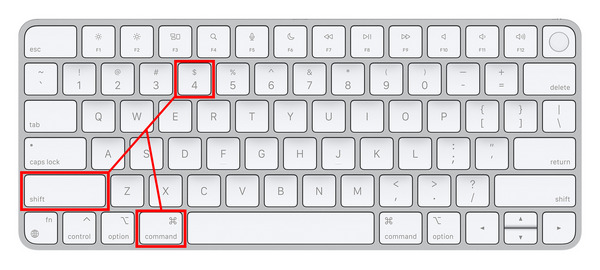
Jos haluat piilottaa Mac-tietokoneesi tehtäväpalkin kuvakaappausta otettaessa, voit käyttää näiden yhdistelmää: Komento + Vaihto + 4Tämän pikakuvakkeen avulla voit tallentaa vain käyttämäsi ohjelmiston nykyisen ikkunan. Selaimia käytettäessä tallennetaan vain ikkuna, eikä tehtäväpalkkiin tehdä muutoksia. Tämä on ihanteellista käyttäjän turvallisuuden ja yksityisyyden kannalta.
Avaa näyttökuvatyökalurivi (⌘ + Shift + 5)
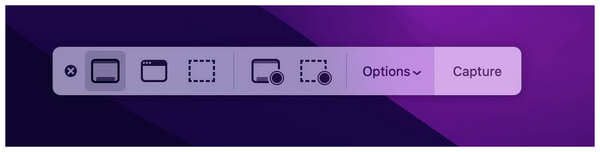
Koska sinulla on enemmän kokemusta ja tutumpi kuvakaappausten käytöstä Macilla, voit nyt avata Kuvakaappaus-työkalurivin painamalla Komento + Vaihto + 5 yhdistelmä. Tämä valikko avaa kaikki tietokoneellasi oletuksena käytettävissä olevat kuvakaappaus- ja näytön tallennusvaihtoehdot. Tässä voit käyttää koko näytön kuvakaappausta, ikkunan kuvakaappausta, näytön osan kuvakaappausta, koko näytön tallennusta ja osittaisen näytön tallennusta.
Kun olet oppinut käyttämään Snipping Toolia MacBookillasi valitsemassasi tilassa, voit käyttää kuvaa oletusarvoisesti kohdassa Työpöytä tietokoneesi näyttö. Etsi vain PNG-tiedosto työpöydältäsi. Tiedostonimi alkaa sanoilla 'näyttökuva' ja sen perään tulee tallennuspäivämäärä.
Osa 2. Parhaat MacBookin kuvakaappaustyökalut (kolmannen osapuolen)
ArkThinker Screen Recorder
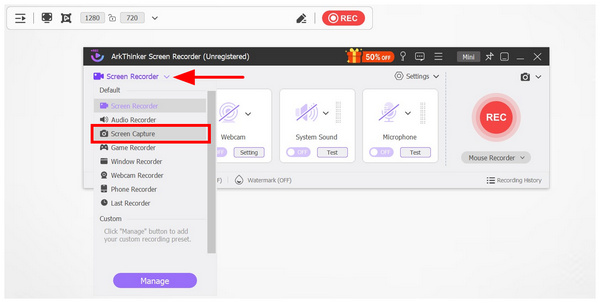
Kun valitset kolmannen osapuolen kuvakaappausohjelmistoa, harkitse sekä sen kuvakaappausominaisuuksien että muiden käytettävissä olevien ominaisuuksien tarkistamista varmistaaksesi, että valintasi on käytännöllinen kuvakaappaustoiminnon lisäksi. ArkThinker Screen Recorder pitäisi olla yksi parhaista valinnoistasi.
Vaikka ArkThinker Screen Recorder on kehitetty tietokoneen näyttöjen videotallennustyökaluksi, se on riittävän monipuolinen sisältääkseen ainutlaatuisen näytönkaappaustyökalun, joka toimii hyvin MacBookin kuvakaappausohjelmana sisäänrakennetuilla merkinnöillä ja tärkeillä kuvankäsittelyvaihtoehdoilla.
Kun käytät ohjelmaa näytön kaappaamiseen, käytössäsi on useita merkintäeditorityökaluja, kuten suorakulmiotyökalu, sivellintyökalu, tekstityökalu, sumennustyökalu ja kuvatekstimerkki. Näiden muokkausvaihtoehtojen lisäksi ohjelmisto tarjoaa myös edistyneempiä näyttökuvakaappaustiloja, kuten vieritettävän näyttökuvan, näytön osan kaappauksen, koko näytön kaappauksen ja kuvan kiinnittämisen.
Kun nämä ominaisuudet on nyt käsitelty, ArkThinker-näytön tallentimen pitäminen suorana päivityksenä MacBookin sisäänrakennettuun kuvakaappaustyökaluun ei ole kaukaa haettua.
Saadaksesi lisätietoja ohjelmistosta, lataa se annettua linkkiä käyttäen. Tarkista sitten sen tärkeimmät ominaisuudet, hinnoittelusuunnitelmat, edut ja haitat alta.
Pääpiirteet:
• Ottaa vesileimattomia kuvakaappauksia tiedostojen jakamisen ja julkaisemisen helpottamiseksi.
• Tarjoaa sisäänrakennettuja kuvankäsittelytyökaluja näyttökuville.
• Älykäs kiinnitys näytölle -toiminto, jolla kuvakaappauksia voi helposti käyttää digitaalisina tarralappuina.
• Varustettu näytön tallentimella, joka tallentaa työpöytätoimintojen videoita HD-laadulla.
• Varustettu sekä järjestelmääänellä että mikrofonitallenntimella käytännöllistä äänen tai videon tallennusta varten.
Hinnoittelu: Ilmainen - $19.96
- Sisäänrakennetut muokkaus- ja merkintätyökalut otettaville kuville.
- Tarjoaa käytännöllisen näytön kiinnitystoiminnon, jolla voit helposti käyttää tietoja kuvakaappauksista.
- Se voi tallentaa näytön toimintaa sekä järjestelmän että mikrofonin äänellä.
- Ilmaisversiossa on hieman rajoitetumpia ominaisuuksia.
TextSniper
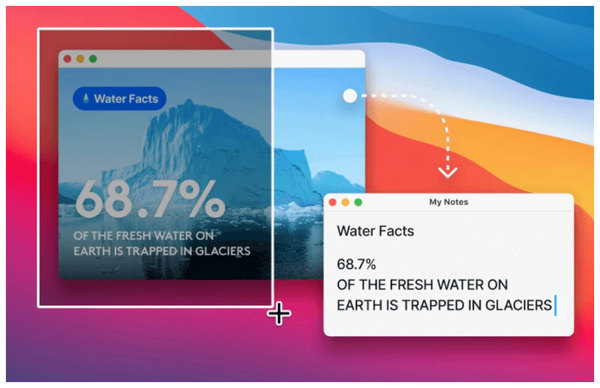
MacBookilla Snipping Toolsin käytön oppimisen lisäksi tietokoneilla kuvakaappausten ottamisen tärkeyttä korostaa OCR-sovellusten (Optical Character Recognition) käytännöllisyys, sillä ne voivat muuntaa kuvista tekstiä kirjoitetuksi tekstiksi. macOS-vaihtoehdoista TextSniper on suosituin työkalu, joka pystyy suorittamaan tällaisen toiminnon.
Jos sinulla on ongelmia litteiden kuvatiedostojen kanssa, joissa on valtavia tekstejä, joita et voi kopioida ja liittää, erikoistuneet kuvakaappaustyökalut, kuten TextSniper, ovat paras vaihtoehto. Tekstin lisäksi se voi lukea myös koodattuja kuvia, kuten viivakoodeja ja QR-koodeja. Ole kuitenkin varovainen työkalua käyttäessäsi, koska se on suunniteltu yksiulotteiseksi ohjelmistoksi. Se on erikoistunut OCR-tekniikkaan, mutta se ei voi toimia tavallisena näytönkaappaustyökaluna.
Pääpiirteet:
• Optinen tekstintunnistus (OCR) -toiminto kuvatietojen helppoon muuntamiseen tekstiksi.
• Viivakoodin ja QR-koodin lukija koodatun tiedon lukemiseen.
• Tekstistä puheeksi -toiminto tekstien muuntamiseksi äänitallenteiksi.
Hinnoittelu: $7.99
- Nopea lukeminen ja tehokas OCR-ominaisuus.
- Toimii hyvin offline-tilassa.
- Optimaalinen ohjelmisto tekstien ja kuvien poimimiseen PDF-tiedostoista.
- Yksiulotteinen, koska se toimii vain tekstin poimimistyökaluna.
- Se ei tarjoa sisäänrakennettuja muokkaus- ja merkintätyökaluja.
- Ei tarjoa ilmaista versiota.
LightShot
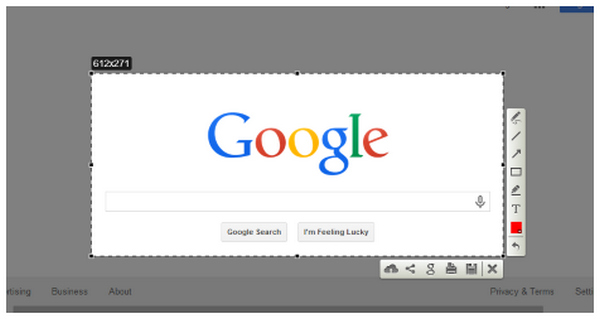
Koska toinen tarjoamamme vaihtoehto toimii paremmin tekstikooderina kuin kuvakaappaustyökaluna, siirrytään nyt yhteen parhaista vaihtoehdoista MacBook Airin kuvakaappaustyökalun lataamiseen: LightShot.
Toisin kuin edellisissä vaihtoehdoissa, LightShot on kehitetty yksinomaan kuvakaappaustyökaluksi ilman lisäominaisuuksia. Tämä teki ohjelmasta erittäin kevyen suorituskyvyn ja asennuskoon suhteen.
Tästä huolimatta siitä puuttuu houkuttelevampia ominaisuuksia, jos haluat jotain käytännöllisempää ja monipuolisempaa. Työkalu kärsii myös suorituskykyongelmista uusimmissa macOS-versioissa käyttäjäarvostelujen mukaan.
Pääpiirteet:
• Tarjoaa koko näytön ja valitun alueen kuvakaappauksia.
• Sisäänrakennetut merkintätyökalut.
• Erittäin mukautettavat pikanäppäimet.
Hinnoittelu: Vapaa
- Vapaasti käytettävä ja kevyt asennuskoko.
- Helppo ymmärtää ja hyvin suunniteltu ruokalista.
- Suositellaan nopeaan kuvaamiseen ja tiedostojen jakamiseen.
- Sen merkintätyökalut ovat liian yksinkertaisia.
- Ei näytön tallennustoimintoa.
- Kohtaa suorituskykyongelmia uudemmissa macOS-versioissa.
Capto
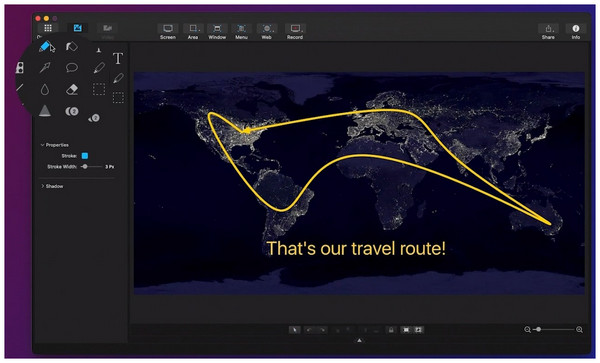
Käyttäjille, jotka suosivat premium-ohjelmistoja, Capto on suosituin maksullinen vaihtoehto MacBookin kuvakaappaustyökaluista. Sen korkeampaa hintalappua kannustivat ohjelman edistyneet tallennus-, kuvakaappaus- ja muokkaustyökalut.
Tämä tekee ohjelmistosta ihanteellisen vaihtoehdon, jos odotat uraasi liittyvän usein tapahtuviin nauhoituksiin ja kuvakaappauksiin. Valitettavasti samaa voidaan sanoa myös satunnaisista käyttäjistä, sillä ohjelma saattaa olla liioittelua, jos haluat ottaa vain kuvakaappauksen eikä mitään muuta.
Pääpiirteet:
• Varustettu edistyneillä kuvakaappaustiloilla.
• Saatavilla myös iPhone- ja iPad-laitteille.
• Sisäänrakennetut kuva- ja videonmuokkaustyökalut.
Hinnoittelu: $29.99
- Toimii kaikenkattavana työkaluna kuvien ja videoiden tallentamiseen sekä tiedostojen hallintaan.
- Korkealaatuiset video- ja kuvankäsittelytyökalut.
- Optimaalinen videoiden, kuvien ja muiden mediatiedostojen järjestämiseen.
- Sen video- ja kuvankäsittelytyökalut ovat perinteisiin editoreihin verrattuna heikompia.
- Se tallentaa otetut kuvat paikallisesti, mikä tekee verkkoyhteistyöstä hankalaa.
- Sillä on kallis hinnoittelusuunnitelma.
CleanShot X
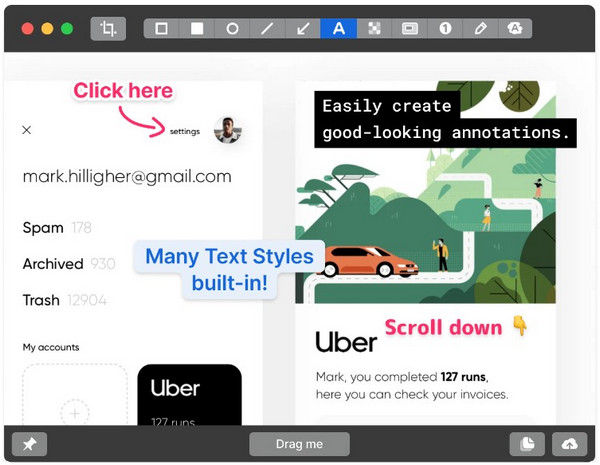
Päätämme tämän artikkelin tarkastelun yhteen suosituimmista kolmannen osapuolen kuvakaappaustyökaluista Mac-tietokoneille, CleanShot XSamoin kuin Capto, tämäkin ohjelma kehitettiin premium-vaihtoehdoksi, joka on varustettu edistyneillä kuvakaappaus-, näytöntallennus- ja muokkaustyökaluilla.
Työkalu kuitenkin erottuu edukseen tarjoamalla ensiluokkaisia pilvitallennuspalveluita. Näistä eduista huolimatta ohjelmalla on korkeampi hintalappu. Siitä voi nauttia vain maksamalla kuukausimaksun tai käyttämällä jyrkkää kertamaksuvaihtoehtoa, erityisesti kuvakaappausohjelmistojen kohdalla.
Pääpiirteet:
• Kaikki yhdessä -työkalu kuvakaappausten ja näytön tallentamiseen.
• Sisäänrakennettu kuva-annotointitoiminto edistyneeseen kuvanmuokkaukseen.
• Sisäänrakennetut pilvitallennuspalvelut.
Hinnoittelu: $8.00/kk - $29.00 kertamaksu
- Erittäin optimoitu ja rakennettu yksinomaan macOS:lle.
- Tarjoaa edistyneempiä ominaisuuksia kuin peruskuvakaappausohjelmat.
- Erittäin muokattavat pikavalinnat ja asetukset.
- Maksullinen ohjelmisto, eikä se tarjoa ilmaisversioita tai kokeilujaksoja.
- Sen edistyneet ominaisuudet saattavat olla liioittelua, jos haluat ottaa vain kuvakaappauksen näytöstäsi.
- Sen merkintätyökalulla on tehokkuus- ja elämänlaatuongelmia.
Osa 3. Kuinka valita oikea leikkaustyökalu MacBookille
Kuvanlaatu
Kuvakaappaustyökaluja valittaessa on varmistettava, että otetut kuvat säilyttävät alkuperäisen laatunsa tai ainakaan niiden laatu ei heikkene huomattavasti. Koska kuvakaappausten tarkoituksena on yleensä välittää tietoa, niiden laadulla on suuri merkitys.
Kuvakaappaustilat
Tarkista, tarjoaako kolmannen osapuolen työkalu Mac-näyttökuvan ottamiseen enemmän tiloja kuin MacBookin oletusasetukset. Tässä tapauksessa vieritettävä näyttökuva on hyvä valinta, jos kolmannen osapuolen työkalua kannattaa käyttää, koska sitä ei ole Macin kuvakaappaustyökaluissa.
Vakaus ja suorituskyky
Varmista lopuksi, että vaihtoehtosi on täysin optimoitu tai ainakin toimii sujuvasti Mac-tietokoneilla. Jos käyttämäsi ohjelma ei onnistu ottamaan yksinkertaista kuvakaappausta, voit olettaa, että se ei ole luotettava edistyneempiin käyttötarkoituksiin, kuten näytön tallennukseen.
Osa 4. Usein kysyttyjä kysymyksiä MacBookin kuvakaappaustyökaluista
Onko MacBookissa kuvankaappaustyökalua?
Kyllä, on. MacBookissa on sisäänrakennettu kuvakaappausohjelmisto. Se kattaa myös useimmat perusnäyttötilat, kuten koko näytön, ikkunan ja näytön osan.
Onko MacBookin kuvakaappaustyökalu tarpeeksi hyvä?
Kyllä, se on. Tämä pitää paikkansa varsinkin jos haluat vain perusnäyttökuvia. Edistyneemmät tilat, kuten vierittävät näyttökuvat, eivät kuitenkaan ole käytettävissä Macilla.
Voiko Macilla ottaa vieritettävän kuvakaappauksen?
Et voi. Macin tavallinen kuvakaappaustyökalu ei tarjoa vieritettävää kuvakaappausta. Sinun tulisi käyttää kolmannen osapuolen vaihtoehtoja, kuten AkrThinker Screen Recorder.
Ovatko kolmannen osapuolen kuvakaappaustyökalut hintansa arvoisia?
Kyllä, ne ovat. Käyttötarkoitus kuitenkin vaikuttaa siihen suuresti. Edistyneet kuvakaappaustyökalut saattavat olla liioittelua, jos haluat tallentaa vain koko näytön tai osan siitä.
Vaikuttavatko näytön tallennus ja kuvakaappaukset Macin suorituskykyyn?
Kyllä, ne tekevät niin. Erityisesti näytön tallenteet, koska ne tallentavat videon näytöstä. Kuvakaappaukset eivät sitä vastoin vaikuta suorituskykyyn liikaa.
Johtopäätös
Nyt kun olemme arvioineet luotettavimmat ja suosituimmat kuvakaappaustyökalut MacilleToivomme, että tämä artikkeli on antanut sinulle hyödyllistä tietoa parhaista kuvakaappausvaihtoehdoista macOS-tietokoneille, aina sisäänrakennetuista työkaluista ilmaisohjelmistoihin ja aina premium-vaihtoehtoihin asti. Jotta tarpeisiisi parhaiten sopivan vaihtoehdon valitseminen olisi helpompaa, suosittelemme tässä artikkelissa esiteltyä monipuolisinta vaihtoehtoa, ArkThinker Screen Recorderia, jonka voi ladata alla olevasta linkistä.
Mitä mieltä olet tästä postauksesta? Klikkaa arvostellaksesi tätä viestiä.
Erinomainen
Arvosana: 4.8 / 5 (perustuu 486 äänet)


