


7 outils gratuits pour convertir des fichiers HEIC en JPG : sur PC et en ligne
La conversion de format peut sembler une simple opération d'ajustement de fichier pour la plupart des utilisateurs ; cependant, elle peut affecter la compatibilité de vos fichiers multimédias, notamment leur ouverture. C'est pourquoi la plupart des utilisateurs hésitent à payer pour des convertisseurs de format, surtout lorsque des alternatives gratuites et open source sont facilement accessibles. Dans cet article, nous passerons en revue certains des outils les plus fiables pour… Convertir gratuitement des fichiers HEIC en JPG, y compris leurs meilleures utilisations, des guides étape par étape et les plateformes sur lesquelles ils sont disponibles.

- LISTE DES GUIDES
- Partie 1. Les meilleurs convertisseurs en ligne gratuits (basés sur le Web)
- Partie 2. Meilleurs logiciels de bureau gratuits (illimités)
- Partie 3. FAQ sur la conversion gratuite de fichiers HEIC en JPG
| Convertisseurs HEIC vers JPG | Limite de taille des fichiers (traitement par lots) | Présence publicitaire | Filigrane | Plateforme prise en charge |
|---|---|---|---|---|
| Convertisseur HEIC gratuit en ligne ArkThinker | 5 – 10 Mo Jusqu'à 10 fichiers à la fois. | Pas de publicités | Pas de filigrane | Basé sur le Web |
| CloudConvert | 1 Go. Pas de traitement par lots. | Pas de publicités | Pas de filigrane | Basé sur le Web |
| Convertir gratuitement | 1 Go. Pas de traitement par lots. | Présence publicitaire | Pas de filigrane | Basé sur le Web |
| iMazing Converter | Aucune limite de taille de fichier. Conversion par lots illimitée. | Pas de publicités | Pas de filigrane | Windows, macOS |
| CopyTrans HEIC | Aucune limite de taille de fichier. Conversion par lots illimitée. | Pas de publicités | Pas de filigrane | les fenêtres |
| Éditeur GIMP | Aucune limite de taille de fichier. Conversion par lots illimitée. | Pas de publicités | Pas de filigrane | Windows, macOS |
| Paint.NET | Aucune limite de taille de fichier. Conversion par lots illimitée. | Pas de publicités | Pas de filigrane | les fenêtres |
Partie 1. Les meilleurs convertisseurs en ligne gratuits (basés sur le Web)
Convertisseur HEIC gratuit en ligne ArkThinker
Idéal pour : Traitement par lots en ligne d'une poignée d'images HEIC.
Nous commencerons ce guide par la présentation du convertisseur d'images en ligne le plus fiable, spécialement optimisé pour le format HEIC : Convertisseur HEIC gratuit en ligne ArkThinker.
Comparé aux autres outils de conversion de format de cette liste, ce logiciel est plus performant car les images importées sont automatiquement converties au format JPG dès le chargement. La conversion et l'enregistrement des fichiers convertis sont ainsi beaucoup plus rapides.
De plus, les fichiers téléchargés sur leurs serveurs sont immédiatement supprimés une fois le téléchargement terminé. Il s'agit d'une excellente mesure de sécurité et de confidentialité, notamment pour les fichiers image.
Vous pouvez commencer à utiliser le convertisseur HEIC gratuit en ligne ArkThinker en deux étapes simples, comme indiqué dans notre tutoriel ci-dessous.
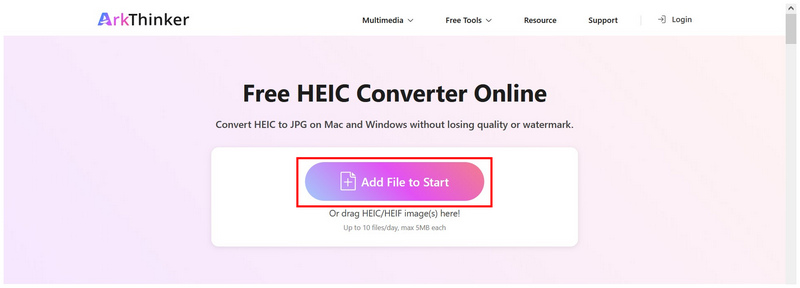
Ouvrez le site web de ArkThinker HEIC Converter Online. Ensuite, sélectionnez le Ajouter des fichiers pour démarrer Vous avez la possibilité d'ajouter une image HEIC. Vous pouvez également téléverser jusqu'à 10 fichiers dans la zone de téléversement pour un traitement par lots.
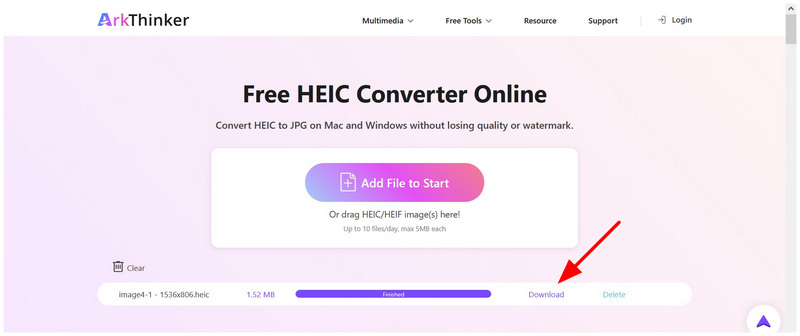
Une fois vos fichiers HEIC ajoutés au logiciel, ils seront automatiquement importés au format JPG. Attendez la fin de la conversion. Sélectionnez le Télécharger bouton pour enregistrer l'image JPG sur votre ordinateur.
Si vous recherchez un convertisseur HEIC gratuit, accessible et facile d'utilisation, cet outil en ligne devrait figurer parmi vos premières options. Outre sa simplicité d'utilisation et sa conversion automatisée, ses mesures de protection de la vie privée des utilisateurs sont bien supérieures à celles des autres logiciels.
CloudConvert
Idéal pour : Interface épurée et conversion en ligne de haute qualité.
Si vous recherchez une plateforme de conversion de fichiers en ligne de haute qualité pour convertir gratuitement des fichiers HEIC en JPG, CloudConvert est une autre bonne option. Pour plus de praticité, elle offre également des paramètres avancés et une conversion de haute qualité. Malheureusement, la version gratuite de cet outil en ligne utilise un système de crédits très restrictif, ce qui la rend fiable uniquement pour des conversions ponctuelles ou occasionnelles. Conversions JPG.
Pour apprendre à utiliser la version gratuite de CloudConvert pour la conversion des formats HEIC vers JPG, veuillez consulter notre guide ci-dessous.
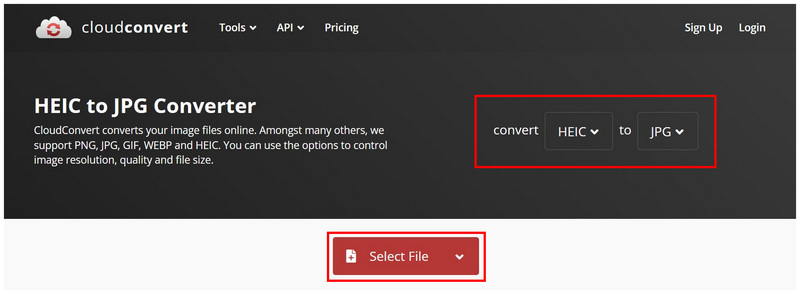
Ouvrez l'outil en ligne de CloudConvert. Paramétrez les Convertir en onglets à HEIC et JPG. Ensuite, cliquez sur Choisir le dossier pour importer l'image HEIC que vous souhaitez convertir.
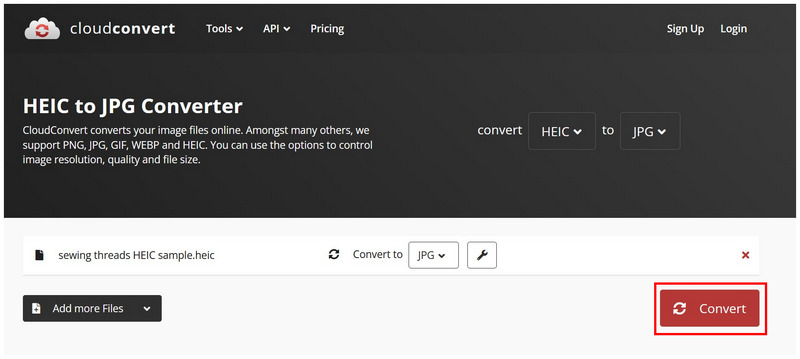
Une fois le fichier HEIC importé dans le programme, cliquez sur Convertir.
Une fois la conversion terminée, cliquez Télécharger enregistrer le fichier au format JPG.
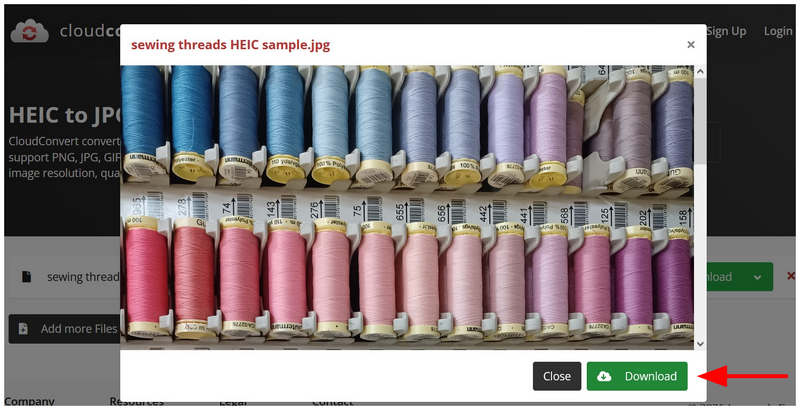
Au vu des performances d'autres logiciels présentés dans cet article, la qualité d'image de CloudConvert se dégrade légèrement après la conversion. Il convient donc aux utilisateurs privilégiant la compression des fichiers, mais n'est pas idéal pour ceux qui recherchent une qualité d'image optimale.
Convertir gratuitement
Idéal pour : Conversion de fichiers volumineux au détriment de la présence publicitaire.
Pour la suite, nous allons poursuivre avec une version riche en fonctionnalités. convertisseur d'images en ligne FreeConvert est reconnu pour sa capacité à gérer des fichiers volumineux (jusqu'à 1 Go), même dans sa version gratuite. Conçu pour être flexible et performant, il prend en charge différents types de fichiers et de formats. Ce logiciel s'est imposé comme une référence pour la conversion gratuite de fichiers HEIC en JPG, ainsi que pour la conversion de fichiers de formats et de tailles variés.
Malheureusement, la présence de publicités constitue l'un de ses principaux inconvénients ; selon le navigateur utilisé, les publicités de FreeConvert peuvent nuire à l'expérience utilisateur. Découvrez comment utiliser FreeConvert grâce à notre guide en trois étapes ci-dessous.
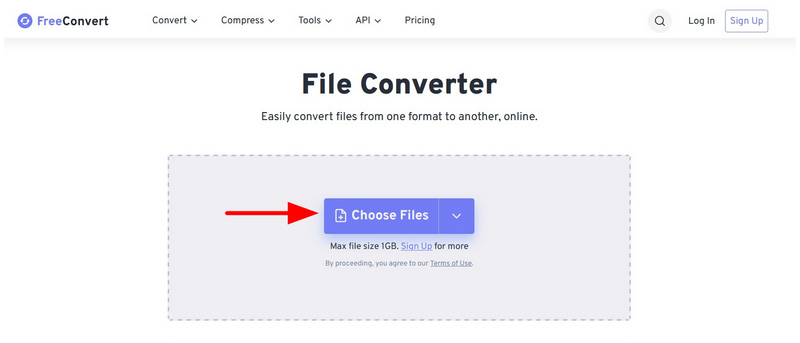
Rendez-vous sur le site web de FreeConvert, puis sélectionnez le Choisir des fichiers bouton.
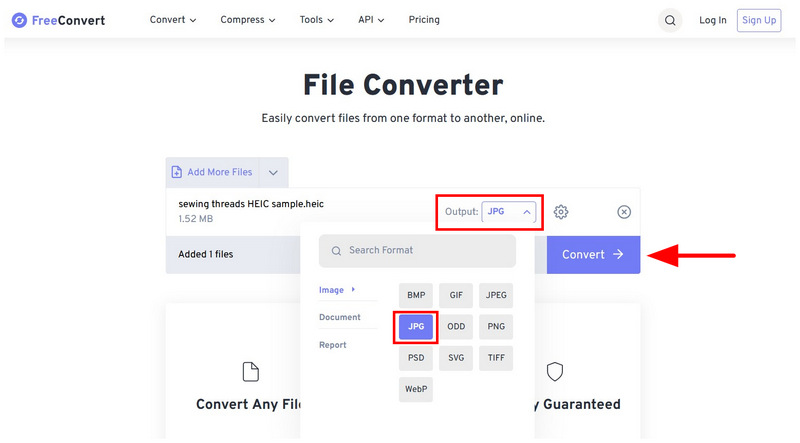
Une fois le fichier image importé, sélectionnez Sortir et le régler sur JPG. Ensuite, cliquez sur le Convertir bouton.
Une fois l'image convertie, cliquez sur Télécharger bouton.
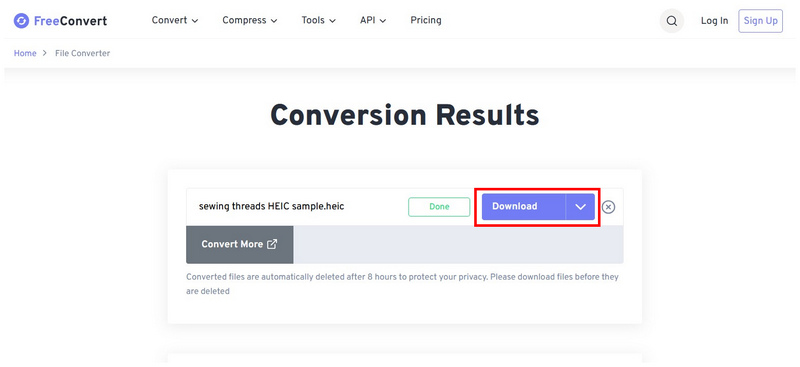
Le fichier JPG converti devrait être téléchargé dans votre navigateur. Sélectionnez le Progression du téléchargement bouton pour gérer vos téléchargements.
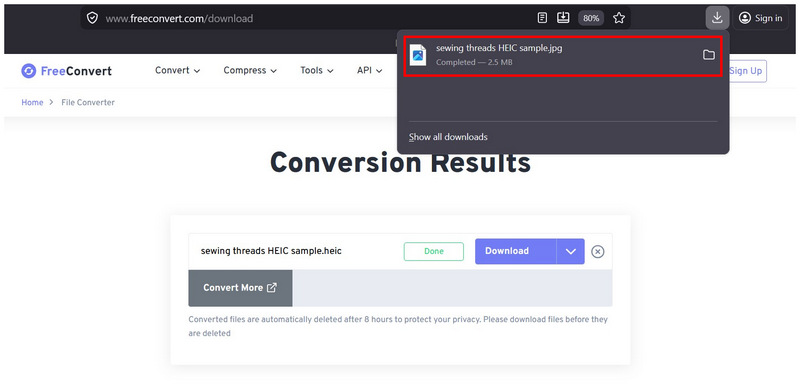
Si la présence de publicités ne vous dérange pas ou si vous utilisez un bloqueur de publicités fiable, FreeConvert devrait convenir pour convertir gratuitement en ligne des fichiers HEIC en JPG.
Partie 2. Meilleurs logiciels de bureau gratuits (illimités)
iMazing Converter (100% gratuit)
Idéal pour : Conversion de fichiers entièrement hors ligne.
Nous allons commencer par mettre en avant nos outils de bureau, notamment iMazing Converter, un utilitaire de gestion de fichiers léger conçu spécifiquement pour la conversion HEIC. Grâce à son architecture, il prend en charge le traitement par lots. compression sans perteCe logiciel offre des performances rapides et ne limite pas la taille des fichiers, ce qui en fait l'une des meilleures options gratuites pour convertir hors ligne un grand nombre d'images. Il constitue donc un excellent choix pour convertir gratuitement et en masse des fichiers HEIC en JPG.
Malgré cela, iMazing Converter présente des limitations en termes de prise en charge des formats, puisqu'il ne peut enregistrer les images qu'au format JPG ou PNG. Cela peut ne pas être un obstacle pour une utilisation courante, mais l'ajout de formats d'image plus avancés au logiciel améliorerait sa praticité.
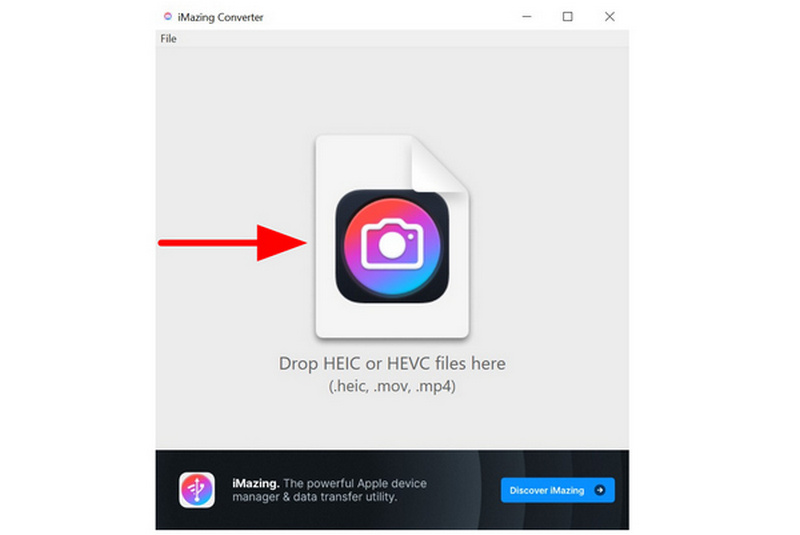
Ouvrez iMazing Converter sur votre ordinateur et glissez-déposez l'image HEIC que vous souhaitez modifier.
Une fois l'image importée, définissez le Format à JPEG. Ensuite, sélectionnez Convertir.
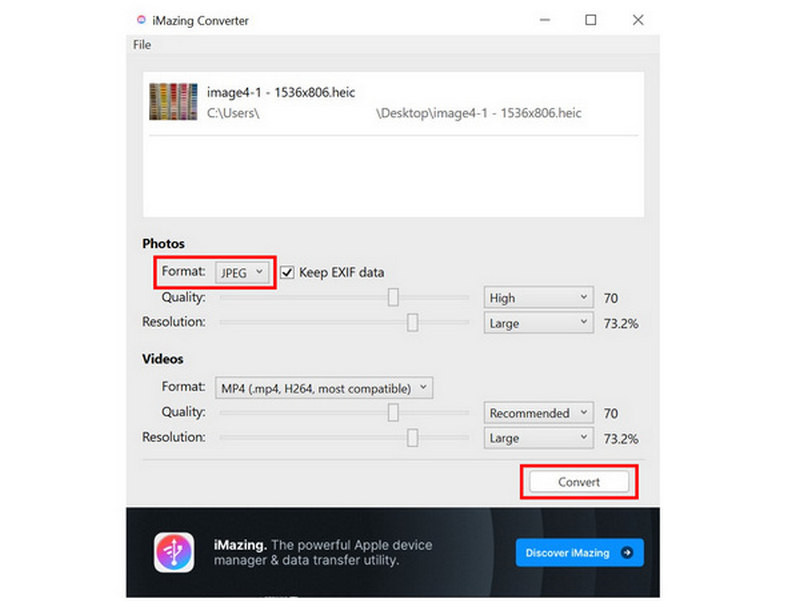
Après avoir sélectionné Convertir, un fichier JPEG sera enregistré à l'emplacement de l'image HEIC d'origine.
Si vous souhaitez convertir des images HEIC dans un format plus courant Formats JPG ou PNGiMazing est la meilleure option. Cependant, veillez à ne convertir que des images ne nécessitant aucune modification, car cet outil ne propose pas de fonctionnalités d'édition.
CopyTrans HEIC (Gratuit pour un usage personnel)
Idéal pour : Utilisation de l'interface Windows pour la conversion de format intégrée.
Si vous êtes à l'aise avec les modules complémentaires Windows, CopyTrans HEIC devrait figurer parmi vos priorités. Bien plus qu'un simple convertisseur, cet outil ajoute la prise en charge native du format HEIC à Windows, vous permettant ainsi de visualiser et de convertir directement vos fichiers.
Compte tenu de son format, vous pouvez facilement faire un clic droit sur le fichier HEIC, puis utiliser CopyTrans pour le convertir en JPG. Cependant, sa complexité et l'absence totale d'interface graphique rendent sa configuration difficile ; il est donc déconseillé aux débutants.
Installez le plug-in CopyTrans HEIC sur votre ordinateur. Une fois l'installation terminée, cliquez avec le bouton droit sur le fichier HEIC à convertir, puis survolez l'option correspondante. Convertissez les fichiers HEIC avec CopyTrans option.
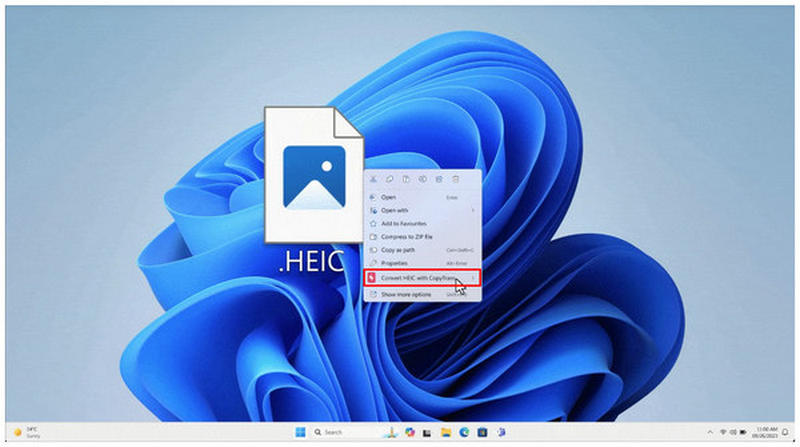
Ensuite, sélectionnez le Convertir en JPG option.
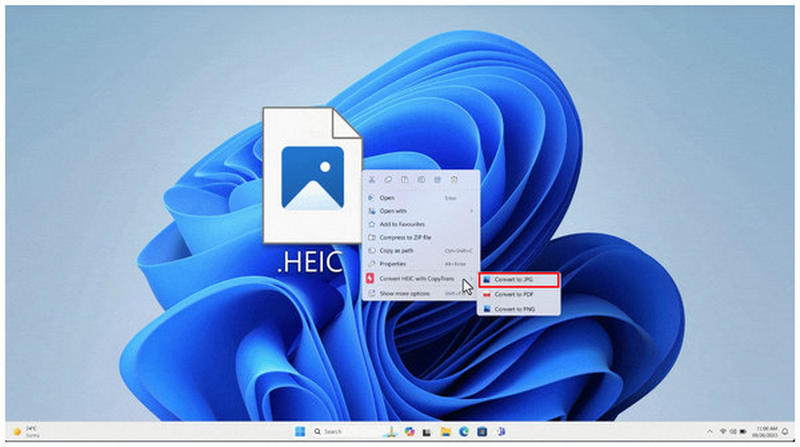
Après quelques secondes, un nouveau fichier JPG sera enregistré au même emplacement que votre fichier HEIC.
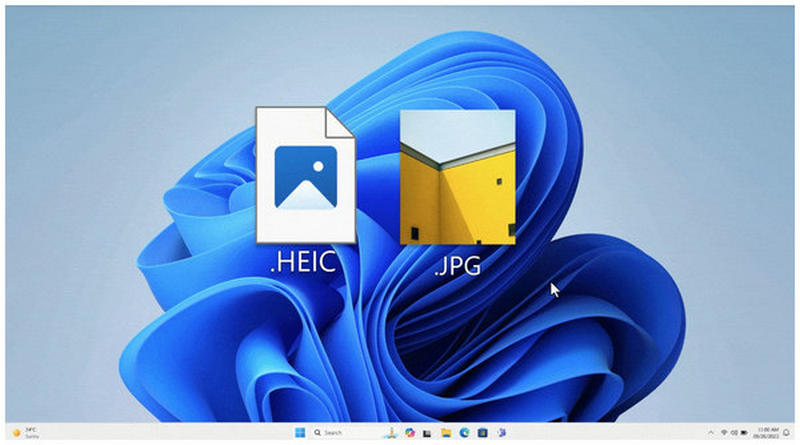
À l'instar d'iMazing, l'exclusivité de la conversion proposée par CopyTrans limite certaines fonctionnalités, notamment les options d'édition. Par conséquent, veillez à effectuer les ajustements souhaités sur votre fichier HEIC avant de le convertir avec cet outil.
GIMP (Éditeur de logiciels libre)
Idéal pour : Modifier l'image HEIC puis l'importer au format JPG.
Passons à une solution plus originale : GIMP Photo Editor, un puissant logiciel de retouche d’images open source capable de gérer les fichiers HEIC et de les exporter au format JPG. Ce programme est idéal si vous souhaitez pallier le manque d’outils de retouche présents dans les autres logiciels de cette liste.
Cela le rend idéal pour les utilisateurs souhaitant retoucher leurs photos lors de la conversion de leurs fichiers. Il peut s'avérer surdimensionné pour les conversions simples, notamment comparé aux outils en ligne et aux convertisseurs de format dédiés que nous avons présentés.
Ouvrez l'éditeur GIMP, sélectionnez le Déposer onglet, puis choisissez Ouvrir.
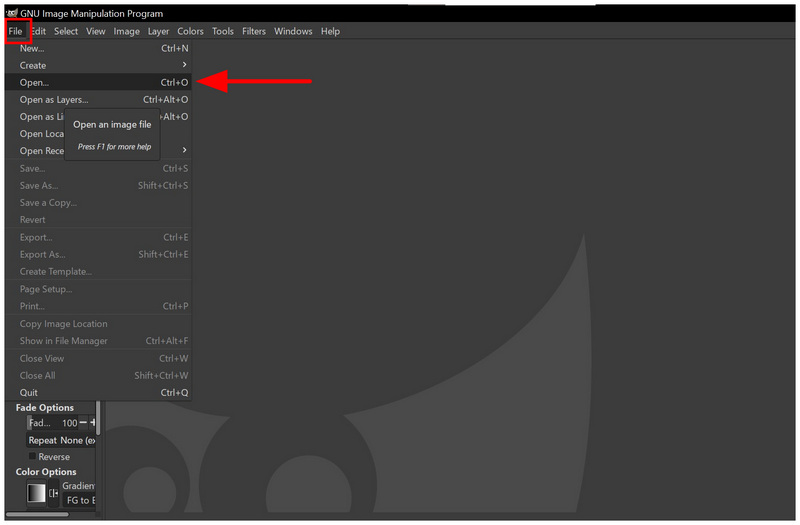
Une fois l'image HEIC ajoutée à la fenêtre de l'éditeur, cliquez sur Déposer, puis sélectionnez Exporter sous.
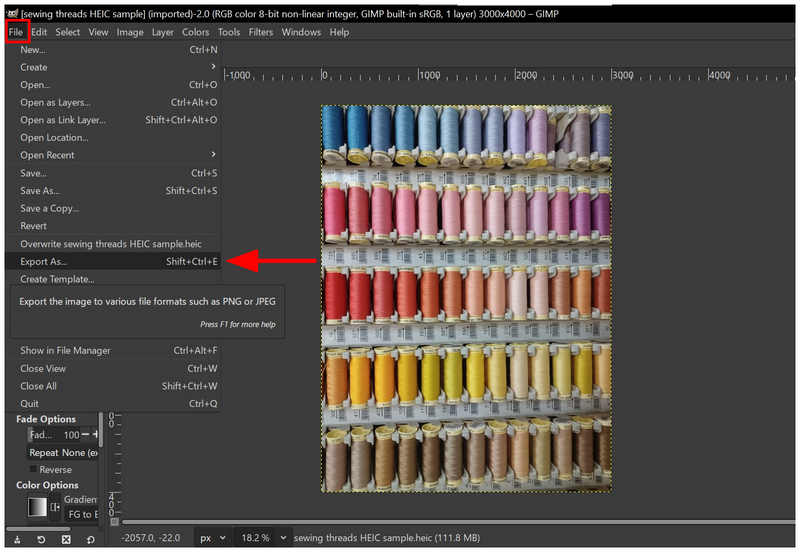
Dans le Exporter l'image Dans le menu qui s'ouvre, faites défiler vers le bas jusqu'à Image JPEG et sélectionnez-le. Ensuite, sélectionnez Exporter créer une copie JPG de l'image.
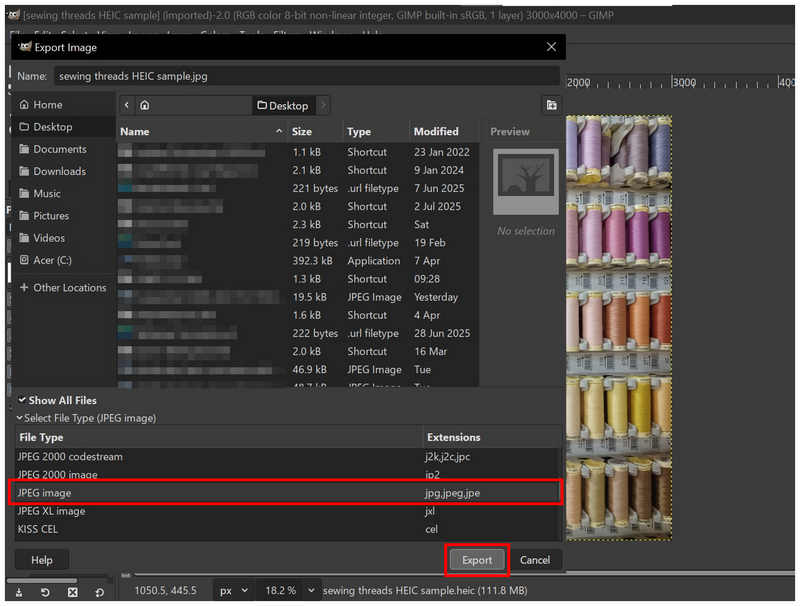
Bien qu'il nécessite un peu plus de compétences techniques, GIMP devrait suffire aux utilisateurs qui souhaitent gérer l'édition et la conversion dans un seul logiciel.
Paint.NET (avec plugin)
Idéal pour : Application des réglages photo de base et exportation de l'image au format JPG.
Si vous recherchez un éditeur d'images exclusif pour Windows, à la fois léger et intuitif, Paint.NET est une excellente option. Conçu comme le successeur du classique Microsoft Paint, cet éditeur vidéo peut également servir de convertisseur HEIC vers JPG grâce au plugin approprié.
Il est facile à utiliser et rapide pour les images individuelles, mais il ne prend pas en charge nativement le format HEIC ni les conversions par lots. Cependant, il est possible de remédier à ce problème en téléchargeant les modules complémentaires nécessaires à la prise en charge du format HEIC.
Ouvrez Paint.NET, puis sélectionnez Déposer puis choisissez Ouvrir.
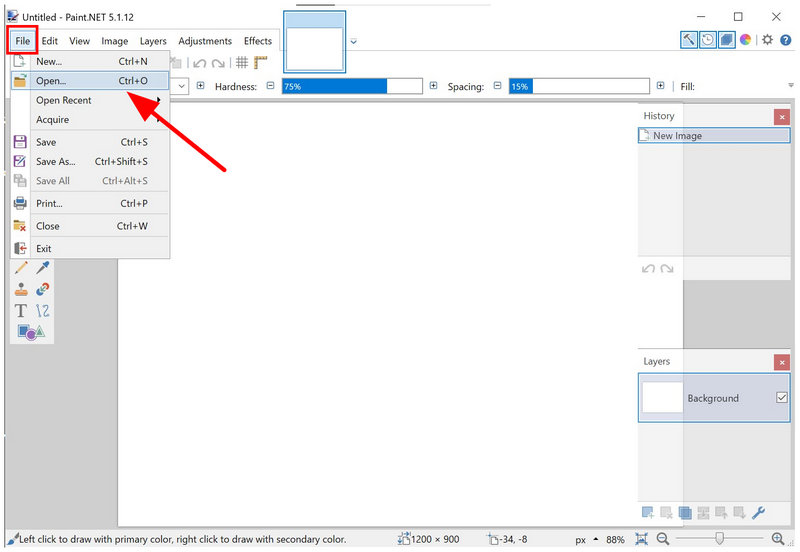
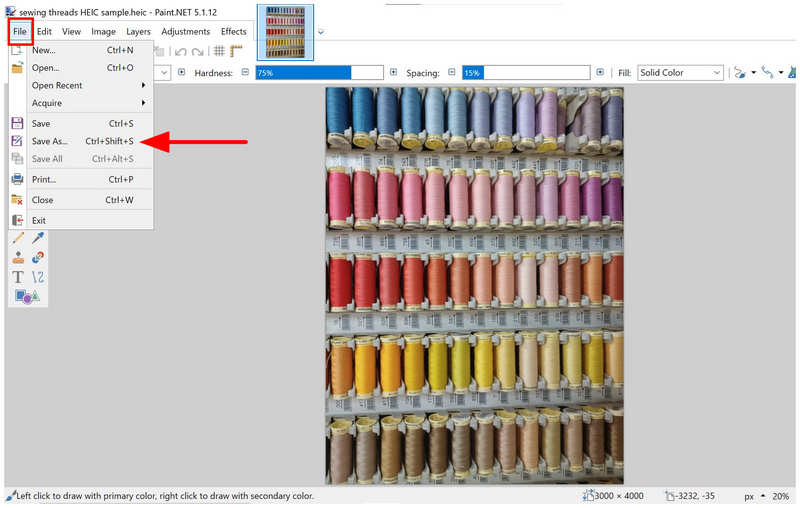
Une fois l'image importée, cliquez Déposer à nouveau, puis sélectionnez Enregistrer sous.
Dans le menu Enregistrer sous, définissez le Sauvegarder comme type option à JPEG. Ensuite, sélectionnez Sauvegarder.
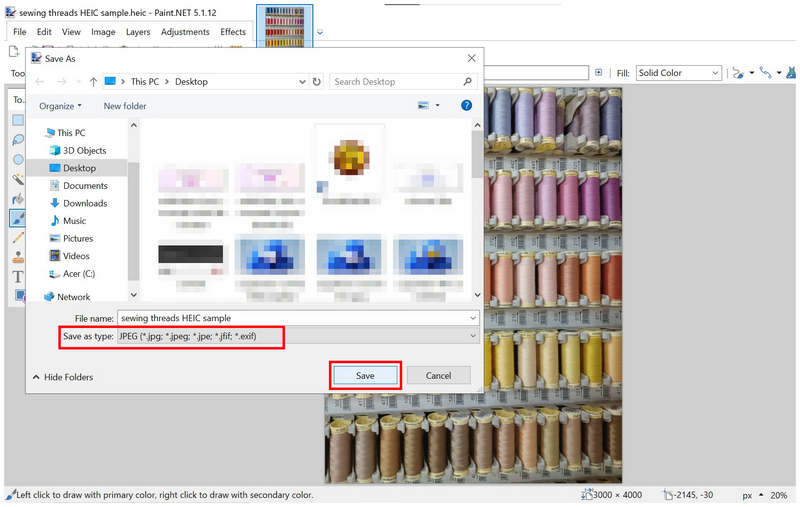
Bien qu'il soit fiable pour la conversion de format, l'obligation initiale d'installer des plugins constitue une raison valable de choisir une autre option.
Partie 3. FAQ sur la conversion gratuite de fichiers HEIC en JPG
Est-il difficile de convertir un fichier HEIC au format JPG ?
Non, ce n'est pas le cas. Plusieurs outils permettent de convertir facilement les formats d'image. Parmi les plus simples, on trouve des logiciels en ligne comme ArkThinker Free HEIC Converter Online.
La qualité de ma photo sera-t-elle affectée si je change son format ?
Oui, ce sera le cas. La conversion de format affectera la qualité. Cependant, le convertisseur que vous utiliserez pourra minimiser cette perte.
Dois-je utiliser le format JPG pour la conversion ?
Oui, c'est possible. Le format JPG est idéal pour la conversion. Il offre une compatibilité optimale et est très compact.
Un fichier PNG est-il de meilleure qualité qu'un fichier JPG ?
Oui, c'est exact. Le format PNG offre une meilleure qualité que le JPG. De plus, il prend en charge les images transparentes.
Dans quel format dois-je convertir mon image HEIC ?
Pour la conversion HEIC, il est préférable d'utiliser des images compatibles avec un large éventail de formats. Les formats JPG et PNG en sont de bons exemples. Pour une compatibilité maximale, privilégiez le format JPG.
Conclusion
Maintenant que nous avons fourni sept des meilleurs Outils gratuits pour convertir les fichiers HEIC en JPGNous espérons que les programmes présentés dans ce guide répondront à tous vos besoins en matière de conversion de formats. Si vous recherchez un logiciel facile d'utilisation et respectueux de la vie privée, nous vous recommandons ArkThinker Free HEIC Converter Online.
Que pensez-vous de cette publication? Cliquez pour noter cet article.
Excellent
Notation: 4.8 / 5 (basé sur 497 voix)


