


Les 6 meilleures méthodes pour convertir des fichiers HEIC en JPG : utilisations optimales, avantages et inconvénients
Vous rencontrez des difficultés pour ouvrir les fichiers HEIC natifs d'Apple et envisagez de les convertir au format JPG ? Cet article présente une analyse détaillée de six des meilleurs outils de conversion d'images conçus pour gérer ce format. Conversion de HEIC en JPEG Nous vous proposons un aperçu détaillé et un tutoriel sur l'utilisation des meilleurs outils de conversion de fichiers en ligne et sur ordinateur. Chaque programme sera évalué en fonction de ses principaux avantages, inconvénients et de sa note globale en tant qu'outil de conversion.

- LISTE DES GUIDES
- Les 6 meilleures méthodes pour convertir un fichier HEIC en JPG (rapidement et avec une excellente qualité)
- Méthode 1 : Convertisseur ArkThinker HEIC (meilleur en ligne)
- Méthode 2 : Convertisseur HEIC TunesBro (Idéal pour le traitement par lots sur ordinateur)
- Méthode 3 : CopyTrans HEIC (Meilleur plugin Windows)
- Méthode 4 : Aperçu de l’application (Meilleure méthode native pour Mac)
- Méthode 5 : Microsoft Photos/Paint (méthode native de Windows 11)
- Méthode 6 : iMazing Converter (outil de bureau gratuit)
- FAQ sur la conversion de fichiers HEIC en JPG
Comment nous testons
- • Nous avons converti des fichiers HEIC de taille similaire entre les différents programmes.
- • La durée de la conversion a été chronométrée afin de tester les performances.
- • Chaque programme a sa liste d'avantages et d'inconvénients.
- • Sur la base des résultats, nous avons ajouté les meilleures utilisations de chaque outil.
- • Tous les programmes sont évalués en fonction des résultats des tests.
| Outil de conversion | Plate-forme | Assistance au traitement par lots | Confidentialité/Sécurité | Tarifs |
|---|---|---|---|---|
| Convertisseur HEIC ArkThinker | Basé sur le Web | ✅ | Haut | Gratuit |
| Convertisseur HEIC TunesBro | les fenêtres | ✅ | Standard | $20.00 – $40.00 |
| CopyTrans HEIC | les fenêtres | ❌ | Haut | $19.99 – $29.99 |
| Aperçu de l'application | macOS | ❌ | Haut | Gratuit (intégré à Mac) |
| Microsoft Photos/Paint | les fenêtres | ❌ | Haut | Gratuit (intégré à Windows) |
| iMazing Converter | Windows, macOS | ✅ | Haut | Gratuit |
Les 6 meilleures méthodes pour convertir un fichier HEIC en JPG (rapidement et avec une excellente qualité)
D’après nos tests et nos recherches, nous avons sélectionné six outils de conversion de format d’image compatibles avec différentes plateformes. Ces programmes comprennent des outils intégrés, des logiciels en ligne et des applications tierces, tous conçus pour la conversion HEIC vers JPG.
Heureusement, les logiciels conçus spécifiquement pour convertir les fichiers HEIC sont courants, car ce format d'image exclusif à Apple pose souvent des problèmes de compatibilité lorsqu'il est partagé en dehors des appareils Apple. De plus, le format JPG (ou JPEG) est le format de conversion le plus utilisé, car c'est le format d'image le plus largement compatible.
Pour aider nos lecteurs à faire leur choix, nous avons ajouté les meilleures utilisations subjectives de chaque programme, ainsi que leurs principaux atouts et limites. Enfin, un guide en trois étapes a été ajouté pour simplifier considérablement le processus. convertir les images en JPG.
Méthode 1 : Convertisseur ArkThinker HEIC (meilleur en ligne)
Note : ⭐⭐⭐⭐⭐
Idéal pour : Conversion par lots en ligne sans installation.
En matière de conversion de formats d'image, les outils en ligne gagnent en fiabilité car la conversion multimédia est intrinsèquement simple. Cependant, la plupart des solutions web présentent l'inconvénient de compromettre la confidentialité des utilisateurs. Heureusement, Convertisseur HEIC ArkThinker assure une conversion de haute qualité sans compromettre la sécurité de l'utilisateur.
Contrairement à d'autres outils de conversion en ligne, ArkThinker HEIC Converter supprime immédiatement les vidéos converties de ses serveurs une fois la conversion terminée. Ceci est valable aussi bien pour la conversion d'un seul fichier que pour la conversion par lots de fichiers HEIC en JPG (jusqu'à 10 fichiers).
Pour plus de commodité, le logiciel enregistre automatiquement les fichiers HEIC convertis au format JPG. ArkThinker a conscience que le format JPG est le format d'image le plus pratique et a conçu son outil de conversion HEIC pour prendre en charge ce format.
Pour en savoir plus sur ce logiciel, consultez ses avantages et inconvénients ci-dessous. N'oubliez pas de suivre également notre tutoriel en deux étapes, car cet outil en ligne offre un flux de travail bien plus efficace que les autres méthodes présentées ici.
- Solution web gratuite pour la conversion de formats d'image.
- Conçu exclusivement pour la conversion HEIC vers JPG.
- Flux de travail extrêmement simple (Télécharger, Convertir, Télécharger).
- Conversion par lots limitée à 10 fichiers maximum.
- Non accessible hors ligne.
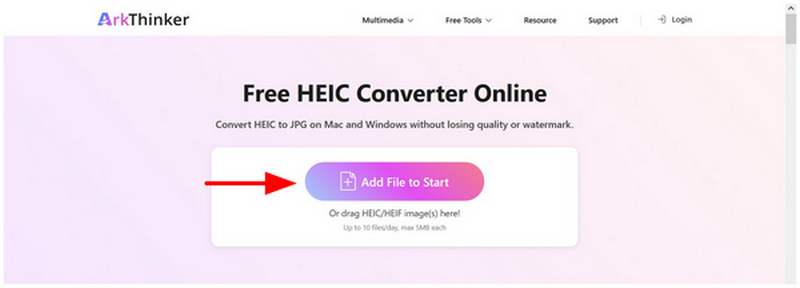
Aller à Site Web du convertisseur ArkThinker HEICEnsuite, cliquez sur le Ajouter des fichiers pour démarrer Cliquez sur le bouton pour importer le fichier HEIC que vous souhaitez convertir. Vous pouvez également glisser-déposer jusqu'à 10 fichiers dans la zone de dépôt.
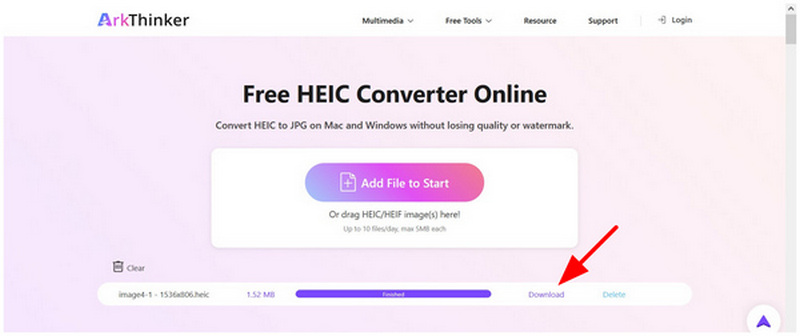
Après avoir déposé les fichiers, patientez quelques secondes le temps que l'importation se termine. Cliquez ensuite sur Télécharger bouton pour l'enregistrer sur votre ordinateur.
En deux étapes simples, vous pouvez désormais convertir facilement vos fichiers HEIC au format JPG, beaucoup plus compatible. ArkThinker HEIC Converter est ainsi l'un des convertisseurs les plus fiables. outils de conversion d'images en ligne pour une conversion ponctuelle ou le traitement par lots d'une poignée de photographies.
Méthode 2 : Convertisseur HEIC TunesBro (Idéal pour le traitement par lots sur ordinateur)
Note : ⭐⭐⭐⭐
Idéal pour : Conversion par lots de plus de 100 fichiers image.
Si vous recherchez un logiciel de bureau permettant la conversion par lots de vos fichiers vidéo, TunesBro HEIC Converter est un choix sûr. Capable de traiter plus de 500 images simultanément, ce logiciel s'est imposé dans le domaine de la conversion vidéo en masse. Il constitue ainsi le choix idéal pour les utilisateurs souhaitant apprendre à convertir par lots des fichiers HEIC en JPG.
Malheureusement, ces fonctionnalités premium sont réservées aux utilisateurs payants, car le logiciel est un outil payant. Il n'existe pas de version gratuite, ce qui le rend disproportionné si vous prévoyez de convertir seulement quelques fichiers.
Pour en savoir plus, vous pouvez consulter les avantages, les inconvénients et le tutoriel ci-dessous.
- Permet la conversion par lots de plus de 500 fichiers image simultanément.
- Vitesse de conversion rapide.
- Maintient la qualité des images converties.
- Logiciel payant.
- Ne propose pas de version gratuite.
- Inutile pour une conversion simple ou ponctuelle.
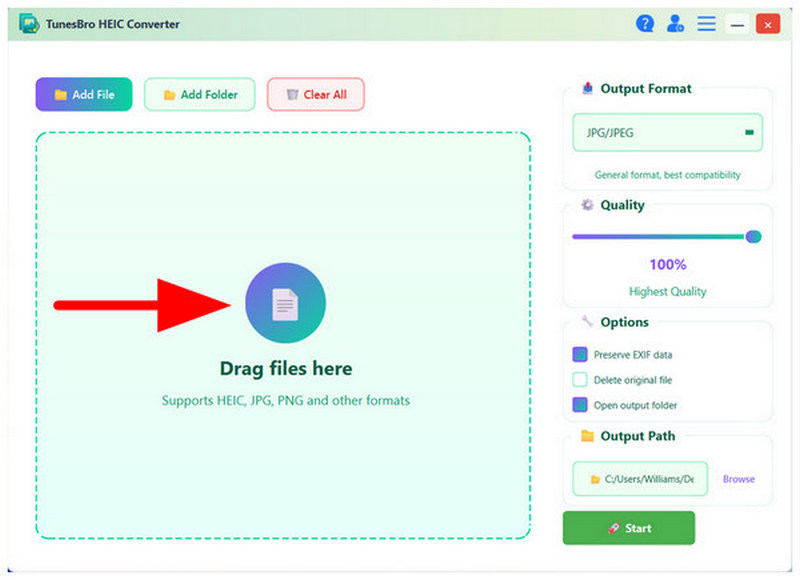
Ouvrez TunesBro HEIC Converter, puis glissez-déposez les fichiers HEIC que vous souhaitez convertir dans le programme. Boîte de téléchargement.
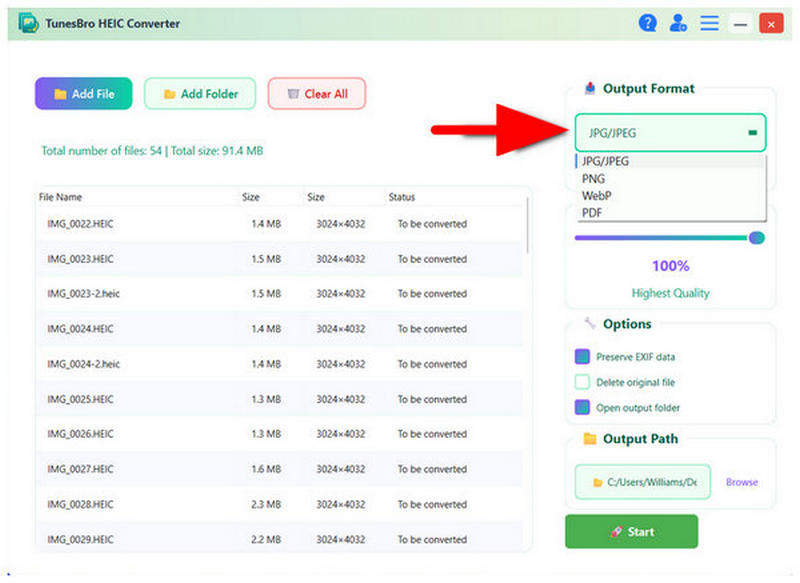
Une fois les images que vous souhaitez convertir ajoutées au programme, sélectionnez Format de sortie option et choisissez JPG/JPEGCliquez sur Commencer pour commencer la conversion.
Pendant et après la conversion, un menu contextuel s'affichera pour vous informer de la progression. Une fois la conversion terminée, cliquez sur Dossier ouvert pour localiser le fichier HEIC converti, maintenant enregistré au format JPG.
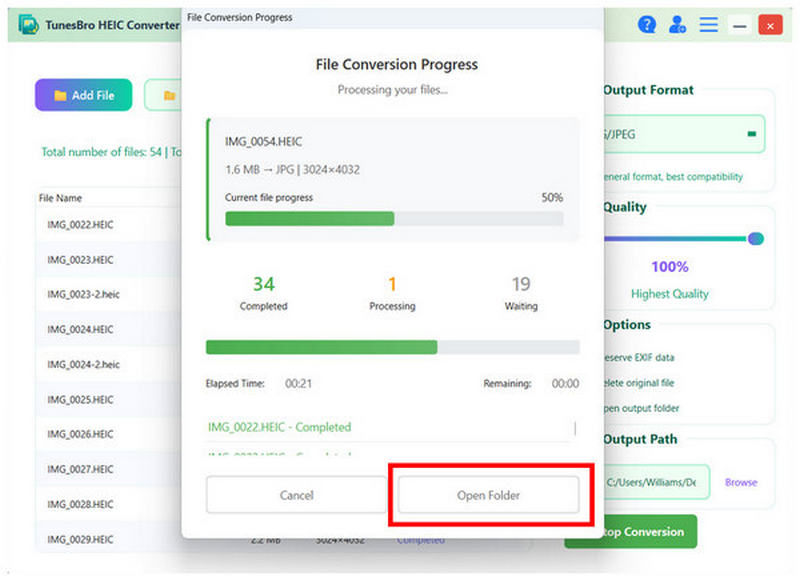
Si vous prévoyez de traiter un grand nombre de fichiers HEIC, l'utilisation du convertisseur HEIC TunesBro (payant) est une bonne option. En revanche, il est déconseillé si vous ne prévoyez de convertir qu'un seul fichier ou seulement quelques-uns.
Méthode 3 : CopyTrans HEIC (Meilleur plugin Windows)
Note : ⭐⭐⭐⭐
Idéal pour : Visualisation directe des fichiers HEIC sur un ordinateur Windows avant conversion.
Pour les utilisateurs privilégiant la simplicité d'utilisation, le plug-in CopyTrans HEIC est la solution idéale. Conçu pour s'intégrer au système d'exploitation, cet outil utilise la fonction principale de votre ordinateur Windows pour effectuer la conversion de format. Malheureusement, cela a pour conséquence de supprimer l'interface graphique du logiciel. Bien qu'il permette de convertir des fichiers HEIC en JPG, il n'est pas optimal pour le traitement par lots.
Pour apprendre à utiliser ce plug-in de conversion de format, veuillez consulter notre guide ci-dessous.
- Processus de conversion en un clic.
- Fonctionne au sein de l'interface Windows.
- Aucune fonctionnalité d'édition avancée.
- Aucune interface graphique fonctionnelle.
- Limité aux PC Windows.
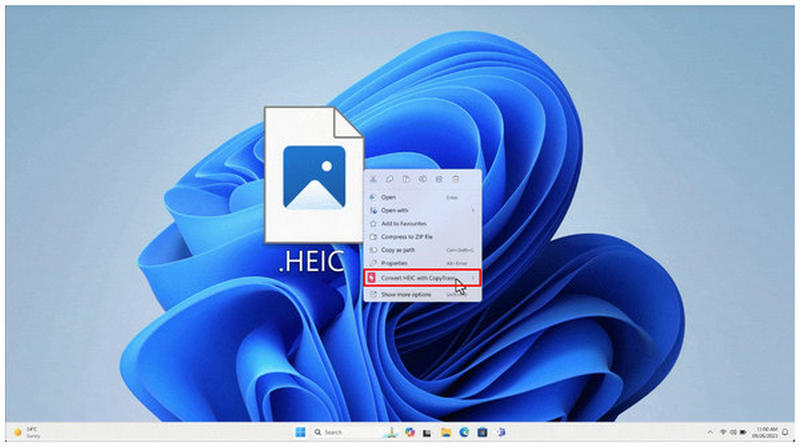
Installez le plug-in CopyTrans HEIC sur votre ordinateur. Une fois l'installation terminée, cliquez avec le bouton droit sur le fichier HEIC à convertir, puis survolez l'option correspondante. Convertissez les fichiers HEIC avec CopyTrans option.
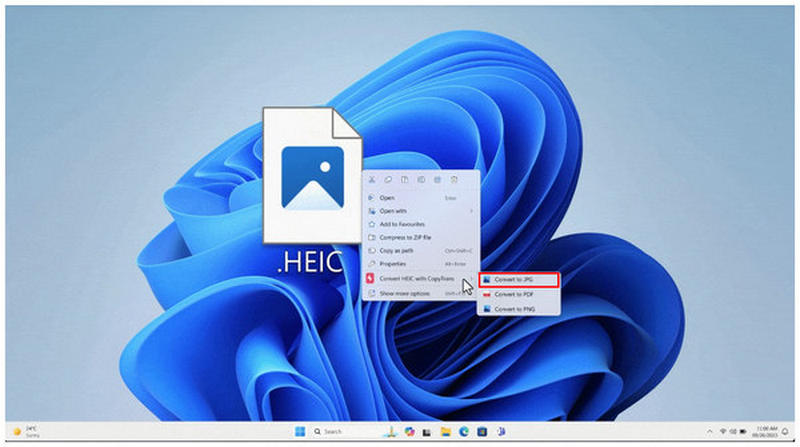
Ensuite, sélectionnez le Convertir en JPG option.
Après quelques secondes, un nouveau fichier JPG sera créé au même emplacement que votre fichier HEIC.
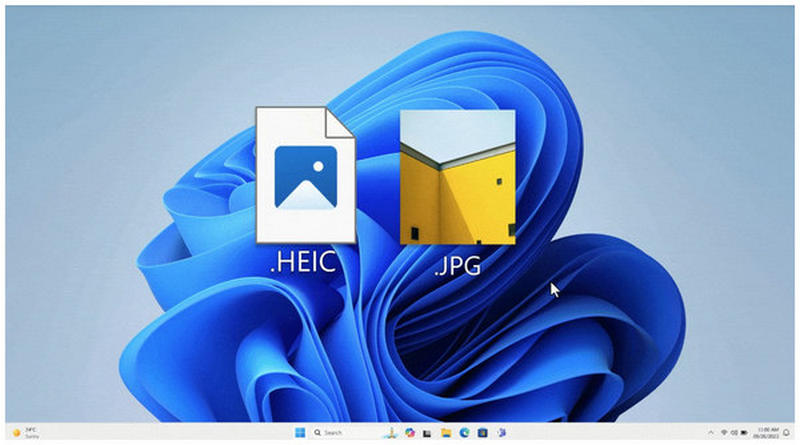
De par sa conception, le plug-in CopyTrans est une bonne option pour la conversion de fichiers uniques. Cependant, il est extrêmement inefficace pour la conversion de lots de fichiers.
Méthode 4 : Aperçu de l’application (Meilleure méthode native pour Mac)
Note : ⭐⭐⭐⭐⭐
Idéal pour : Outil de conversion HEIC vers JPG intégré aux ordinateurs de bureau macOS.
Pour éviter la conversion de format après le transfert de fichiers, l'application Aperçu sur macOS propose une conversion intégrée dans l'onglet Exporter. Parmi les formats disponibles, on trouve JPEG/JPG. C'est une solution idéale pour rendre vos images Apple plus accessibles et éviter de convertir les fichiers HEIC en JPG.
Consultez notre guide ci-dessous pour apprendre à l'utiliser.
- Intégré aux ordinateurs macOS.
- Doté d'outils de réglage de base.
- Autorise uniquement la conversion d'un seul fichier.
- Fonctionnalités d'édition et de conversion limitées.
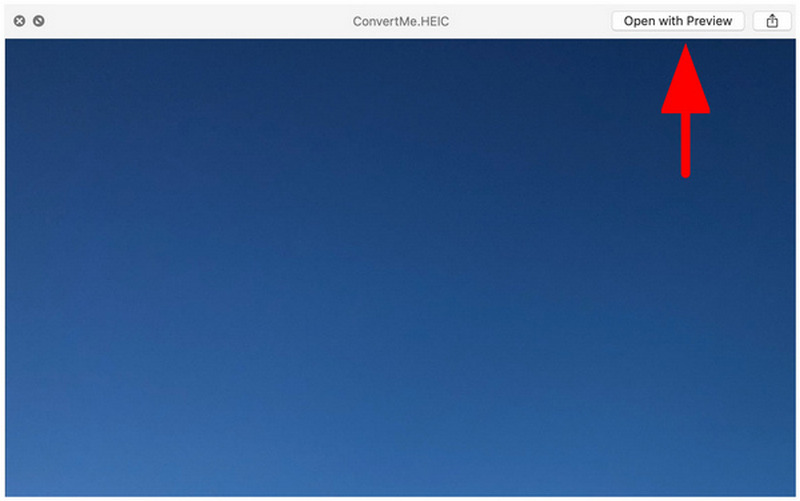
Ouvrez l'image HEIC dans votre application Aperçu.
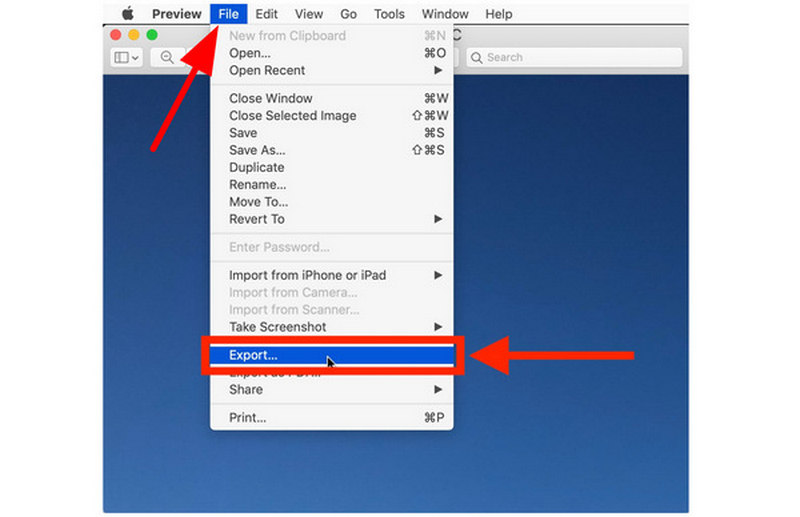
Dans le programme Aperçu, cliquez Déposer, puis sélectionnez Exporter.
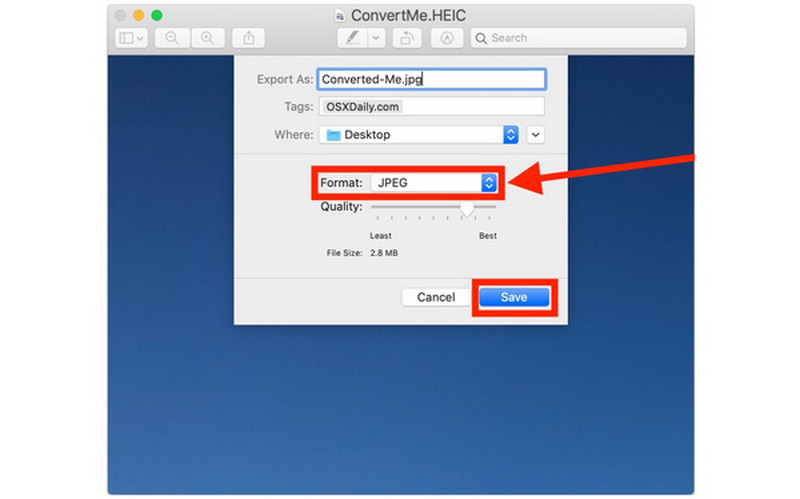
Dans le menu Exporter, définissez le Format à JPEGCliquez ensuite sur Sauvegarder.
Une fois votre fichier enregistré au format JPEG, vous pouvez le transférer sans vous soucier des problèmes de compatibilité.
Méthode 5 : Microsoft Photos/Paint (méthode native de Windows 11)
Note : ⭐⭐⭐
Idéal pour : Conversion d'images basique sur les ordinateurs de bureau Windows.
Bien que cette méthode ne soit pas toujours fiable, Microsoft Photos/Paint peut parfois ouvrir les fichiers HEIC et les convertir au format JPG grâce à sa fonction « Enregistrer sous ». Cependant, cette méthode n'est pas totalement sûre, car certaines versions de Paint ou de l'application Photos ne prennent pas en charge l'ouverture des fichiers HEIC.
Si vous prévoyez de tester si votre application peut convertir des fichiers HEIC en JPG, veuillez consulter notre guide ci-dessous.
- Intégré aux ordinateurs de bureau Windows.
- Interface simple de conversion de fichiers.
- Certaines versions ne permettent pas l'ouverture des fichiers HEIC.
- La conversion par lots prend du temps.
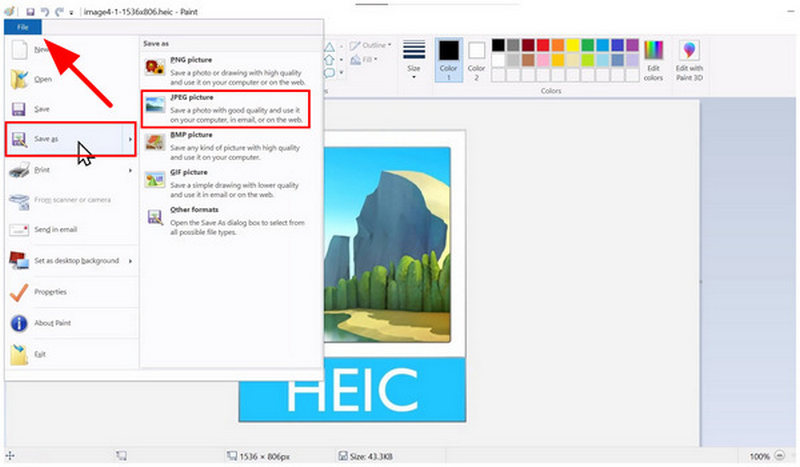
Cliquez avec le bouton droit sur le fichier HEIC que vous souhaitez modifier, puis sélectionnez Ouvrir avec et choisissez Peinture.
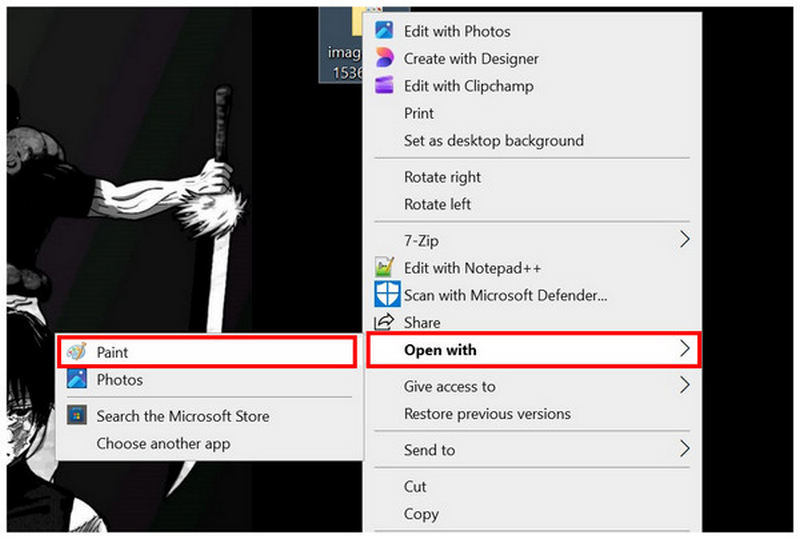
Dans Paint, sélectionnez Déposer, puis cliquez sur Enregistrer sousEnsuite, choisissez Image JPEG.
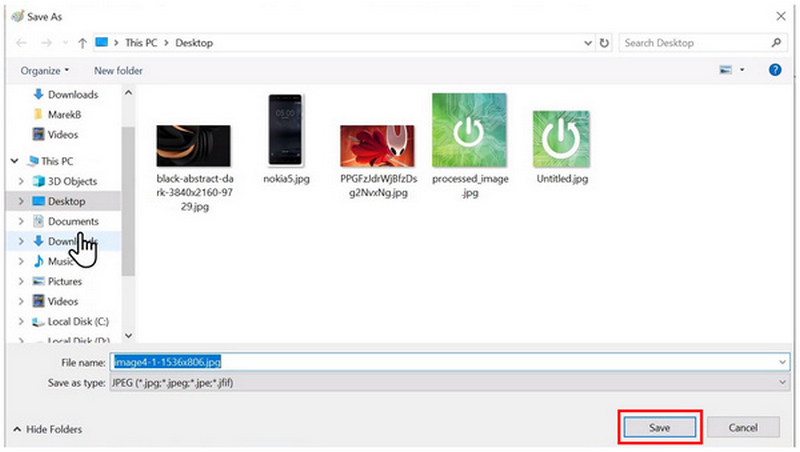
Ensuite, définissez l'emplacement d'enregistrement de votre fichier image converti. Cliquez sur Sauvegarder pour confirmer.
Si votre application Paint ou Photos peut ouvrir les fichiers HEIC, vous pouvez utiliser cet outil. Cependant, il arrive fréquemment que ces programmes génèrent une erreur « Impossible de lire ce fichier » lors de l'ouverture d'images HEIC.
Méthode 6 : iMazing Converter (outil de bureau gratuit)
Note : ⭐⭐⭐⭐⭐
Idéal pour : Conversion de format de haute qualité sur PC Windows.
Enfin, passons à l'un des outils de bureau gratuits les plus fiables : iMazing Converter. Si vous recherchez stabilité et accessibilité, ce logiciel est un choix sûr, car il est gratuit et disponible pour Windows et macOS. Il remplit parfaitement sa fonction et a été conçu pour être aussi simple que possible. Malheureusement, il manque d'outils et de fonctionnalités d'édition avancées, ce qui en fait un programme assez limité.
Apprenez à l'utiliser en suivant notre guide en trois étapes.
- Utilisation totalement gratuite.
- Disponible pour les ordinateurs de bureau Windows et macOS.
- Permet de régler la qualité et la résolution de l'image.
- Aucun outil d'édition avancé.
- Conception d'interface de base.
- Manque de fonctionnalités avancées.
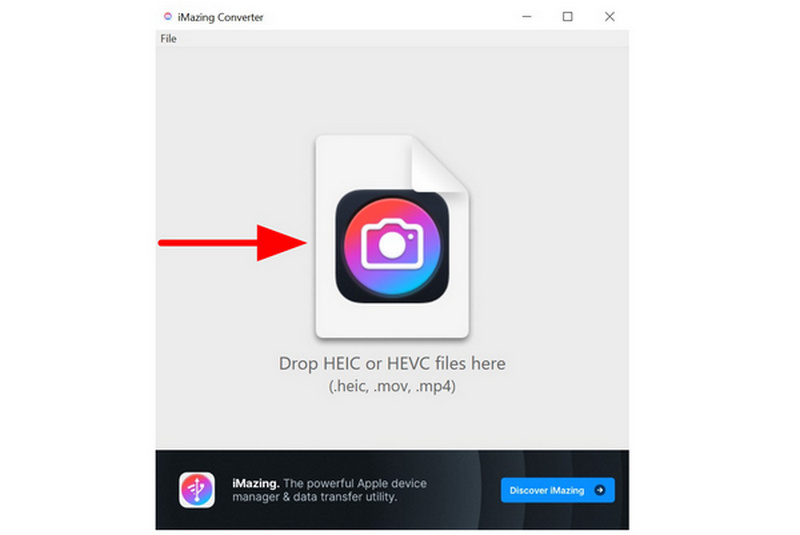
Ouvrez iMazing Converter sur votre ordinateur et glissez-déposez l'image HEIC que vous souhaitez modifier.
Une fois l'image importée, définissez le Format à JPEG. Ensuite, sélectionnez Convertir.
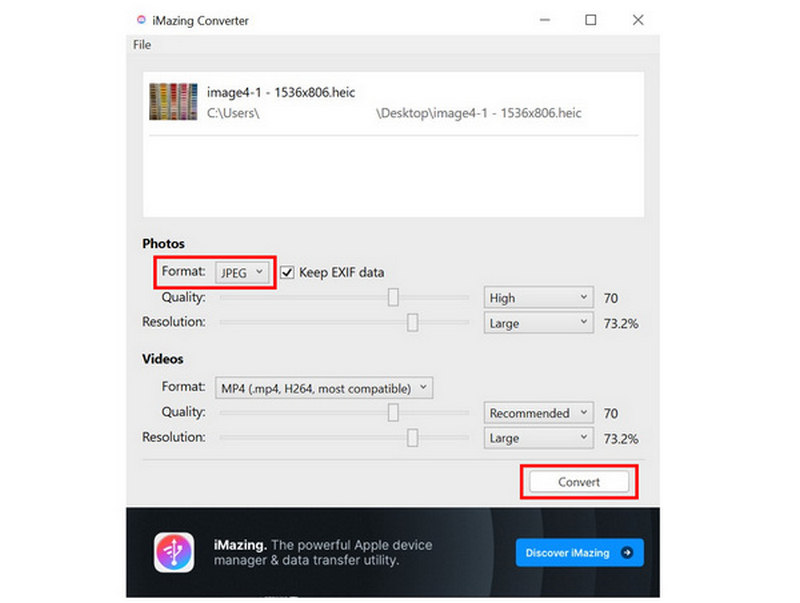
Après avoir sélectionné Convertir, un fichier JPEG sera enregistré à l'emplacement de l'image HEIC d'origine.
Bien que l'interface graphique de l'outil soit très minimaliste, elle remplit parfaitement sa fonction, d'autant plus qu'il a été conçu comme un outil unidimensionnel.
FAQ sur la conversion de fichiers HEIC en JPG
Qu'est-ce que le format HEIC ?
Le format HEIC (High Efficiency Image Container) est le format d'image moderne utilisé par les appareils Apple. Conçu pour offrir une taille de fichier réduite et une qualité supérieure, il est le format par défaut des iPhone récents.
Pourquoi le format JPG bénéficie-t-il d'une compatibilité élevée ?
Le format JPG est très compatible car il s'agit du format standard de l'industrie pour les images. Introduit en 1992, il est resté la norme depuis. Cependant, sa qualité est inférieure à celle d'autres formats, tels que le PNG ou le HEIC.
La conversion du HEIC en réduira-t-elle la qualité ?
Oui, la conversion de fichiers HEIC entraîne inévitablement une perte de qualité. Toutefois, son ampleur dépendra du logiciel de conversion utilisé. Certains programmes préservent la qualité, d'autres non.
Quelle est la méthode la plus simple pour convertir un fichier HEIC en JPG ?
Parmi les options présentées dans ce guide, le convertisseur HEIC ArkThinker est le plus simple car il ne nécessite aucune installation. C'est le principal avantage des convertisseurs en ligne. outils de conversion d'images par lotsDe plus, ses mesures de sécurité et de confidentialité sont robustes, contrairement à celles d'autres solutions web.
Dans quel format dois-je convertir mon image HEIC ?
Le format JPG/JPEG restera toujours un choix sûr. Il offre la meilleure compatibilité puisqu'il s'agit du standard de l'industrie. Un autre format alternatif est… PNG, un proche parent du JPG.
Conversion
Maintenant que nous avons fourni les meilleurs outils pour Conversion HEIC vers JPGNous espérons que vous pourrez gérer vos fichiers image plus efficacement. Pour les conversions ponctuelles, nous vous recommandons d'utiliser l'outil en ligne ArkThinker HEIC Converter, le plus performant pour cette tâche.
Que pensez-vous de cette publication? Cliquez pour noter cet article.
Excellent
Notation: 4.8 / 5 (basé sur 507 voix)


