


Comment convertir un fichier HEIC en JPG sur Android (6 options)
Vous utilisez un appareil Android et vous rencontrez des difficultés pour ouvrir les images HEIC partagées par vos collègues et amis utilisateurs iOS ? Pas de panique, il existe de nombreuses solutions. Convertir HEIC en JPG sur AndroidDans cette optique, nous vous présentons six des meilleures options disponibles, accompagnées d'un guide détaillé sur l'utilisation de chaque programme. Ces programmes comprennent des outils en ligne, des applications de conversion et des astuces de gestion de fichiers. Tous sont téléchargeables et utilisables gratuitement sur les appareils Android.

- LISTE DES GUIDES
- Partie 1. Les 6 meilleures façons de convertir des fichiers HEIC en JPG sur Android
- Partie 2. FAQ sur la conversion de fichiers HEIC en JPG sur Android
| Outil de conversion | Internet requis | Assistance à la conversion en masse | Facilité d'utilisation |
| Convertisseur HEIC ArkThinker | Oui | Oui | Très facile |
| Luminosité : HEIC vers JPG | Non | Oui | Facile |
| GooglePhotos | Oui | Non | Intermédiaire |
| Galerie Samsung | Non | Non | Facile |
| Fichiers par Google | Oui | Non | Intermédiaire |
| Convertisseur HEIC vers JPG | Non | Oui | Facile |
Partie 1. Les 6 meilleures façons de convertir des fichiers HEIC en JPG sur Android
Convertisseur HEIC Arkthinker (gratuit en ligne)
Pour convertir des fichiers HEIC en JPG sur Android, les outils en ligne sont sans doute l'option la plus fiable, car ils ne nécessitent aucune installation ni configuration. C'est pourquoi nous commençons cette liste par un outil de conversion HEIC exclusif : Convertisseur HEIC gratuit en ligne ArkThinker.
Parmi les logiciels de cette liste, seul celui-ci est conçu pour une utilisation en ligne. De plus, il est à la fois le plus performant et le plus simple d'utilisation. Enfin, le convertisseur d'images en ligne de ArkThinker prend en charge le traitement par lots de jusqu'à 10 fichiers simultanément, une fonctionnalité rare sur les appareils mobiles.
Outre ses fonctionnalités pratiques, cet outil a été conçu pour être facile à utiliser et respectueux de la vie privée des utilisateurs. Contrairement à d'autres logiciels en ligne, ArkThinker HEIC Converter Online ne conserve pas les images téléchargées sur ses serveurs cloud pendant une période prolongée. Elles sont supprimées peu après le téléchargement du fichier JPG converti.
Pour apprendre à utiliser le programme, assurez-vous de lire notre guide rapide ci-dessous, qui ne comporte que deux étapes, car le logiciel a été hautement optimisé pour les débutants et les conversions rapides.
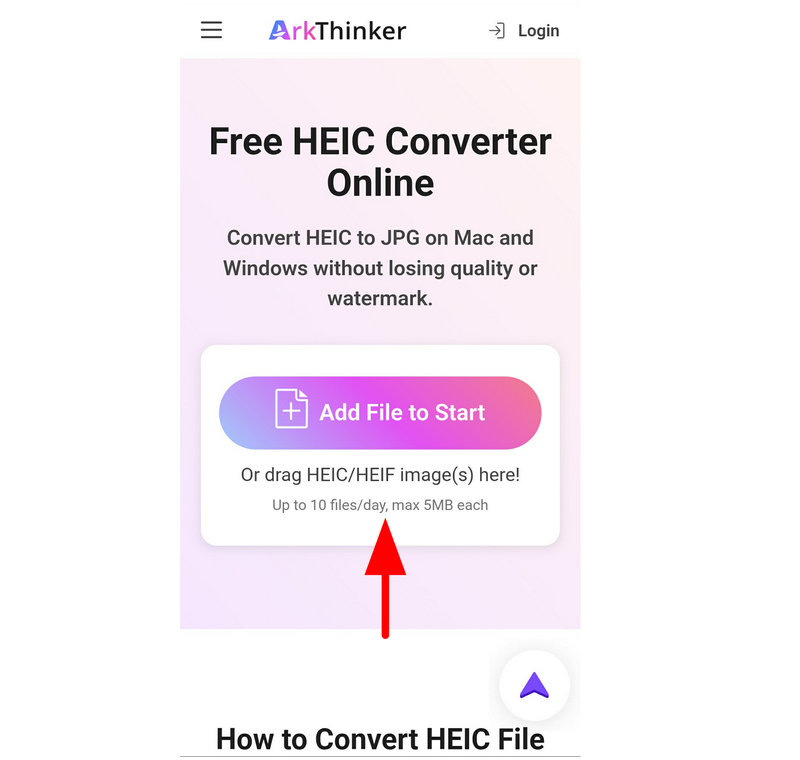
Ouvrez le navigateur mobile de votre choix et recherchez Site web d'ArkThinkler Free HEIC Converter OnlineAppuyez ensuite sur Ajouter un fichier pour démarrer bouton permettant d'importer le fichier HEIC que vous souhaitez convertir.
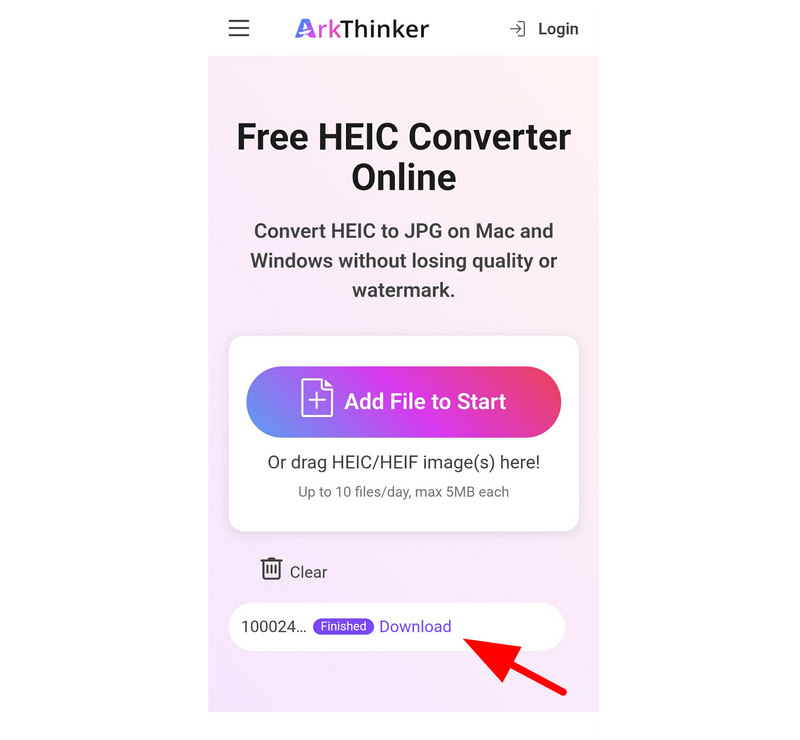
Une fois le fichier HEIC importé, il sera automatiquement converti au format JPG. Ensuite, sélectionnez Télécharger pour enregistrer le fichier JPG converti sur votre appareil.
Maintenant que nous avons abordé l'une des solutions les plus pratiques pour convertir gratuitement des fichiers HEIC en JPG sur Android, nous espérons que la praticité et la facilité d'utilisation du convertisseur d'images en ligne de ArkThinker vous aideront à résoudre vos problèmes de compatibilité de format.
Luma : HEIC vers JPG (Application Android la plus populaire)
Luma est une application Android légère qui lit et convertit les images HEIC directement sur votre téléphone. Installée sur votre appareil, elle fonctionne hors ligne et prend en charge la conversion par lots, tout en préservant la qualité d'image et les informations EXIF.
Malgré cela, la version officielle n'est pas disponible pour les appareils Android récents. La seule façon d'obtenir cette application de conversion HEIC vers JPG pour Android est de la télécharger depuis des sites web tiers. Pour apprendre à l'utiliser, veuillez consulter notre guide ci-dessous.
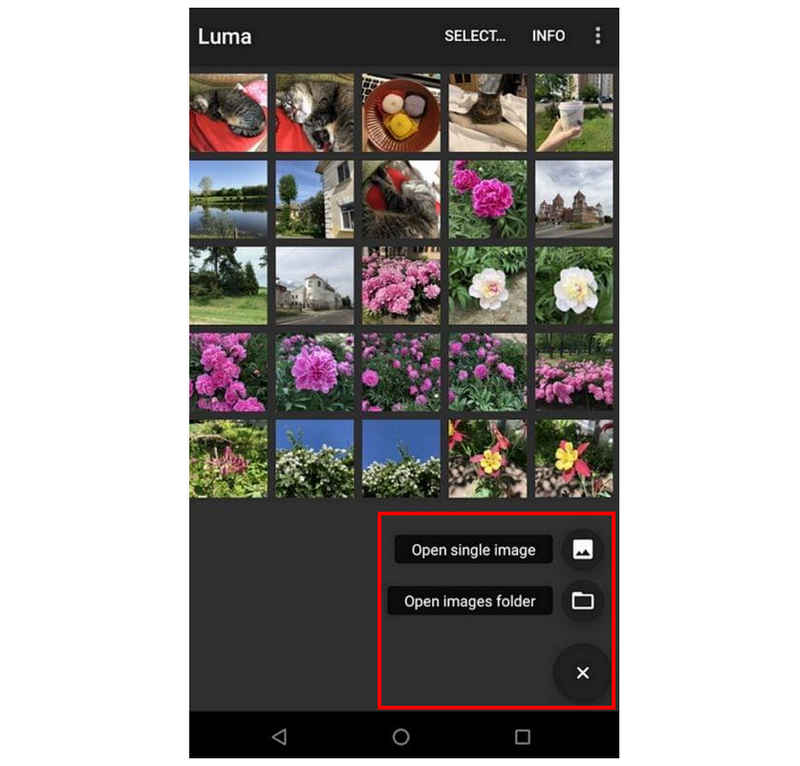
Ouvrez l'application Luma, appuyez sur Ajouter bouton, puis appuyez sur l'un des deux. Ouvrir une seule image ou Ouvrir le dossier Images.
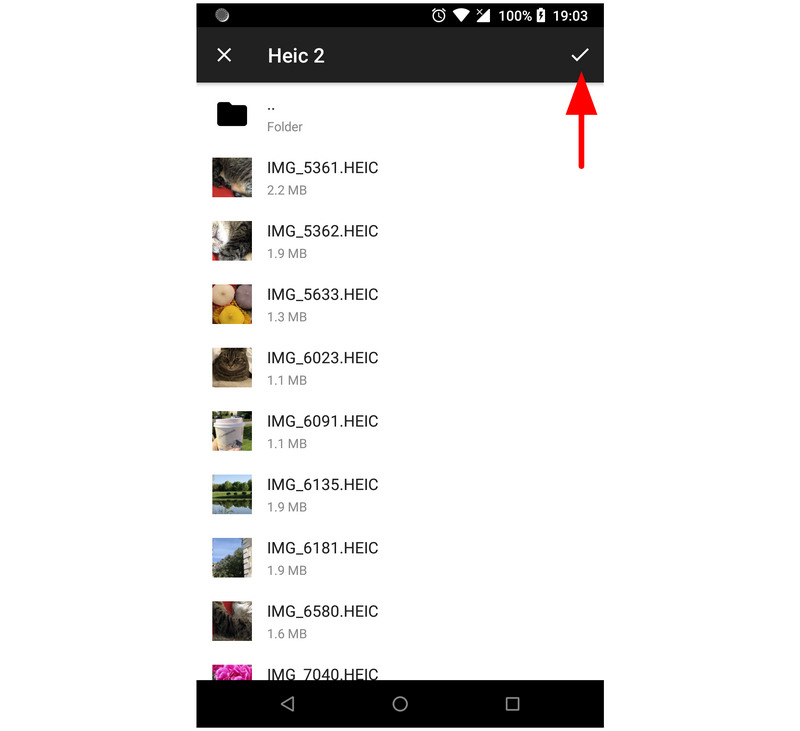
Sélectionnez les fichiers que vous souhaitez convertir, puis appuyez sur Vérifier Cliquez sur le bouton pour confirmer. Ensuite, attendez la fin de la conversion.
Une fois la conversion terminée, l'application ouvre le dossier « Résultats de la conversion », où vos fichiers HEIC convertis sont désormais enregistrés.
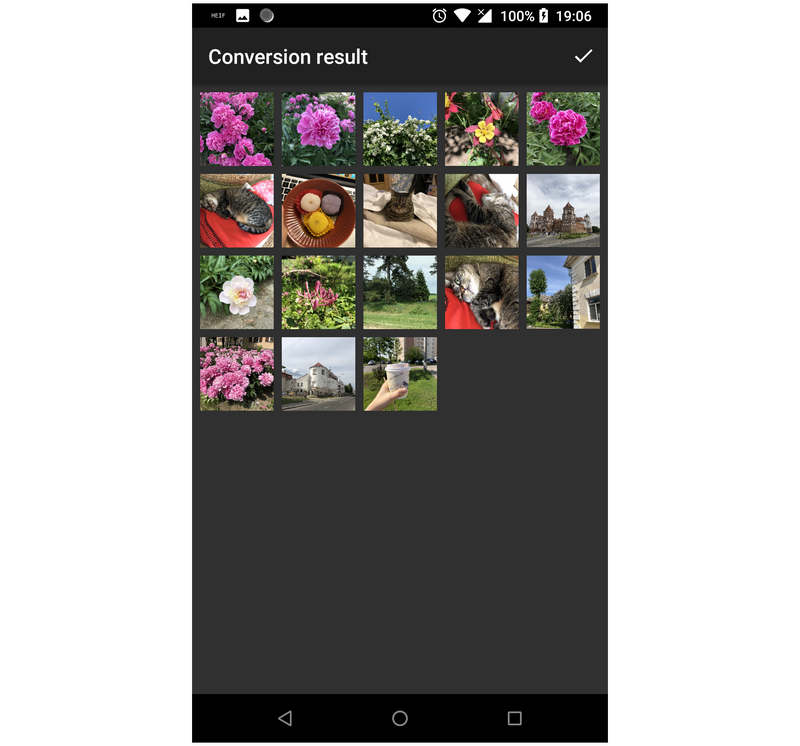
Puisqu'il s'agit de la première application présentée dans cet article, vous pourriez être tenté de l'utiliser si le téléchargement en dehors du Play Store ne vous dérange pas. Cependant, les sites de téléchargement de fichiers APK présentent des failles de sécurité et de confidentialité, ce qui vous oblige à gérer les risques associés.
Google Photos (Correction native du cloud)
Passons maintenant à la première astuce de gestion de fichiers présentée dans cet article : l’utilisation de Google Photos pour le chargement et le téléchargement de fichiers. Le principe est simple : l’utilisateur charge des fichiers HEIC sur Google Photos, puis les télécharge à nouveau sur son appareil, enregistrés au format JPG.
Pour un guide rapide sur le chargement d'images sur Google Photos, veuillez consulter le guide ci-dessous.
Accédez à la galerie de votre appareil et sélectionnez l'image que vous souhaitez convertir. Ensuite, sélectionnez Partager.
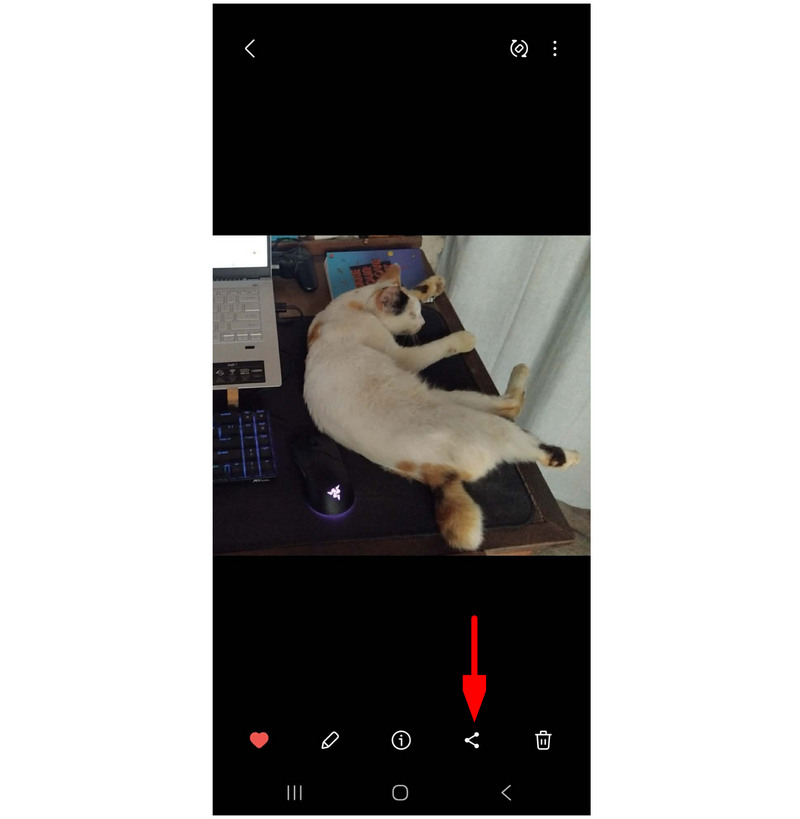
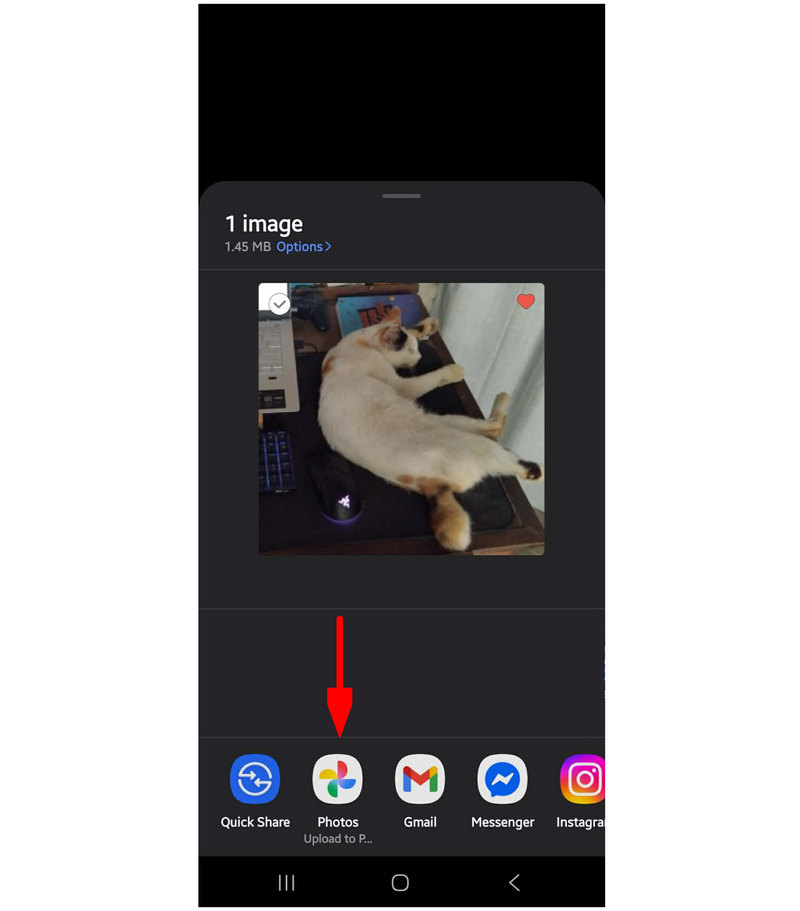
Parmi les options d'actions, sélectionnez Importer sur Google Photos.
Ouvrez Google Photos et trouvez l'image que vous avez importée. Sélectionnez-la Trois points menu et sélectionnez Télécharger du menu déroulant.
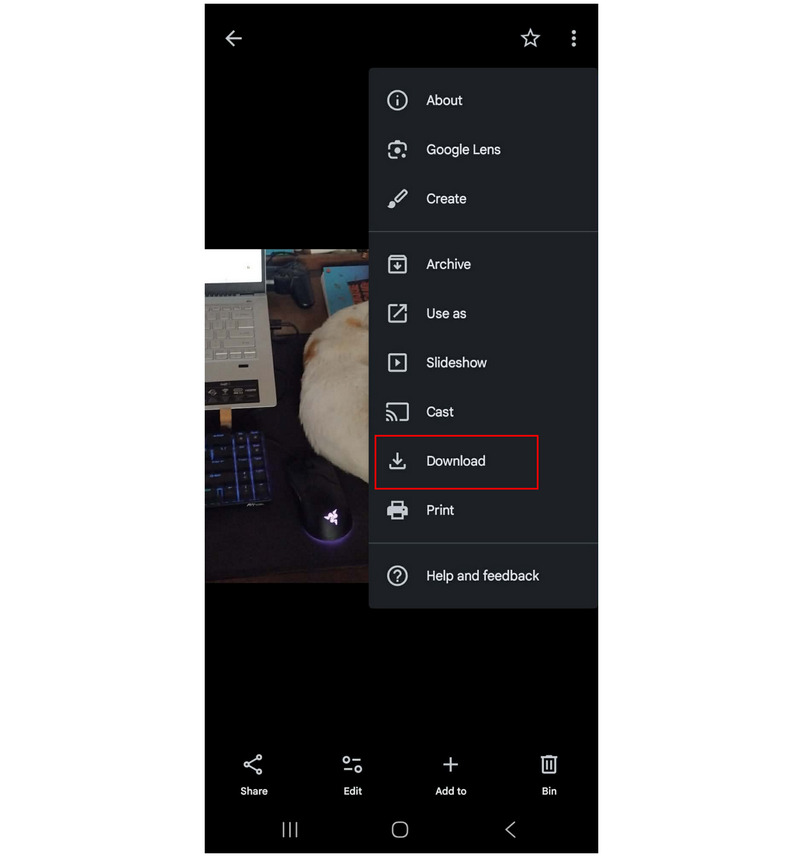
Cette méthode originale pour convertir des fichiers HEIC en JPG sur Android est idéale si vous ne souhaitez pas installer d'applications supplémentaires. Elle nécessite toutefois de télécharger les images au préalable et une connexion internet.
Galerie Samsung (Convertir lors de la modification)
Si vous utilisez un appareil Samsung, l'application Galerie intègre une fonction d'édition permettant de convertir directement les images HEIC. C'est l'une des solutions les plus pratiques, car elle est déjà installée, ce qui permet d'effectuer rapidement des conversions ponctuelles sans avoir besoin d'applications supplémentaires.
Heureusement, l'appareil Samsung que nous avons utilisé pour rédiger ce guide pratique prend en charge nativement le format HEIC, mais il inclut toujours l'option « Enregistrer au format JPEG ».
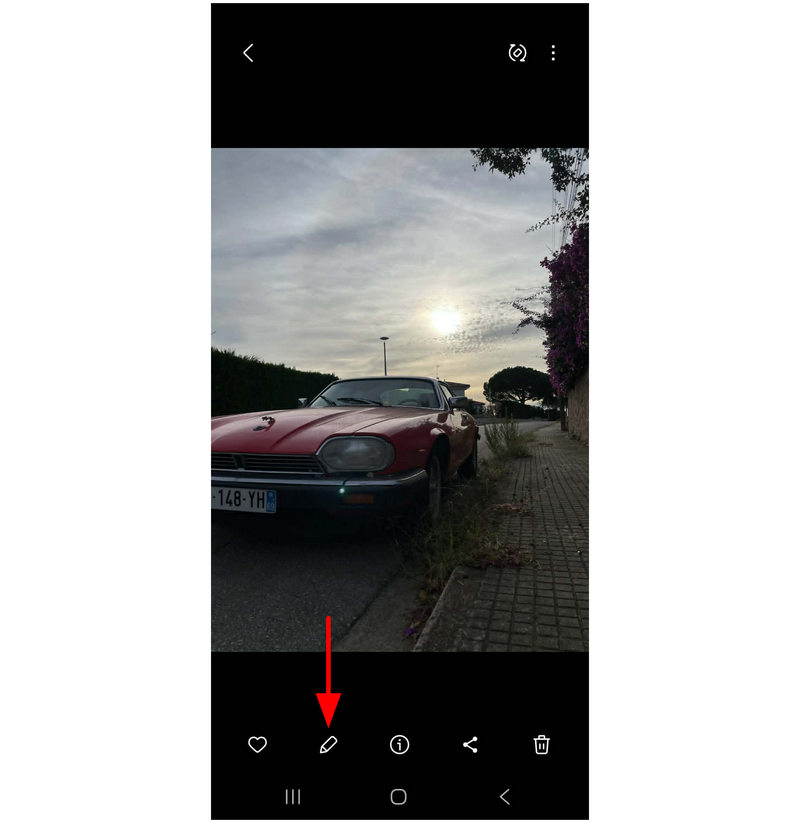
Ouvrez le Galerie L'application sur votre appareil Samsung. Accédez au fichier HEIC que vous souhaitez convertir et sélectionnez-le. Modifier bouton.
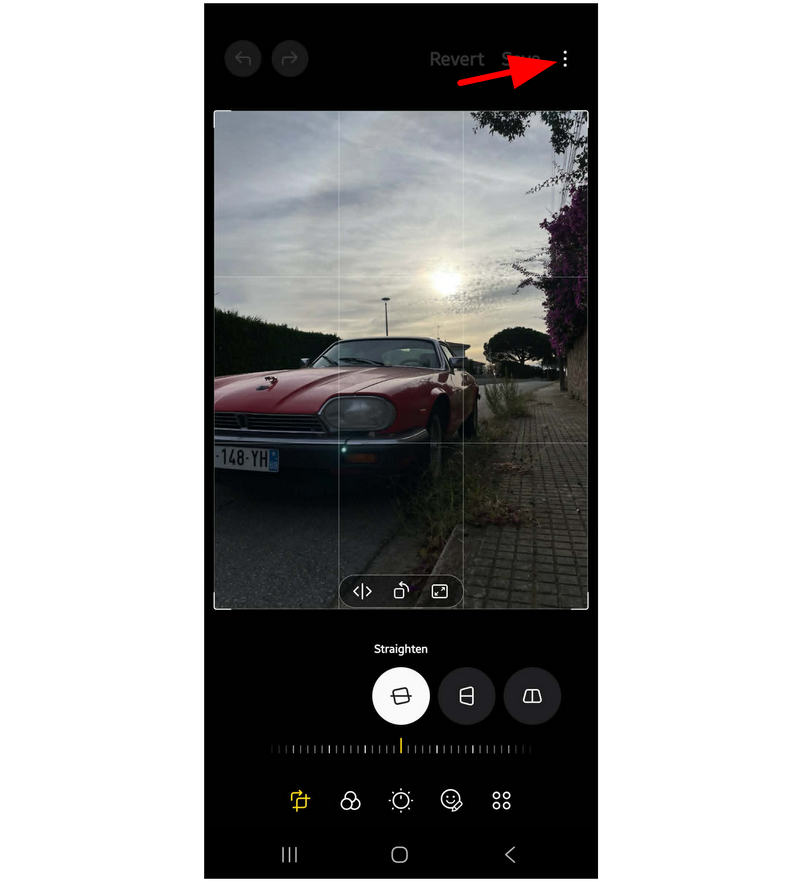
Dans le menu Édition photo, sélectionnez Plus d'options bouton.
Enfin, appuyez sur Enregistrer au format JPEG dans les options supplémentaires qui apparaissent.
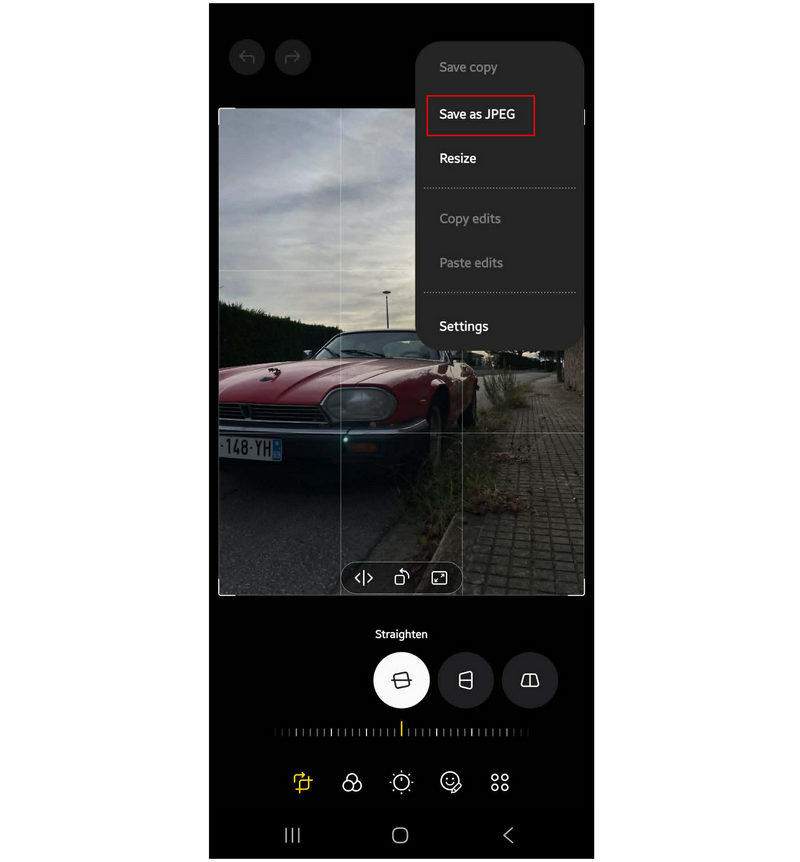
Cette méthode crée une copie de l'image HEIC que vous avez sélectionnée et l'enregistre au format JPG.
Fichiers de Google (Visionneuse interne)
Pour partager des fichiers et convertir leur format en une seule opération, Files by Google est une bonne option car il utilise la conversion automatique HEIC vers…Conversion JPG Lors du partage de fichiers via le système de partage Android (téléchargement sur Drive ou pièce jointe Gmail), cette méthode s'avère pratique pour des conversions rapides, notamment sur les appareils Android 10 et versions ultérieures.
Ouvrez « Fichiers » de Google et localisez l'image HEIC que vous souhaitez convertir. Sélectionnez-la.
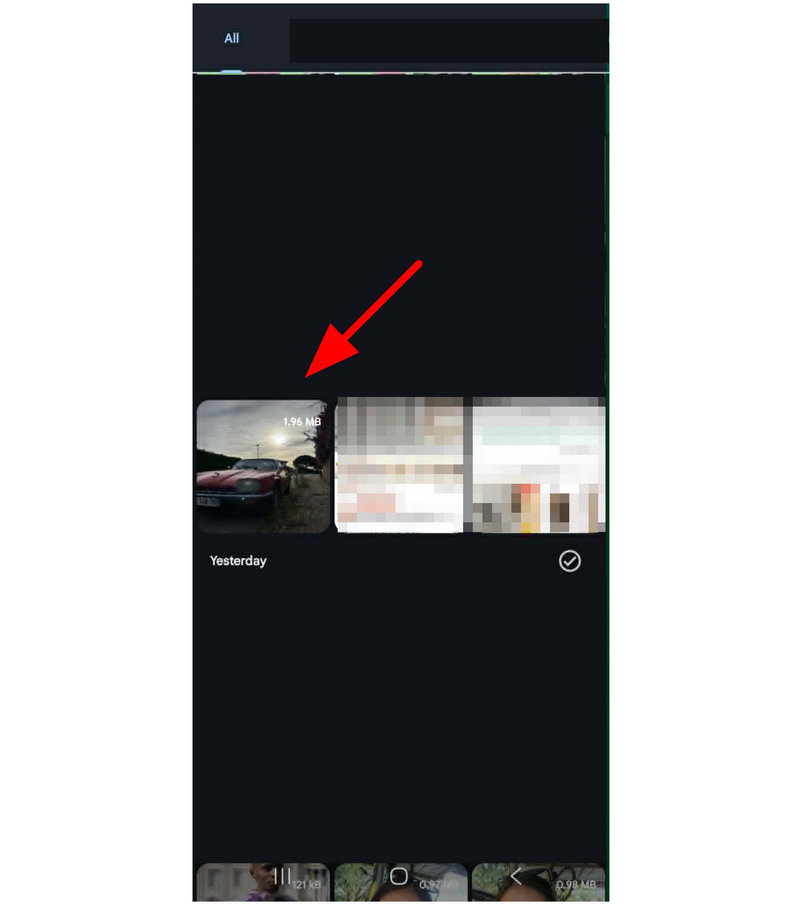
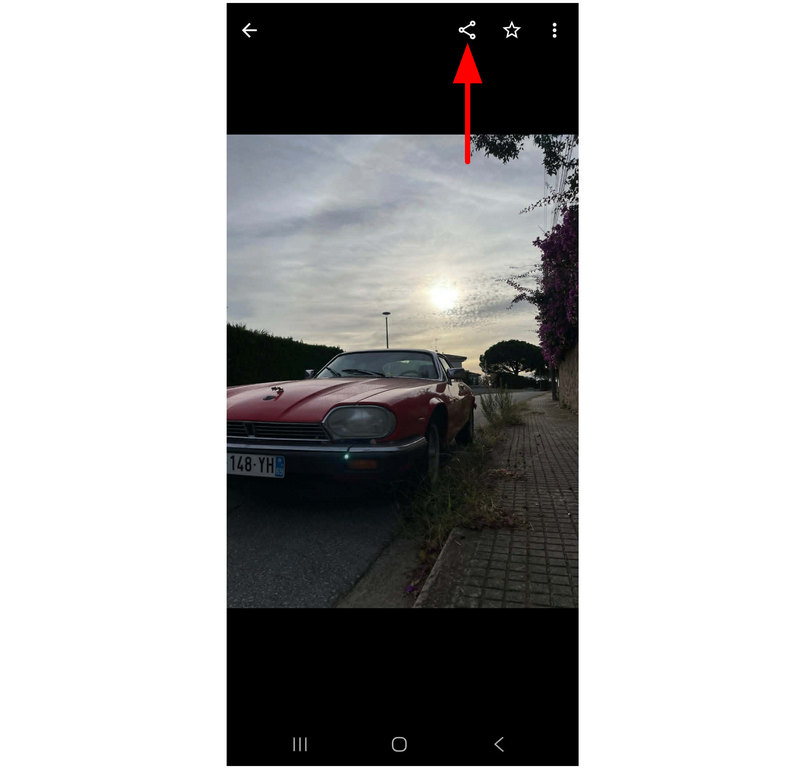
L'image HEIC étant maintenant ouverte, sélectionnez Partager bouton.
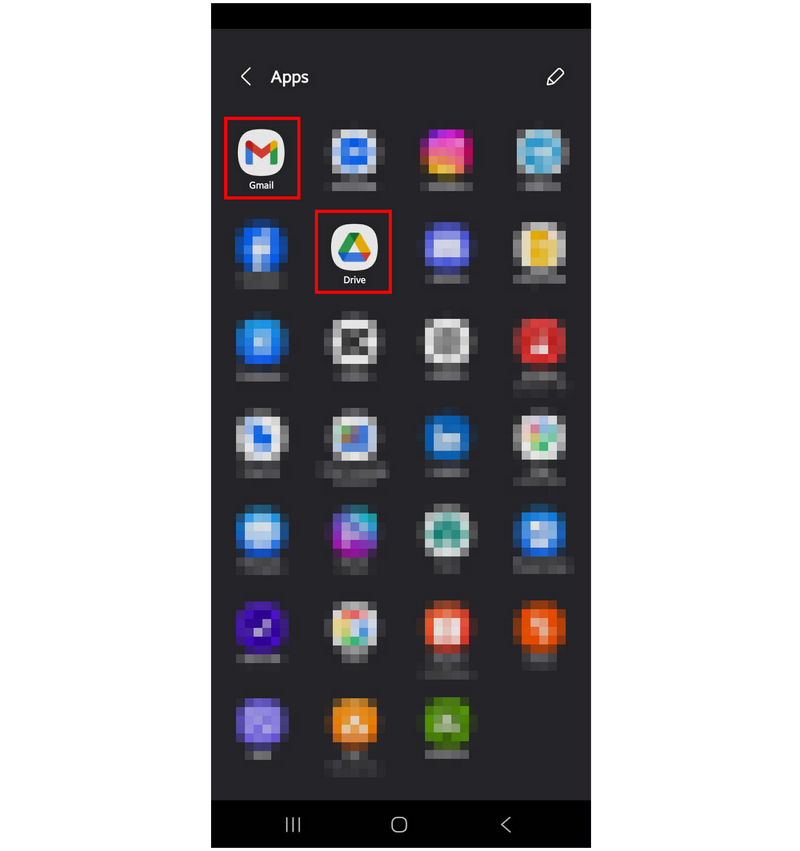
Parmi les options d'actionnariat, sélectionnez soit Conduire ou Gmail. En téléchargeant le fichier HEIC sur Drive ou en le joignant à un e-mail, le fichier sera automatiquement converti au format JPG.
Lors de l'utilisation de cet outil, veuillez noter que les images converties peuvent perdre en qualité, car les fichiers partagés sont techniquement des copies du fichier HEIC original.
Convertisseur HEIC vers JPG (Meilleure application du Play Store)
Enfin, la dernière application que nous présentons est HEIC to JPG Converter, spécialisée dans les images HEIC et disponible sur le Play Store. Bien qu'il s'agisse d'une application exclusive à Google Play, ses performances sont malheureusement inférieures à celles des autres outils de cette liste.
Tout d'abord, sa vitesse de conversion est très lente et des publicités s'affichent sans cesse pendant son utilisation. Malgré ces inconvénients, il peut tout de même remplir sa fonction, même si c'est très lentement.
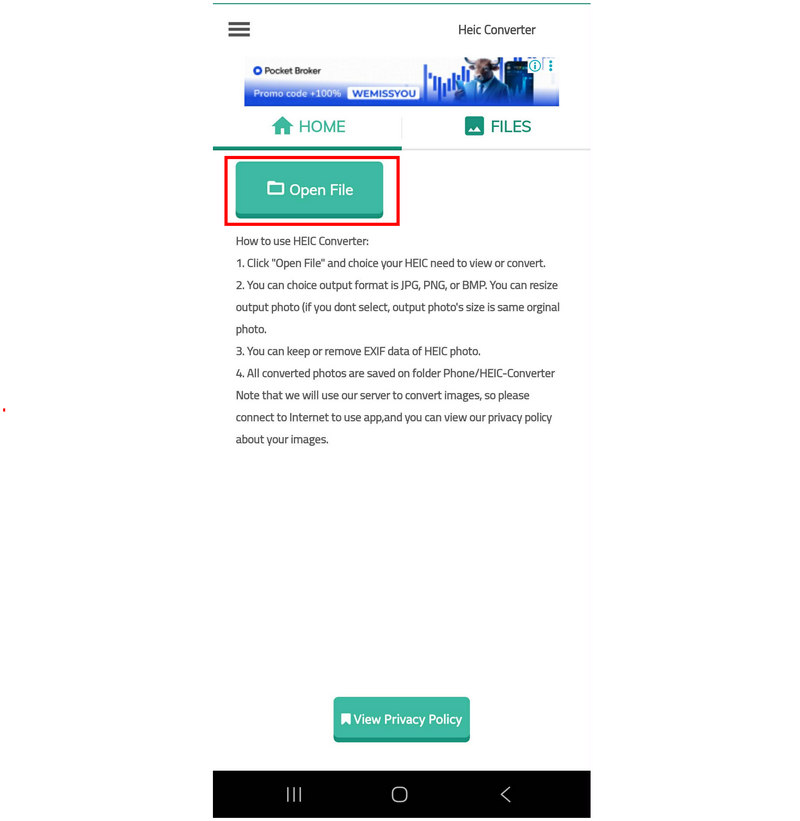
Ouvrez l'application et sélectionnez le Fichier ouvert Cliquez sur le bouton. Localisez le fichier HEIC que vous souhaitez convertir et sélectionnez-le.
Une fois le fichier HEIC téléchargé, appuyez sur Convertir. Veuillez patienter jusqu'à la fin du processus de conversion.
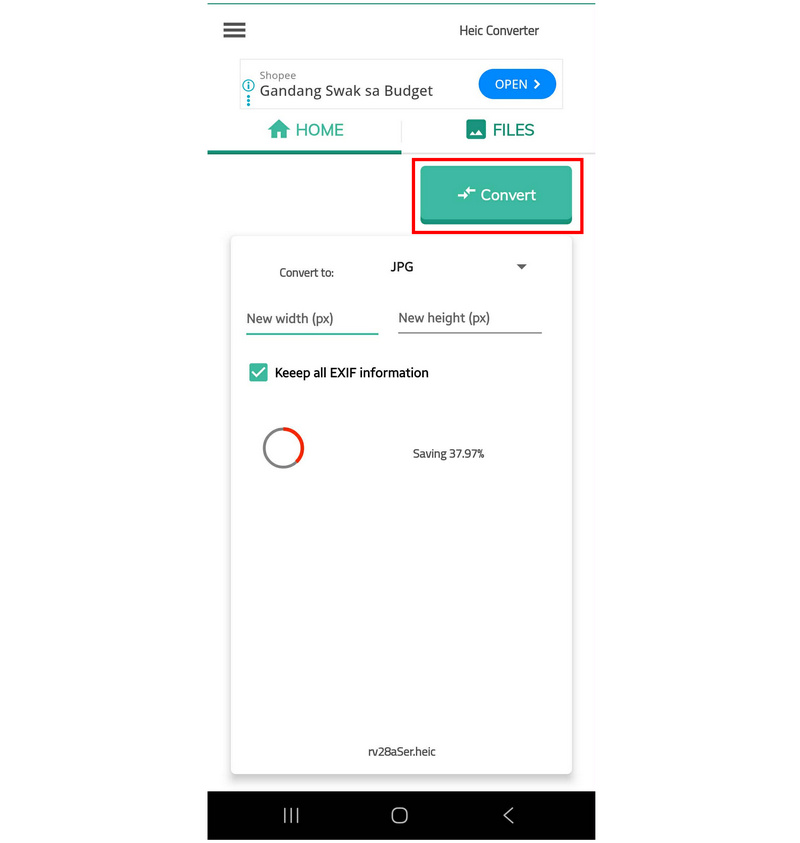
Une fois l'opération terminée, votre fichier HEIC sera enregistré et converti au format que vous avez sélectionné.
Lors de notre test et de notre tutoriel, la conversion de l'application a pris plus de 15 minutes. Ce délai concernait une seule image HEIC de moins de 2 Mo. Par conséquent, nous ne recommandons cette option que si vous jugez les autres solutions peu pratiques ou tout simplement inadaptées.
Partie 2. FAQ sur la conversion de fichiers HEIC en JPG sur Android
Les appareils Android peuvent-ils ouvrir les fichiers HEIC ?
Certains appareils le peuvent. Cependant, la plupart des appareils Android ne peuvent pas lire les images HEIC. Les appareils Samsung, même leurs modèles d'entrée de gamme, font partie des appareils capables d'ouvrir les fichiers HEIC.
Les téléphones Android prennent-ils en charge nativement le format HEIC ?
Non. Seul un nombre limité de téléphones Android peuvent lire les fichiers HEIC. Il est plus fréquent que les galeries Android ne puissent pas lire ces fichiers.
Les solutions intégrées sont-elles fiables pour la conversion de format d'image ?
Oui, c'est possible. Si vous utilisez un appareil Samsung, son application Galerie peut enregistrer les images au format JPEG nativement. Cependant, elle est limitée à un seul fichier à la fois.
Les images téléchargées sur Drive sont-elles converties au format JPG ?
Non. Drive enregistre les images dans leur format d'origine. Cependant, lors du téléchargement, elles peuvent être automatiquement converties au format JPG pour des raisons de compatibilité.
En quel format dois-je convertir mon image HEIC ?
Les deux Formats JPG et PNG Ce sont de bonnes options. Elles sont largement compatibles et leur taille de fichier est compacte. Cependant, le PNG offre une meilleure qualité, tandis que le JPG est plus compact.
Conclusion
Maintenant que nous avons passé en revue six excellents choix pour Conversion de fichiers HEIC en JPG sur Android, Nous espérons que cet article vous aura aidé à choisir la solution la mieux adaptée à vos besoins de gestion de fichiers mobiles. Pour une compatibilité optimale, nous recommandons vivement aux débutants ou à ceux qui recherchent une solution simple d'utiliser des outils en ligne comme ArkThinker Free HEIC Converter Online.


