


Comment convertir un fichier HEIC en JPG sur Mac en utilisant 5 options (2026)
En matière de qualité d'image et d'efficacité de compression, le format d'image HEIC moderne pour iPhone est parmi les meilleurs. Bien que ces images soient parfaitement compatibles avec les ordinateurs Mac, leur ouverture sur des appareils hors de l'écosystème Apple peut s'avérer complexe, rendant pratique le recours à un autre format. Convertir des fichiers HEIC en JPG sur Mac Avant l'exportation, cet article vous propose un guide détaillé de cinq méthodes fiables pour améliorer la compatibilité de vos images HEIC en les convertissant au format JPG. Toutes ces méthodes sont compatibles avec macOS.

- LISTE DES GUIDES
- Méthode 1. L'astuce d'exportation de l'application en aperçu (la plus simple)
- Méthode 2. Utilisation des « Actions rapides » de macOS (Clic droit > Conversion par lots)
- Méthode 3. Glisser-déposer via l'application « Photos ».
- Méthode 4. Script Automator pour créer une action rapide (pour utilisateurs avancés)
- Méthode 5. Outil tiers GRATUIT en ligne pour la conversion automatisée
- Partie 6. FAQ sur la conversion de fichiers HEIC en JPG sur Mac
| Méthodes de conversion HEIC vers JPG | Vitesse de conversion | Conservation des données EXIF | Capacité de traitement par lots | Facilité d'utilisation |
| Aperçu de l'application Apple | Standard | Préservation partielle des données | ❌ | Facile |
| Actions rapides de Finder | Rapide | Conservation des données standard | ✅ | Très facile |
| Photos d'Apple | Standard | Préservation intégrale des données | ✅ | Facile |
| Script Automator | Très rapide | Conservation des données ajustable | ✅ | Dur |
| Convertisseur HEIC gratuit en ligne ArkThinker | Rapide | Préservation partielle des données | ✅ | Très facile |
Méthode 1. L'astuce d'exportation de l'application en aperçu (la plus simple)
Idéal pour : Conversions de format ponctuelles ou pour la conversion d'un petit groupe de fichiers.
Nous allons commencer ce guide en présentant la méthode la plus simple pour convertir des fichiers HEIC en JPG sur Mac : l’application Aperçu intégrée. Si vous prévoyez de convertir une seule image HEIC ou seulement quelques fichiers, la fonction Exporter d’Aperçu est la solution idéale. conversion au format JPG.
En plus d'être la plus simple, c'est aussi la plus accessible puisque vous visualiserez probablement votre image directement dans l'application. Il vous suffit de sélectionner l'onglet Fichier, puis de l'exporter au format JPG. Pour apprendre à utiliser ce programme, veuillez consulter notre tutoriel en trois étapes ci-dessous.
Ouvrez l'image HEIC que vous souhaitez ouvrir à l'aide de l'application Aperçu.
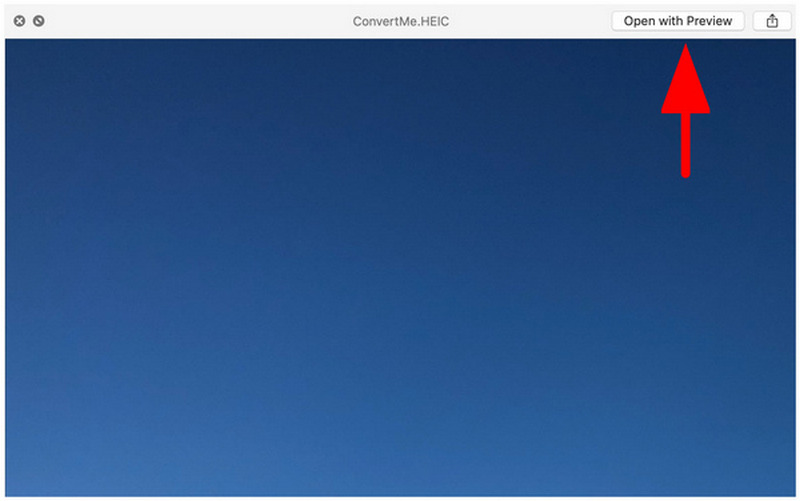
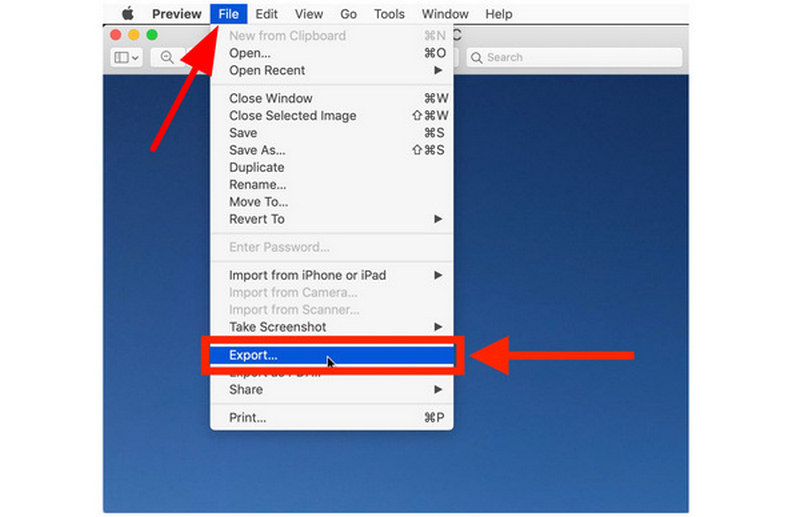
Ensuite, cliquez sur Déposer, puis sélectionnez Exporter.
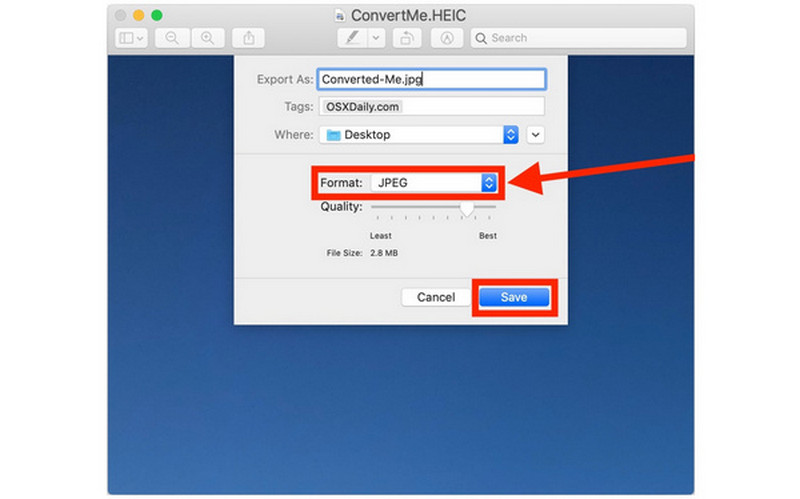
Enfin, définissez le Format à JPEG dans votre menu Exporter. Cliquez ensuite sur Sauvegarder.
Pour une solution rapide, la première méthode avec aperçu est toujours un choix sûr. Cependant, si vous prévoyez de convertir plusieurs images par lots, veuillez consulter les options suivantes.
Méthode 2. Utilisation des « Actions rapides » de macOS (Clic droit > Conversion par lots)
Idéal pour : Conversions en masse rapides directement dans le logiciel Finder.
Bien que moins rapide que Aperçu pour la conversion de fichiers individuels, la fonction Actions rapides de macOS offre une conversion HEIC vers JPG plus efficace lorsque vous traitez un grand nombre de fichiers.
Il est plus pratique de déplacer toutes les images à convertir dans un seul dossier, de les sélectionner, puis de faire un clic droit pour les convertir par lots. Pour apprendre plus facilement à convertir des fichiers HEIC en JPG sur Mac à l'aide des Actions rapides, consultez notre guide ci-dessous.
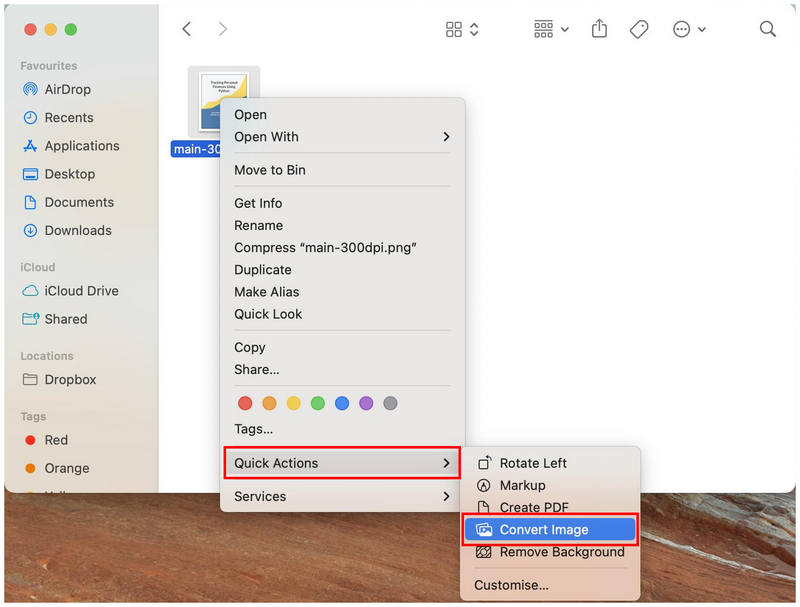
Faites un clic droit sur l'image ou les images que vous souhaitez convertir, puis survolez avec votre souris Actions rapides. Alors choisi Convertir l'image.
Dans le menu Convertir l'image, définissez le Format à JPEG et personnaliser le Taille de l'image selon vos besoins. Une fois le format défini, cliquez Convertir en JPEG pour commencer la conversion de l'image au format sélectionné.
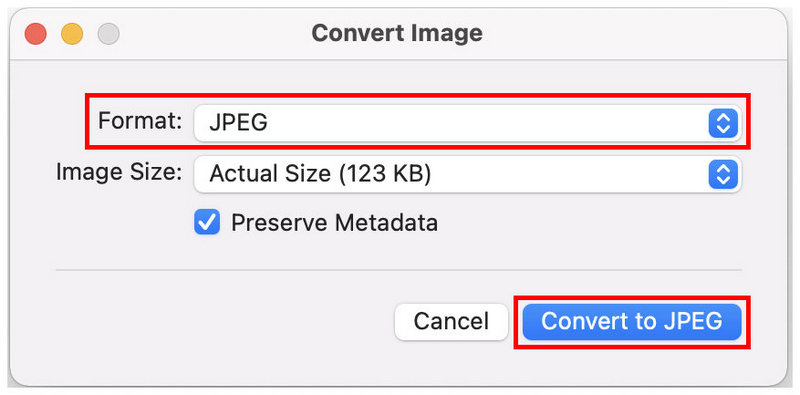
Bien que nécessitant quelques clics supplémentaires par rapport à l'aperçu, les actions rapides peuvent s'avérer plus efficaces pour les fichiers individuels. Cette fonctionnalité convient également à d'autres réglages multimédias, tels que : compression d'imageCependant, vous ne pourrez pas vérifier que l'image à convertir est bien le bon fichier. C'est là tout l'avantage de la fonction Aperçu.
Méthode 3. Glisser-déposer via l'application « Photos ».
Idéal pour : Préservation des données EXIF des fichiers HEIC convertis.
Pour les utilisateurs plus techniques qui souhaitent préserver les métadonnées détaillées de leurs images, l'application Photos est la meilleure solution pour convertir les formats de fichiers tout en conservant les données EXIF du fichier original dans le fichier converti.
Utilisez cette méthode pour préserver la date et l'heure de capture de l'image, sa qualité d'origine, l'appareil qui l'a capturée et d'autres détails techniques avancés qui pourraient être supprimés lors de l'utilisation de l'aperçu ou des actions rapides pour la conversion HEIC vers JPG.
Si vous souhaitez apprendre comment enregistrer des fichiers HEIC au format JPG sur Mac tout en préservant les données EXIF, veuillez consulter notre guide ci-dessous.
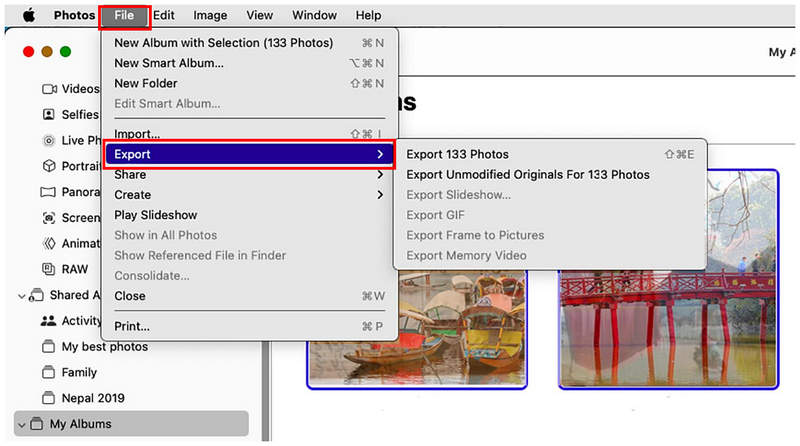
Ouvrez votre application Photos, puis sélectionnez les images que vous souhaitez convertir. Ensuite, sélectionnez Déposer dans la barre des tâches, et placez votre curseur sur ExporterSélectionnez ensuite la méthode que vous souhaitez utiliser.
Dans le menu d'exportation de fichiers, définissez le Type de photo à JPEGEnfin, cliquez sur Exporter pour commencer la conversion de vos images HEIC sélectionnées au format que vous avez défini.
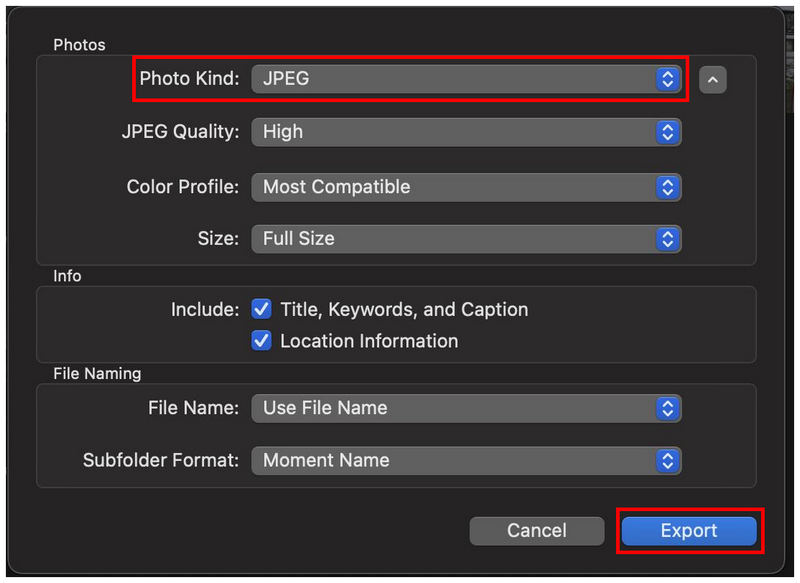
Bien que la préservation des données EXIF soit moins importante pour les utilisateurs occasionnels de supports multimédias, ces informations peuvent s'avérer cruciales si vous prévoyez d'utiliser vos images à des fins professionnelles. Par exemple, il est essentiel de préserver les informations EXIF lorsque votre image est utilisée dans le cadre d'une enquête numérique.
Méthode 4. Script Automator pour créer une action rapide (pour utilisateurs avancés)
Idéal pour : Conversion d'un grand lot d'images HEIC.
Enfin, parmi les convertisseurs intégrés d'Apple, on trouve le créateur de scripts Automator permettant d'ajouter la fonction « Convertir en JPG » à l'onglet Actions rapides. Comme pour la première méthode, cette option crée une nouvelle action rapide, mais au lieu d'utiliser l'option Convertir, vous pouvez en créer une qui convertit automatiquement les fichiers sélectionnés au format JPG.
Bien que cela nécessite quelques réglages, cette méthode pourrait s'avérer la plus pratique une fois la première étape franchie. Consultez notre guide ci-dessous pour apprendre à convertir une image HEIC en JPG sur Mac grâce à une nouvelle fonction rapide.
Ouvrez le Finder d'Apple et recherchez le Automator application pour l'ouvrir.
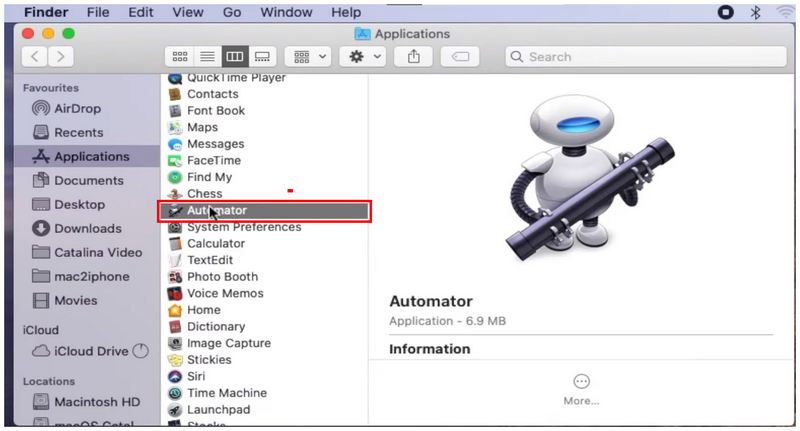
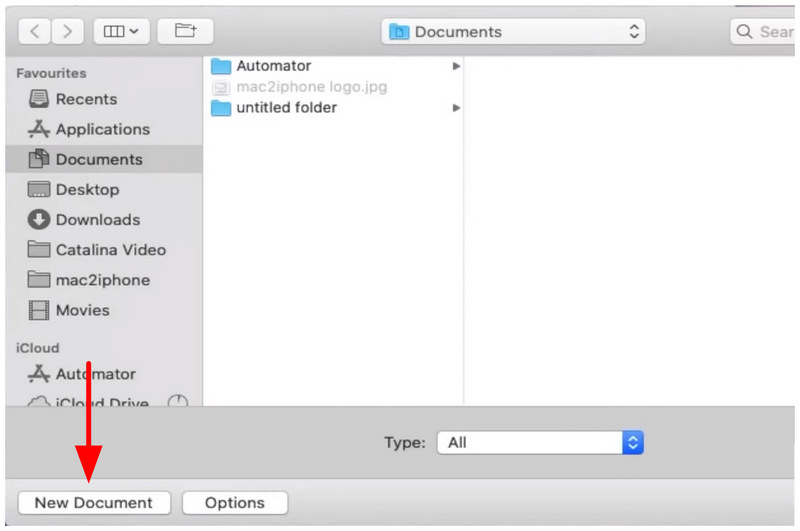
Dans le menu principal d'Automator, sélectionnez Nouveau document.
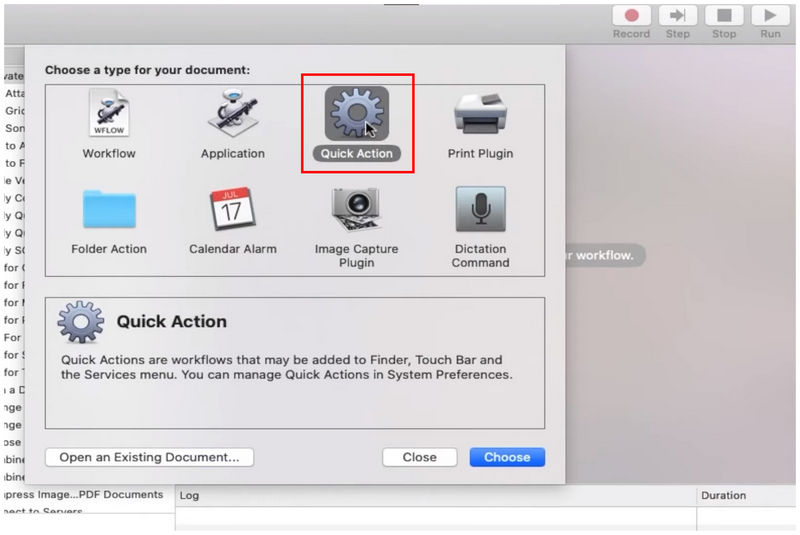
Ensuite, sélectionnez Action rapide parmi les types de documents.
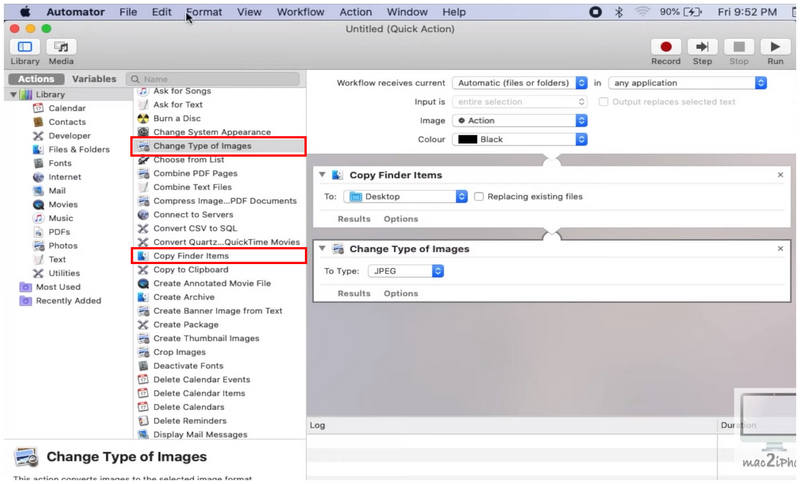
Dans le menu Créateur d'actions rapides, ajoutez Éléments de recherche de copies et Changer le type d'images. Dans cette dernière fonction, définissez le type de fichier sur JPEG.
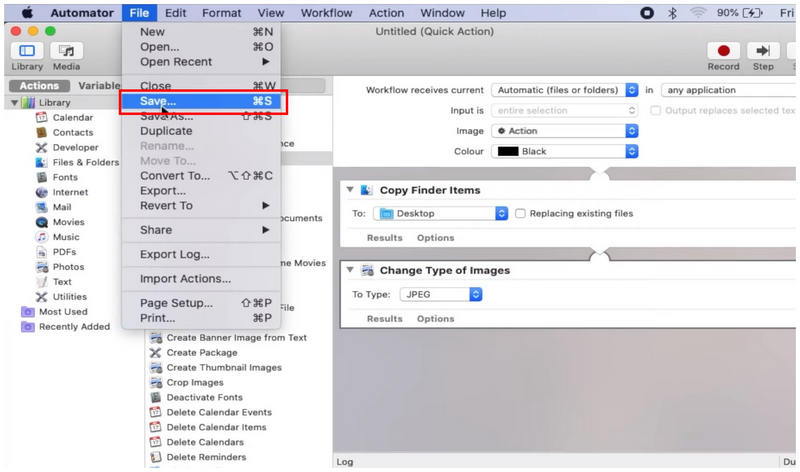
La nouvelle fonction Action rapide étant maintenant configurée, cliquez Déposer et Sauvegarder.
Ensuite, nommez votre nouvelle création. Action rapide option.
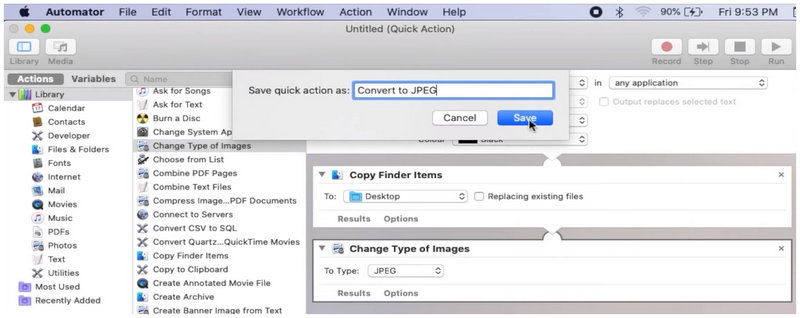
L'action rapide étant enregistrée, cliquez avec le bouton droit sur le fichier HEIC à convertir. Survolez ensuite Actions rapides et sélectionnez la fonction que vous venez d'ajouter. Convertir en JPEG Suite à cette action, une copie du fichier HEIC sera créée et enregistrée au format JPEG.
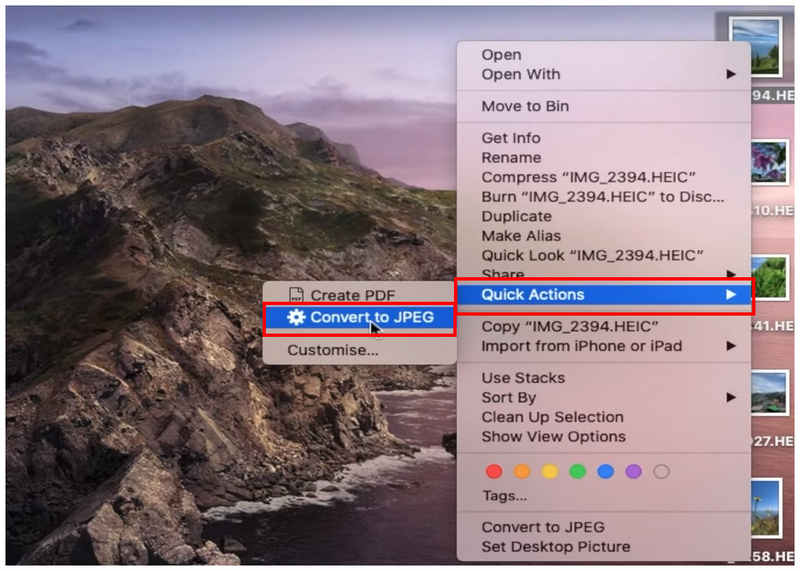
Puisque vous avez désormais accès à l'option « Convertir en JPEG » en tant qu'action rapide, vous pouvez facilement sélectionner les images que vous souhaitez convertir et cliquer dessus avec le bouton droit pour les convertir automatiquement au format souhaité.
Méthode 5. Outil tiers GRATUIT en ligne pour la conversion automatisée
Idéal pour : Conversion HEIC par un tiers sans installation.
Maintenant que nous avons abordé les solutions intégrées de conversion de format d'image, passons à l'option tierce la plus fiable pour la conversion automatisée de format d'image : Convertisseur HEIC gratuit en ligne ArkThinker.
Ce logiciel en ligne offre la solution la plus fiable, car il ne nécessite aucun téléchargement ni installation sur votre ordinateur. Il vous suffit de télécharger les fichiers à convertir sur l'outil en ligne, puis d'attendre quelques secondes que le fichier JPG converti soit téléchargé sur votre appareil.
Contrairement à d'autres programmes en ligne, vous pouvez également vous assurer que les fichiers que vous traiterez dans ArkThinker Free HEIC Converter Online sont tous protégés et sécurisés, car les images téléchargées sur leurs serveurs sont supprimées presque immédiatement après leur téléchargement.
Il s'agit d'une mesure de protection de la vie privée importante, car la sécurité et la confidentialité sont les points faibles des outils en ligne. Pour apprendre à utiliser cette méthode afin de convertir des fichiers HEIC en JPG, veuillez consulter notre guide ci-dessous.
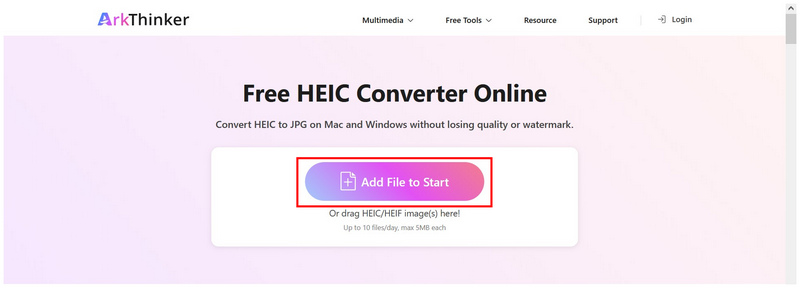
Cliquez sur le lien pour continuer Site web de ArkThinker Free HEIC Converter OnlineDans la fenêtre principale de l'outil en ligne, sélectionnez Ajouter des fichiers pour démarrer Cliquez sur le bouton pour télécharger le fichier HEIC à convertir. Pour une conversion par lots, vous pouvez glisser-déposer jusqu'à 10 fichiers simultanément.
Lorsque vos images HEIC sont importées dans l'outil en ligne, patientez quelques secondes le temps de la conversion. Une fois celle-ci terminée, sélectionnez… Télécharger bouton pour enregistrer les fichiers JPG sur votre ordinateur.
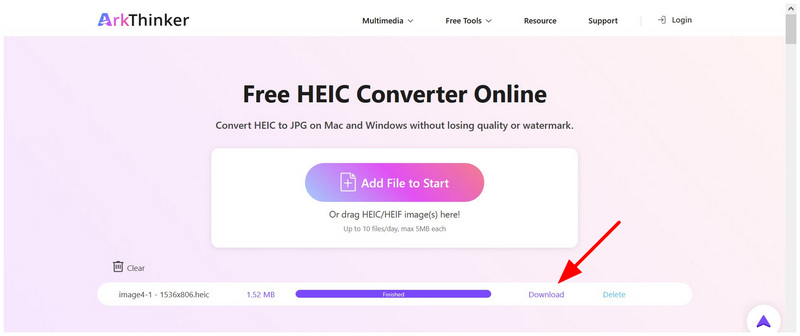
En quelques secondes, vous pouvez convertir votre fichier HEIC au format JPG, beaucoup plus accessible. C'est le principal avantage des outils en ligne. Rassurez-vous, vos données personnelles ne sont pas compromises : elles ne sont conservées que brièvement sur les serveurs.
Partie 6. FAQ sur la conversion de fichiers HEIC en JPG sur Mac
Comment convertir un fichier HEIC en JPG sur Mac ?
Il existe plusieurs options intégrées pour la conversion HEIC vers JPG sur Mac. La plus simple est l'option Exporter de l'application Aperçu. Pour les conversions par lots, l'option Convertir des Actions rapides est également une bonne solution.
Comment convertir plusieurs fichiers HEIC en JPG sur Mac ?
La méthode la plus simple pour convertir plusieurs fichiers simultanément sur Mac est d'utiliser la fonction Actions rapides. Il vous suffit de sélectionner les fichiers à convertir, puis d'utiliser Actions rapides. Pour faciliter la sélection, placez-les dans un même dossier et appuyez sur Commande + A pour tout sélectionner.
Les images HEIC sont-elles de haute qualité ?
Oui, tout à fait. Le format HEIC est conçu pour offrir une haute qualité. De plus, sa compression est plus efficace que celle des autres formats d'image. Pour préserver la qualité de votre photo HEIC, utilisez des outils compatibles. Conversion d'image sans perte.
En quel format dois-je convertir mon fichier HEIC ?
Lors de la conversion d'images HEIC, deux options s'offrent à vous : le format JPG pour une compatibilité maximale, mais une qualité moindre, ou le format PNG pour une meilleure qualité, mais avec un fichier plus volumineux.
Puis-je utiliser le format HEIC pour la retouche photo ?
Oui, c'est possible. Le format HEIC est accessible via les applications de retouche photo. Les logiciels de retouche photo traditionnels offrent une excellente compatibilité avec ce format.
Conclusion
Maintenant que nous avons examiné cinq des méthodes les plus fiables pour conversion d'images HEIC en JPG Directement sur votre Mac, nous espérons que vous pourrez partager ces fichiers image sans vous soucier de la compatibilité. Si vous préférez un convertisseur d'images en ligne tiers, nous vous recommandons ArkThinker Free HEIC Converter Online.
Que pensez-vous de cette publication? Cliquez pour noter cet article.
Excellent
Notation: 4.9 / 5 (basé sur 560 voix)


