


Comment convertir un fichier HEIC en JPG sous Windows : 4 solutions
L'une des frustrations fréquentes des utilisateurs Windows est l'erreur « Impossible d'ouvrir le fichier » lorsqu'ils tentent d'accéder à des photos importées de leur iPhone sur leur ordinateur. Ce problème est courant car le format HEIC n'est pas pris en charge nativement par Windows 10/11. Cet article propose une solution détaillée à ce problème en présentant quatre des logiciels les plus fiables. Conversion de fichiers HEIC en JPG sur PCNous passerons en revue chaque programme en fonction de ses meilleures utilisations et de ses principales caractéristiques, et nous fournirons un guide étape par étape pour utiliser chaque outil comme convertisseur HEIC.

- LISTE DES GUIDES
- Solution 1. Utilisation de l'application native « Photos » (nécessite l'extension HEIF)
- Solution 2. Utilisation de Microsoft Paint (pour les images uniques)
- Solution 3. Utiliser un outil en ligne gratuit
- Solution 4. Real HEIC to JPG Converter (application du Microsoft Store)
- Partie 5. FAQ sur la conversion de fichiers HEIC en JPG sous Windows
Solution 1. Utilisation de l'application native « Photos » (nécessite l'extension HEIF)
Idéal pour : Conversion de fichiers HEIC à l'aide de l'application native Microsoft avec les extensions de fichiers.
Pour convertir des fichiers HEIC en JPG sous Windows 10/11, le plus simple est d'utiliser l'application Photos. Bien qu'elle ne puisse pas ouvrir les fichiers HEIC par défaut, un module complémentaire disponible sur le Microsoft Store permet de les prendre en charge.
Malheureusement, le module complémentaire nécessaire pour ouvrir les fichiers HEIC dans l'application Photos est une extension payante. Cela en fait un choix peu judicieux, surtout si vous souhaitez une solution rapide. convertir les images en JPG.
Pour apprendre à utiliser Photos pour modifier les formats d'image, veuillez consulter notre guide ci-dessous.
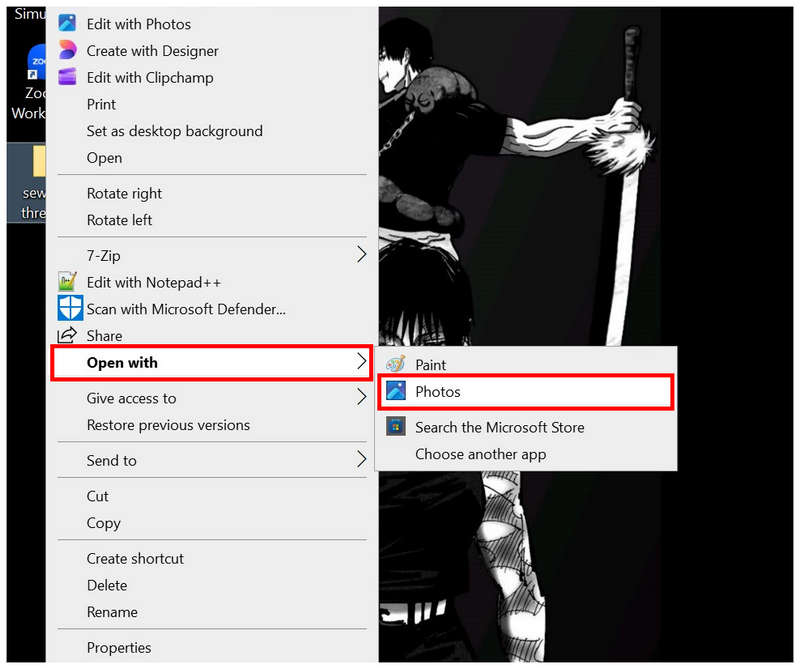
Cliquez avec le bouton droit sur l'image HEIC que vous souhaitez ouvrir et sélectionnez Ouvrir avec, puis choisissez Photos.
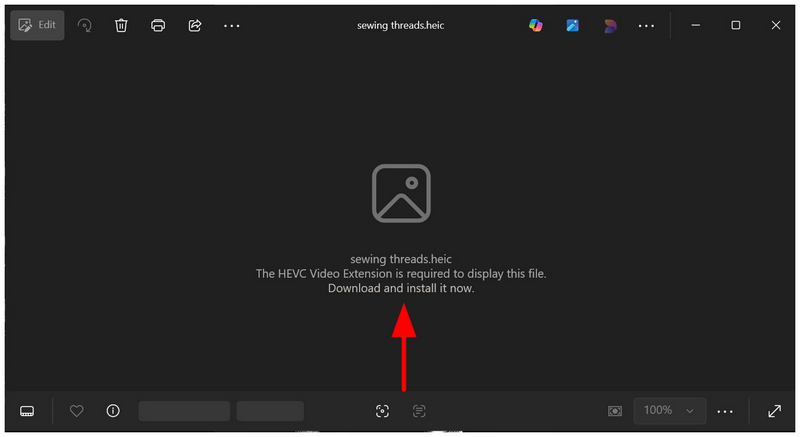
L’application Photos ne prenant pas en charge le format HEIC par défaut, elle vous proposera de télécharger une extension pour ouvrir les fichiers image de votre iPhone. Cliquez dessus pour accéder au Microsoft Store.
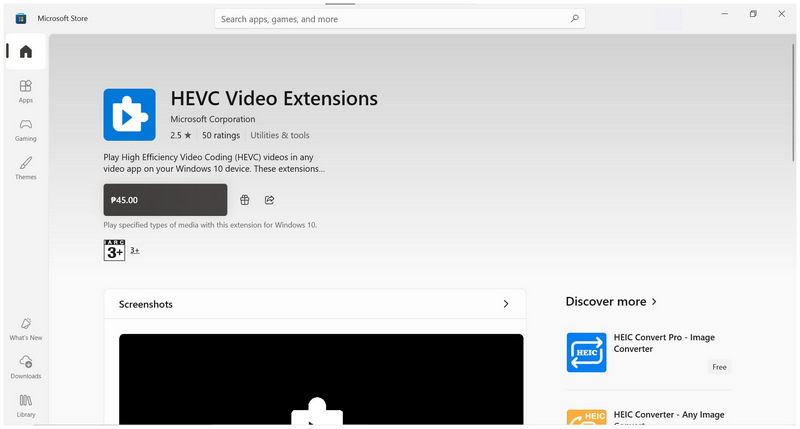
Sur le Microsoft Store, vous pouvez télécharger l'extension payante permettant d'ouvrir les images HEIC. Ce guide ne nécessite pas le téléchargement de cette extension, mais une fois installée, elle vous permettra de passer à l'étape suivante.
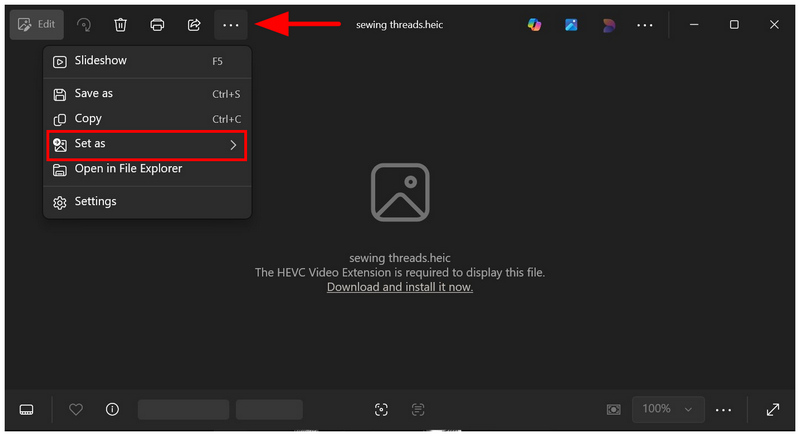
Une fois le plug-in HEVC Video Extensions téléchargé, retournez dans l'application Photos. Cliquez ensuite sur le Voir plus options et sélectionner Définir comme.
Enfin, définissez le Type d'enregistrement convertir en JPG puis cliquer Sauvegarder enregistrer l'image HEIC au format JPG.
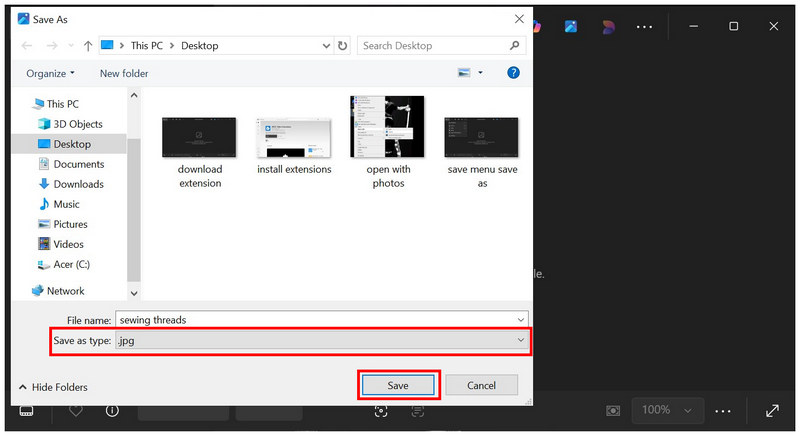
Bien que ce ne soit pas l'outil le plus accessible pour convertir des fichiers HEIC en JPG sous Windows 11/10, il reste techniquement fonctionnel et facile à utiliser une fois l'obstacle du plugin payant surmonté. Heureusement, il existe plusieurs options gratuites pour convertir les images iPhone dans un format plus accessible.
Solution 2. Utilisation de Microsoft Paint (pour les images uniques)
Idéal pour : Modification du format d'une image HEIC individuelle.
Si vous souhaitez un convertisseur HEIC-to-JPG gratuit alternatif pour Windows 11/10 en dehors de l'application Photos, le classique Microsoft Paint peut faire l'affaire, car il peut ouvrir les fichiers HEIC et possède la fonction Enregistrer sous par défaut.
Bien que l'outil ne puisse pas ouvrir les fichiers HEIC au format image, le fichier lui-même reste accessible. Le logiciel peut ainsi servir de convertisseur de format. Pour apprendre à l'utiliser, veuillez consulter notre guide ci-dessous.
Cliquez avec le bouton droit sur le fichier HEIC que vous souhaitez ouvrir dans Paint, puis sélectionnez Ouvrir avec et choisissez Peinture parmi les options disponibles.
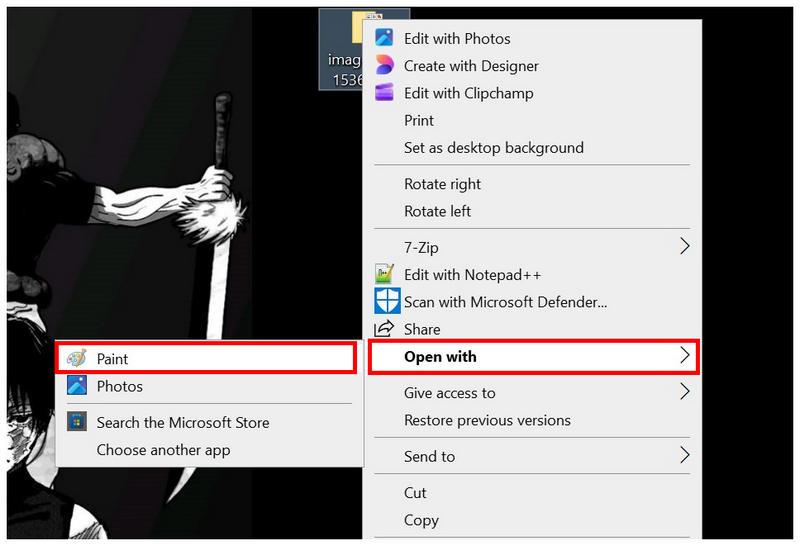
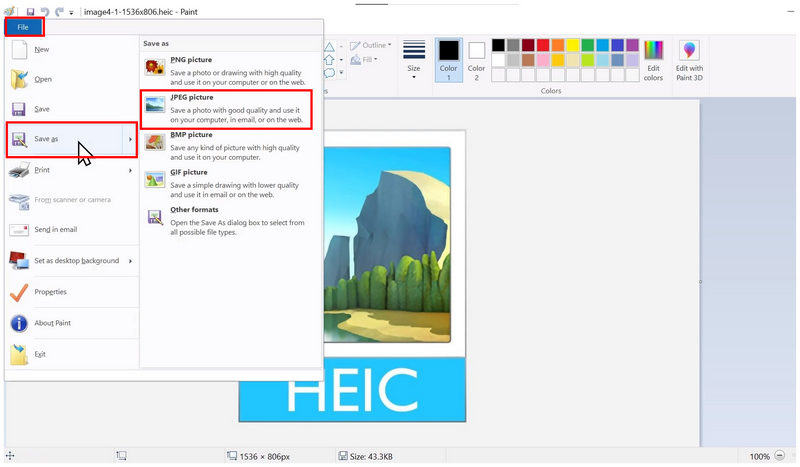
Une fois votre image HEIC importée dans Paint, sélectionnez Déposer, puis clique Enregistrer sous. Choisissez ensuite le Image JPEG option pour enregistrer votre fichier image au format JPG.
Enfin, définissez l'emplacement d'enregistrement de votre fichier image converti à l'aide de la fenêtre contextuelle du gestionnaire de fichiers qui apparaît. Sélectionnez Sauvegarder une fois que vous avez défini l'emplacement de votre fichier.
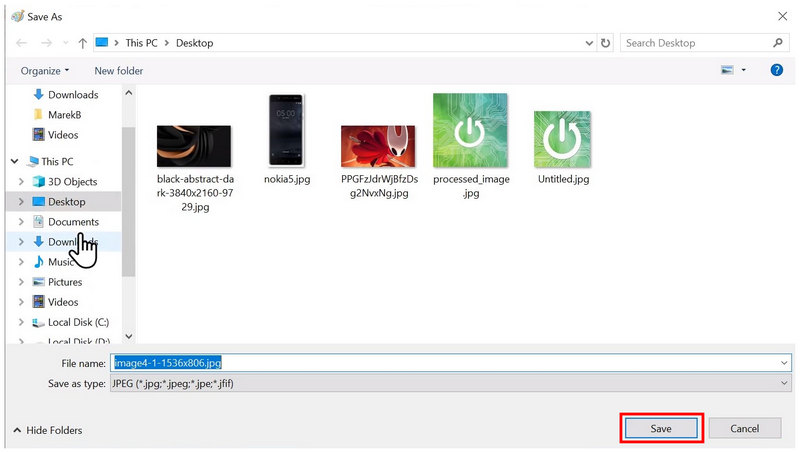
Si vous envisagez d'utiliser Paint pour la conversion HEIC, sa fiabilité reste sujette à caution, car il arrive fréquemment que le programme rencontre l'erreur « impossible d'ouvrir le fichier ». De ce fait, l'application Photos, avec son extension payante, demeure sans doute la solution la plus fiable pour convertir des fichiers HEIC en JPG sous Windows.
Solution 3. Utiliser un outil en ligne gratuit
Idéal pour : Traitement par lots d'une poignée de fichiers HEIC sans installation ni configuration.
Étant donné que les convertisseurs HEIC vers JPG intégrés aux PC Windows présentent chacun leurs propres limitations, les outils en ligne devraient être votre prochaine option si vous souhaitez convertir les images de votre iPhone au format JPG, plus accessible. Dans ce cas, Convertisseur HEIC gratuit en ligne ArkThinker devrait être votre premier choix.
Contrairement aux applications Photos et Paint, l'outil de conversion en ligne de ArkThinker traite les fichiers HEIC téléchargés en quelques secondes, sans aucun plugin requis ni problème de stabilité. Ce programme s'impose ainsi comme la solution la plus fiable pour la conversion d'images. Pour vos préoccupations en matière de confidentialité et de sécurité, rassurez-vous : les images téléchargées sont supprimées immédiatement après leur conversion au format JPG et leur téléchargement par l'utilisateur.
De plus, il prend en charge la conversion par lots d'images HEIC en JPG, jusqu'à 10 images à la fois, ce qui rend son flux de travail 10 fois plus efficace que Photos ou Paint, qui sont tous deux limités à la conversion d'un seul fichier.
Enfin, le logiciel a été conçu pour être le plus simple d'utilisation possible ; notre tutoriel explique comment l'utiliser en deux étapes seulement. Suivez notre guide pour commencer à utiliser ArkThinker Free HEIC Converter Online et convertir vos fichiers.
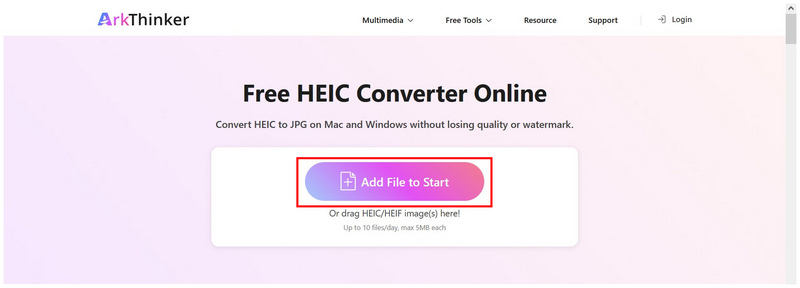
Rendez-vous sur le site web de ArkThinker HEIC Converter. Sur la page principale de l'outil en ligne, cliquez sur Ajouter des fichiers pour démarrer Pour importer l'image HEIC que vous souhaitez convertir, vous pouvez également glisser-déposer les images à télécharger dans la zone prévue à cet effet.
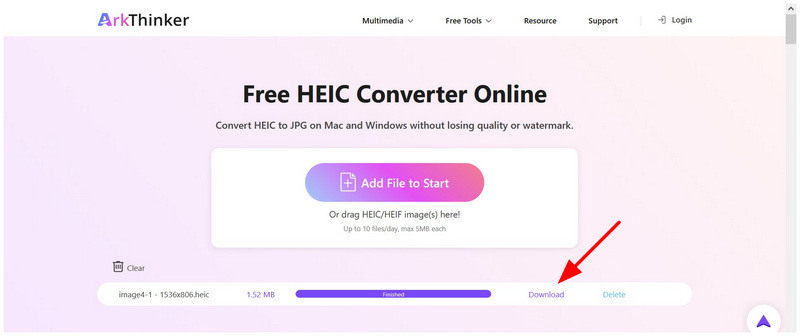
Une fois les images importées, patientez quelques secondes jusqu'à la fin de l'importation. Enfin, sélectionnez Télécharger à côté de l'image convertie et enregistrez-la sur votre ordinateur.
En tant que convertisseur d'images en ligneCette alternative est la solution la plus fiable pour la conversion par lots de fichiers HEIC en JPG sous Windows ou macOS. Contrairement aux autres outils en ligne, elle offre une sécurité optimale pour l'utilisateur, car les images traitées sont systématiquement supprimées une fois la conversion terminée.
Solution 4. Real HEIC to JPG Converter (application du Microsoft Store)
Idéal pour : Option de conversion tierce également disponible sur ordinateur.
Pour conclure, passons maintenant à l'option la plus fiable pour convertir les fichiers Apple HEIC en JPG sur les ordinateurs Windows : une application exclusive du Microsoft Store appelée Real HEIC to JPG Converter.
Contrairement à la solution intégrée de Windows, ce logiciel a été conçu pour fonctionner comme une application de conversion HEIC-vers-JPG exclusive, ce qui rend ses fonctionnalités déjà supérieures à la fonction « Enregistrer sous » de Photos et de Paint.
Le fait qu'il prenne en charge le traitement par lots par défaut est un atout, car cela améliore considérablement l'efficacité de conversion des utilisateurs. Cependant, sa complexité n'est pas idéale, car il regorge de fonctionnalités avancées qui peuvent dérouter les nouveaux utilisateurs.
Pour remédier à ce problème potentiel, assurez-vous de lire notre tutoriel sur l'utilisation de Real HEIC to JPG Converter.
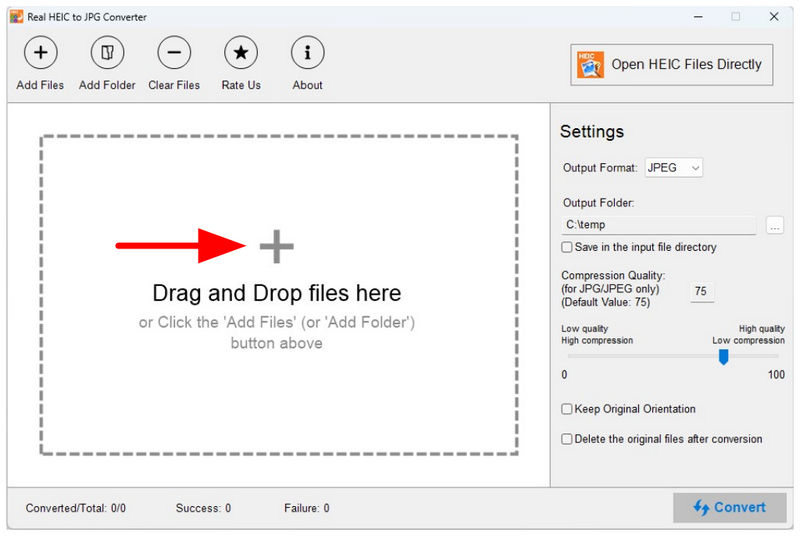
Ouvrez Real HEIC to JPG Converter, puis cliquez sur Ajouter des fichiers ou Ajouter le dossier bouton situé au-dessus de l'interface principale. Vous pouvez également glisser-déposer les fichiers que vous souhaitez convertir.
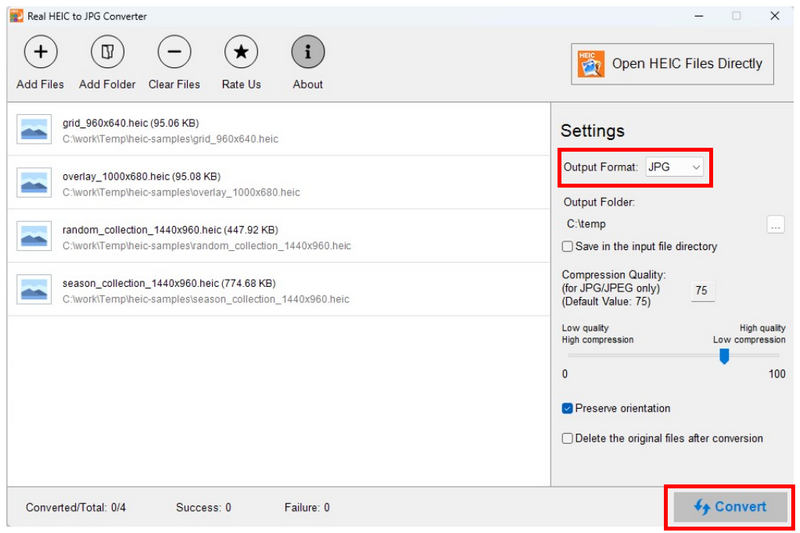
Une fois les images que vous souhaitez convertir ajoutées au programme, vous n'aurez plus besoin de les modifier. Format de sortie car il est configuré par défaut au format JPG. Vous pouvez maintenant cliquer sur Convertir pour commencer la conversion du format d'image.
Une fois le processus de conversion terminé, vous pouvez cliquer Dossier ouvert pour ouvrir le dossier où sont enregistrées vos images HEIC converties.
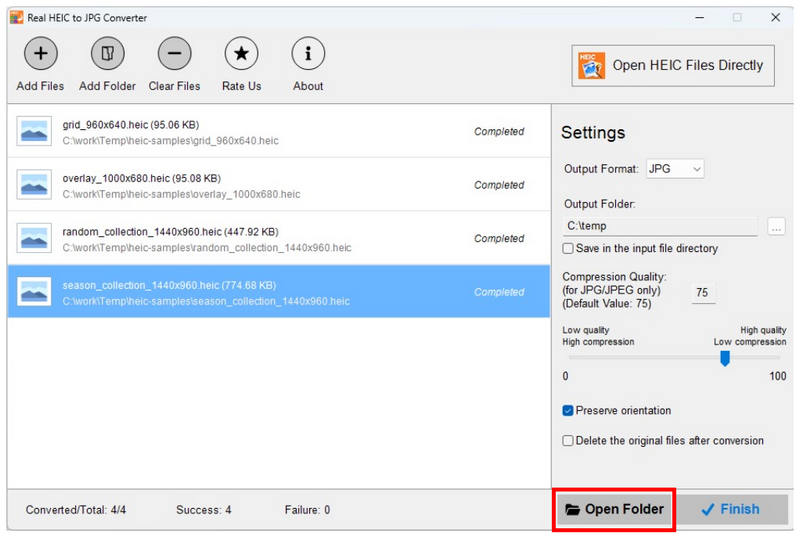
Grâce à la fonction « Ouvrir le dossier », vous pouvez désormais localiser facilement vos fichiers HEIC convertis sur votre ordinateur. Il s'agit là d'une amélioration notable du confort d'utilisation.
Partie 5. FAQ sur la conversion de fichiers HEIC en JPG sous Windows
Qu'est-ce qu'un fichier HEIC ?
Les fichiers HEIC (High Efficiency Image Container) sont le format d'image par défaut des appareils iPhone depuis iOS 11. Ils sont conçus pour atteindre des taux de compression supérieurs aux JPG standard, qui nécessitent souvent un traitement plus poussé. compression d'image En raison de leur taille importante, les fichiers HEIC ne sont malheureusement pas compatibles avec les appareils non Apple.
Comment convertir un fichier HEIC en JPG sous Windows ?
Des convertisseurs HEIC vers JPG exclusifs sont disponibles sur le Microsoft Store, comme Real HEIC to JPG Converter. Des outils en ligne tels que ArkThinker Free HEIC Converter Online constituent une autre option intéressante. Pour les solutions intégrées, vous pouvez installer le module complémentaire payant de l'application Photos afin d'ouvrir les fichiers HEIC et d'activer l'option « Enregistrer sous ».
Les applications Windows peuvent-elles ouvrir les fichiers HEIC par défaut ?
Non, ce n'est pas possible. L'application Photos ne peut pas ouvrir les fichiers HEIC sans modules complémentaires. De même, il arrive fréquemment que Microsoft Paint génère une erreur lors de l'ouverture d'images HEIC.
La conversion d'images HEIC en JPG entraînera-t-elle une réduction de qualité ?
Oui, cela se produira. Cependant, l'ampleur de la perte de qualité dépendra du convertisseur utilisé. Certains programmes, comme ArkThinker Free HEIC Converter Online, prennent en charge cette fonctionnalité. conversion d'image sans perte afin de minimiser les pertes de qualité.
Les convertisseurs HEIC en ligne sont-ils fiables et sûrs ?
Oui, c'est possible. Les outils HEIC en ligne permettent de convertir efficacement les formats d'image. Cependant, la protection de la vie privée des utilisateurs est une préoccupation fréquente, car les images sont téléchargées sur leurs serveurs. Pour éviter ce genre de problème, utilisez ArkThinker FreeHEIC Converter Online, qui supprime immédiatement les données de l'image après la conversion et le téléchargement.
Conclusion
Maintenant que nous avons fourni certains des programmes les plus fiables à convertir HEIC en JPG sur les ordinateurs WindowsNous espérons que vous pourrez désormais gérer ces formats d'image afin de minimiser les problèmes de compatibilité. Heureusement, les programmes que nous proposons sont tous très simples d'utilisation, même pour les débutants. Pour commencer, utilisez un convertisseur en ligne, comme ArkThinker Free HEIC Converter Online.
Que pensez-vous de cette publication? Cliquez pour noter cet article.
Excellent
Notation: 4.8 / 5 (basé sur 492 voix)


