


Test complet du convertisseur HEIC vers JPG : principales caractéristiques, avantages et inconvénients
Les images HEIC ne peuvent pas être ouvertes nativement avec l'application Photos intégrée des ordinateurs Windows modernes ; la conversion du format est donc une étape indispensable pour visualiser ces fichiers sur un PC. De ce fait, la plupart des utilisateurs commencent par rechercher des logiciels optimisés pour Windows dans l'application officielle Microsoft Store. Parmi ces outils, Convertisseur HEIC vers JPG réel Il figurera parmi les premiers choix proposés. Cet article présente une analyse complète de l'outil, abordant ses fonctionnalités, ses capacités de traitement par lots, ainsi que ses avantages et inconvénients, afin de déterminer s'il est suffisamment fiable pour la conversion d'images HEIC.

- LISTE DES GUIDES
- Partie 1. Test complet du convertisseur Real HEIC vers JPG
- Partie 2. Prend-il en charge le traitement par lots ?
- Partie 3. Convertisseur HEIC vers JPG : Avantages et inconvénients
- Partie 4. Fonctionnement (Parcours utilisateur)
- Partie 5. Meilleure alternative à Real HEIC to JPG Converter
- Partie 6. FAQ sur le convertisseur HEIC vers JPG
Comment nous avons testé un véritable convertisseur HEIC vers JPG
- • Nous avons téléchargé Real HEIC to JPG Converter depuis le Microsoft Store.
- • Pour tester la fonction de conversion par lots, nous avons traité quatre images HEIC.
- • Le temps nécessaire à la conversion par lots des fichiers HEIC a été mesuré.
- • La qualité du fichier HEIC original et du fichier JPG converti a été comparée côte à côte.
- • Nous avons comparé la qualité des images converties avec les paramètres de compression élevée et de compression faible.
Partie 1. Test complet du convertisseur Real HEIC vers JPG
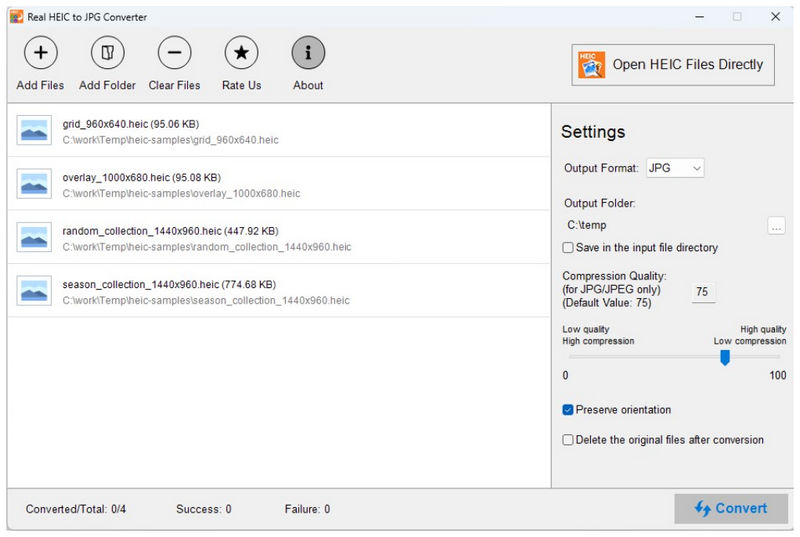
Pour vous familiariser avec le logiciel, nous vous proposons une liste détaillée de ses principales caractéristiques, qui en font l'un des convertisseurs de format HEIC les plus fiables du Microsoft Store. En résumé, ce programme se distingue par sa gratuité et ses performances supérieures à celles des logiciels payants.
Parmi ses atouts, son interface soignée en faisait un excellent choix pour les utilisateurs de tous niveaux. Pour les débutants, les boutons clairement identifiés rendaient le programme intuitif. Quant aux utilisateurs expérimentés, les fonctionnalités avancées telles que la préservation des métadonnées et le taux de compression personnalisable constituaient des plus appréciables.
Pour en savoir plus sur les fonctionnalités et les avantages de Real HEIC to JPG Converter, un convertisseur d'images gratuit et téléchargeable, poursuivez votre lecture pour découvrir les principales caractéristiques ci-dessous, ainsi que l'évaluation de nos testeurs.
Caractéristiques principales du convertisseur HEIC vers JPG
- • Une interface bien conçue pour une utilisation facile et une prise en main immédiate.
- • Convertir les images HEIC au format JPG, PNG ou BMP.
- • Préserve la qualité d'origine des fichiers HEIC convertis.
- • Préserve les métadonnées originales des fichiers HEIC convertis.
- • Effectue la conversion de format localement et entièrement hors ligne.
Évaluation du rédacteur : 4/5 étoiles ⭐⭐⭐⭐
Partie 2. Prend-il en charge le traitement par lots ?
Oui, c'est possible. Le convertisseur et visualiseur de fichiers Real HEIC to JPG peut traiter plusieurs fichiers simultanément. Il a été conçu pour traiter par lots jusqu'à plus de 1 000 fichiers à la fois. convertir les images en JPG, PNG ou BMP. Cela faisait de ce logiciel une solution idéale pour la conversion par lots d'images provenant d'un appareil iOS ou téléchargées depuis iCloud.
Partie 3. Convertisseur HEIC vers JPG : Avantages et inconvénients
Pour en savoir plus sur les points forts et les limites de Real HEIC to JPG Converter, nous avons répertorié les principaux avantages et inconvénients du logiciel. Cela vous donnera une idée générale des fonctionnalités du programme.
- Vitesse de conversion en masse rapide.
- Flux de travail simple en trois étapes (Ajouter un fichier > Convertir > Enregistrer).
- Fonctionne sur le stockage local pour garantir la confidentialité et la sécurité de l'utilisateur.
- Les images HEIC converties conservent leur qualité d'origine.
- Taux de compression réglable pour un ajustement facile de la qualité.
- Nécessite une installation et une configuration initiale.
- Aucun outil de retouche d'image.
- Les performances diminuent lors d'une conversion par lots importants.
- Options de format de sortie limitées.
- Disponible uniquement sur les ordinateurs Windows.
Partie 4. Fonctionnement (Parcours utilisateur)
Pour apprendre à utiliser Real HEIC to JPG Converter, assurez-vous de lire notre guide rapide en trois étapes sur son utilisation.
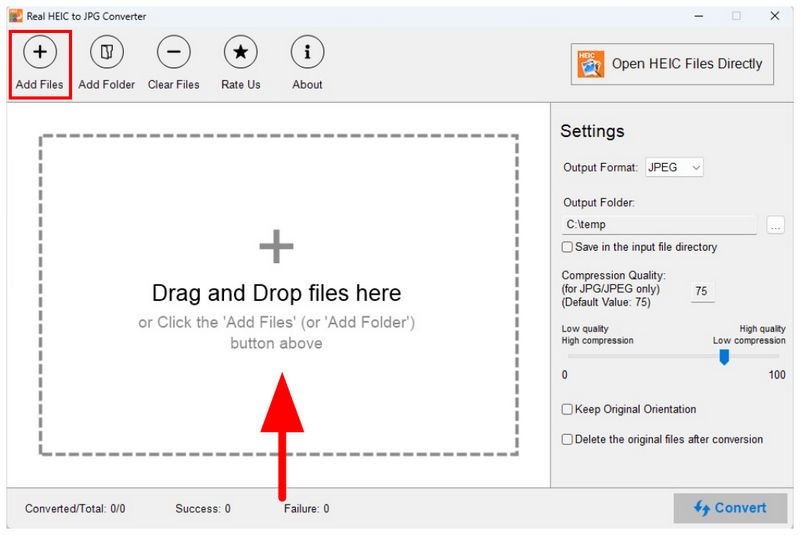
Ouvrez Real HEIC to JPG Converter. Dans la fenêtre principale de l'outil, sélectionnez le Ajouter des fichiers bouton ou glisser-déposer les fichiers dans le Boîte de téléchargement.
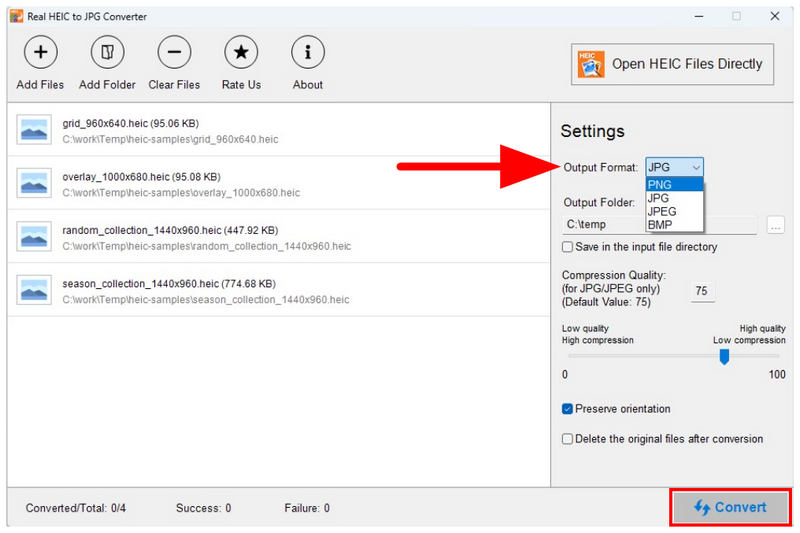
Les images étant désormais ajoutées à l'onglet du convertisseur HEIC, sélectionnez Format de sortie parmi JPG, PNG ou BMP. Ensuite, cliquez sur Convertir pour commencer le processus.
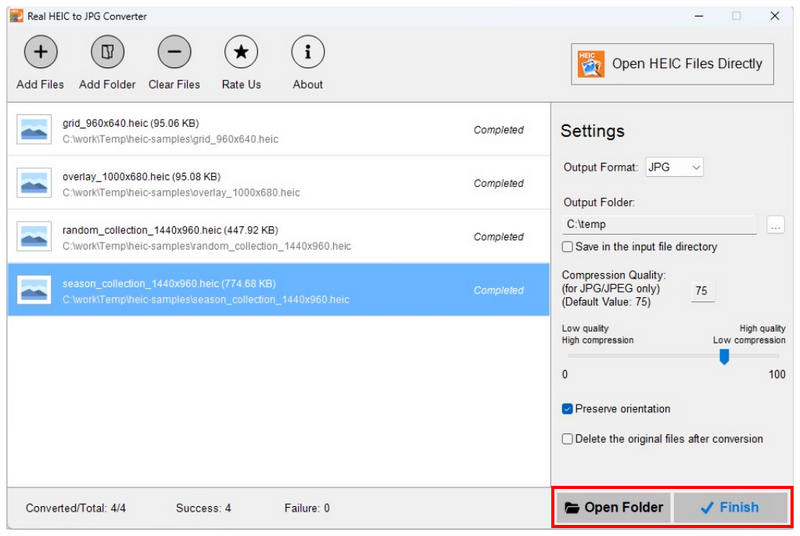
Une fois la conversion terminée, vous pouvez sélectionner Finition pour finaliser le processus. Pour ouvrir le dossier de destination de vos fichiers convertis, sélectionnez Dossier ouvert.
Si vous souhaitez éviter l'installation ou la configuration des fichiers, ou si vous recherchez un outil de conversion d'images encore plus facile à utiliser que Real HEIC to JPG Converter, veuillez lire la section suivante de l'article, qui présente une solution Web pour l'ajustement des formats d'image.
Partie 5. Meilleure alternative à Real HEIC to JPG Converter
Maintenant que nous avons abordé les principales fonctionnalités, les capacités de traitement par lots, les avantages, les inconvénients et les étapes d'utilisation de Real HEIC to JPG Converter, il devient clair pourquoi de nombreux utilisateurs se tournent vers une option Web plus flexible, telle que Convertisseur HEIC gratuit en ligne ArkThinker.
Comparé aux outils de bureau traditionnels, ArkThinker se distingue immédiatement par sa simplicité d'utilisation. Alors que Real HEIC to JPG Converter nécessite une configuration et des vérifications de compatibilité système, ArkThinker élimine complètement ces contraintes, fonctionnant directement comme une solution web sans installation.
ArkThinker offre un flux de travail plus fluide et plus efficace grâce au traitement automatique de vos images dès leur importation. En quelques secondes, vos fichiers HEIC sont convertis au format JPG et prêts à être téléchargés. Ce processus simplifié rend cette solution bien plus facile à utiliser que les solutions de bureau, sans nécessiter de compétences techniques particulières.
Si vous souhaitez commencer à utiliser ArkThinker Free HEIC Converter Online, assurez-vous de lire notre guide en deux étapes sur l'utilisation de l'un des outils de conversion de format d'image les plus faciles à utiliser actuellement.
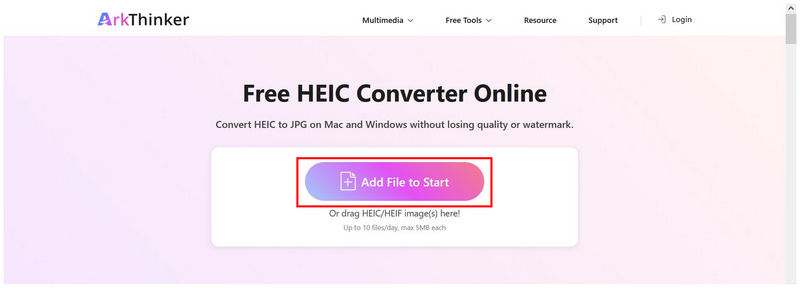
Ouvrir Site web du convertisseur HEIC gratuit ArkThinker, et cliquez sur le Ajouter des fichiers pour démarrer Cliquez sur le bouton pour ajouter les images HEIC. Vous pouvez également importer des photos HEIC en faisant glisser et en déposant jusqu'à 10 fichiers simultanément dans la zone d'importation mise en évidence.
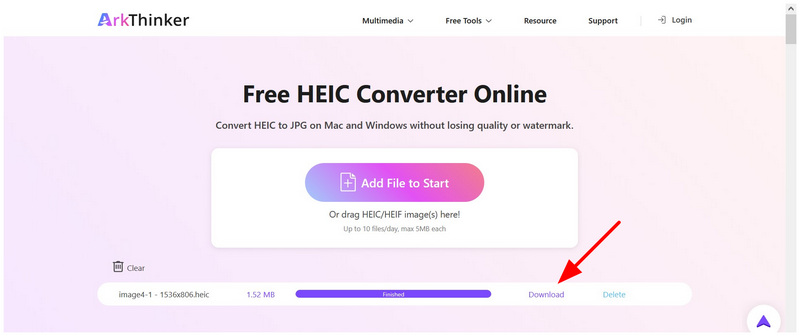
Une fois les fichiers HEIC téléchargés sur l'outil en ligne, ils seront automatiquement convertis au format JPG. Attendez la fin de la conversion, puis sélectionnez l'option souhaitée. Télécharger bouton pour enregistrer le fichier JPG dans la mémoire de votre appareil.
En résumé, si vos priorités sont la rapidité, la simplicité d'utilisation et l'accessibilité universelle, ArkThinker Free HEIC Converter Online est le meilleur choix. Contrairement à Real HEIC to JPG Converter, qui nécessite une installation et une configuration, les outils en ligne fonctionnent parfaitement sur tous les appareils et systèmes d'exploitation, offrant ainsi une solution plus moderne et plus simple pour convertir les images HEIC.
Partie 6. FAQ sur le convertisseur HEIC vers JPG
Existe-t-il de bons convertisseurs HEIC sur le Microsoft Store ?
Oui, il en existe. Real HEIC to JPG Converter en est un bon exemple. Il est gratuit, propose la conversion par lots et est conçu pour être facile à utiliser.
Le convertisseur Real HEIC vers JPG est-il sûr à utiliser ?
Oui, c'est le cas. D'après les avis sur le Microsoft Store, Real HEC to JPG Converter est sûr d'utilisation. Il bénéficie d'une excellente note, et une très large majorité d'utilisateurs lui ont attribué 5 étoiles.
Les applications du Microsoft Store sont-elles toutes sûres à utiliser ?
La plupart des applications du Microsoft Store sont sûres. Cependant, certaines sont des clones, conçus pour induire en erreur les utilisateurs novices.
Dois-je utiliser des outils en ligne pour la conversion HEIC vers JPG ?
Oui, vous devriez. Les outils en ligne sont fiables pour une conversion de format rapide. Ils sont aussi généralement plus faciles à utiliser et parfaits pour des conversions ponctuelles.
Dans quel format dois-je convertir mon image HEIC ?
Les deux JPG et PNG Ce sont des options sûres. Pour une compatibilité générale, nous recommandons le format JPG. Si vous souhaitez une bonne qualité pour vos fichiers convertis, le format PNG est préférable.
Conclusion
Maintenant que nous avons passé en revue les fonctionnalités, les capacités de traitement par lots, les points forts et les limites de l'utilisation Convertisseur HEIC vers JPG réelNous espérons que cet article vous aura aidé à déterminer si ce programme mérite votre attention. Si vous préférez une configuration plus simple ou une option plus directe, nous vous recommandons d'utiliser des outils en ligne comme ArkThinker Free HEIC Converter Online.


