


Comment utiliser la fonction de conversion par lots de HandBrake : est-ce facile ?
En matière de conversion de formats vidéo, HandBrake est moins répandu que d'autres logiciels multimédias, car il était principalement connu pour ses fonctions d'extraction et d'encodage de DVD. Cependant, le programme fonctionne parfaitement pour la conversion de formats. Cet article vous propose un guide détaillé d'utilisation. HandBrake pour convertir des vidéos par lots Nous utiliserons le système de file d'attente intégré au logiciel. Nous fournirons des guides pour la sélection de fichiers individuels, la sélection de dossiers et un outil alternatif pour la conversion par lots simplifiée de vidéos.

- LISTE DES GUIDES
- Partie 1. Comment effectuer une conversion par lots avec HandBrake sous Windows/Mac/Linux
- Partie 2. Meilleure alternative à HandBrake : ArkThinker Video Converter Ultimate
- Partie 3. FAQ sur la conversion par lots dans HandBrake
Partie 1. Comment effectuer une conversion par lots avec HandBrake sous Windows/Mac/Linux
Pour faciliter la prise en main de votre processus de conversion de format, nous allons maintenant aborder directement les guides d'utilisation. L'option de conversion par lots de HandBrake, grâce à sa fonction de file d'attente, est particulièrement efficace pour convertir plusieurs fichiers.
Nous fournirons deux guides différents pour la conversion de plusieurs fichiers uniques, ainsi qu'une option pour la conversion de fichiers dans des dossiers.
Conversion par lots un par un
Ouvrez HandBrake puis sélectionnez Déposer Dans la section importation, ajoutez le fichier unique que vous souhaitez convertir.
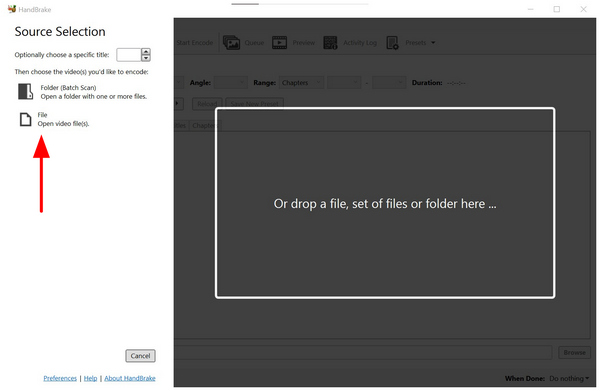
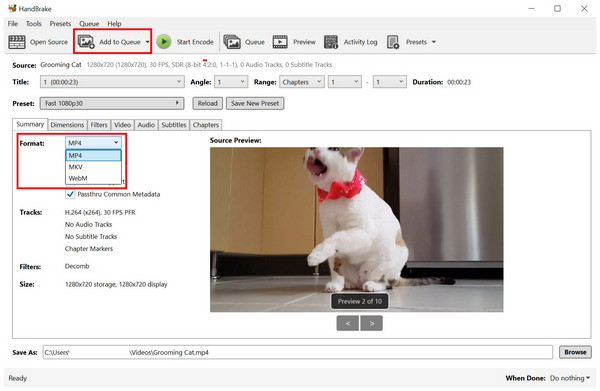
Après avoir ajouté le fichier au programme, cliquez sur Format Sélectionnez ensuite le type de fichier souhaité pour l'enregistrement de la vidéo. Cliquez ensuite sur Ajouter à la file d'attente.
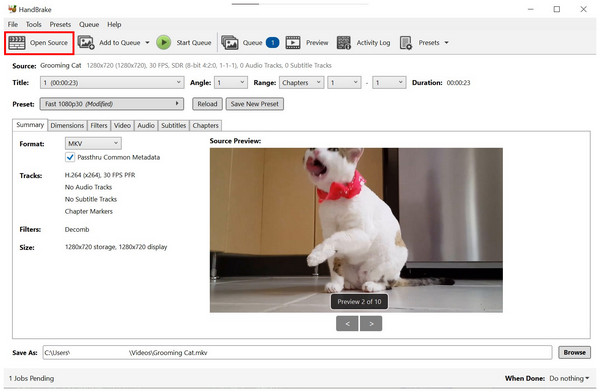
Une fois le fichier ajouté à la file d'attente d'encodage, cliquez sur Open source Pour ajouter le prochain fichier à convertir, vous retournerez à la page Source présentée à l'étape 1. Répétez ensuite la procédure.
Une fois que vous avez ajouté les fichiers que vous souhaitez convertir par lots, cliquez sur File d'attente, étiquetées avec des numéros correspondant au nombre de fichiers que vous avez importés. Dans le menu File d'attente, sélectionnez Démarrer la file d'attente pour lancer le processus de conversion des fichiers qui y ont été ajoutés.
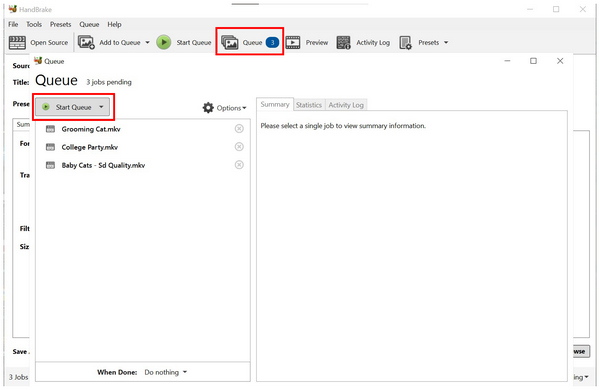
Si vous souhaitez mettre en file d'attente différentes vidéos provenant de plusieurs emplacements sur votre ordinateur, cette option est la meilleure solution. Cependant, ce n'est pas la méthode la plus efficace pour le traitement par lots. convertir MP4 en MOV ou tout autre type de fichier dans HandBrake. Pour découvrir la méthode la plus pratique pour convertir plusieurs fichiers vidéo, consultez notre guide sur la conversion par lots de dossiers.
Conversion par lots de dossiers
Ouvrez HandBrake puis sélectionnez Dossier (Analyse par lots) pour choisir dans votre gestionnaire de fichiers le dossier où se trouvent les vidéos que vous souhaitez modifier.
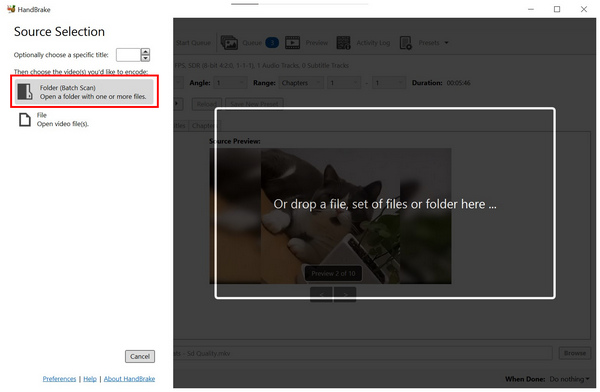
Après avoir sélectionné le dossier, son contenu vidéo sera automatiquement ajouté à la liste. File d'attenteDans le menu principal du convertisseur de HandBrake, sélectionnez Format Choisissez ensuite le format de fichier dans lequel vous souhaitez enregistrer la vidéo.
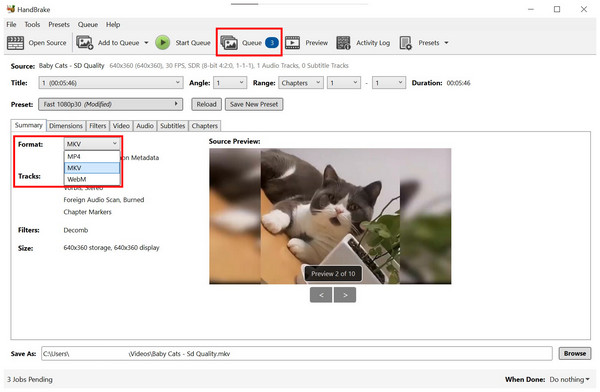
Cliquer sur File d'attente pour ouvrir les fichiers que vous avez ajoutés pour la conversion de format. Ensuite, cliquez sur Démarrer la file d'attente pour lancer le processus de conversion des fichiers que vous avez ajoutés.
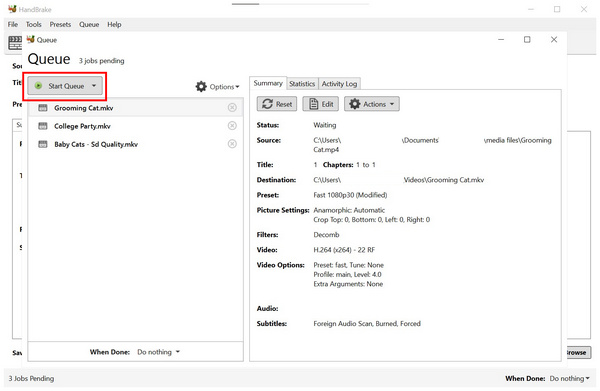
Comme le convertisseur par lots de HandBrake lit automatiquement le contenu du dossier sélectionné, cette option nécessite une petite configuration : il faut rassembler toutes les vidéos à convertir dans la file d'attente HandBrake, à un seul emplacement. C'est la méthode la plus pratique pour convertir des vidéos par lots avec HandBrake.
Partie 2. Meilleure alternative à HandBrake : ArkThinker Video Converter Ultimate
Bien que HandBrake soit une bonne option pour la conversion de formats de base, sa compatibilité limitée avec certains types de fichiers vidéo constitue une limitation majeure. Si vous souhaitez convertir votre vidéo dans un format autre que MP4, MKV ou WebM, vous devriez envisager d'utiliser un autre logiciel. ArkThinker Convertisseur Vidéo Ultime plutôt.
Contrairement au logiciel multimédia HandBrake, ArkThinker Video Converter Ultimate a été conçu exclusivement pour la conversion de formats. De ce fait, il prend en charge plus de 500 formats vidéo, aussi bien en entrée qu'en sortie.
De plus, contrairement à HandBrake qui ne convertit les vidéos qu'une par une via un système de file d'attente, le logiciel traite les vidéos par lots. ArkThinker Video Converter Ultimate représente donc une véritable mise à niveau, et non une simple alternative.
Pour en savoir plus sur les atouts de ce programme, consultez ses principales caractéristiques ci-dessous.
Caractéristiques principales:
- • Doté d'un outil de conversion de format convivial pour les débutants, permettant de traiter des fichiers individuels ou par lots.
- • Offre des fonctionnalités de compression de fichiers permettant de réduire la taille des fichiers vidéo.
- • Accéléré par le GPU, il convertit les vidéos beaucoup plus rapidement que HandBrake.
- • Offre un véritable traitement par lots, et non pas seulement une mise en file d'attente de fichiers comme dans HandBrake.
- • Préserve la qualité des vidéos converties avec succès.
Pour suivre plus facilement notre guide tutoriel, vous pouvez télécharger ArkThinker Video Converter Ultimate en utilisant le lien fourni.
Ouvrez ArkThinker Video Converter Ultimate et sélectionnez Ajouter des fichiers Ouvrez votre gestionnaire de fichiers et recherchez les vidéos que vous souhaitez convertir.

Après avoir ajouté les vidéos que vous souhaitez convertir, cliquez sur Format de sortie et sélectionnez le désiré Profil de sortie pour les vidéos. Cela déterminera leur format et leur qualité.
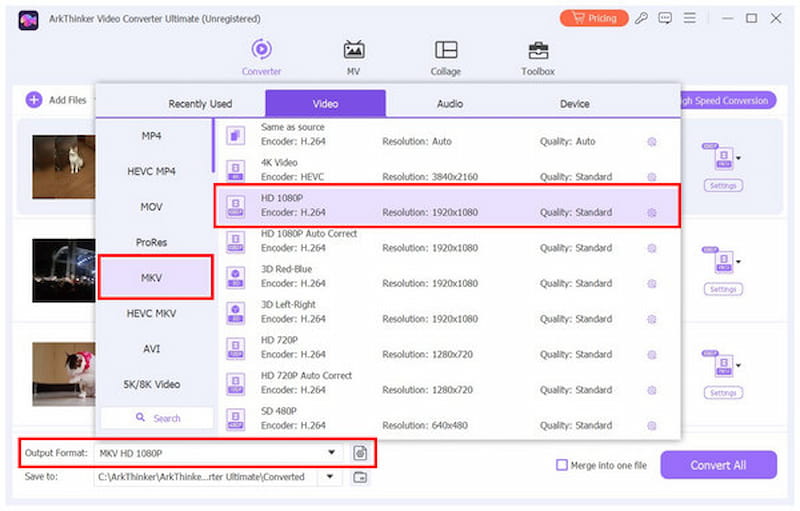
Après avoir configuré le profil de sortie pour les vidéos que vous souhaitez convertir, cliquez simplement sur Convertir toutCela lancera immédiatement le traitement par lots pour la conversion de format.
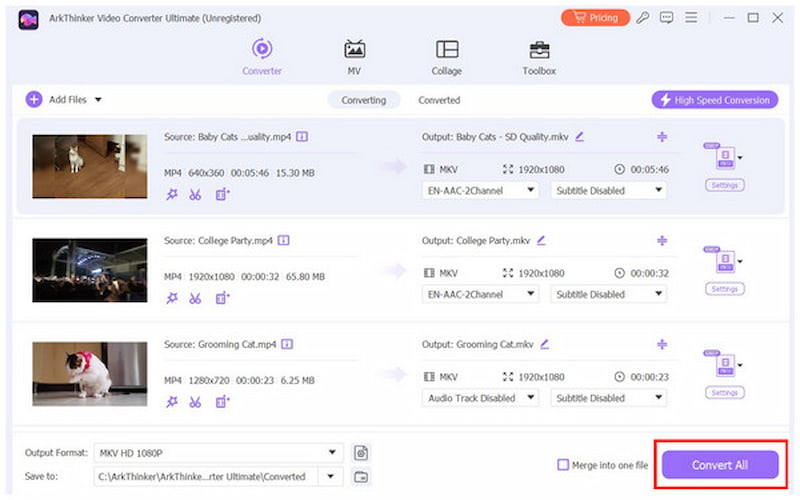
Une fois la conversion terminée, vous serez automatiquement redirigé vers l'emplacement du gestionnaire de fichiers où vos vidéos converties sont enregistrées. Ce processus simple offre un confort d'utilisation accru et facilite l'accès à vos fichiers modifiés.
Partie 3. FAQ sur la conversion par lots dans HandBrake
HandBrake peut-il effectuer une conversion par lots avec des sous-titres ?
Oui, c'est possible. Cependant, le programme ne gère pas nécessairement le traitement par lots des vidéos. Il ne peut traiter qu'une seule vidéo à la fois, en les mettant en file d'attente.
Est-il possible de convertir par lots des fichiers AVI en MP4 avec HandBrake ?
Oui, c'est possible. HandBrake prend en charge le format AVI et le MP4 est un format de fichier compatible avec la conversion de fichiers dans le programme. Vous pouvez donc utiliser cet outil comme un convertisseur. Convertisseur AVI vers MP4.
Existe-t-il une option en ligne de commande HandBrake pour la conversion par lots ?
Non, ce n'est pas possible. HandBrake ne prend pas en charge les lignes de commande. Il traite uniquement les vidéos à l'aide des options de son interface principale.
HandBrake peut-il convertir par lots des sous-dossiers ?
Oui, c'est possible. Il vous suffit de sélectionner le dossier dans votre gestionnaire de fichiers. HandBrake analysera automatiquement son contenu et l'ajoutera à sa file d'attente.
Est-il difficile de convertir des vidéos par lots ?
Non, ce n'est pas le cas. Vous pouvez facilement convertir des vidéos à l'aide de différents logiciels. Parmi eux, le plus simple est ArkThinker Video Converter Ultimate.
Conclusion
Maintenant que nous avons fourni à nos lecteurs un guide détaillé sur Conversion par lots de vidéos dans HandBrakeNous espérons que cet article vous a fourni des conseils pratiques applicables à vos fichiers personnels. Pour une utilisation optimale et simplifiée, nous vous recommandons ArkThinker Video Converter Ultimate, téléchargeable via le lien ci-dessous.
Que pensez-vous de cette publication? Cliquez pour noter cet article.
Excellent
Notation: 4.9 / 5 (basé sur 650 voix)


