


Comment convertir un fichier MP4 au format MPEG à l'aide d'un convertisseur multimédia
En matière de formats vidéo modernes, le MP4 est incontestablement le plus populaire, grâce à sa compatibilité optimale avec les appareils modernes et anciens. Malheureusement, le MP4 est principalement conçu pour la consommation numérique, ce qui le rend inadapté à la production de supports physiques comme la gravure de données vidéo sur DVD et autres supports anciens. C'est là que le format MPEG entre en jeu. Conçu pour les supports anciens, le format MPEG est polyvalent et compatible avec les VCD, les DVD et la vidéo numérique, ce qui lui confère un avantage considérable sur le MP4 en termes de compatibilité avec les plateformes anciennes. Dans cet article, nous vous présenterons trois programmes que vous pouvez utiliser pour… convertir MP4 en MPEGNous mettrons également en évidence les différences entre les versions de fichiers MPEG et fournirons un guide rapide sur le format MPEG à utiliser en fonction de vos besoins.

- LISTE DES GUIDES
- Partie 1. MPEG, MPEG-2 et MPEG-4 ne sont pas identiques.
- Partie 2. Avant de commencer : Choisissez d’abord votre cible
- Partie 3. Comment convertir un fichier MP4 en MPEG
- Partie 4. Comment convertir un fichier MP4 en MPEG sans trop de perte de qualité
- Partie 5. FAQ sur la conversion de MP4 en MPEG
Partie 1. MPEG, MPEG-2 et MPEG-4 ne sont pas identiques.
Le format MPEG existant depuis 1993, de nombreuses versions de fichiers vidéo ont vu le jour. Parmi elles, les plus notables sont MPEG, MPEG-2 et MPEG-4. Bien qu'elles reposent toutes sur le format MPEG, chaque version est conçue pour des usages différents.
Le MPEG-1, ou simplement MPEG, est le format pionnier de la famille MPEG. Il a été conçu pour les premières vidéos numériques et la gravure de supports sur VCD. Le format original est le MPEG-2, conçu comme une évolution directe, car ces vidéos sont destinées à la gravure de DVD et à la télévision numérique. Le MPEG-2 est donc une mise à jour directe du format original.
Enfin, MPEG-4 est la version la plus récente de la famille MPEG et est couramment utilisée pour la diffusion vidéo numérique efficace, notamment sur les ordinateurs modernes, les smartphones et les plateformes de diffusion vidéo.
Maintenant que nous avons abordé les usages et les contextes idéaux distincts des différents formats MPEG, nous pouvons passer au guide pour choisir la version MPEG qui correspond le mieux à vos besoins.
Partie 2. Avant de commencer : Choisissez d’abord votre cible
Après avoir abordé les principaux usages de chaque version MPEG, cet article vous recommandera la version la plus adaptée à vos besoins. Pour commencer, nous répondrons à la question du meilleur format pour la gravure de DVD : le MPEG-2 est sans conteste le meilleur. Ensuite, nous conseillons d'utiliser le format MPEG-1 original pour la lecture de vidéos sur des appareils plus anciens. Enfin, le MPEG-4 est le choix idéal pour la diffusion en continu de vos vidéos en ligne, car il utilise des codecs modernes pour une lecture fluide.
Maintenant que nous avons abordé les cas d'utilisation spécifiques de chaque version MPEG, passons aux guides pour apprendre à convertir un fichier MP4 en MPEG.
Partie 3. Comment convertir un fichier MP4 en MPEG
Convertissez vos fichiers MP4 en MPEG avec ArkThinker, convertisseur vidéo gratuit en ligne.
Idéal pour : Conversion de format sans installation pour garantir l'accessibilité et la facilité d'utilisation.
Pour convertir des fichiers MP4 en MPEG, l'une des options les plus accessibles est un convertisseur de format en ligne, tel que ArkThinker Convertisseur vidéo gratuit en ligneParmi les programmes de cette liste, l'outil en ligne de ArkThinker excelle également par sa polyvalence, malgré son fonctionnement via navigateur.
En plus de la conversion MPEG, ArkThinker Free Video Converter Online peut convertir des vidéos vers plus de 20 formats de sortie audio et vidéo, ce qui en fait un outil de conversion multimédia complet, et pas seulement pour les vidéos.
Pour apprendre à utiliser l'un des meilleurs outils pour convertir des fichiers MP4 en MPEG, consultez notre tutoriel présentant l'outil en ligne ci-dessous.
Ouvrez le site Web ArkThinker Free Video Converter Online et sélectionnez Commencez à convertir la vidéo pour importer votre fichier MP4 en vue de sa conversion.
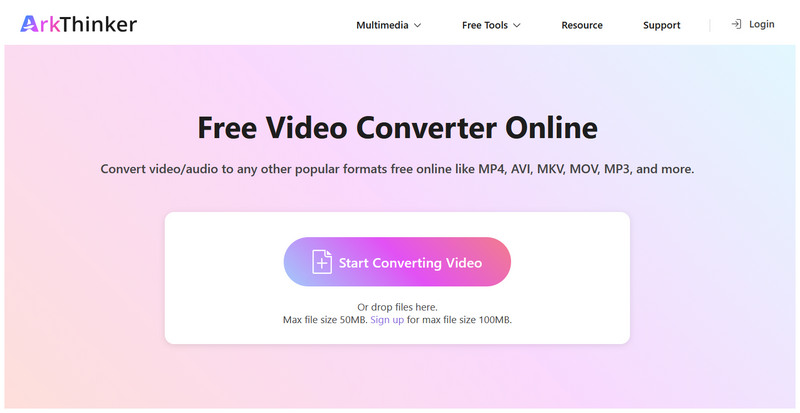
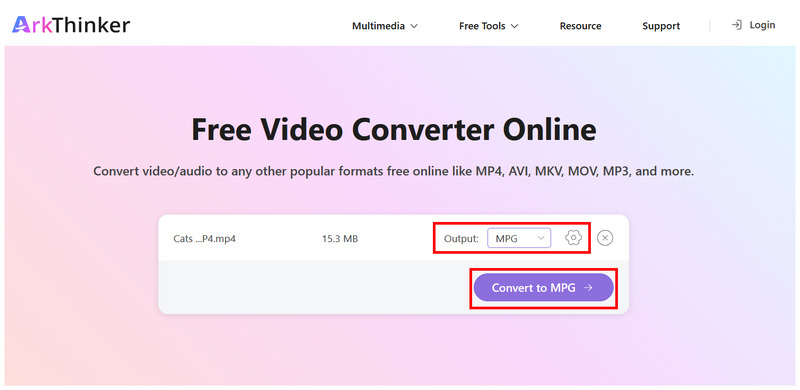
Une fois le fichier MP4 téléchargé sur l'outil en ligne, configurez le Puissance convertie en MPGVous pouvez également cliquer. Paramètres pour accéder à des outils de montage vidéo plus avancés. Sinon, cliquez sur Convertir en MPG pour continuer.
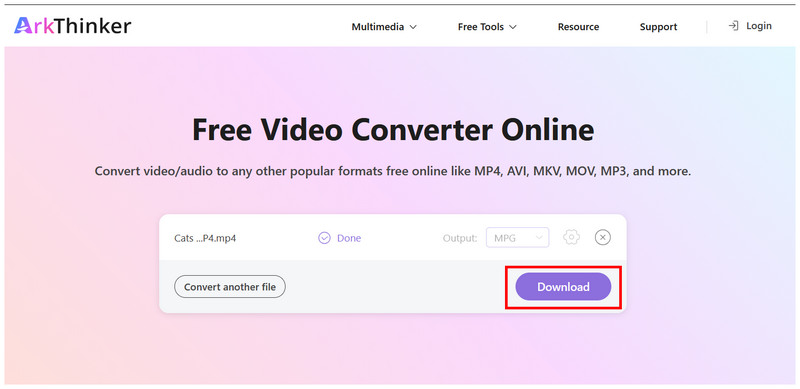
Attendez que la conversion soit terminée. Cliquez ensuite sur Télécharger pour enregistrer la vidéo MPG convertie sur votre ordinateur.
Le format MPG disponible dans l'outil en ligne ArkThinker Free Video Converter utilise la norme MPEG-2, ce qui le rend entièrement compatible avec l'utilisation moderne et la gravure de DVD.
Convertir MP4 en MPEG avec HandBrake
Idéal pour : Transcodage de vidéos MP4 volumineuses à l'aide de codecs MPEG.
Outre la conversion du MP4 en MPEG, une autre solution consiste à utiliser le MPEG comme encodeur vidéo. Voici comment cela fonctionne. Frein à main En effet, le logiciel de transcodage multimédia offre une option permettant d'encoder les vidéos en cours de conversion au format MPEG.
Malheureusement, ce logiciel ne propose pas d'option pour enregistrer la vidéo en vue de sa conversion au format MPEG ; il ne prend en charge que les formats MP4, MKV et WebM comme formats de sortie. Par conséquent, nous vous recommandons d'utiliser le format MP4 pour la conversion et le codec MPEG comme alternative.
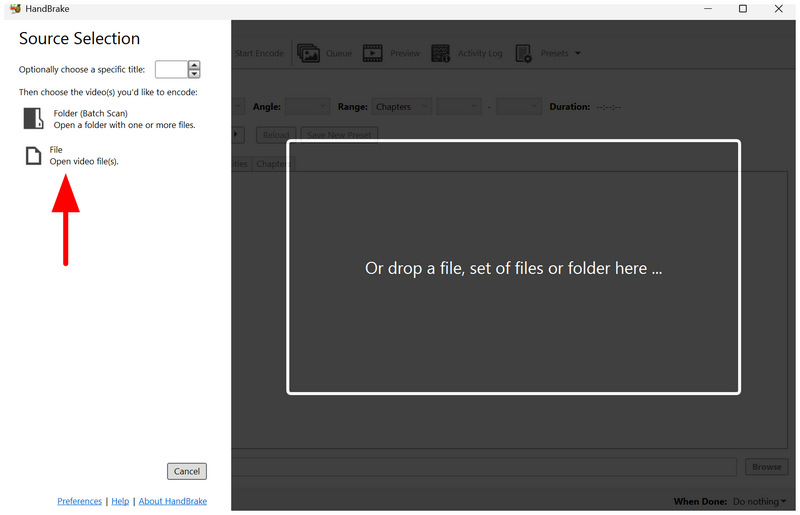
Ouvrez HandBrake, puis cliquez sur Déposer ouvrir et télécharger la vidéo MP4 pour conversion.
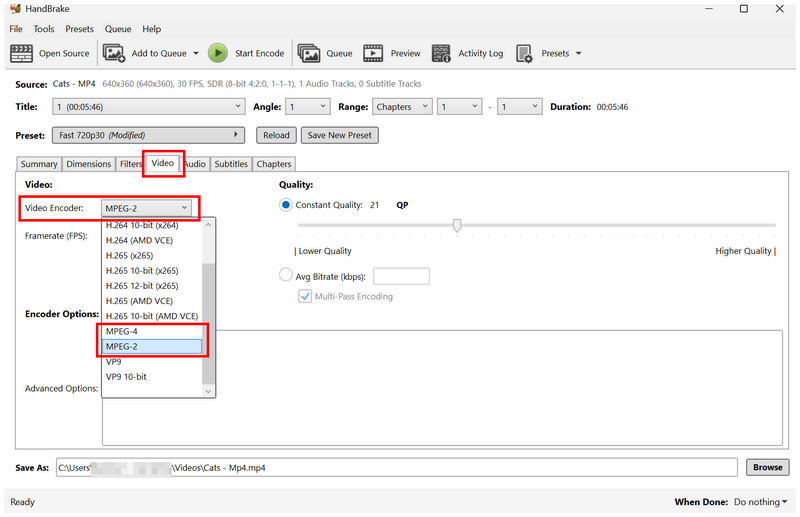
Une fois la vidéo MP4 ouverte dans l'outil, accédez à Vidéo onglet. Cliquez ensuite sur Encodeur vidéo et sélectionnez le MPEG-2 ou MPEG-4 option.
Maintenant que vous avez configuré l'option Encodeur, retournez à Résumé onglet. Réglez le Format à MP4 et cliquez Démarrer l'encodage.
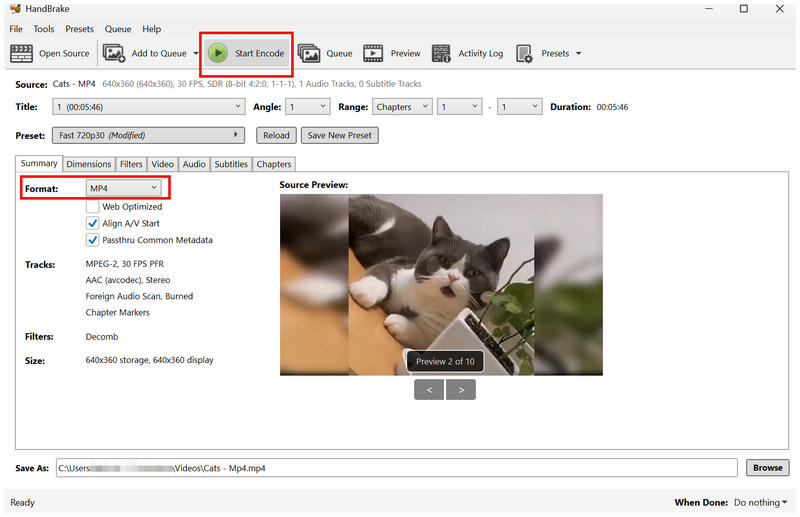
Si vous souhaitez conserver le format MP4 pour votre vidéo tout en bénéficiant des avantages du MPEG, HandBrake est un choix approprié.
Convertir MP4 en MPEG avec VLC
Idéal pour : Conversion rapide du format MP4 au format MPEG-4 moderne.
Après avoir abordé les deux outils de conversion de format permettant de convertir le MP4 en MPEG ou MPEG-2, l'option suivante que nous allons examiner est la conversion au format moderne MPEG-4 à l'aide de VLC Media Player.
Conçu initialement comme lecteur multimédia, VLC propose également une fonction de conversion avancée qui convertit les fichiers multimédias importés en différents formats audio et vidéo, notamment le format MPEG-4 pour une utilisation moderne sur les téléviseurs.
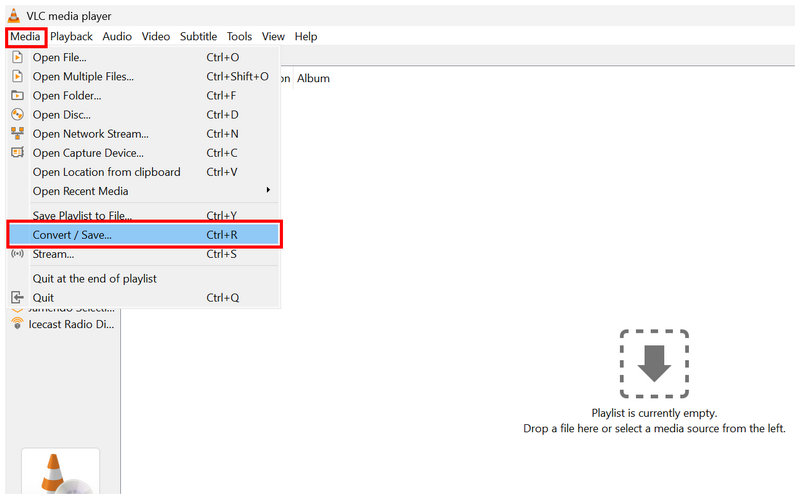
Ouvrez VLC Media Player et sélectionnez Médias > Convertir/Enregistrer.
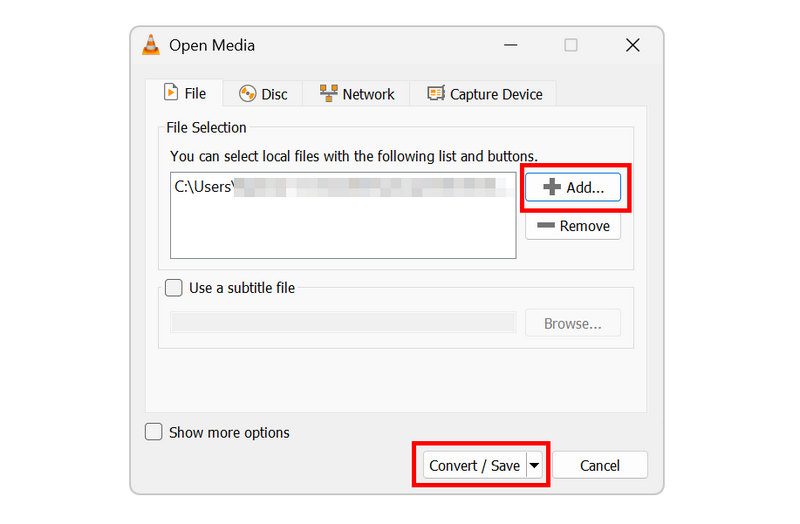
Dans le menu Ouvrir un média, cliquez sur Ajouter pour importer votre vidéo MP4. Ensuite, sélectionnez Convertir/Enregistrer pour passer à la section du convertisseur.
Dans le menu Convertir, définissez le profil sur le Vidéo pour MPEG4 option. Cliquez ensuite sur Parcourir pour sélectionner le fichier de destination. Enfin, cliquez sur Commencer pour commencer la conversion de format.
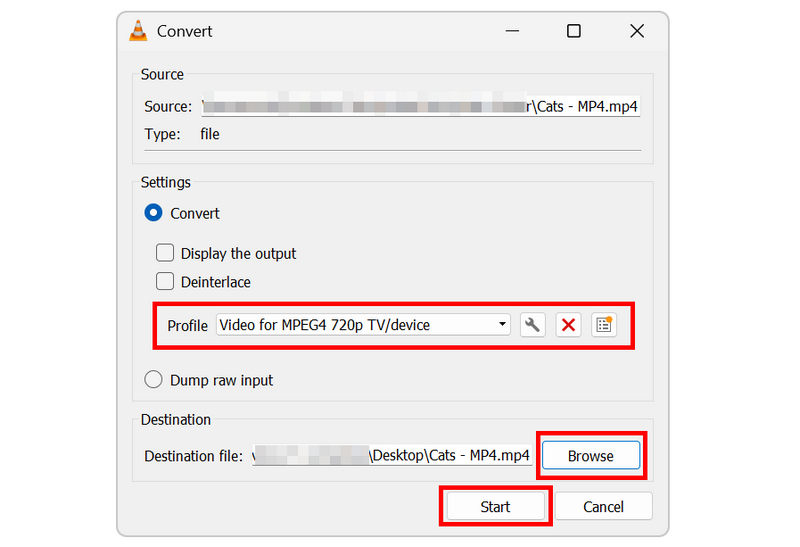
L'une des principales utilisations du format MPEG moderne étant la lecture sur du matériel moderne, la conversion du MP4 en MPEG4 est un excellent moyen d'optimiser les divertissements modernes.
Partie 4. Comment convertir un fichier MP4 en MPEG sans trop de perte de qualité
Le format MPEG étant obsolète et n'étant plus la norme pour le divertissement moderne, il est important de connaître la résolution, le débit binaire et la fréquence d'images optimaux pour les vidéos à convertir afin d'éviter toute perte de qualité inutile après la conversion. Fichier MP4.
Dans ce cas, nous recommandons d'utiliser 720p comme résolution standard, 6 Mbps comme le débit binaire, et 25-29 FPS comme la fréquence d'images. Ces paramètres de qualité standard permettent d'éviter une perte de qualité inutile.
Partie 5. FAQ sur la conversion de MP4 en MPEG
Les fichiers MPEG sont-ils un format moderne ?
Non. Les fichiers MPEG sont des formats vidéo classiques. Il existe cependant un format MPEG moderne : le MPEG-4.
Dois-je convertir mon fichier MP4 en MPEG ?
Cela dépend de vos besoins. Si vous souhaitez graver des vidéos sur DVD, les convertir au format MPEG-2 est une bonne idée. Pour les normes modernes, le MPEG-4 est préférable.
Quel est un bon logiciel pour convertir les formats vidéo ?
Vous pouvez utiliser des outils de conversion multimédia dédiés. Pour les navigateurs, ArkThinker Free Video Converter Online est un excellent choix. Pour les logiciels de bureau, VLC ou HandBrake sont de bonnes options.
Les formats MPEG-4 et MP4 sont-ils identiques ?
Non, ce n'est pas le cas. MP4 et MPEG-4 sont deux formats différents. Cependant, les deux options sont conçues pour un usage moderne, le MPEG-4 présentant un avantage pour la diffusion vidéo en continu.
Pourquoi devrais-je convertir au format MPEG ?
La conversion au format MPEG est un bon choix pour la gravure de DVD. Le format MPEG moderne convient également à la diffusion de vidéos en ligne. Bien que moins conventionnel, le format MPEG a trouvé sa place.
Conclusion
Avec les programmes à convertir MP4 en MPEG Maintenant que nous avons abordé ce sujet, nous espérons que vous pourrez gérer vos fichiers vidéo plus efficacement. Si vous prévoyez de graver des vidéos sur DVD, le format MPEG est une bonne option. Parmi les logiciels de conversion vidéo, nous recommandons ArkThinker Free Video Converter Ultimate pour la conversion vers des formats compatibles.
Que pensez-vous de cette publication? Cliquez pour noter cet article.
Excellent
Notation: 4.9 / 5 (basé sur 603 voix)


