


Apprenez à convertir des fichiers FLV en MP3 en utilisant 3 méthodes en 2026
Parmi les formats vidéo classiques, le FLV est l'un des plus populaires car il a été conçu pour être très compatible avec les premiers contenus Adobe Flash. De ce fait, la plupart des vidéos téléchargées entre le milieu des années 2000 et le début des années 2010 sont probablement enregistrées au format FLV. Malheureusement, la compatibilité des fichiers FLV avec les logiciels modernes est désormais limitée. Il est donc important d'apprendre à les convertir. FLV en MP3 La maîtrise de l'audio est essentielle pour rendre les contenus nostalgiques plus accessibles sous forme de musique ou d'épisodes de podcast. Cet article propose un guide détaillé pour vous aider à extraire la piste audio de fichiers FLV classiques grâce à la conversion vidéo-audio.

- LISTE DES GUIDES
- Partie 1. Pourquoi extraire un fichier MP3 d'un fichier FLV ?
- Partie 2. Comment convertir un fichier FLV en MP3
- Partie 3. FAQ sur la conversion de FLV en MP3
Partie 1. Pourquoi extraire un fichier MP3 d'un fichier FLV ?
Avant de passer aux tutoriels sur l'utilisation des logiciels pour convertir les fichiers FLV en MP3, voyons d'abord pourquoi il est nécessaire d'extraire l'audio des vidéos FLV classiques. Tout d'abord, les fichiers FLV sont aujourd'hui très peu courants et rarement utilisés. De ce fait, leur accès et leur ouverture sont plus difficiles pour le grand public. Par ailleurs, comme les vidéos classiques sont souvent enregistrées au format FLV, il est judicieux de convertir la musique nostalgique de ces anciens clips en audio pour l'écouter ou l'utiliser dans des montages.
Partie 2. Comment convertir un fichier FLV en MP3
Méthode 1 : Convertisseur vidéo gratuit en ligne ArkThinker
Idéal pour : Conversion rapide et simple, sans configuration ni installation.
Pour commencer notre guide, parlons d'abord du programme permettant de convertir gratuitement en ligne des fichiers FLV en MP3. Ceci sera possible grâce à un outil en ligne fiable conçu pour la conversion de formats multimédias. ArkThinker Convertisseur vidéo gratuit en ligne.
Bien que présenté comme un convertisseur vidéo, ce logiciel est polyvalent et propose de nombreux formats de sortie pour la vidéo et l'audio. Il constitue ainsi un excellent choix pour convertir des fichiers vidéo en un format audio uniquement.
Ainsi, la conversion de vidéos FLV classiques en MP3 est possible grâce à ce logiciel, ce qui en fait un excellent choix pour la conversion de formats multimédias de haute qualité. Pour apprendre à utiliser ce logiciel, consultez le guide du convertisseur vidéo-audio le plus accessible pour votre navigateur.
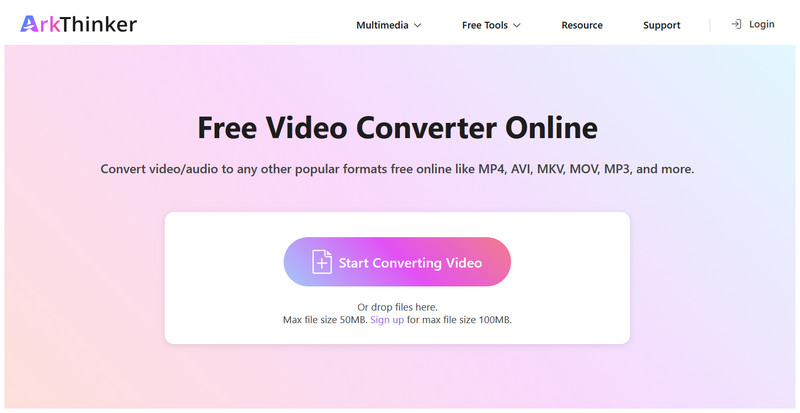
Ouvrez ArkThinker Free Video Converter Online, puis cliquez Commencez à convertir la vidéo pour importer le fichier FLV que vous souhaitez convertir en audio MP3.
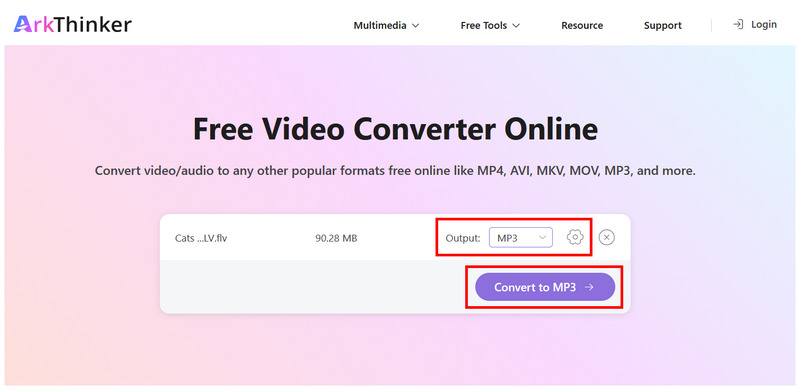
Une fois le fichier FLV téléchargé, sélectionnez Sortie > Audio, puis choisissez MP3. Pour accéder aux options d'édition avancées, cliquez sur ParamètresSinon, sélectionnez Convertir en MP3 pour continuer.
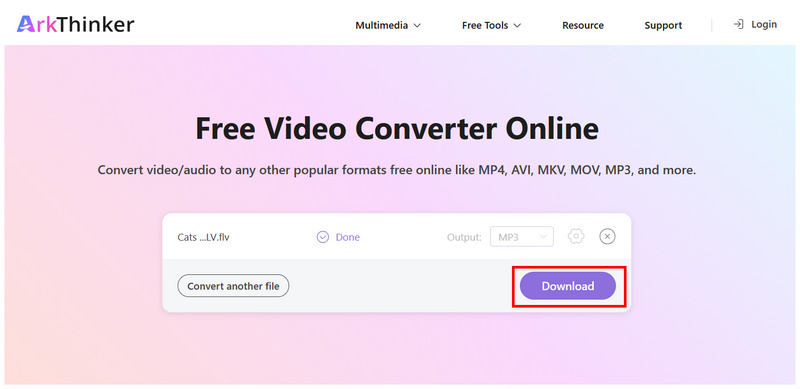
Attendez la fin de la conversion. Une fois terminée, cliquez sur Télécharger pour enregistrer le fichier MP3 converti sur votre ordinateur.
Parmi les logiciels de conversion FLV vers MP3, l'outil en ligne de ArkThinker se distingue par sa polyvalence et sa simplicité d'utilisation. Pour les débutants, la conversion directe peut suffire. Il offre également des options permettant d'ajuster le débit binaire, la fréquence d'échantillonnage, le débit audio et d'autres paramètres.
Méthode 2 : VLC Media Player
Idéal pour : Conversion sur ordinateur de courtes vidéos FLV.
Passons à l'option suivante : un lecteur multimédia populaire doté de paramètres avancés pour la conversion de fichiers multimédias. Il s'agit du lecteur multimédia libre VLC.
Bien que VLC soit surtout connu comme lecteur vidéo, il possède une fonctionnalité avancée qui en fait un excellent outil gratuit pour convertir les fichiers FLV en MP3. Pour vous aider à utiliser la fonction Convertir/Enregistrer de VLC, consultez notre guide en trois étapes ci-dessous.
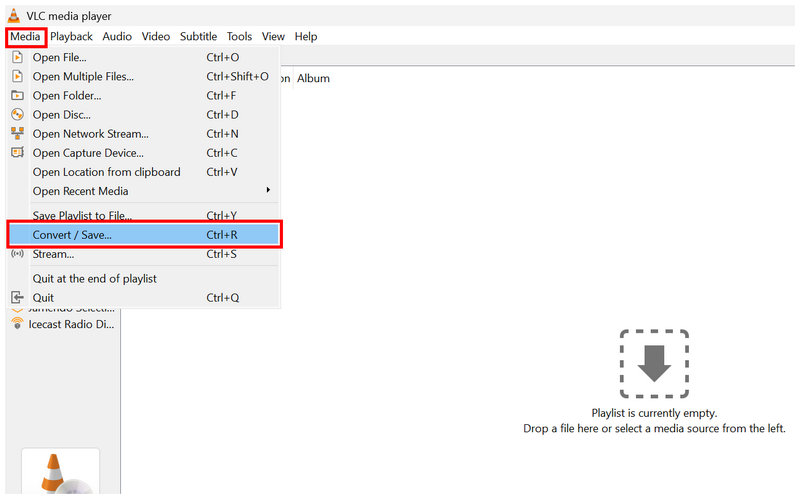
Ouvrez VLC Media Player et sélectionnez Média > Convertir/Enregistrer.
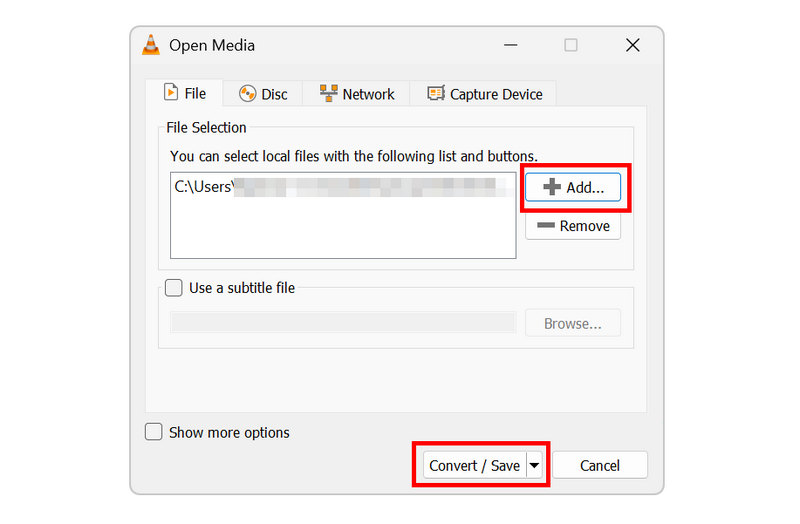
Dans l'onglet Ouvrir les médias, cliquez sur Ajouter pour importer le fichier FLV en vue de sa conversion. Cliquez ensuite sur Convertir/Enregistrer pour ouvrir le menu Convertir.
Enfin, dans le menu Convertir, définissez le Profil à Audio - MP3. Sélectionnez ensuite Parcourir pour définir l'emplacement d'enregistrement du fichier. Enfin, cliquez sur Commencer pour commencer la conversion de format.
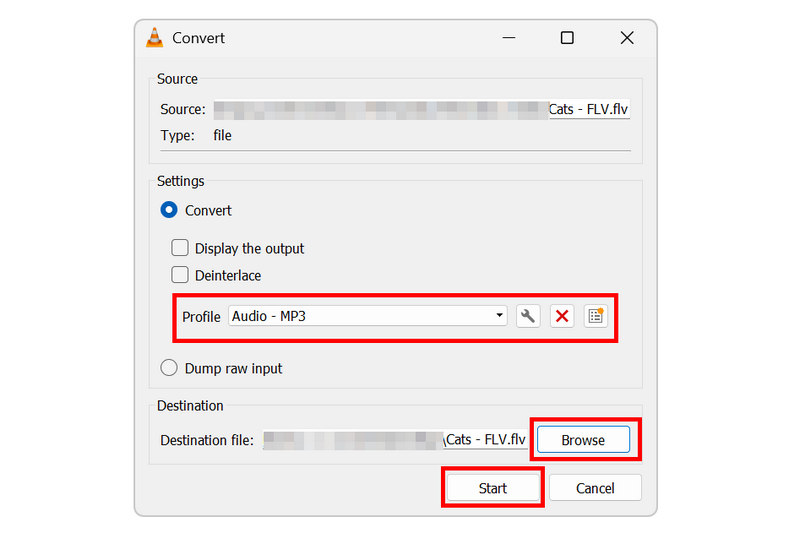
Bien qu'il s'agisse d'un logiciel de lecture vidéo, le programme inclut un profil dédié à la conversion des vidéos en MP3. Cela permet d'utiliser VLC pour regarder des classiques. fichiers FLV ou les convertir au format MP3 universel.
Méthode 3 : FFmpeg
Idéal pour : Conversion de format efficace au prix d'étapes de conversion plus techniques.
Enfin, la troisième méthode présentée dans cet article consiste à utiliser un logiciel destiné aux utilisateurs avancés, FFmpeg. Ce programme étant conçu pour le traitement vidéo et multimédia, la conversion de la vidéo en audio ne posera aucun problème, FFmpeg ayant été développé spécifiquement pour la gestion multimédia.
En termes d'efficacité, FFmpeg est de loin le plus rapide comparé à ArkThinker et VLC. Cependant, il exige de ses utilisateurs la maîtrise de la syntaxe de la ligne de commande pour une conversion de format efficace. Une erreur de script peut toutefois affecter l'ensemble du système, ce qui rend FFmpeg recommandé uniquement aux utilisateurs expérimentés.
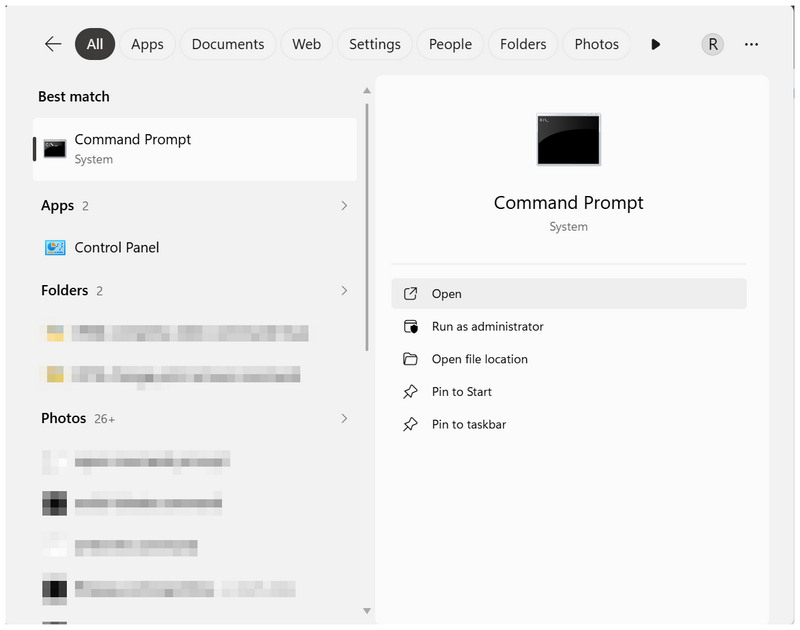
Ouvrez le logiciel de terminal de votre ordinateur. Dans ce tutoriel, nous utiliserons l'application Invite de commandes de Windows.
Saisissez le script suivant dans le terminal de votre ordinateur : ffmpeg -i input.flv -vn -c:a libmp3lame -b:a 192k output.mp3.
Ce format utilise le débit audio standard de 192 kbps ; vous pouvez modifier cette valeur à 256 ou 320 pour une meilleure qualité.
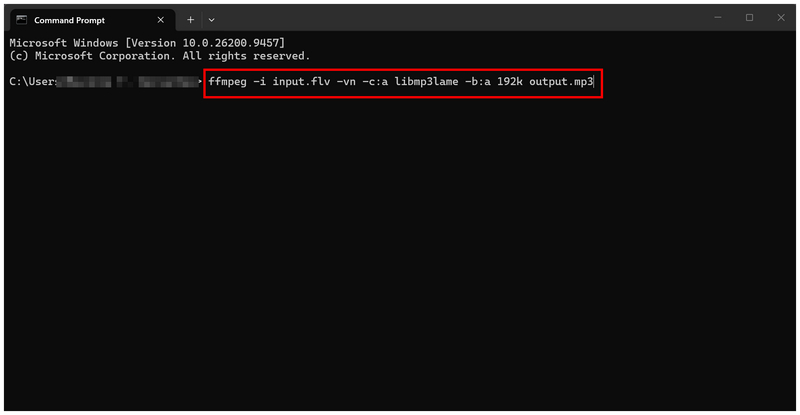
Une fois le script copié et collé dans le terminal, renommez-le. « input.flv » remplacez le nom du fichier FLV à convertir par celui du fichier FLV en cours de conversion. Ensuite, modifiez le « output.mp3 » option permettant de définir le nom de votre fichier MP3 converti. Appuyez sur Entrer pour commencer la conversion de format.
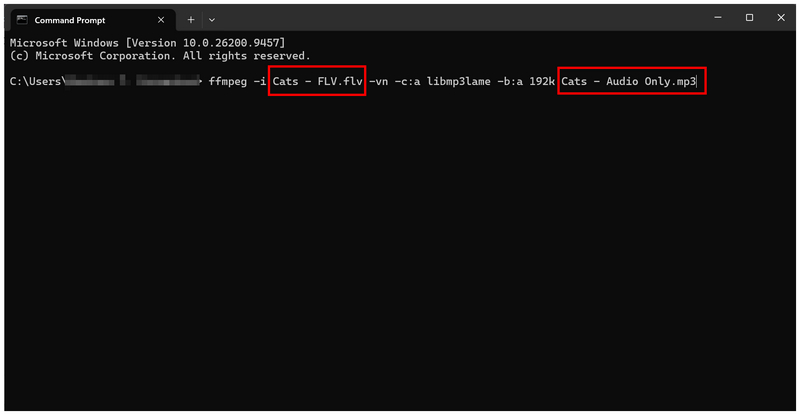
Si vous maîtrisez la gestion multimédia et l'écriture de commandes, FFmpeg est un bon choix. Cependant, soyez prudent lors de son utilisation, car une connaissance et une expérience préalables sont nécessaires pour une maîtrise optimale du programme.
Partie 3. FAQ sur la conversion de FLV en MP3
Existe-t-il des outils fiables pour convertir des fichiers FLV en MP3 en ligne ?
Oui, il en existe. ArkThinker Free Video Converter Ultimate est une bonne option en ligne. Il existe également de nombreux logiciels gratuits de conversion pour ordinateur, comme VLC.
Les fichiers FLV sont-ils lisibles sur les appareils modernes ?
Oui, c'est possible. Cependant, vous aurez besoin de lecteurs vidéo tiers compatibles avec des codecs avancés. Malheureusement, les lecteurs vidéo intégrés ne peuvent pas ouvrir les fichiers FLV.
Les fichiers MP3 ont-ils une bonne qualité audio ?
Oui, c'est le cas. MP3 La qualité audio est bonne. Cependant, ces formats sont loin d'être aussi performants que les formats sans perte tels que WAV ou FLAC.
Dans quel format dois-je convertir mon fichier FLV ?
Cela dépend si vous souhaitez le convertir en audio ou en vidéo. Pour les fichiers audio, le format MP3 est largement compatible. Le format MP4 convient également pour la même raison.
Les convertisseurs de format peuvent-ils transformer la vidéo en audio ?
Oui, c'est possible. La plupart des convertisseurs multimédias peuvent convertir des vidéos en audio. Parmi les options de cette liste, ArkThinker Free Video Converter Ultimate et VLC sont de bons choix.
Conclusion
Une fois que vous avez appris les étapes à convertir FLV en MP3 Grâce à l'audio, vous pouvez désormais écouter plus facilement vos vidéos classiques préférées sur les appareils modernes. Le format MP3 est un excellent choix pour convertir vos fichiers vidéo en audio sans problème de compatibilité. Pour commencer, utilisez ArkThinker Free Video Converter Ultimate pour les utilisateurs en ligne, VLC pour les utilisateurs d'ordinateurs de bureau ou FFmpeg pour les utilisateurs avancés.
Que pensez-vous de cette publication? Cliquez pour noter cet article.
Excellent
Notation: 4.8 / 5 (basé sur 575 voix)


