


Test complet de HandBrake : principales caractéristiques, avantages et inconvénients (2026)
En matière de conversion numérique de supports DVD ou Blu-ray, Frein à main HandBrake est l'une des solutions en ligne les plus populaires grâce à son caractère open source et à sa fiabilité en tant que logiciel gratuit sans publicité. Cet article vise à déterminer si le programme est à la hauteur de sa réputation en examinant ses principales fonctionnalités, ses points forts et ses limites. Pour savoir si HandBrake mérite votre attention, veuillez lire notre analyse détaillée ci-dessous et envisager d'explorer d'autres convertisseurs qui pourraient mieux répondre à vos besoins.

- LISTE DES GUIDES
- Partie 1. Aperçu rapide du frein à main
- Partie 2. Principales caractéristiques du frein à main
- Partie 3. Le frein à main est-il sûr ?
- Partie 4. Comment utiliser HandBrake pour la conversion vidéo et l'extraction de DVD
- Partie 5. Meilleure alternative à HandBrake
- Partie 6. FAQ concernant le test de HandBrake
Partie 1. Aperçu rapide du frein à main
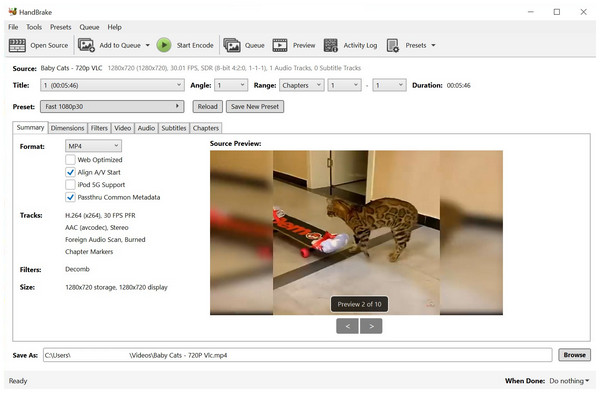
En matière d'options open source, le convertisseur vidéo HandBrake est l'un des outils les plus remarquables grâce à son accessibilité en tant que logiciel gratuit et aux paramètres avancés qu'il offre, spécialement conçus pour les utilisateurs expérimentés.
Malheureusement, cette même conception l'a rendu un peu trop complexe pour les débutants. Malgré cela, HandBrake parvient toujours à fidéliser des utilisateurs passionnés qui ont même appris à convertir des vidéos et Extraire les fichiers DVD et ISO au format MP4 et autres formats numériques.
Pour mieux comprendre les capacités de HandBrake, veuillez consulter ses avantages, ses inconvénients et ses limitations fonctionnelles.
- Disponible sur plusieurs plateformes : Windows, macOS et Linux.
- Entièrement gratuit et sans publicité.
- Compatible avec les formats DVD, Blu-ray et vidéo numérique.
- Courbe d'apprentissage très exigeante.
- Les formats de sortie disponibles pour les fichiers numériques convertis sont limités.
- Présente des problèmes de performance importants lors du traitement de vidéos volumineuses.
| Produit | Meilleur pour |
| Convertisseur vidéo FVC Ultimate | Efficacité tout-en-un et débutants |
| Topaze vidéo IA | Cinéastes professionnels et restauration d'archives. |
| AVCLabs Video Enhancer | Restauration des visages et colorisation des films en noir et blanc. |
| WinXvideo IA | PC bas de gamme et édition basique |
| Vision auditive | Amélioration de l'enregistrement de films et de séries |
Partie 2. Principales caractéristiques du frein à main
Capacité de conversion vidéo
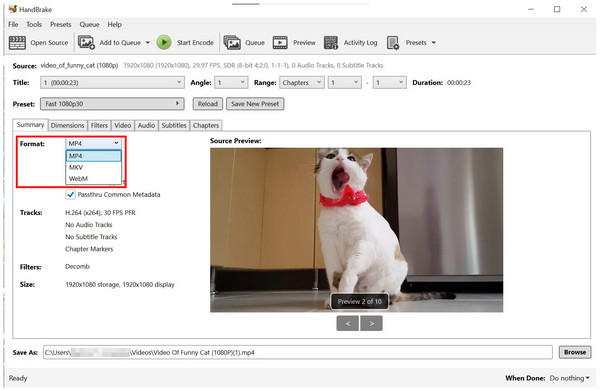
Bien que HandBrake DVD Ripper soit généralement connu comme un logiciel de numérisation de DVD et de Blu-ray, il peut également convertir des vidéos numériques en différents formats. Cependant, cette fonctionnalité présente des limitations importantes, car le programme ne peut que… convertir les vidéos MKV et autres au format MP4, aux formats MKV ou WebM.
Facilité d'utilisation
Malheureusement, la simplicité d'utilisation n'est pas le point fort de HandBrake. Au premier abord, la multitude de boutons, d'onglets et d'outils risque de déconcerter les débutants. Même les utilisateurs intermédiaires, ayant déjà une certaine expérience, pourraient trouver HandBrake difficile à maîtriser.
Plateforme prise en charge
Quelle que soit la plateforme sur laquelle fonctionne votre PC, HandBrake est compatible avec Mac, Windows et Linux. C'est un atout majeur de ce programme, car il fonctionne quel que soit le système d'exploitation utilisé.
Partie 3. Le frein à main est-il sûr ?
En matière de sécurité, vous pouvez faire confiance au programme, que vous souhaitiez utiliser HandBrake comme compresseur vidéo, convertisseur ou outil d'extraction de DVD. Ceci est rendu possible grâce au travail des développeurs open source dévoués qui soutiennent le programme.
De plus, la sécurité de l'outil est renforcée par sa disponibilité sur la plateforme macOS, Apple étant largement reconnue pour ses mesures de sécurité robustes et la protection de ses utilisateurs. Vous pouvez donc avoir pleinement confiance en HandBrake : aucune de vos données ne sera conservée.
De plus, le logiciel est disponible hors ligne, ce qui vous permet de l'ouvrir sans connexion Internet pour plus de tranquillité d'esprit. Cela vous permettra de convertir WMV ou tout autre format vidéo en MP4, MOV ou WebM.
Partie 4. Comment utiliser HandBrake pour la conversion vidéo et l'extraction de DVD
L'un des points faibles de HandBrake réside dans ses exigences techniques élevées ; c'est pourquoi nous avons décidé d'ajouter un guide rapide sur l'utilisation de ses deux fonctions principales. Vous trouverez ci-dessous des tutoriels rapides présentant les fonctions de conversion de format et d'extraction de DVD du logiciel.
Conversion vidéo
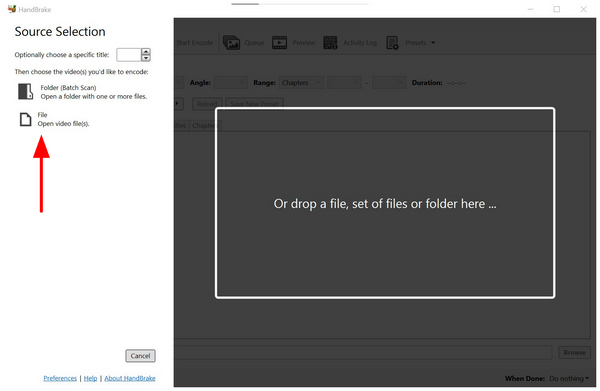
Ouvrez HandBrake puis sélectionnez Déposer pour rechercher la vidéo que vous souhaitez convertir.
Une fois le fichier que vous souhaitez modifier exporté vers HandBrake, cliquez sur FormatEnsuite, sélectionnez le format dans lequel vous souhaitez convertir votre vidéo.
Après avoir sélectionné le format souhaité, cliquez Démarrer l'encodage pour lancer le processus de conversion vidéo.
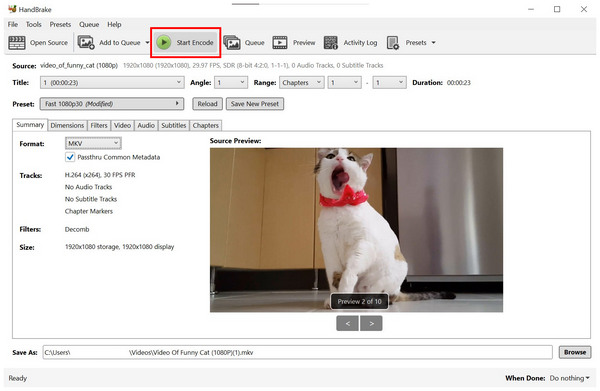
Lors de la conversion de vidéos numériques, HandBrake présente une limitation importante : le programme ne prend en charge que les formats MP4, MKV ou WebM. Pour découvrir des alternatives plus performantes permettant de convertir des fichiers numériques dans une quasi-infinité de formats, veuillez consulter la cinquième section de cet article.
Extraction de DVD
Monter le DVD tu veux ripper sur ton PC.
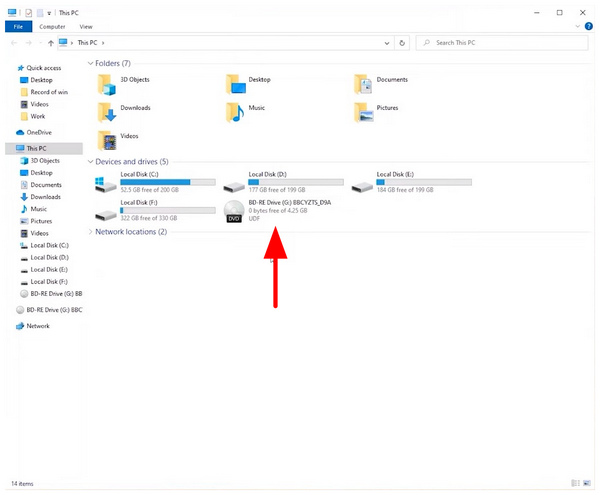
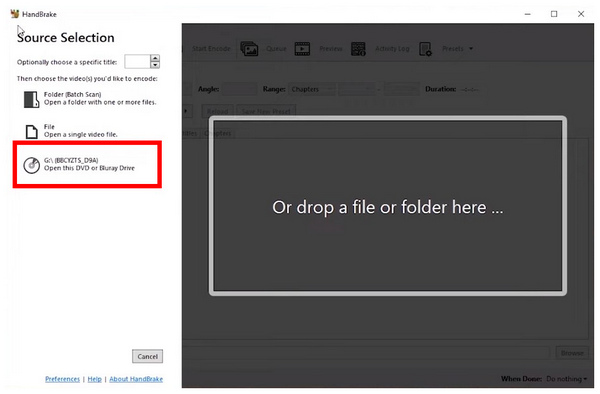
Ensuite, ouvrez HandBrake et sélectionnez le DVD monté comme source.
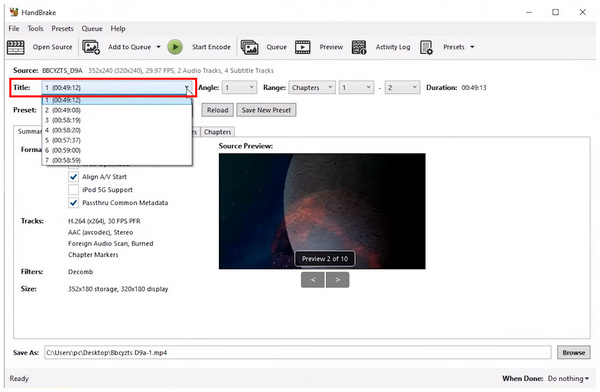
Une fois le support DVD monté, sélectionnez le Titre Vous voulez extraire le contenu numériquement.
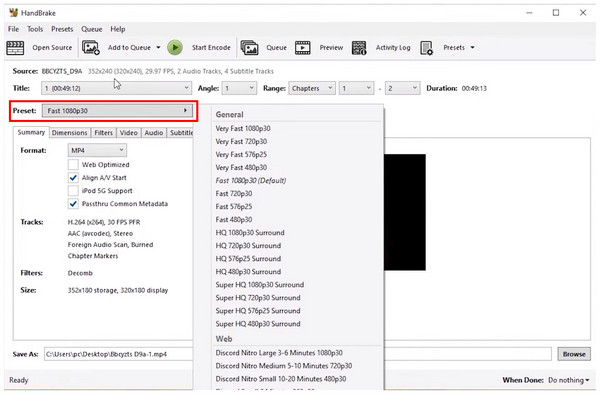
Ensuite, sélectionnez le Préréglage vous souhaitez enregistrer vos DVD dans.
Enfin, cliquez sur ParcourirEnsuite, naviguez dans votre gestionnaire de fichiers pour définir l'emplacement d'enregistrement de votre DVD. Cliquez Sauvegarder à la destination que vous avez sélectionnée.
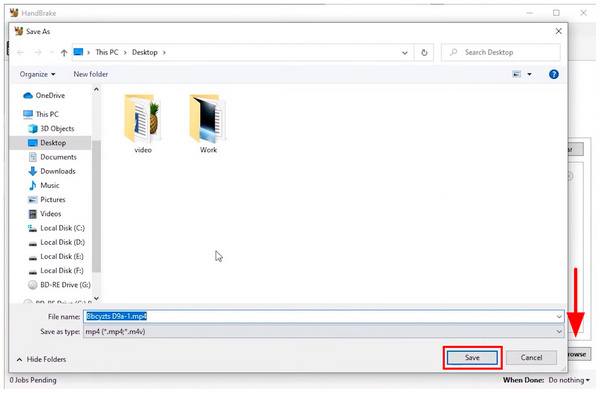
Une fois la destination définie, cliquez sur Démarrer l'encodage pour commencer le processus de déchirure.
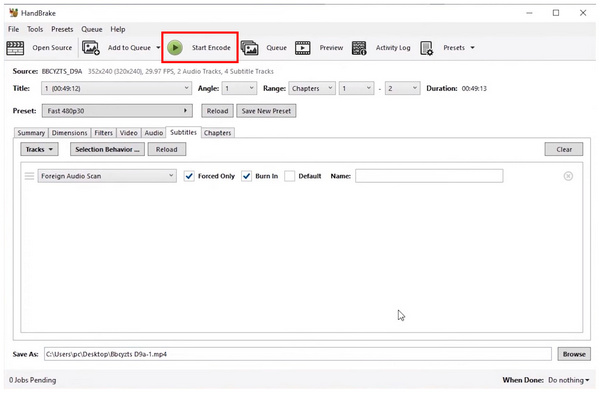
Conçu pour la conversion numérique de DVD, HandBrake offre une efficacité et des performances optimales et fiables pour cette tâche. Toutefois, il est important de noter que HandBrake ne permet pas de contourner les mesures de protection DRM, ce qui limite ses fonctionnalités dans ce cas précis.
Partie 5. Meilleure alternative à HandBrake
ArkThinker Convertisseur Vidéo Ultime
Maintenant que nous avons abordé les points forts, les limites et les raisons qui font de HandBrake une bonne option, explorons une alternative appropriée qui corrige la plupart de ses défauts. Dans ce cas, ArkThinker Convertisseur Vidéo Ultime devrait figurer parmi vos meilleures options.
Pour commencer, ArkThinker Video Converter Ultimate offre un large éventail d'options de conversion pour les fichiers numériques. Outre les formats MP4, MKV et WebM, les fichiers convertis avec cet outil peuvent également être enregistrés aux formats MOV, AVI, M4A et autres formats vidéo courants.
Cependant, le principal avantage de cette solution alternative réside dans son impressionnante simplicité d'utilisation. Contrairement à HandBrake, cet outil est accessible même aux débutants après seulement quelques minutes de prise en main.
Outre ces excellentes capacités de conversion et une accessibilité remarquable, vous bénéficierez également d'autres fonctionnalités importantes du programme, énumérées ci-dessous.
Caractéristiques principales:
- Il est équipé d'un outil de conversion de haute qualité qui vous permet de convertir des fichiers dans plus de 500 formats.
- Logiciel intégré d'extraction de DVD capable de contourner la protection DRM.
- Grâce à l'accélération GPU, il peut effectuer la conversion de format 30 fois plus rapidement que d'autres outils, tels que HandBrake.
- Fonction de conversion par lots rapide et efficace.
- Il permet de préserver la qualité des vidéos converties.
Pour apprendre à utiliser le logiciel, veuillez consulter notre guide en trois étapes ci-dessous. N'oubliez pas de le télécharger également pour constater par vous-même la simplicité d'utilisation de ArkThinker Video Converter Ultimate.
Ouvrez ArkThinker Video Converter Ultimate, puis sélectionnez Ajouter des fichiers pour importer la vidéo que vous souhaitez convertir.

Après avoir importé la vidéo, cliquez sur Format de sortieEnsuite, choisissez le Profil de sortie Vous souhaitez convertir votre fichier dans un format qui définira le format et la qualité de la vidéo.

Puis clique Enregistrer dans pour définir le répertoire de destination où votre vidéo de sortie sera enregistrée.
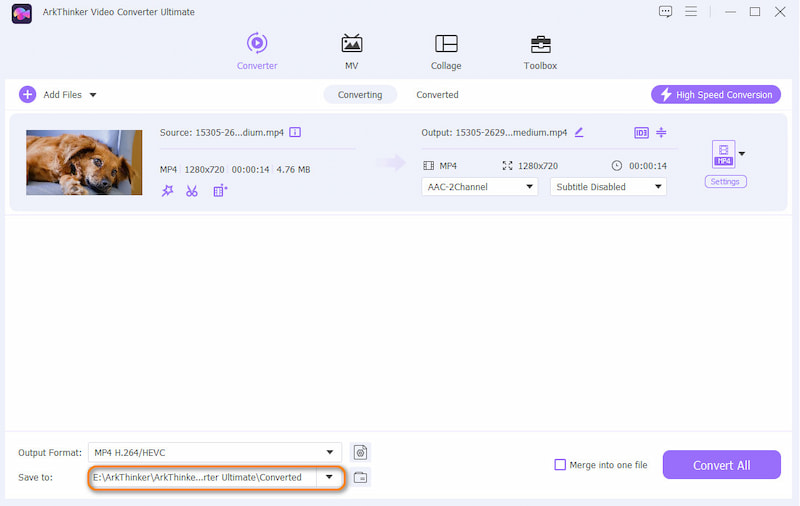
Enfin, cliquez sur Convertir tout pour lancer le processus de conversion de format.

Grâce à ses boutons bien étiquetés et à ses profils de sortie simplifiés, ArkThinker Video Converter Ultimate se distingue comme l'un des meilleurs outils à privilégier par rapport à HandBrake.
AnyMP4 Video Converter Ultimate
À l'instar de l'outil alternatif précédent, AnyMP4 Video Converter Ultimate propose également des options de conversion de format et d'autres outils de réglage multimédia pour les fichiers vidéo. Comme celui de ArkThinker, ce programme a également été conçu comme un outil de montage multimédia.
AnyMP4 Video Converter Ultimate corrige également les principaux défauts de HandBrake, à savoir ses options de conversion limitées et son interface complexe. Si vous souhaitez utiliser ce programme comme une alternative plus simple à HandBrake, c'est tout à fait possible.
Caractéristiques principales:
- Outil de conversion de formats multimédias flexible pour les vidéos, la musique et les fichiers.
- Prend en charge plus de 500 formats multimédias, à la fois en entrée et en tant qu'options de conversion.
- Conception d'interface conviviale pour les débutants.
Ouvrez AnyMP4 Video Converter Ultimate et sélectionnez Ajouter le fichier.

Ensuite, sélectionnez Format de sortieEnsuite, sélectionnez le Profil de sortie vous souhaitez utiliser pour convertir votre vidéo.

Enfin, cliquez sur Convertir tout pour démarrer le processus de conversion de format.

Partie 6. FAQ concernant le test de HandBrake
HandBrake est-il gratuit ?
Oui, c'est le cas. HandBrake est un logiciel libre et gratuit, sans aucun abonnement payant. Le logiciel est entièrement open source.
Puis-je utiliser HandBrake pour éditer des fichiers audio ?
Oui, c'est possible. Cependant, cet outil est plus performant pour les vidéos. Ses fonctionnalités de montage audio sont davantage axées sur l'audio des fichiers vidéo.
HandBrake peut-il lire les DVD protégés par DRM ?
Non, ce n'est pas possible. Le contenu protégé par DRM est protégé par le droit d'auteur. HandBrake n'a pas été conçu pour enfreindre cette protection légalement.
Quelles plateformes HandBrake prend-il en charge ?
HandBrake est disponible sur différents systèmes d'exploitation. Vous pouvez utiliser cet outil sous Windows, Mac ou Linux. Cela le rend très accessible et permet de réaliser diverses conversions, telles que : conversion de MOV en MP4, MKV ou WebM.
Devrais-je utiliser HandBrake si je suis débutant ?
Non, vous ne devriez pas. HandBrake est certes puissant, mais complexe à utiliser. Il est recommandé d'utiliser d'abord des convertisseurs plus simples, comme ArkThinker Video Converter Ultimate.
Conclusion
Maintenant que nous avons présenté à nos lecteurs un aperçu des caractéristiques, des points forts et des limites de Frein à mainNous espérons que cet article vous a apporté des informations importantes sur ce qui fait de ce programme un logiciel précieux. Si son utilisation vous semble trop technique, nous vous invitons à télécharger et à utiliser notre alternative : ArkThinker Video Converter Ultimate.
Que pensez-vous de cette publication? Cliquez pour noter cet article.
Excellent
Notation: 4.9 / 5 (basé sur 495 voix)


