


3 façons de convertir un fichier MP4 en MKV : avantages, inconvénients et tutoriel
La variété des formats vidéo s'élargit constamment. Aujourd'hui, le format MP4, standard universel, possède des alternatives tout aussi performantes comme le MKV. Cet article vous propose un guide détaillé sur… Conversion de MP4 en MKVDe plus, nous vous présenterons un tutoriel détaillé sur trois programmes que vous pouvez utiliser comme convertisseurs de format vidéo fiables, qui préservent tous la qualité vidéo, les sous-titres multipistes et l'audio.

- LISTE DES GUIDES
- Partie 1. Pourquoi convertir un fichier MP4 en MKV ?
- Partie 2. Comment convertir un fichier MP4 en MKV
- Partie 3. FAQ sur la conversion MP4 vers MKV
Partie 1. Pourquoi convertir un fichier MP4 en MKV ?
Le format MP4 offrant une excellente compatibilité, la conversion au format MKV est une démarche inhabituelle pour la plupart des utilisateurs multimédias. Cependant, le MKV présente un intérêt particulier en tant que format conteneur de meilleure qualité. Il assure une préservation multipiste supérieure pour l'audio et les sous-titres. C'est pourquoi nous recommandons vivement la conversion au format MKV pour les projets de films et de séries télévisées.
Pour vous aider à décider si l'utilisation d'un convertisseur MP4 vers MKV vaut la peine, reportez-vous à notre tableau comparatif ci-dessous, qui met en évidence les différences entre les deux formats.
| MP4 | Facteurs de comparaison | MKV |
| H.264, H.265 (HEVC), MPEG-4 | Codec vidéo | H.264, H.265/HEVC, AV1, VP9 |
| AAC, ALAC, MP3 | Codec audio | AAC, FLAC, AC-3, DTS |
| Universel | Compatibilité | Modéré à élevé |
| Moyenne | Assistance audio et sous-titres | Excellent (multipiste) |
| Consommation vidéo générale. | Utilisation optimale | Regarder des films et des séries télévisées avec un large choix d'options audio et de sous-titres. |
Partie 2. Comment convertir un fichier MP4 en MKV
ArkThinker Convertisseur vidéo gratuit en ligne
Idéal pour : Conversion de format sans installation.
Pour commencer avec les convertisseurs MP4 vers MKV que nous allons présenter dans cet article, nous commencerons par l'option la plus accessible et la plus facile à prendre en main pour les débutants : ArkThinker Convertisseur vidéo gratuit en ligneCe programme a été sélectionné pour son excellente accessibilité : il ne nécessite aucune installation et est le plus facile à utiliser parmi les logiciels que nous présentons.
Bien que facile à prendre en main pour les débutants, le logiciel en ligne de ArkThinker offre de nombreuses fonctionnalités. Les utilisateurs expérimentés peuvent accéder aux paramètres optionnels pour modifier la résolution, la fréquence d'images, l'encodeur, la qualité, le débit binaire, la fréquence d'échantillonnage et d'autres paramètres d'exportation avancés de la vidéo.
Parmi les logiciels présentés dans cette liste, ArkThinker Free Video Converter Online est de loin le plus équilibré en termes de facilité d'utilisation et d'options de contrôle manuel. Pour apprendre à utiliser ce logiciel, consultez notre tutoriel ci-dessous.
- Programme gratuit.
- Aucune installation n'est requise.
- Fonctionne à la fois comme convertisseur de formats vidéo et audio.
- Très facile à utiliser pour les débutants.
- Offre plus de 24 formats de sortie pour la conversion.
- Non disponible pour une utilisation hors ligne.
- La taille des fichiers est limitée à 50 Mo - 100 Mo.
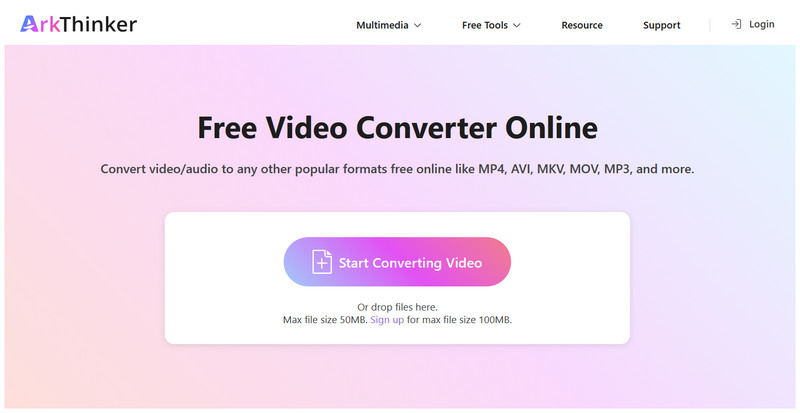
Rendez-vous sur le site web de ArkThinker Free Video Converter Online et sélectionnez le Commencez à convertir la vidéo option permettant d'importer votre fichier MP4.
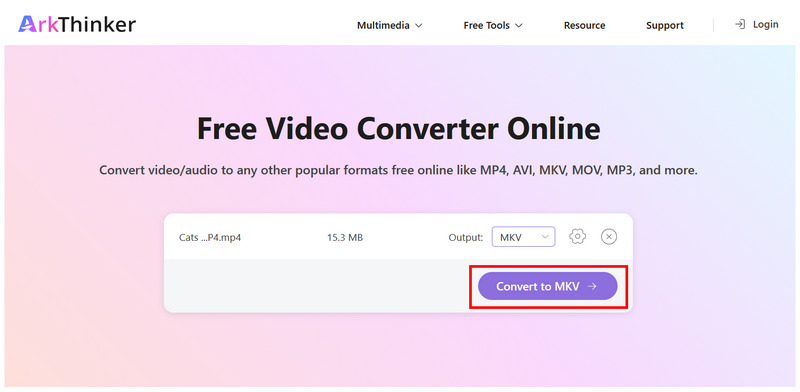
Une fois la vidéo MP4 ajoutée à l'outil en ligne, sélectionnez Sortie > Vidéo et sélectionnez MKV. Le format de sortie étant maintenant MKV, cliquez sur Convertir au format MKV pour commencer la conversion de format.
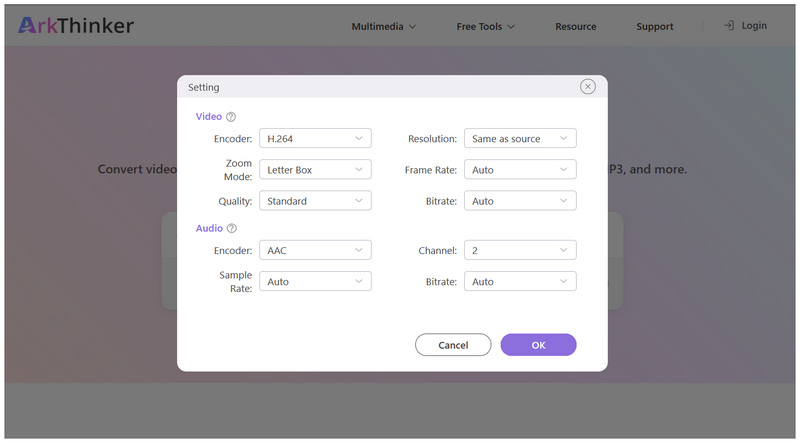
Avant de convertir, vous pouvez éventuellement cliquer sur le Équipement (Paramètres) icône permettant de configurer l'encodeur vidéo, la résolution, la qualité et d'autres paramètres avancés. Cliquez D'ACCORD pour confirmer vos modifications.
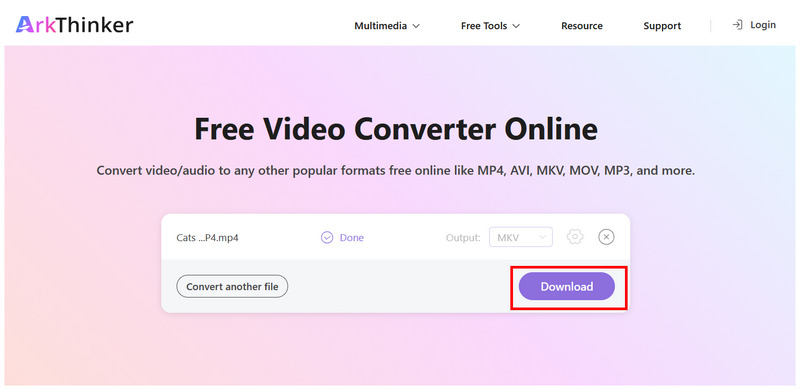
Attendez la fin du processus de conversion. Une fois terminé, sélectionnez Télécharger pour enregistrer le fichier vidéo sur votre ordinateur.
Une fois votre vidéo convertie téléchargée, les paramètres que vous aviez appliqués avant la conversion seront conservés. Sinon, la qualité et les données intégrées de votre vidéo resteront inchangées après sa conversion au format MKV. Pour un convertisseur MP4 vers MKV gratuit, l'outil en ligne de ArkThinker est étonnamment performant.
MKVToolNix
Idéal pour : Conversion de fichiers MP4 en MKV sans remuxage afin de préserver la qualité, les sous-titres et autres métadonnées.
Si votre principale préoccupation lors de la conversion au format MKV est la préservation des pistes audio et des sous-titres, MKVToolNix est un excellent choix, car il permet de préserver toutes les données enregistrées sur votre fichier. Vidéo MP4 une fois converti.
De plus, ce programme répond directement aux besoins des utilisateurs souhaitant apprendre à convertir des fichiers MP4 en MKV, puisqu'il est conçu exclusivement comme convertisseur MKV. Malheureusement, son interface complexe peut s'avérer déroutante pour les débutants.
Pour apprendre les bases de l'utilisation de l'outil, veuillez consulter notre tutoriel ci-dessous.
- Conversion MP4 vers MKV sans perte.
- Préserver la qualité audio originale du fichier MP4 après conversion.
- Logiciel gratuit et développé comme outil open source.
- Conception d'interface déroutante, surtout pour les amateurs.
- Conversion limitée au format MKV.
- Nécessite une connaissance préalable des pistes vidéo et des aspects techniques des conteneurs.
Ouvrez MKVToolNix et accédez à Saisir onglet. Ensuite, cliquez avec le bouton droit et sélectionnez Ajouter des fichiersAccédez à votre gestionnaire de fichiers pour ajouter la vidéo MP4.
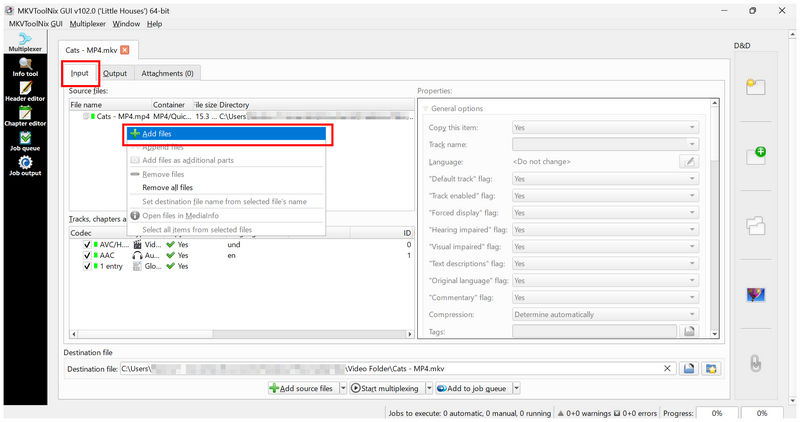
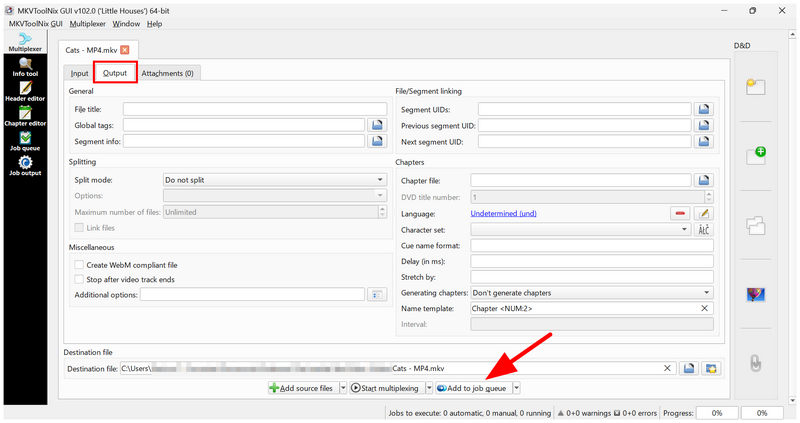
Une fois le fichier MP4 ajouté, accédez à Sortir onglet. Ensuite, cliquez sur Ajouter à la file d'attente des tâches.
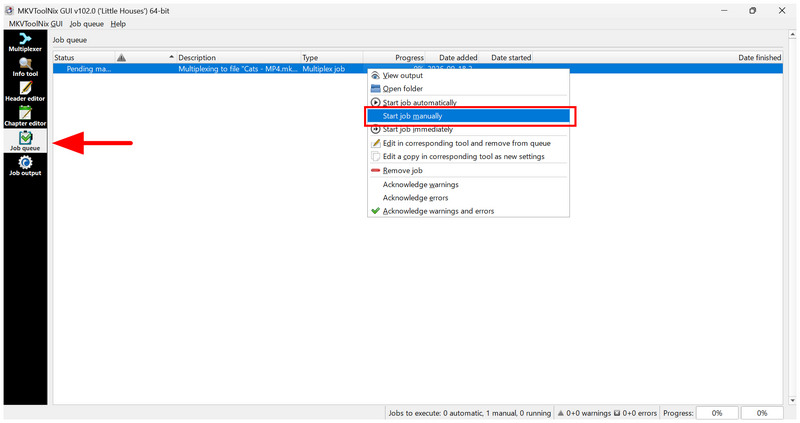
Allez au File d'attente des tâches Cliquez sur l'onglet, puis faites un clic droit sur la tâche de conversion que vous avez ajoutée. Ensuite, sélectionnez Démarrer la tâche manuellement pour commencer la conversion de format.
Pour la conversion MKV, qu'elle soit individuelle ou en masse, MKVToolNix est une solution fiable. De ce fait, cet outil s'avère un choix judicieux pour les professionnels du multimédia. Cependant, sa complexité peut dérouter les débutants.
Convertisseur vidéo gratuit
Idéal pour : Convertisseur de bureau pour une conversion simple de MP4 en MKV.
Similaire à la première méthode décrite dans cet article, Convertisseur vidéo gratuit est un convertisseur multimédia dédié capable de convertir des vidéos MP4 au format MKV, plus polyvalent et riche en données.
Cependant, comme le programme est installé sur un ordinateur, il offre des performances plus stables, ce qui en fait un bon choix pour le traitement de vidéos volumineuses. Malheureusement, la version gratuite est très limitée. Elle présente plusieurs limitations, notamment une faible préservation de la qualité vidéo, des limitations de vitesse et un filigrane important sur les vidéos converties.
- Flux de travail de conversion de format simple.
- Offre des fonctionnalités de montage vidéo de base.
- Conçu pour la conversion vidéo générale.
- La version gratuite impose une limite de durée vidéo pour les conversions.
- Des filigranes sont ajoutés aux vidéos même en utilisant la version gratuite.
- Temps de conversion plus long que pour les autres options.
Ouvrez Freemake Video Converter et sélectionnez le Vidéo option dans son interface principale.

Une fois la vidéo importée dans le programme, cliquez sur Navigation bouton dans la partie inférieure droite du menu jusqu'à ce que Vers MKV L'option apparaît ; sélectionnez-la.
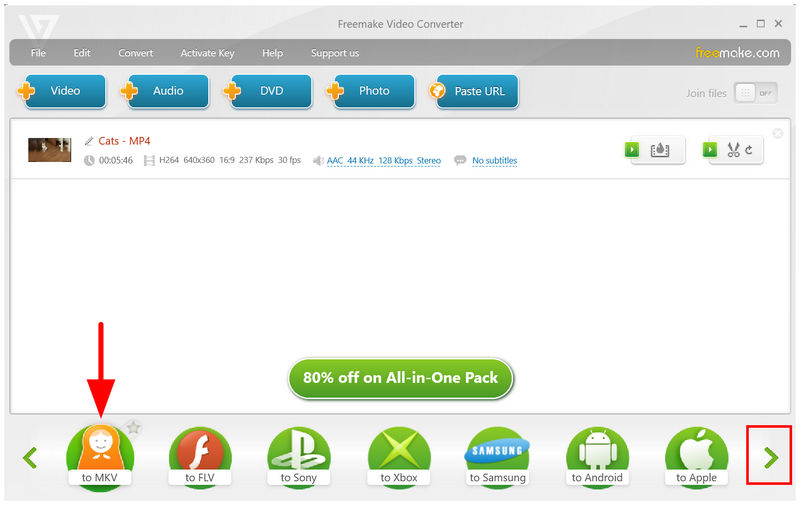
Dans la fenêtre contextuelle de sortie MKV qui apparaît, cliquez Convertir pour commencer la conversion de format.
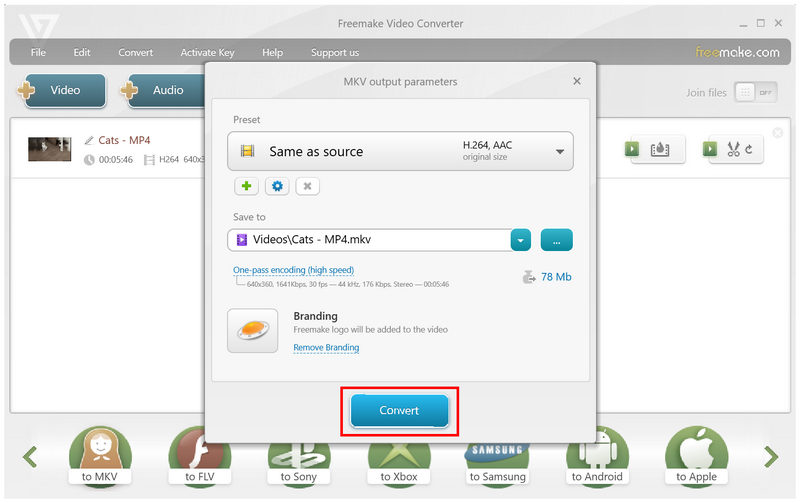
Si les limitations de Freemake ne vous dérangent pas et que votre seul objectif est la conversion au format MKV, c'est un bon choix. Vous pouvez également acheter la version premium pour bénéficier de fonctionnalités plus avancées.
Partie 3. FAQ sur la conversion MP4 vers MKV
Le format MP4 offre-t-il une meilleure qualité que le MKV ?
Non, le format des fichiers ne reflète pas la qualité vidéo. Dans ce cas précis, la qualité dépend davantage des codecs et de la résolution. Le MP4 peut offrir une meilleure qualité que… MKV et vice versa.
Quel format de fichier vidéo a une taille de fichier plus importante, MP4 ou MKV ?
Les fichiers MKV sont légèrement plus volumineux que les MP4. C'est normal, car le MKV est un format conteneur plus performant. Il peut contenir davantage de données, comme les pistes audio et les sous-titres.
Les outils en ligne sont-ils performants pour convertir les formats vidéo ?
Oui, tout à fait. Les outils en ligne suffisent généralement pour les conversions de format simples. ArkThinker Free Video Converter Online est un bon exemple de logiciel en ligne fiable.
Quel est le meilleur outil de conversion pour la conversion vidéo par lots ?
Parmi les options présentées dans cet article, MKVToolNix est la plus adaptée à la conversion par lots. Grâce à son système de file d'attente, cet outil est idéal pour le traitement de plusieurs vidéos simultanément. Il constitue donc un excellent choix pour la conversion en masse.
Dois-je convertir mon fichier MP4 en MKV ?
Cela dépend de vos besoins. Si vous souhaitez ajouter des pistes audio ou des sous-titres à votre vidéo, la conversion au format MKV est une bonne option. Si vous privilégiez une meilleure accessibilité, conservez le format MP4.
Conclusion
Avec les meilleures étapes à convertir MP4 en MKV Nous espérons que la variété des programmes présentés dans cet article vous aidera à choisir celui qui correspond le mieux à vos besoins. En résumé, nous recommandons ArkThinker Free Video Converter Online aux débutants ; MKVToolNix pour la conversion par lots ; et Freemake Video Converter aux utilisateurs qui préfèrent une solution simple d'utilisation sur ordinateur.
Que pensez-vous de cette publication? Cliquez pour noter cet article.
Excellent
Notation: 4.9 / 5 (basé sur 621 voix)


