


Comment convertir un fichier MP4 en OGG à l'aide d'outils en ligne et sur ordinateur
Parmi les formats de fichiers vidéo, le MP4 est le format de référence pour une utilisation multimédia générale. En revanche, l'OGG est un format moins répandu, plus adapté à des besoins spécifiques, notamment grâce à son caractère open source, son absence de licence et son excellente compatibilité. De ce fait, la demande de solutions fiables reste forte. convertir des vidéos MP4 au format OGG Aujourd'hui. Dans cet article, nous vous proposons un aperçu rapide et un guide de trois outils de conversion de format vidéo pour navigateurs et ordinateurs qui permettent de convertir vos vidéos MP4 au format OGG.

- LISTE DES GUIDES
- Partie 1. Pourquoi convertir un fichier MP4 en OGG ?
- Partie 2. Comment convertir gratuitement des fichiers MP4 en OGG en ligne
- Partie 3. Convertir un fichier MP4 en OGG avec VLC
- Partie 4. Convertir un fichier MP4 en OGG avec FFmpeg
- Partie 5. Extraire et convertir des fichiers audio MP4 avec Audacity
- Partie 6. FAQ sur la conversion MP4 vers OGG
Partie 1. Pourquoi convertir un fichier MP4 en OGG ?
La principale raison de convertir un fichier MP4 en OGG réside dans les atouts de ce format audio. Pouvant être enregistré aussi bien en tant que fichier vidéo qu'audio, il est plus polyvalent que le MP4, qui est un format exclusivement vidéo.
Les fichiers MP4 convertis au format OGG sont souvent utilisés car OGG est un format audio libre de droits et open source. L'audio OGG est largement utilisé dans le développement de jeux vidéo, la plupart des moteurs prenant en charge nativement ce format pour les effets sonores ou la musique de fond.
Maintenant que nous avons abordé les spécificités de la conversion de MP4 en OGG, passons aux outils que vous pouvez utiliser pour la conversion de format.
Partie 2. Comment convertir gratuitement des fichiers MP4 en OGG en ligne
Idéal pour : Conversion de format de fichier multimédia sans installation.
Nous allons commencer par les outils de conversion de vidéos MP4. ArkThinker Convertisseur vidéo gratuit en ligne, car il offre les plus grands avantages en termes d'accessibilité et de facilité d'utilisation, étant donné qu'il s'agit d'un logiciel basé sur un navigateur.
Conçu spécifiquement pour convertir des vidéos en différents formats vidéo et audio, l'outil en ligne de ArkThinker est une excellente solution pour gérer les fichiers multimédias incompatibles qui ne peuvent pas être ouverts avec les lecteurs multimédias standard.
Malheureusement, l'outil en ligne de ArkThinker ne proposant pas d'option de conversion au format OGG, la meilleure solution consiste à choisir un format tirant parti des atouts de ce format. Heureusement, ArkThinker propose des formats alternatifs aussi performants que l'OGG en termes de compatibilité, de logiciel libre et d'adéquation au contenu web, notamment le MKV pour la vidéo et le MP3 pour l'audio.
Pour apprendre à convertir des vidéos MP4 au format OGG, consultez notre guide ci-dessous :
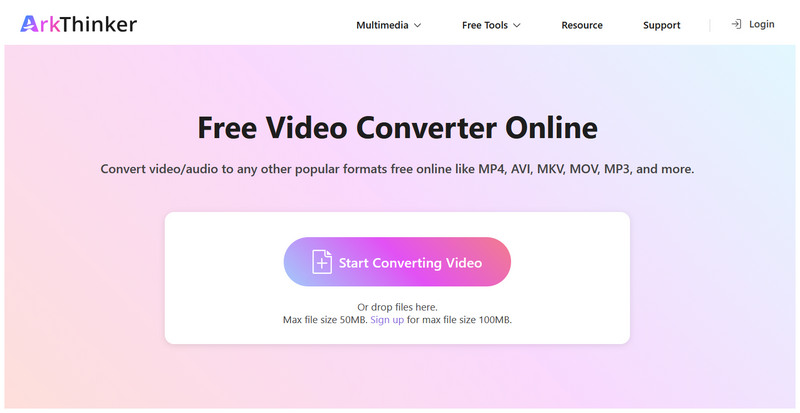
Rendez-vous sur ArkThinker Free Video Converter Online et sélectionnez Commencez à convertir la vidéo pour télécharger la vidéo MP4.
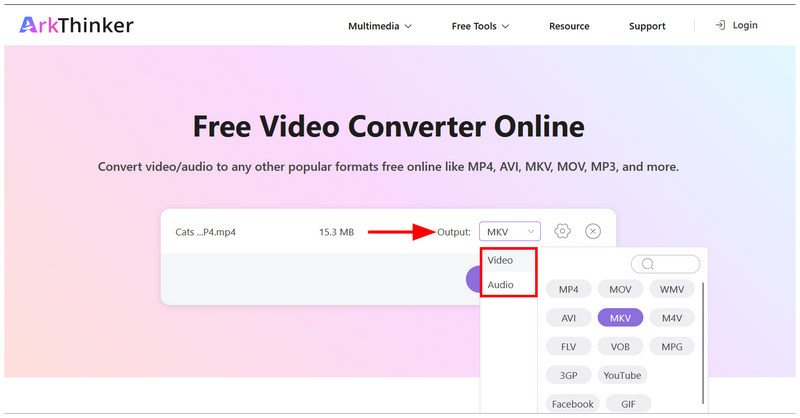
Une fois le fichier MP4 téléchargé, sélectionnez Sortir et aller à Vidéo ou l'audioPour convertir un fichier OGG au format vidéo, sélectionnez MKVPour l'audio, choisissez MP3.
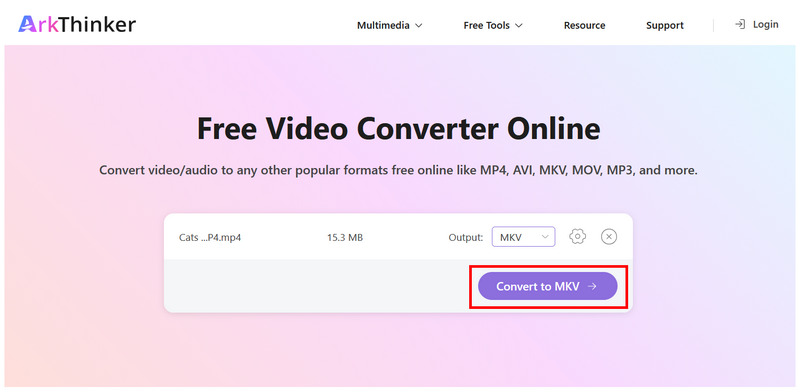
Une fois le format sélectionné, cliquez sur Convertir au FORMATVeuillez patienter jusqu'à la fin du processus de conversion.
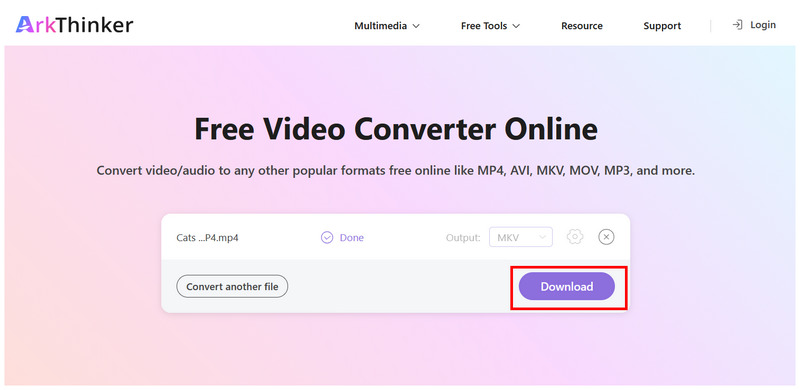
Une fois votre vidéo MP4 convertie, cliquez sur Télécharger pour enregistrer le fichier vidéo converti.
Grâce au meilleur convertisseur MP4 vers OGG en ligne que nous allons maintenant présenter, vous pouvez facilement convertir des clips MP4 en un autre format audio ou vidéo.
Partie 3. Convertir un fichier MP4 en OGG avec VLC
Idéal pour : Outil de conversion intégré pour les utilisateurs qui utilisent déjà VLC comme lecteur multimédia.
Populairement connu sous le nom de VLC Media Player, ce logiciel offre des fonctionnalités avancées qui vont bien au-delà de la simple gestion de fichiers. Parmi ces options, on trouve notamment un outil de conversion de formats capable d'effectuer des conversions audio ou vidéo simples.
De ce fait, la conversion Vidéos MP4 La conversion de fichiers vidéo ou audio en format OGG et leur enregistrement dans les paramètres avancés du programme sont possibles. Afin de pallier la complexité des paramètres de VLC, nous avons ajouté ci-dessous un tutoriel complet détaillant les étapes de conversion de MP4 en OGG.
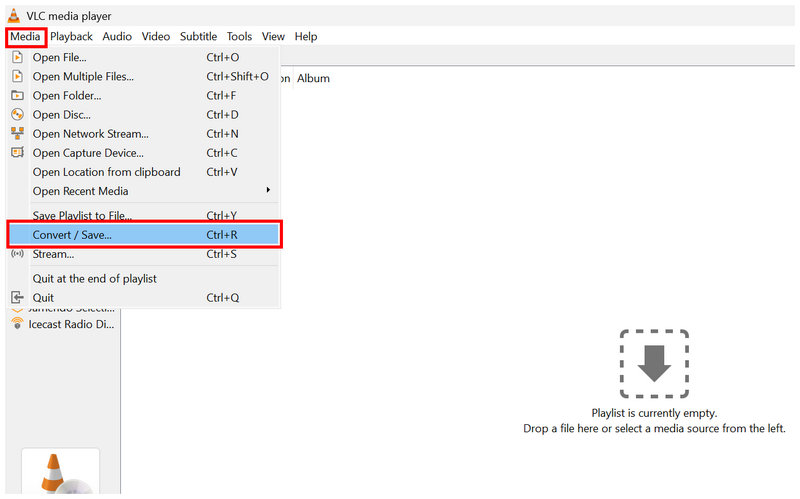
Ouvrez VLC Media Player et sélectionnez Médias > Convertir/Enregistrer.
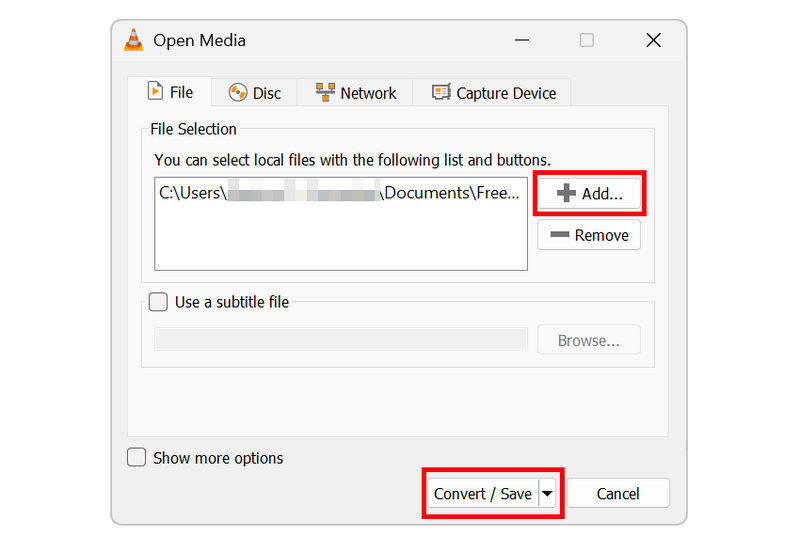
Dans les paramètres Ouvrir un média, cliquez sur Ajouter et importez la vidéo MP4. Ensuite, sélectionnez Convertir/Enregistrer pour ouvrir le menu du convertisseur.
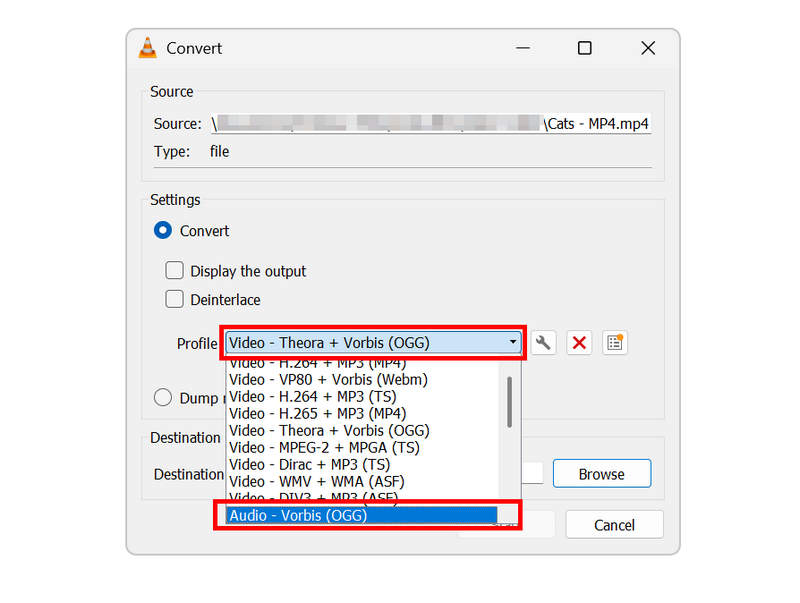
Dans l'onglet Convertir, cliquez sur Profil. Ensuite, sélectionnez Vidéo - Theora + Vorbis (OGG) convertir en, ou choisir Audio - Vorbis (OGG).
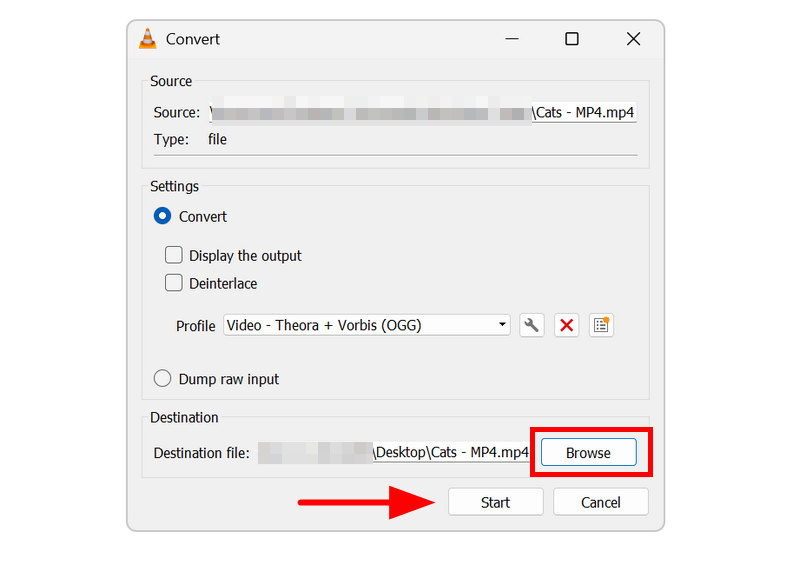
Une fois le profil sélectionné, cliquez sur Parcourir pour définir l'emplacement d'enregistrement de votre fichier OGG. Enfin, cliquez sur Commencer pour commencer la conversion de format.
Pour les utilisateurs de VLC, nous le recommandons pour la conversion de fichiers de base. Toutefois, il est important de noter qu'il s'agit d'une fonctionnalité supplémentaire et que ses performances peuvent donc être parfois irrégulières.
Partie 4. Convertir un fichier MP4 en OGG avec FFmpeg
Idéal pour : Conversion de format par commandes pour programmeurs expérimentés.
Après avoir présenté les deux options précédentes pour la conversion MP4 vers OGG, nous pouvons maintenant aborder une solution plus avancée pour la conversion vidéo : FFmpeg. Cet outil d’édition multimédia en ligne de commande permet de convertir des formats de fichiers.
En termes d'efficacité, elle présente un avantage considérable, car l'application d'ajustements de format, voire même Accélérer les vidéos avec FFmpeg Cela peut se faire à l'aide de la commande ou du script approprié dans le terminal de votre ordinateur. Cependant, leur utilisation est complexe et nécessite de savoir au préalable quelle commande saisir.
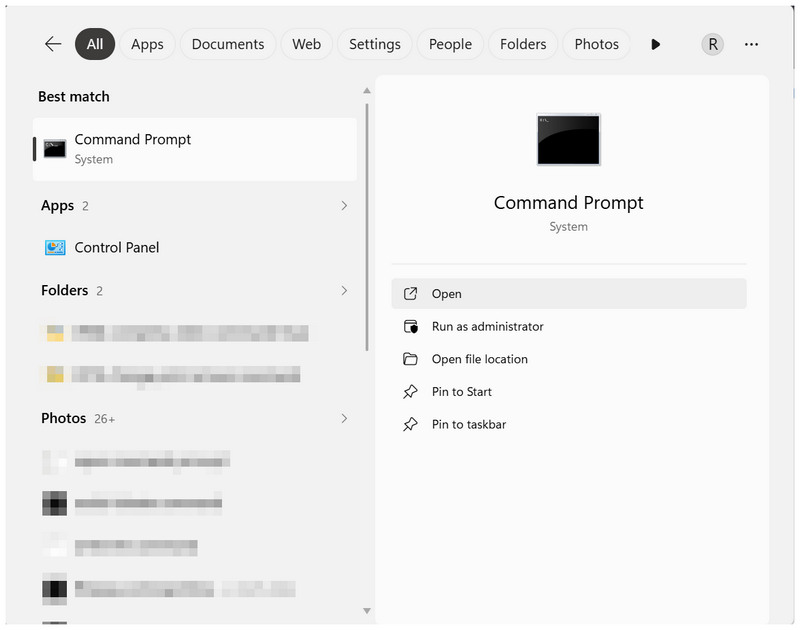
Ouvrez le terminal de votre appareil ; sous Windows, ouvrez l’invite de commandes ; sous macOS, ouvrez le Terminal.
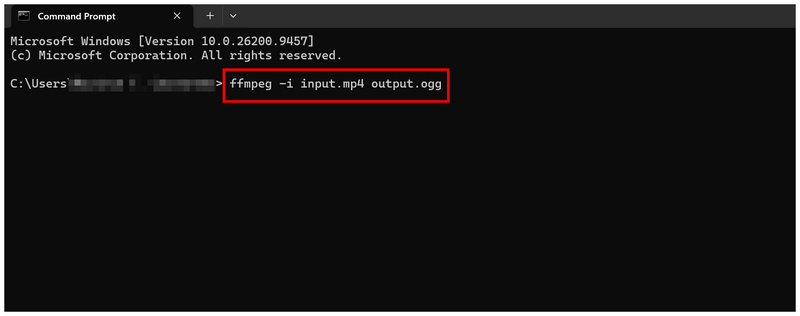
Dans le terminal, copiez et collez la commande : ffmpeg -i input.mp4 output.ogg.
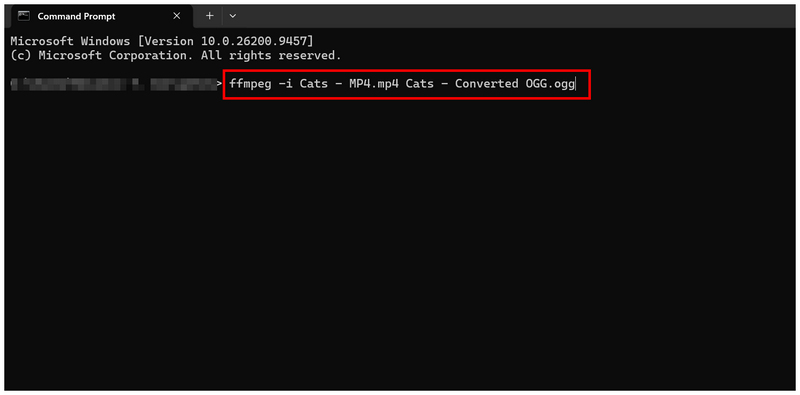
Renommer entrée.mp4 au nom du fichier vidéo que vous souhaitez convertir. Ensuite, renommez-le. output.ogg pour définir le nom du fichier pour le média OGG converti. Appuyez sur Entrer pour commencer la conversion de format.
Bien que les bases de la conversion de MP4 en OGG avec FFmpeg aient été abordées, nous déconseillons toujours son utilisation pour la gestion de fichiers aux utilisateurs débutants ou intermédiaires. Une erreur de saisie de la ligne de commande peut endommager non seulement vos fichiers, mais aussi votre appareil.
Partie 5. Extraire et convertir des fichiers audio MP4 avec Audacity
Pour extraire l'audio d'une vidéo MP4 au format OGG, l'outil idéal est Audacity, un logiciel de montage audio dédié. Ce programme propose une option d'exportation audio qui peut servir de solution originale pour convertir des fichiers audio.
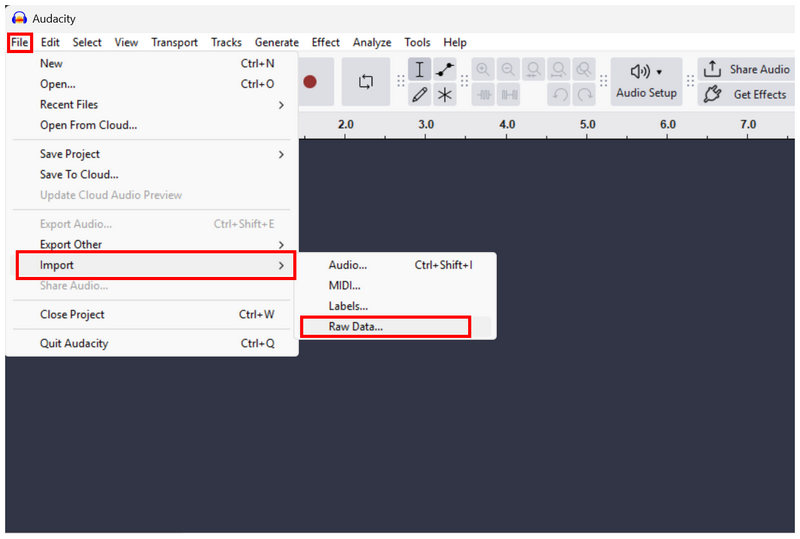
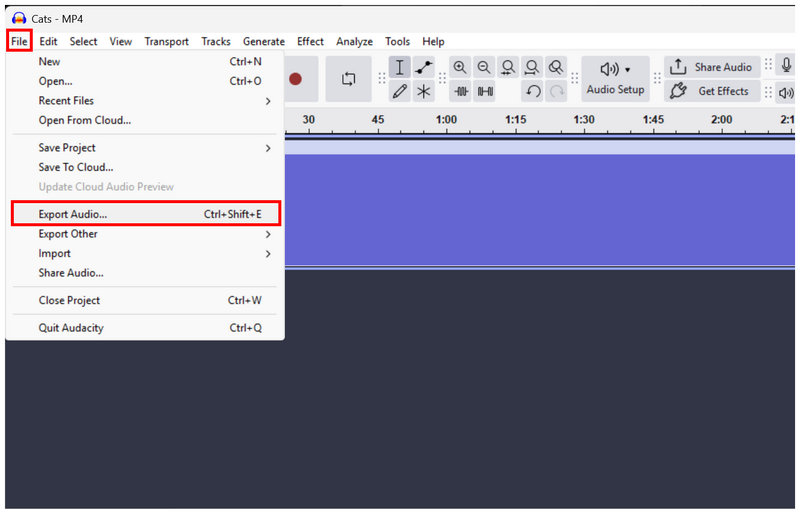
Ouvrez Audacity et cliquez Déposer. Sélectionnez ensuite Importer > Données brutesCeci est important car Audacity n'ouvrira pas le fichier MP4 si vous sélectionnez l'option Ouvrir un fichier de base.
Une fois le fichier MP4 téléchargé, sélectionnez Fichier > Exporter l'audio.
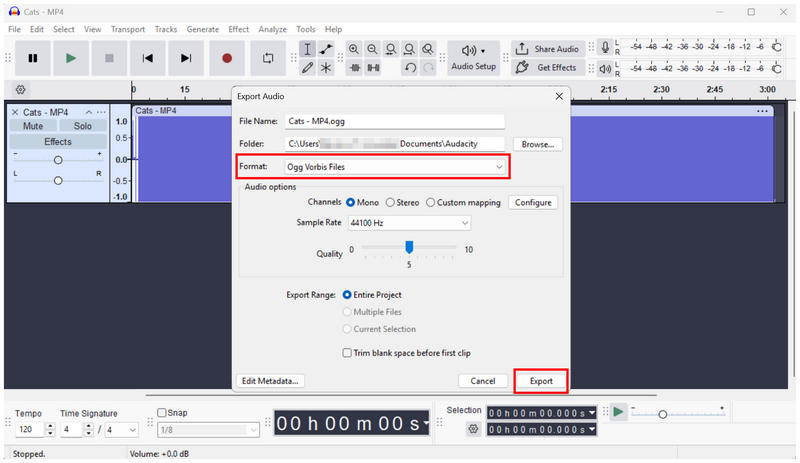
Dans le menu Exporter l'audio, définissez le Format à Fichiers OGG Vorbis, puis sélectionnez Exporter pour commencer la conversion de l'audio MP4 en OGG.
Outre la conversion de fichiers multimédias en différents formats audio, Audacity offre des options de montage audio manuel pour les utilisateurs avancés souhaitant un contrôle total sur la qualité audio.
Partie 6. FAQ sur la conversion MP4 vers OGG
Est-il possible de convertir un fichier MP4 en OGG en ligne ?
Oui, c'est possible. Les outils de conversion multimédia en ligne prennent en charge la conversion de formats vidéo. ArkThinker Free Video Converter Online est une excellente option.
Est-il possible de convertir des vidéos au format audio ?
Oui, c'est possible. La conversion de format vidéo en audio est envisageable. Les logiciels présentés dans cet article permettent tous de convertir des fichiers MP4 en audio OGG.
Les fichiers OGG sont-ils des fichiers vidéo ou audio ?
Les fichiers OGG peuvent contenir les deux. Il s'agit d'un format conteneur permettant d'enregistrer aussi bien de l'audio que de la vidéo. Cependant, il est fréquemment utilisé comme format audio.
Puis-je convertir des fichiers multimédias en utilisant les paramètres d'exportation des outils de montage ?
Oui, c'est possible. Les logiciels de montage multimédia permettent de convertir des fichiers par exportation. C'est une bonne solution alternative pour convertir rapidement des fichiers audio ou vidéo.
Les outils en ligne sont-ils sûrs à utiliser ?
Oui, c'est possible. Des outils en ligne permettent de convertir des fichiers multimédias en toute sécurité. ArkThinker Free Video Converter Online, par exemple, convertit les fichiers audio et vidéo.
Conclusion
Avec les outils pour convertir MP4 en OGG Maintenant que le format est abordé, vous pouvez facilement extraire la piste audio de vos vidéos MP4. Toutefois, gardez à l'esprit que les logiciels présentés dans cet article s'adressent à des utilisateurs de différents niveaux. Pour les débutants, nous recommandons l'outil en ligne ArkThinker Free Video Converter Online. Pour les utilisateurs intermédiaires, VLC est un bon choix. Enfin, pour les utilisateurs avancés, FFmpeg est le plus performant.
Que pensez-vous de cette publication? Cliquez pour noter cet article.
Excellent
Notation: 4.9 / 5 (basé sur 611 voix)


