


Comment convertir un fichier MP4 au format WMV en utilisant 3 méthodes en 2026
Lorsque vous utilisez déjà le format MP4, les raisons de convertir vers une option moins répandue sont très limitées, sauf pour des raisons de compatibilité spécifiques avec des plateformes de niche. Le format WMV est un exemple où la conversion depuis le MP4 est pertinente, car ce type de fichier est hautement compatible avec les logiciels Windows et les appareils plus anciens. Pour aider nos lecteurs à apprendre comment… convertir MP4 en WMV, assurez-vous de lire notre tutoriel sur trois outils de conversion de format, chacun comprenant un guide détaillé étape par étape.

- LISTE DES GUIDES
- Partie 1. Pourquoi convertir un fichier MP4 en WMV ?
- Partie 2. Comment convertir un fichier MP4 en WMV
- Partie 3. FAQ sur la conversion MP4 vers WMV
Partie 1. Pourquoi convertir un fichier MP4 en WMV ?
Convertir des vidéos du format universel MP4 au format WMV peut paraître inhabituel. Cependant, le format WMV présente un avantage considérable en termes de compatibilité avec les anciens appareils Windows. Plus précisément, ce format optimisé pour Windows offre une efficacité de compression supérieure, ce qui permet d'obtenir des vidéos extrêmement légères et compactes. Il constitue donc une excellente option pour stocker des fichiers vidéo ou pour lire des médias sur des appareils Windows anciens. Si ces deux points vous conviennent, apprendre à transcoder des fichiers MP4 en WMV est une solution pertinente.
Partie 2. Comment convertir un fichier MP4 en WMV
Convertissez vos fichiers MP4 en WMV avec ArkThinker, convertisseur vidéo gratuit en ligne.
Idéal pour : Conversion de format vidéo sans installation pour les débutants.
Nous commencerons cet article par présenter l'option la plus accessible : ArkThinker Convertisseur vidéo gratuit en ligneBien que son association soit peu conventionnelle, ce logiciel présente des atouts considérables en termes d'accessibilité, de polyvalence et de paramètres avancés. L'ensemble de ces éléments en fait un excellent choix pour les utilisateurs de tous niveaux.
Pour les débutants, l'outil en ligne de ArkThinker est très pratique : il permet de convertir en quelques clics les fichiers multimédias téléchargés au format WMV ou dans l'un de ses plus de 20 formats de sortie compatibles. Il s'adresse également aux utilisateurs expérimentés grâce à une option avancée permettant de modifier les paramètres vidéo tels que le débit binaire et l'encodeur.
Pour en savoir plus sur les raisons pour lesquelles cet outil est un excellent choix pour la conversion polyvalente de fichiers MP4 en WMV, assurez-vous de lire les principales caractéristiques du programme et de consulter notre guide en trois étapes pour apprendre à l'utiliser.
Caractéristiques principales:
- • Aucune installation ni configuration de logiciel requise.
- • Prend en charge plus de 25 formats de sortie vidéo et audio.
- • Offre des outils de montage avancés avec encodeur, fréquence d'images, débit binaire, fréquence d'échantillonnage, et plus encore.
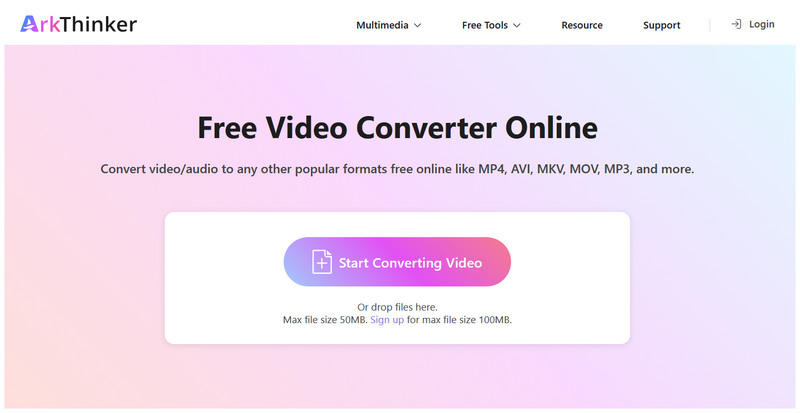
Rendez-vous sur le site web de ArkThinker Free Video Converter Online et sélectionnez le Commencez à convertir la vidéo bouton pour télécharger votre fichier MP4 en vue de sa conversion.
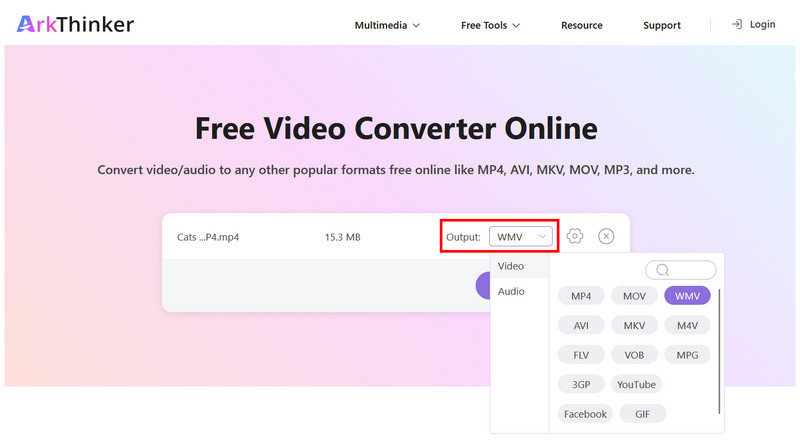
Une fois le fichier MP4 téléchargé, sélectionnez Sortie > Vidéo, puis choisissez WMV comme format.
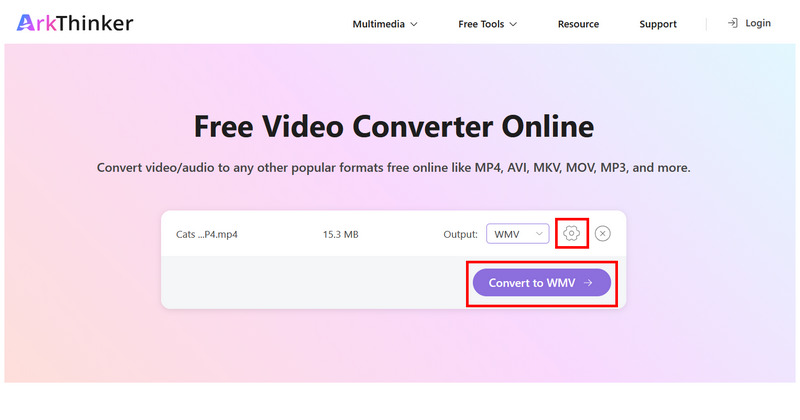
Pour accéder aux paramètres avancés et manuels, sélectionnez Paramètres bouton pour configurer des options telles que l'encodeur, la fréquence d'images, le débit binaire, la résolution, etc. Sinon, cliquez Convertir au format WMV pour commencer la conversion.
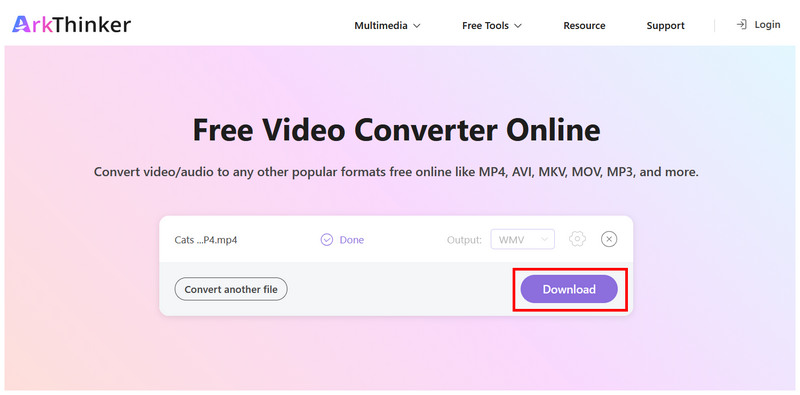
Enfin, cliquez sur Télécharger pour enregistrer la vidéo WMV sur votre ordinateur.
Parmi les options de cette liste, la polyvalence de l'outil en ligne de ArkThinker en fait une solution recommandée aussi bien pour les débutants que pour les utilisateurs expérimentés.
Convertir un fichier MP4 en WMV avec VLC
Idéal pour Conversion directe des formats vidéo au sein du lecteur vidéo.
Si vous utilisez un ordinateur Windows ou macOS, vous utilisez probablement VLC Media Player, l'un des lecteurs multimédias tiers les plus populaires. Dans ce cas, vous pouvez facilement utiliser ce programme comme convertisseur MP4 vers WMV gratuit grâce à sa fonction Convertir/Enregistrer.
Malheureusement, la fonction avancée de conversion de formats vidéo de VLC est assez difficile à utiliser car elle n'est pas mise en avant dans le programme. Elle est considérée comme une fonctionnalité supplémentaire qui n'est pas explicitement présentée aux utilisateurs.
Pour combler cette lacune, nous avons préparé un guide rapide sur l'utilisation de la fonction Convertir/Enregistrer de VLC Media Player.
Caractéristiques principales:
- • Doté d'une fonction exclusive Convert/Save pour la conversion de vidéos et d'audio.
- • Prise en charge d'un large éventail de formats pour l'entrée, la sortie ou la conversion.
- • Logiciel libre et gratuit pour Windows, macOS, Linux et appareils mobiles.
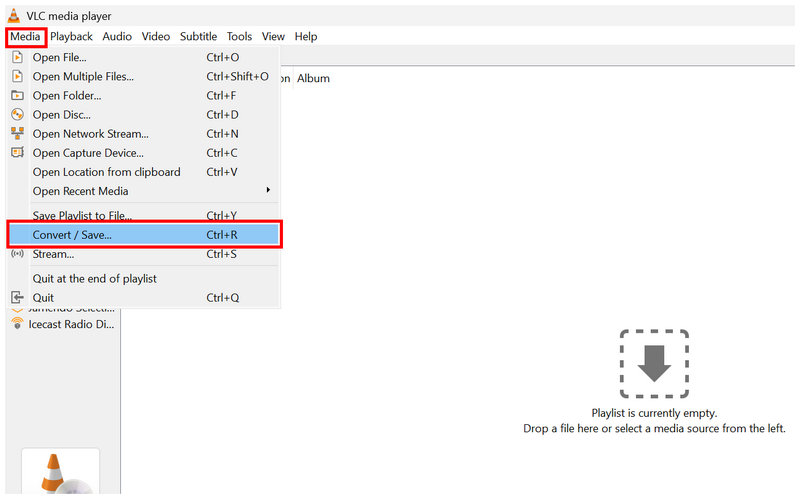
Ouvrez VLC Media Player et sélectionnez Médias > Convertir/Enregistrer.
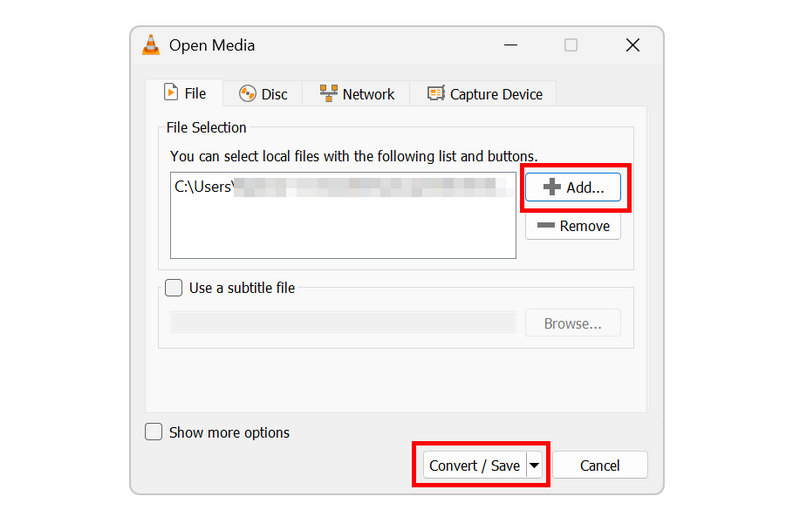
Dans le menu Ouvrir un média, sélectionnez Ajouter pour importer le fichier MP4. Ensuite, cliquez sur Convertir/Enregistrer pour continuer.
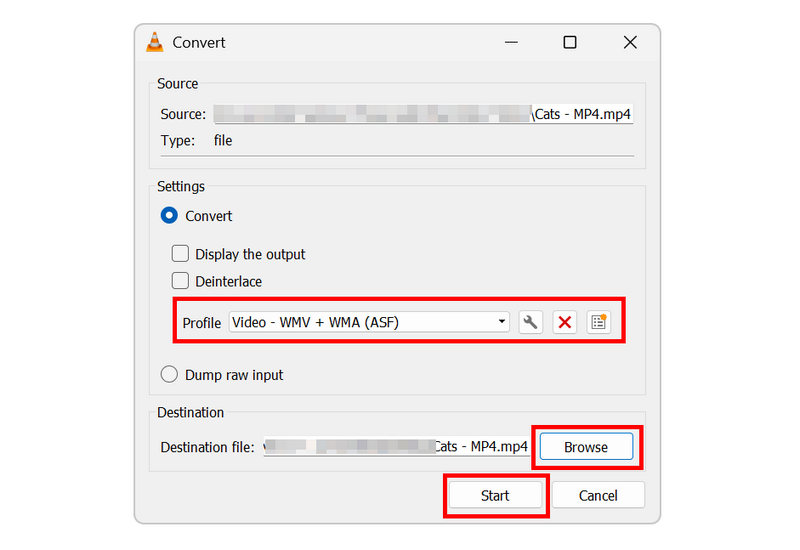
Dans le menu Convertir, définissez le Profil à Vidéo - WMV + WMA (ASF), puisque ce profil utilise le format WMV pour la vidéo. Cependant, si un profil étiqueté Vidéo pour Windows est disponible, sélectionnez-le.
Une fois le profil de conversion défini, sélectionnez Parcourir pour choisir un fichier de destination pour la vidéo WMV que vous souhaitez convertir. Une fois terminé, cliquez sur Commencer pour commencer la conversion.
Bien que son utilisation nécessite quelques étapes, la fonction Convertir/Enregistrer de VLC Media Player est plutôt destinée aux utilisateurs intermédiaires qu'aux débutants. Toutefois, notre guide devrait vous aider à prendre en main le programme.
Convertir un fichier MP4 en WMV à l'aide de FFmpeg
Idéal pour : Conversion de format par commandes pour les professionnels multimédias expérimentés.
Enfin, FFmpeg, notre troisième option, est un logiciel conçu exclusivement pour les utilisateurs expérimentés et ceux qui maîtrisent la programmation et les outils en ligne de commande. De ce fait, ce logiciel est une excellente solution pour convertir des fichiers MP4 en WMV sous macOS, Windows et même Linux.
Malheureusement, le plugin FFmpeg présente un inconvénient majeur en termes d'accessibilité : l'absence d'interface graphique. Cependant, si vous possédez les connaissances nécessaires, il s'agit de l'outil de conversion de format le plus efficace sur toutes les plateformes.
Caractéristiques principales:
- • 100% Outil d'édition multimédia en ligne de commande.
- • Prend en charge l'édition des codecs, du débit binaire, de la résolution, de la fréquence d'images et de l'audio.
- • Plus efficace que VLC et ArkThinker Online pour la conversion.
Ouvrez le logiciel de terminal sur votre ordinateur. Invite de commande sous Windows ou Terminal sur macOS.
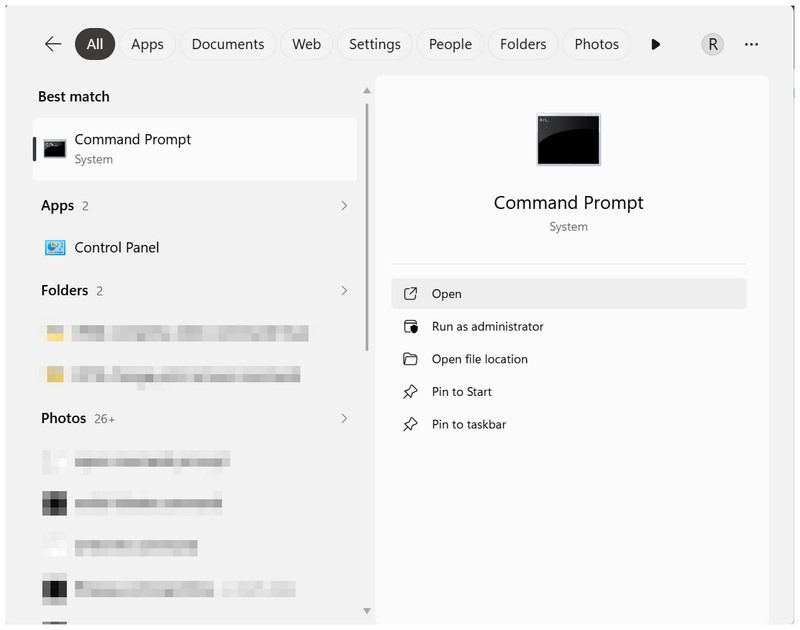
Dans l'application Terminal, copiez et collez le script : ffmpeg -i input.mp4 -c:v wmv2 -c:a wmav2 output.wmv.
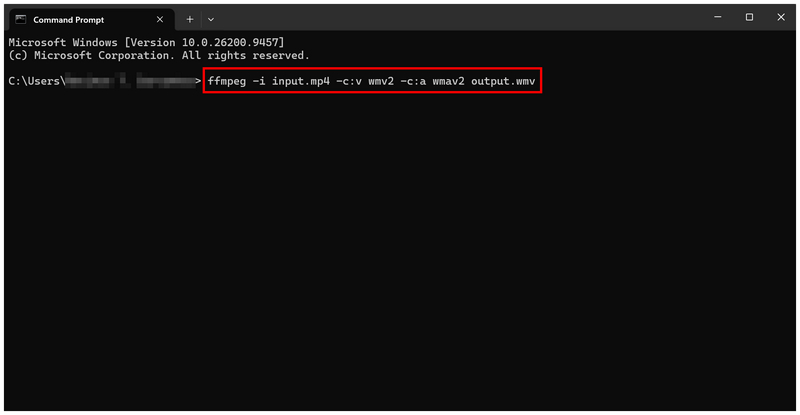
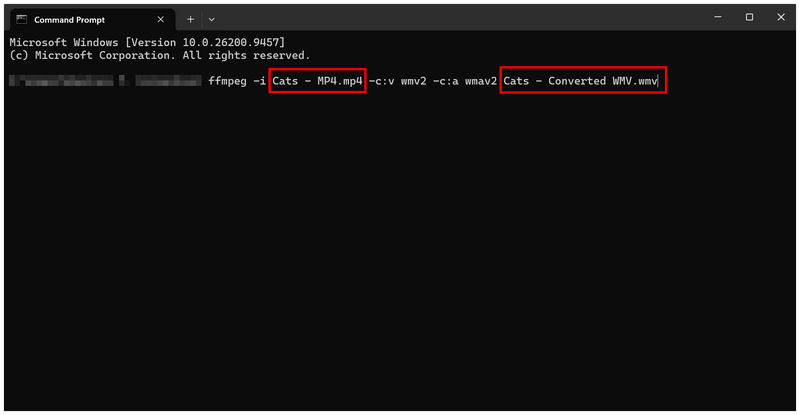
Réécrivez ensuite le «entrée.mp4" et "output.wmv« commandes ». Définissez l’entrée sur le nom du fichier MP4 que vous souhaitez convertir et la sortie sur le nom que vous souhaitez donner au fichier WMV.
Si vous n'êtes pas familiarisé avec les scripts et les lignes de commande, nous vous déconseillons fortement d'utiliser FFmpeg pour la conversion de formats multimédias basiques. Des commandes incorrectes peuvent endommager non seulement votre fichier vidéo, mais aussi l'ensemble de votre ordinateur.
Partie 3. FAQ sur la conversion MP4 vers WMV
Le format MP4 est-il universellement compatible ?
Oui, tout à fait. Le format MP4 est compatible avec la plupart des appareils et plateformes. C'est le format standard des lecteurs vidéo modernes.
À quoi dois-je utiliser mes vidéos WMV ?
Les fichiers WMV sont parfaitement adaptés aux ordinateurs Windows, notamment les plus anciens. Le format WMV est également idéal pour les utilisateurs qui recherchent des vidéos extrêmement compactes.
Les vidéos WMV sont-elles compactes ?
Oui, tout à fait. Les fichiers WMV sont très petits. Ils sont compressés efficacement pour économiser de l'espace.
Quel est le meilleur format pour la conversion MP4 ?
Cela dépend de vos priorités. Pour des fichiers plus légers, le format WMV est un bon choix pour les ordinateurs Windows. Cependant, pour un format plus polyvalent, le format MKV est peut-être préférable.
Les fichiers WMV sont-ils de haute qualité ?
Non. Les fichiers WMV ont une qualité vidéo standard. Ils sacrifient la qualité au profit d'une taille de fichier extrêmement compacte.
Conclusion
Maintenant que nous avons fourni les meilleures étapes et les meilleurs programmes à convertir MP4 en WMVVous pouvez ainsi rendre vos fichiers vidéo plus compatibles avec les ordinateurs plus anciens. De plus, nous vous recommandons d'utiliser un outil de conversion WMV pour économiser de l'espace de stockage, car les fichiers WMV sont plus compacts que les fichiers MP4. Pour commencer la conversion de format, utilisez ArkThinker Free Video Converter Online.
Que pensez-vous de cette publication? Cliquez pour noter cet article.
Excellent
Notation: 4.9 / 5 (basé sur 618 voix)


