


3 façons de convertir un fichier MPEG au format MP3 : Tutoriel complet en 2026
Lorsqu'on télécharge des clips musicaux en ligne, la plupart des fichiers multimédias sur les sites de partage de vidéos sont enregistrés dans des formats optimisés pour les navigateurs, comme le MPEG. Malheureusement, il est plus difficile de les visionner sur smartphone sans fermer l'écran principal. Il est donc utile de savoir quels logiciels utiliser pour les convertir. MPEG en MP3 C'est un excellent moyen de transférer des fichiers musicaux vers des lecteurs de musique pour un accès facile au divertissement. Nous présenterons trois outils de conversion multimédia pour simplifier la conversion vidéo-audio, ainsi que leurs meilleures utilisations en tant que convertisseurs de format.

- LISTE DES GUIDES
- Partie 1. Que se passe-t-il lorsque vous convertissez un fichier MPEG en MP3 ?
- Partie 2. Les meilleures façons de convertir un fichier MPEG en MP3
- Partie 3. Comment choisir la qualité MP3 à partir d'un fichier MPEG
- Partie 4. FAQ sur la conversion MPEG vers MP3
Partie 1. Que se passe-t-il lorsque vous convertissez un fichier MPEG en MP3 ?
Convertir un fichier MPEG en MP3 permet d'enregistrer la piste audio de la vidéo au format MP3. Votre fichier vidéo sera ainsi transformé en un fichier audio compatible avec les lecteurs de musique et utilisable pour le montage. Le format MPEG étant la norme pour les vidéos en ligne, la conversion MPEG vers MP3 est généralement utilisée pour télécharger des fichiers audio et les écouter hors ligne après la conversion.
Maintenant que nous avons abordé ce qui se passera lors de la conversion de format, passons aux meilleures façons de convertir des vidéos MPEG au format MP3, plus accessible.
Partie 2. Les meilleures façons de convertir un fichier MPEG en MP3
ArkThinker Convertisseur vidéo gratuit en ligne
Idéal pour : Conversion de format sans installation pour les fichiers multimédias.
Pour les débutants, la meilleure façon d'apprendre à convertir des fichiers MPEG en MP3 est d'utiliser des convertisseurs de format en ligne, car ils sont spécialement conçus pour être faciles à utiliser. Un excellent exemple est : ArkThinker Convertisseur vidéo gratuit en ligne, qui peut convertir des fichiers multimédias en audio ou en vidéo.
Conçu pour gérer différents types de fichiers multimédias et les convertir en formats audio ou vidéo, l'outil en ligne de ArkThinker assure parfaitement la conversion MPEG vers MP3. Bien qu'il soit présenté comme un convertisseur vidéo, ce logiciel offre une grande variété de formats de sortie pour plus de 20 formats audio et vidéo.
Heureusement, ces formats de sortie incluent le format audio standard MP3. Le programme est donc parfaitement capable de convertir n'importe quel fichier vidéo importé dans le logiciel en audio MP3. Pour apprendre à utiliser ArkThinker Free Video Converter Online, consultez notre guide en trois étapes ci-dessous.
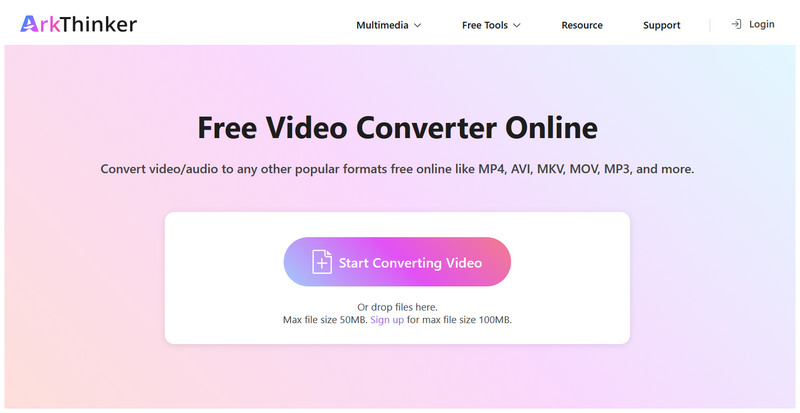
Rendez-vous sur le site web de ArkThinker Free Video Converter Ultimate et cliquez sur Commencez à convertir la vidéo option permettant d'importer la vidéo MPEG que vous souhaitez convertir en MP3.
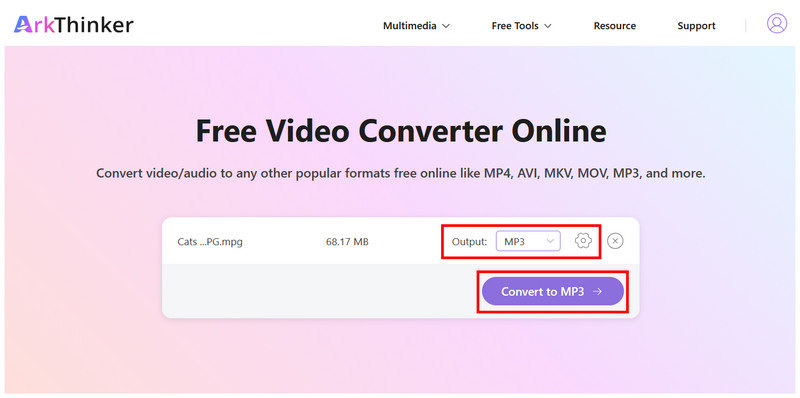
Une fois la vidéo MPEG téléchargée, configurez le Sortie au format MP3. Vous pouvez ensuite cliquer Paramètres pour accéder aux options avancées telles que la fréquence d'échantillonnage, les canaux, le débit binaire et l'encodeur. Sinon, cliquez sur Convertir en MP3 pour commencer la conversion.
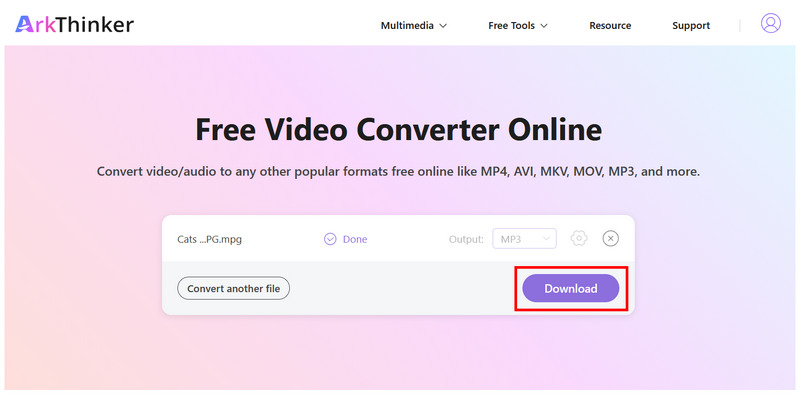
Enfin, une fois la conversion terminée, cliquez Télécharger pour enregistrer le fichier MP3 converti sur votre appareil.
Parmi les options de cette liste, ArkThinker Free Video Converter Online offre un excellent compromis entre fonctionnalités et accessibilité. De ce fait, ce logiciel constitue un choix judicieux pour les débutants. Grâce à ses paramètres avancés optionnels, même les utilisateurs expérimentés peuvent l'utiliser et ajuster manuellement la qualité audio.
VLC Media Player
Idéal pour : Lecteur multimédia avec Fonctionnalités de conversion de format de base.
À l'avenir, nous utiliserons un logiciel de bureau pour convertir un film MPEG-4 en MP3, en tirant parti des fonctionnalités avancées de VLC Media Player. Si vous prévoyez de convertir une longue vidéo MPEG-4, comme une interview ou un épisode de podcast vidéo, en audio, la fonction Convertir/Enregistrer de VLC pourrait vous convenir.
Bien que connu comme un logiciel de lecture multimédia, VLC Media Player intègre une fonction de conversion avancée accessible aux utilisateurs avertis. Toutefois, il est important de noter que VLC ne prend pas en charge l'accélération matérielle, ce qui peut ralentir la conversion, voire la rendre instable.
Malheureusement, la fonction de conversion est un peu délicate à utiliser, un guide rapide est donc nécessaire.
Ouvrez VLC Media Player, sélectionnez le Médias onglet, puis cliquez sur Convertir/Enregistrer.
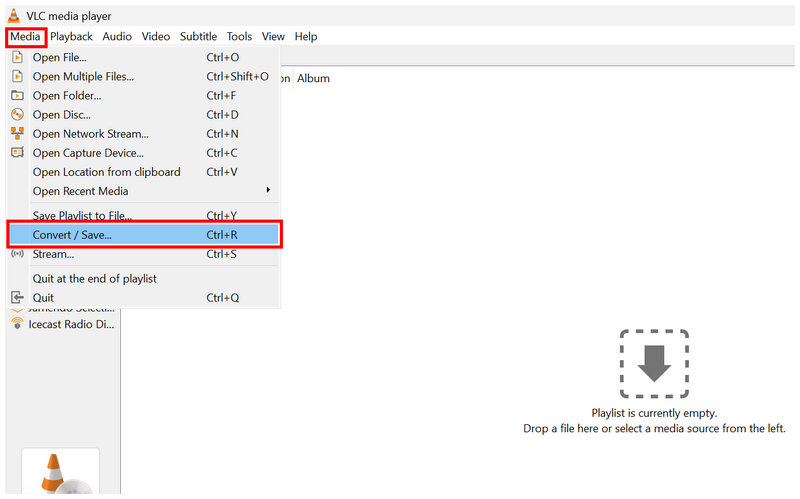
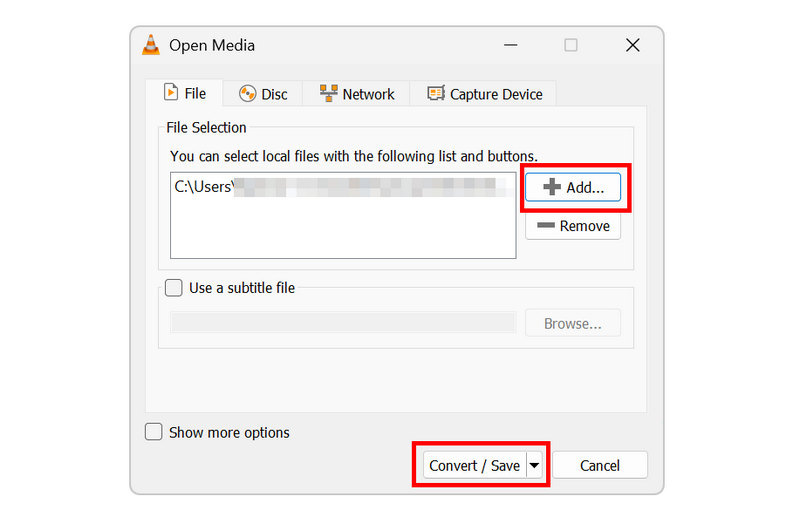
Dans le menu multimédia ouvert, cliquez sur Ajouter pour importer le fichier MPEG que vous souhaitez convertir, sélectionnez Convertir/Enregistrer pour continuer.
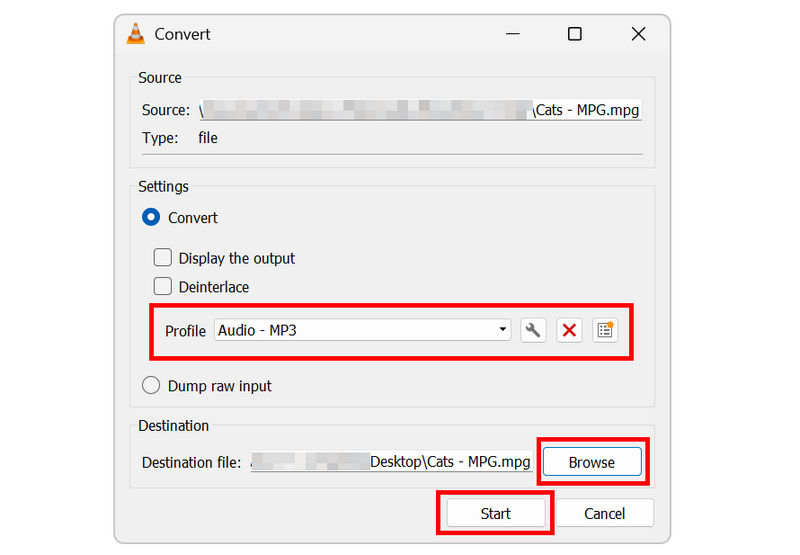
Enfin, dans le menu Convertir, définissez le profil de conversion sur Audio - MP3Ensuite, définissez le fichier d'enregistrement MP3 en cliquant sur ParcourirCliquez sur Commencer pour commencer la conversion de format.
Maintenant que nous avons fourni les étapes pour convertir une vidéo MPEG en Audio MP3 Nous espérons que cet article vous aidera à apprendre comment utiliser le programme multimédia pour effectuer des conversions de base, notamment grâce aux fonctionnalités avancées de VLC.
FFmpeg
Idéal pour : Conversion de format multimédia par commandes pour une édition rapide des fichiers.
Enfin, passons à l'option avancée de conversion MPEG vers MP3 à l'aide du plugin multimédia FFmpeg. Contrairement aux programmes précédents, ce logiciel ne possède pas d'interface graphique ; il fonctionne exclusivement en ligne de commande.
Comparé aux outils en ligne et autres logiciels de bureau, FFmpeg offre un avantage en termes d'efficacité, car il permet de lancer la conversion de format rapidement grâce à une simple ligne de commande. Malheureusement, la difficulté réside dans l'apprentissage de cette ligne de commande. Il est crucial de maîtriser le bon script, car une erreur peut endommager vos fichiers ou votre ordinateur.
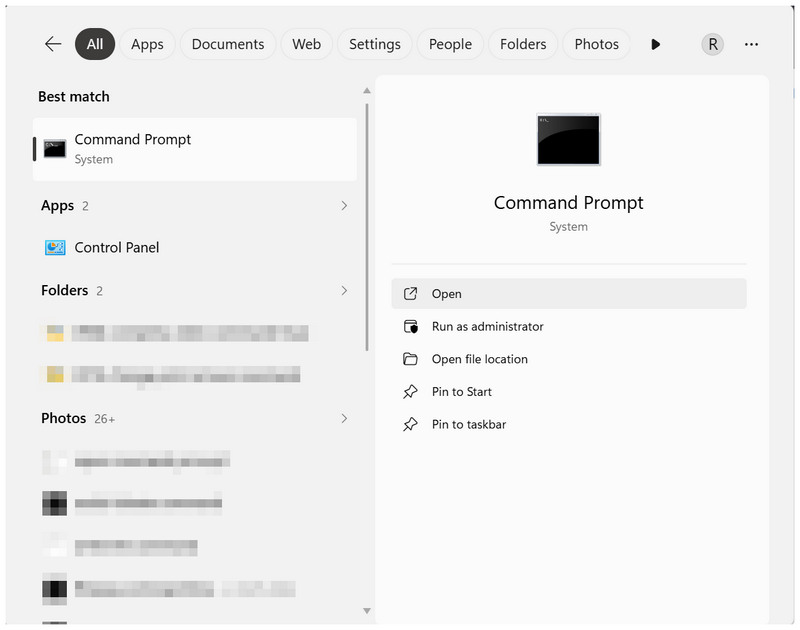
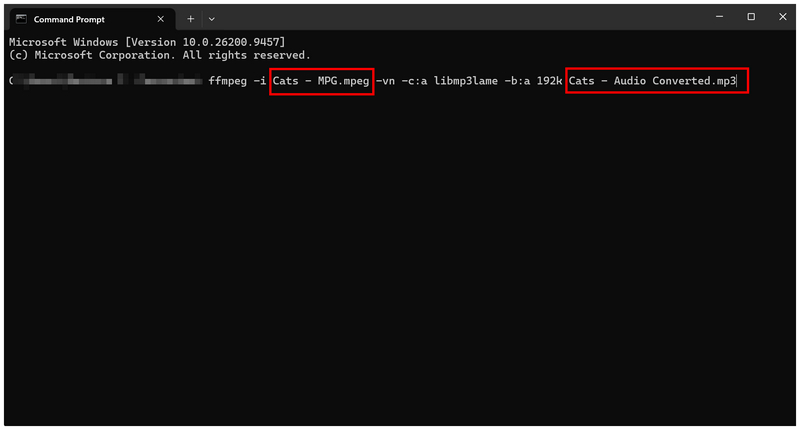
Ouvrez le logiciel de terminal sur votre ordinateur. Dans ce tutoriel, nous utilisons un ordinateur Windows, nous utiliserons donc le Invite de commandes.
Dans l'écran principal de l'application Terminal, copiez et collez la commande : ffmpeg -i input.mpeg -vn -c:a libmp3lame -b:a 192k output.mp3.
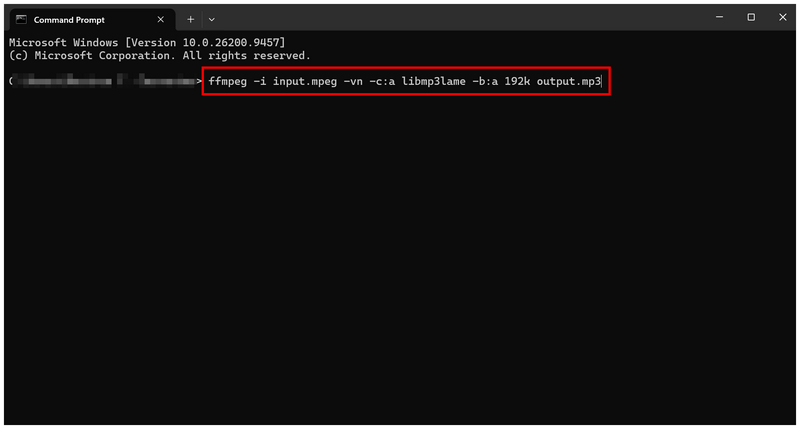
Ensuite, renommez le « input.mpeg » remplacez le nom du fichier MPEG que vous souhaitez convertir. Ensuite, modifiez le « output.mp3 » Saisissez le nom de fichier sous lequel vous souhaitez enregistrer votre fichier MP3. Une fois terminé, appuyez sur Entrer appliquer la ligne de commande.
Bien que FFmpeg présente un avantage considérable en termes d'efficacité, le programme souffre de limitations intrinsèques en matière d'accessibilité. Son manque de convivialité le rend déconseillé même aux utilisateurs intermédiaires.
Partie 3. Comment choisir la qualité MP3 à partir d'un fichier MPEG
Si vous utilisez des convertisseurs de format pour créer des fichiers audio MP3, il est essentiel de connaître les paramètres optimaux pour garantir une qualité audio optimale. C'est pourquoi nous proposons des paramètres de base pour la conversion de format. En termes de débit binaire, 128 kbps est un bon point de départ pour les contenus audio vocaux tels que les podcasts. Pour les fichiers musicaux, un débit de 192 kbps est recommandé.
Toutefois, si vous vous attendez à une qualité audio optimale d'un fichier MP3 converti, nous regrettons de vous informer que les fichiers MP3 ne sont pas sans perte et ont donc une qualité audio réduite.
Partie 4. FAQ sur la conversion MPEG vers MP3
Les fichiers MPEG sont-ils des vidéos ?
Oui, ce sont des fichiers MPEG. Les fichiers MPEG sont des formats vidéo. Ils font partie des premiers formats vidéo et sont devenus la norme avant MP4.
Les fichiers MP3 sont-ils un son de haute qualité ?
Oui, c'est le cas. Les fichiers MP3 offrent une bonne qualité audio. Cependant, ils ne sont pas conçus pour une écoute sans perte, car le MP3 est un format avec perte.
Dois-je utiliser le format MP3 pour la conversion audio ?
Oui, vous devriez. Le format MP3 est un bon format de sortie grâce à sa grande compatibilité. Cela permet de lire ce type de fichier audio sur la plupart des appareils.
Quel format dois-je utiliser pour convertir une vidéo en audio ?
Pour la conversion audio, le MP3 est un bon choix. Pour la conversion vidéo, le MP4 est une bonne option. Ces deux formats sont compatibles avec la plupart des matériels et logiciels.
Le format MP3 est-il un bon format audio ?
Oui, tout à fait. Le MP3 est un excellent choix de format audio. Il offre une très bonne qualité sonore.
Conclusion
Avec trois des outils les plus fiables pour convertir MPEG en MP3 Nous espérons que cet article vous aidera à profiter d'une écoute hors ligne en convertissant facilement des vidéos en ligne en fichiers audio MP3 de haute qualité. Pour plus de simplicité, nous vous recommandons vivement d'utiliser ArkThinker Free Video Converter Ultimate.
Que pensez-vous de cette publication? Cliquez pour noter cet article.
Excellent
Notation: 4.9 / 5 (basé sur 601 voix)


