


2 façons de convertir un fichier WebM en GIF : utilisations optimales, avantages et inconvénients
En matière de vidéos et de contenu numérique pour les pages web, le format WebM s'est imposé face aux autres formats multimédias grâce à son optimisation complète et à son développement par Google spécifiquement dédié au streaming. Malheureusement, les fichiers WebM ne sont pas toujours adaptés au partage sur les messageries instantanées ou dans les sections commentaires des réseaux sociaux. Dans ce cas, des formats plus courts, comme les GIF animés, sont préférables. Cet article vous présente deux logiciels multimédias pour vous familiariser avec le WebM. Comment convertir un fichier WebM en GIF ?, facilitant ainsi le partage de courtes vidéos en ligne en dehors des sites web.
- LISTE DES GUIDES
- Méthode 1 : Convertir un fichier WebM en GIF à fréquence d’images élevée à l’aide de ArkThinker Video Converter Ultimate
- Deuxième approche : convertir des clips WebM en GIF en ligne avec Ezgif Maker.
- Partie 3. Conseils d'experts pour optimiser la taille de votre fichier GIF converti
- Partie 4. FAQ sur la conversion WebM vers GIF
Méthode 1 : Convertir un fichier WebM en GIF à fréquence d’images élevée à l’aide de ArkThinker Video Converter Ultimate
Idéal pour : Conversion efficace, fichier par fichier ou par lots, de vidéos WebM en GIF animés.
Nous commencerons ce guide en présentant le convertisseur WebM vers GIF le plus stable pour la conversion multimédia locale avec ArkThinker Convertisseur Vidéo UltimeParmi les deux options que nous avons préparées dans ce guide, ce programme convient le mieux aux utilisateurs qui privilégient la fiabilité, l'efficacité de conversion et la facilité d'utilisation.
Que vous souhaitiez convertir une seule vidéo WebM ou convertir par lots une petite poignée de fichiers vidéo, ArkThinker peut gérer ces processus efficacement grâce à sa fonction d'accélération GPU, garantissant ainsi une conversion rapide de vos fichiers.
Outre la conversion WebM vers GIF, le programme prend également en charge la conversion de fichiers multimédias dans plus de 500 formats. Que vous souhaitiez convertir une vidéo ou un fichier audio dans un autre format, ou encore convertir un fichier vidéo en un fichier audio uniquement.
Pour en savoir plus sur les points forts et les limites de ArkThinker Video Converter Ultimate, assurez-vous de télécharger le programme en utilisant le lien ci-dessous.
- Conçu exclusivement comme convertisseur de formats multimédias pour l'audio, la vidéo et autres.
- Programme accéléré par GPU conçu pour la gestion de fichiers multimédias volumineux ou en masse.
- Doté de paramètres avancés de réglage des GIF, tels que la fréquence d'images, la résolution, les paramètres de couleur et la lecture en boucle.
- Prend en charge plus de 500 formats multimédias pour la conversion, l'édition et bien plus encore.
- Disponible sur plusieurs plateformes, Windows et macOS.
- Sa version gratuite présente des fonctionnalités légèrement limitées.
- Limite de conversion de 5 minutes par fichier avec la version gratuite.
Pour apprendre plus facilement à convertir des fichiers WebM en GIF, consultez notre guide en trois étapes ci-dessous sur l'utilisation de la fonction Convertisseur du logiciel.
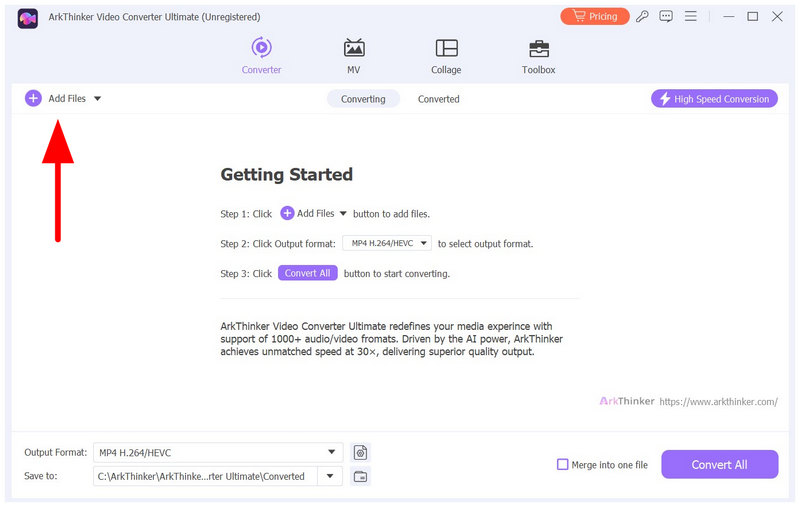
Ouvrez ArkThinker Video Converter Ultimate et sélectionnez Ajouter des fichiers dans le Convertisseur Onglet pour importer le fichier WebM à convertir.
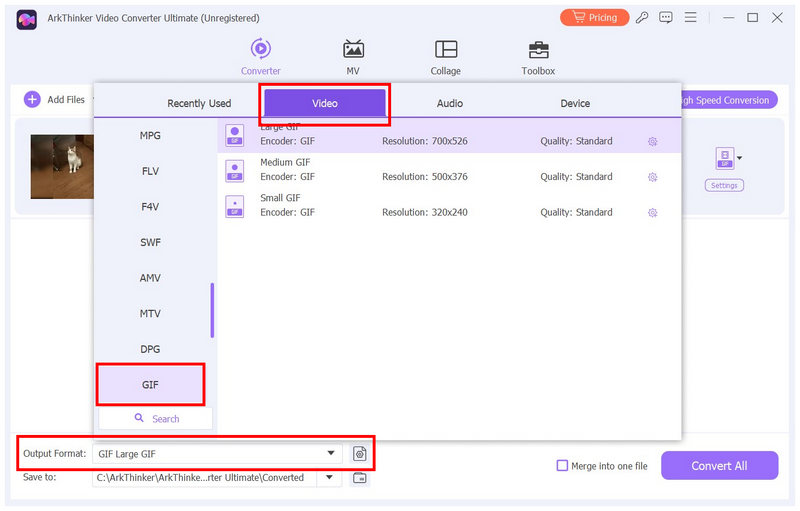
Une fois votre fichier WebM importé, sélectionnez Format de sortie, aller à Vidéo, et faites défiler vers le bas pour trouver GIF. Ensuite, sélectionnez le profil de conversion que vous souhaitez utiliser.
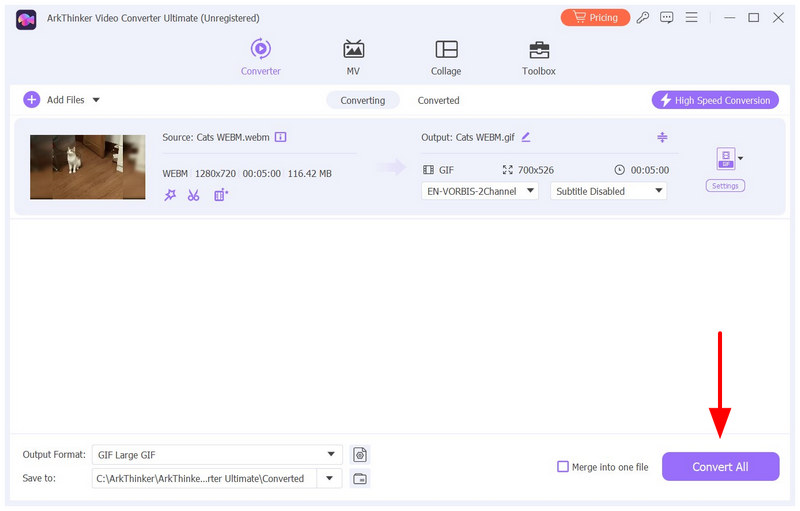
Lorsque vous aurez sélectionné votre profil de conversion préféré, vous serez redirigé vers l'onglet Convertisseur. Là, sélectionnez le Convertir tout option permettant de commencer le traitement de votre vidéo WebM en un GIF animé.
Maintenant que vous connaissez l'outil le plus fiable pour convertir des fichiers WebM en GIF sur les ordinateurs de bureau, nous espérons que l'utilisation de ArkThinker Video Converter Ultimate décuplera votre efficacité de travail.
Deuxième approche : convertir des clips WebM en GIF en ligne avec Ezgif Maker.
Idéal pour : Conversion de format rapide sans installation ni configuration.
Passons à la méthode suivante : nous allons utiliser l’un des outils les plus fiables pour convertir gratuitement des fichiers WebM en GIF en ligne : Ezgif. Comme son nom l’indique, ce programme est exclusivement conçu pour créer facilement des GIF, notamment à partir de fichiers vidéo tels que… WebM c'est sa fonctionnalité la plus utilisée.
Compte tenu de sa conception, ce logiciel est parmi les plus accessibles du marché, puisqu'il ne nécessite aucune installation ni configuration. Cependant, il faut aussi composer avec ses limitations propres aux programmes web : une limite de taille de fichier de 200 Mo par envoi et des paramètres peu intuitifs.
- Aucune installation n'est nécessaire pour utiliser l'outil.
- Un outil en ligne conçu exclusivement pour la création de GIF.
- Mode exclusif de conversion vidéo en GIF.
- Conception de site web démodée.
- La taille maximale des fichiers vidéo téléchargés est de 200 Mo.
- Les paramètres complexes d'édition de GIF peuvent déconcerter les nouveaux utilisateurs.
Pour apprendre à utiliser l'un des outils de création de GIF en ligne les plus populaires, consultez notre guide en trois étapes ci-dessous.
Rendez-vous sur le site web d'Ezgif et sélectionnez le Vidéo en GIF option.
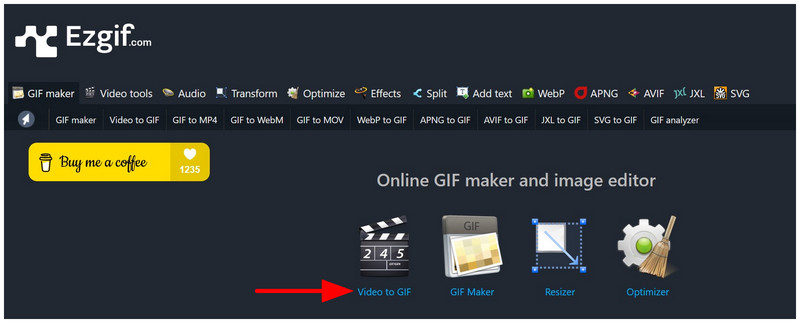
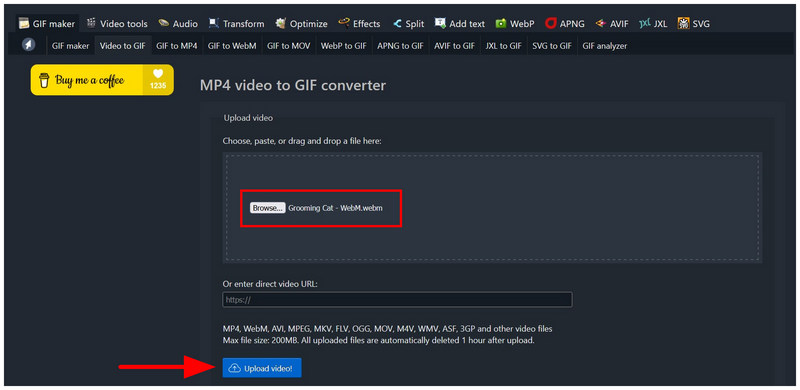
Dans l'onglet Vidéo vers GIF, cliquez Parcourir pour ouvrir vos fichiers afin de trouver et d'importer la vidéo WebM. Une fois sélectionnée, cliquez sur Télécharger une videoAttendez que le fichier soit téléchargé.
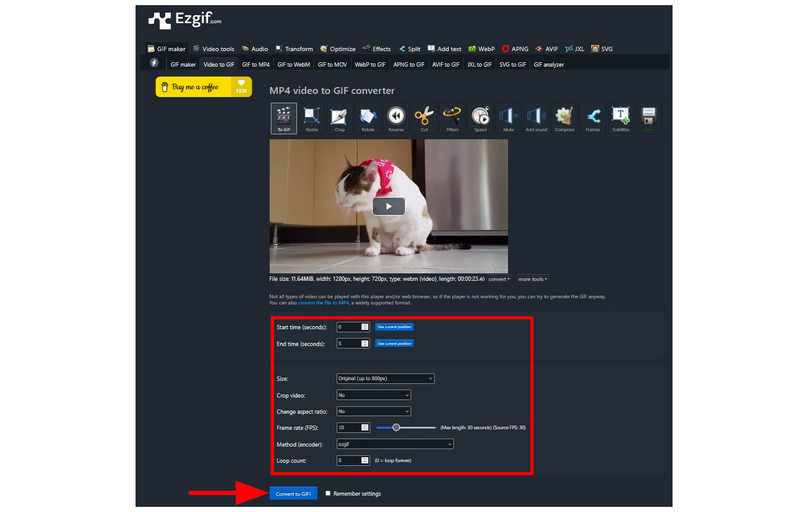
Une fois la vidéo téléchargée, vous pouvez ajuster les paramètres d'édition GIF dans l'outil, notamment Fréquence d'images, méthode d'encodage, tailleet plus encore. Ensuite, sélectionnez Convertir en GIF pour commencer l'importation de la vidéo WebM au format GIF.
Maintenant que vous avez appris à utiliser le convertisseur WebM vers GIF en ligne le plus fiable, nous espérons que vous pourrez effectuer efficacement des conversions vidéo vers GIF rapides directement dans votre navigateur.
Partie 3. Conseils d'experts pour optimiser la taille de votre fichier GIF converti
Réglez la fréquence d'images entre 10 et 15 FPS.
Pour garantir votre vidéo convertie en GIF Pour une lecture fluide et sans saccades, l'idéal est de régler la fréquence d'images entre 10 et 15 images par seconde, la plage recommandée pour les GIF animés. En choisissant cette plage, vous garantissez une compréhension optimale du contenu pour vos spectateurs.
Utilisez la résolution appropriée
Outre la fréquence d'images, la résolution à laquelle vous enregistrerez le GIF converti à partir de la vidéo WebM influencera également sa qualité. Pour un rendu optimal et une lecture fluide, utilisez une résolution de 480p (640 x 480).
Appliquez la fonction de boucle pour un GIF plus fluide.
Si vous maîtrisez suffisamment les GIF, vous pouvez ajuster votre vidéo pour qu'elle boucle de manière fluide et semble infinie. Bien que cela ne soit pas indispensable, un GIF animé correctement bouclé sera plus esthétique qu'une simple vidéo convertie en GIF.
Partie 4. FAQ sur la conversion WebM vers GIF
Est-il possible de convertir un fichier WebM en GIF avec FFmpeg ?
Oui, c'est possible. Vous pouvez utiliser des scripts avancés pour modifier les formats de fichiers multimédias avec FFmpeg. Cependant, cette méthode n'est pas adaptée aux débutants et une erreur de programmation pourrait endommager votre appareil.
À quoi servent les fichiers WebM ?
Les fichiers WebM sont utilisés pour les vidéos destinées à la diffusion en ligne. Ils sont particulièrement adaptés à la lecture vidéo sur les sites web. En revanche, la lecture locale au format WebM est généralement déconseillée.
Les GIF animés sont-ils une bonne option ?
Oui, c'est le cas. Cependant, les GIF ont des usages spécifiques. Ils sont souvent utilisés pour la messagerie ou pour commenter sur les réseaux sociaux.
Les outils en ligne sont-ils sûrs pour la conversion de formats ?
Oui, c'est le cas. Les programmes en ligne sont fiables pour la conversion de formats de base. Cependant, leur sécurité est une préoccupation fréquente car les fichiers doivent être téléchargés sur leurs serveurs lors du processus.
Dois-je utiliser des outils de bureau pour la conversion en masse ?
Oui, vous devriez. Les outils de bureau sont plus adaptés à la conversion en masse car ils permettent d'exploiter pleinement les ressources de votre ordinateur. C'est primordial, car une conversion en masse efficace exige des ressources importantes.
Conclusion
Grâce à deux des convertisseurs de bureau et en ligne les plus populaires, le guide que nous vous proposons dans cet article devrait vous aider à apprendre. Comment convertir un fichier WebM en GIF ?Nous espérons que vous pourrez désormais gérer facilement vos vidéos WebM en les convertissant dans un format plus facile à partager sur les messageries instantanées et les réseaux sociaux. Parmi les solutions présentées ici, nous recommandons vivement ArkThinker Video Converter Ultimate pour son efficacité, sa simplicité d'utilisation et ses performances globales. Téléchargez le programme pour faciliter la gestion de vos fichiers multimédias.
Que pensez-vous de cette publication? Cliquez pour noter cet article.
Excellent
Notation: 4.9 / 5 (basé sur 492 voix)


