


Les 5 meilleurs convertisseurs WebM vers MP3 pour Windows, macOS et appareils mobiles
Convertir des vidéos en fichiers audio est l'un des moyens les plus efficaces d'économiser de l'espace de stockage, surtout si vous souhaitez uniquement utiliser la piste audio de la vidéo. Cette méthode est souvent utilisée pour des projets de montage ou par les utilisateurs qui souhaitent convertir des vidéos en ligne en fichiers audio pour un usage personnel. Les vidéos WebM étant l'un des formats les plus populaires pour les vidéos en ligne, cet article propose à nos lecteurs un guide détaillé sur la manière d'extraire les pistes audio par conversion. Fichiers WebM convertis en MP3Les cinq méthodes présentées dans cet article permettent une conversion directe au format MP3. Afin de proposer une analyse objective, nous avons sélectionné les logiciels en soulignant leurs principaux atouts et limitations, et en incluant un tutoriel sur l'utilisation de leurs convertisseurs.

- LISTE DES GUIDES
- Méthode 1 : Rapide et gratuite – Utilisez le convertisseur en ligne CloudConvert (aucune installation requise)
- Méthode 2 : Idéale pour les fichiers volumineux et de haute qualité – Utilisez ArkThinker Video Converter Ultimate (convertisseur de bureau dédié).
- Méthode 3 : Entièrement gratuite et hors ligne – Utilisez VLC Media Player (multiplateforme)
- Méthode 4 : Solution intégrée à Windows – Utiliser Windows Media Player (extraction de CD héritée)
- Méthode 5 : Conversion mobile – Comment convertir des fichiers WMA en MP3 sur Android et iOS avec AiseeSoft AllVidConverter
- Partie 6. Guide audio professionnel : Comment conserver une qualité sonore optimale lors de la conversion
- Partie 7. FAQ sur la conversion de WebM en MP3
| Convertisseur WebM vers MP3 | Idéal pour | Internet requis | Conversion par lots | Qualité audio | Tarifs |
| CloudConvert | Conversions ponctuelles. | Oui | Oui | 256 kbit/s | Gratuit – $18.00 |
| ArkThinker Convertisseur Vidéo Ultime | Conversion rapide par lots d'une poignée ou d'une bibliothèque de fichiers. | Non | Oui | Qualité sans perte 320 kbps | Gratuit – $31.20 |
| VLC Media Player | Conversions ponctuelles sur ordinateur. | Non | Non | 320 kbps | Gratuit (logiciel libre) |
| Lecteur Windows Media | Numérisation de supports physiques à partir de CD. | Non | Non | 320 kbps sans perte | Gratuit (intégré) |
| Convertisseur vidéo AiseeSoft AllVid | Conversion de format sur mobile. | Non | Oui | 128 kbps 256 kbps 320 kbps | Gratuit – $19.99 |
Méthode 1 : Rapide et gratuite – Utilisez le convertisseur en ligne CloudConvert (aucune installation requise)
La première méthode que nous aborderons dans cet article est la plus fiable en ligne WebM Convertissez vos fichiers en MP3 grâce à l'outil en ligne CloudConvert. Ce logiciel, accessible via internet, ne nécessite qu'une configuration minimale : rendez-vous sur leur site web et sélectionnez le format souhaité. Aucune installation n'est requise.
Parmi les options de cette liste, ce programme est une solution intéressante pour les débutants et les utilisateurs occasionnels de multimédia. En plus de ne nécessiter aucune configuration, aucune installation n'est requise. Malheureusement, le programme présente des limitations importantes pour une utilisation régulière. La version gratuite impose une limite de taille de fichier à télécharger ainsi qu'une limite de traitement quotidienne.
Pour apprendre à utiliser CloudConvert comme convertisseur web de prédilection, assurez-vous de lire ses avantages et ses inconvénients ci-dessous, et poursuivez la lecture de notre tutoriel sur l'utilisation du logiciel.
- Accessible sur ordinateur et appareils mobiles.
- Ne nécessite aucune configuration ni installation.
- Optimisé pour les débutants.
- Taille maximale des fichiers à télécharger.
- Limites de téléchargement quotidiennes.
- Les utilisateurs doivent payer pour la version premium afin de supprimer les limites de téléchargement.
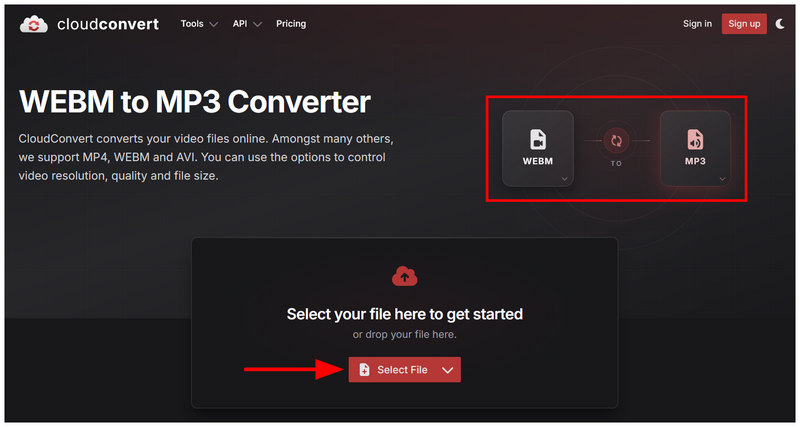
Rendez-vous sur le site web de CloudConvert et configurez les formats de conversion. WebM vers MP3. Ensuite, cliquez sur Choisir le dossier pour importer votre vidéo WebM.
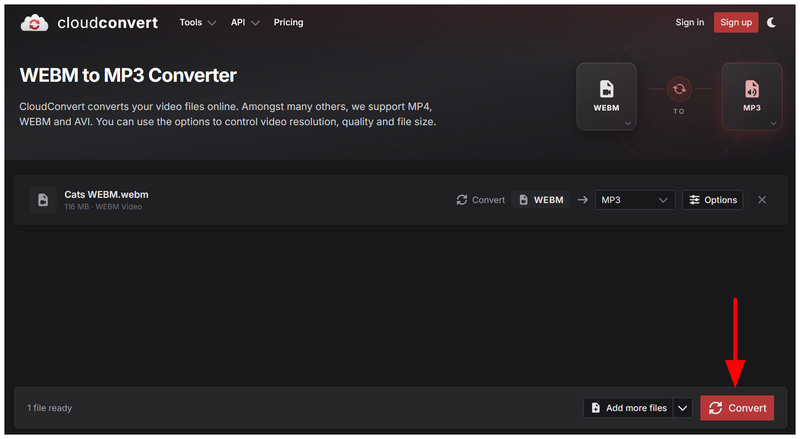
Une fois votre fichier WebM téléchargé, sélectionnez Convertir pour commencer le processus.
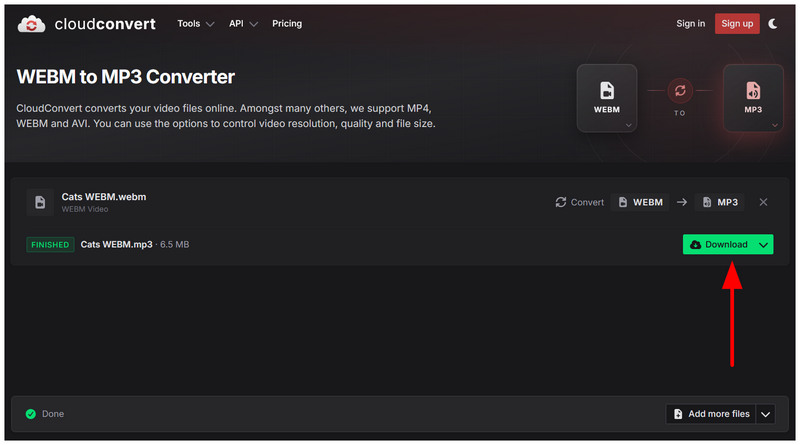
Une fois votre fichier WebM converti, sélectionnez Télécharger pour enregistrer le fichier MP3 converti sur votre ordinateur.
Maintenant que nous avons expliqué comment utiliser CloudConvert pour la conversion de WebM en MP3, nous espérons que cet article vous sera utile comme solution de secours pour une conversion de format rapide.
Méthode 2 : Idéale pour les fichiers volumineux et de haute qualité – Utilisez ArkThinker Video Converter Ultimate (convertisseur de bureau dédié).
Dans la deuxième option de cet article, nous aborderons l'outil de bureau le plus fiable si vous recherchez un convertisseur vidéo-audio efficace pour convertir des fichiers WebM en MP3. Il s'agit de… Convertisseur vidéo ArkThinker Ultime.
Comme son nom l'indique, ce programme est spécialement conçu pour la conversion de formats multimédias, ce qui en fait une solution optimale pour le traitement audio-vidéo. Grâce à sa vocation multimédia, il prend en charge plus de 500 formats, dont WebM et MP3, en entrée comme en sortie.
Pour rendre le logiciel accessible, son interface a été optimisée pour une utilisation intuitive. Côté performances, son système d'accélération GPU assure une conversion de format efficace et performante.
Pour un guide complet sur l'utilisation du programme, consultez la section « Avantages et inconvénients » ci-dessous. Lisez également notre guide d'utilisation en trois étapes ci-dessous.
- Performances de conversion accélérées par GPU.
- Hautement optimisé pour les conversions par lots.
- Performances stables et fiables grâce à sa conception sur ordinateur de bureau.
- Limite de conversion de 5 minutes sur la version gratuite.
- D'autres fonctionnalités avancées nécessitent la version premium.
Avant de commencer notre tutoriel, assurez-vous de télécharger le logiciel au préalable pour faciliter son suivi.
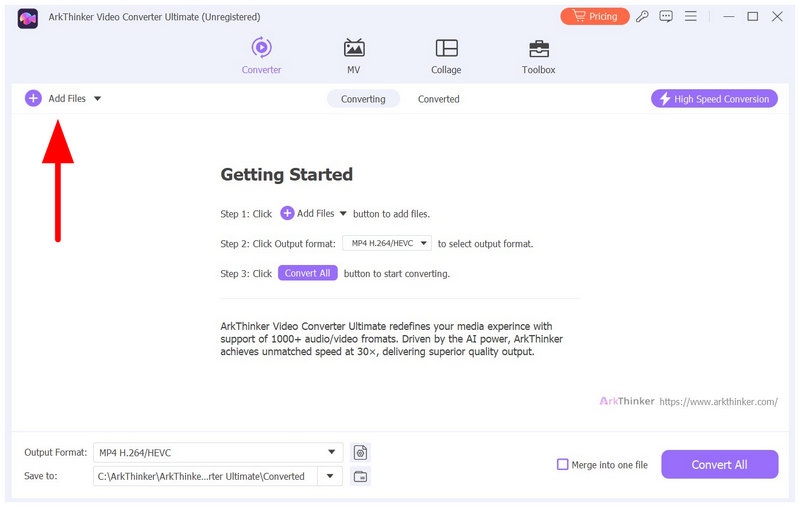
Ouvrez ArkThinker Video Converter Ultimate et sélectionnez le Ajouter des fichiers Cliquez sur le bouton de l'onglet Convertisseur pour ajouter votre vidéo WebM.
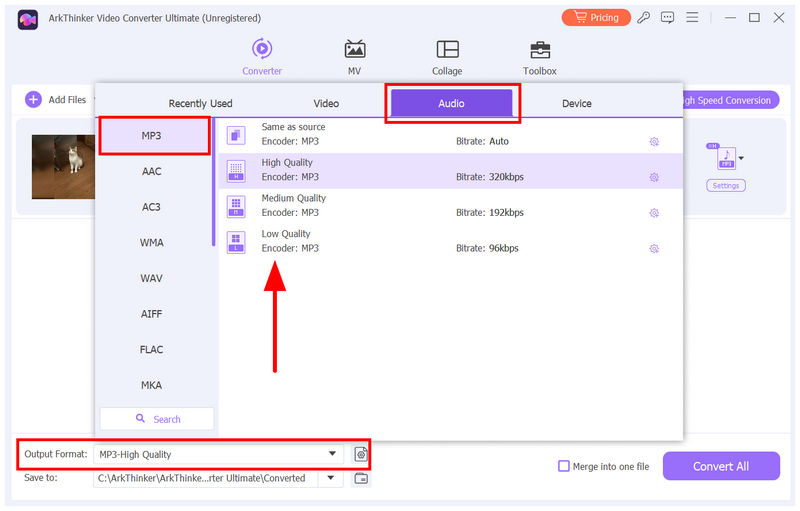
Ensuite, sélectionnez Format de sortie une fois votre fichier WebM téléchargé. Ensuite, allez à l'audio, sélectionner MP3et choisissez celui que vous souhaitez Profil de conversion.
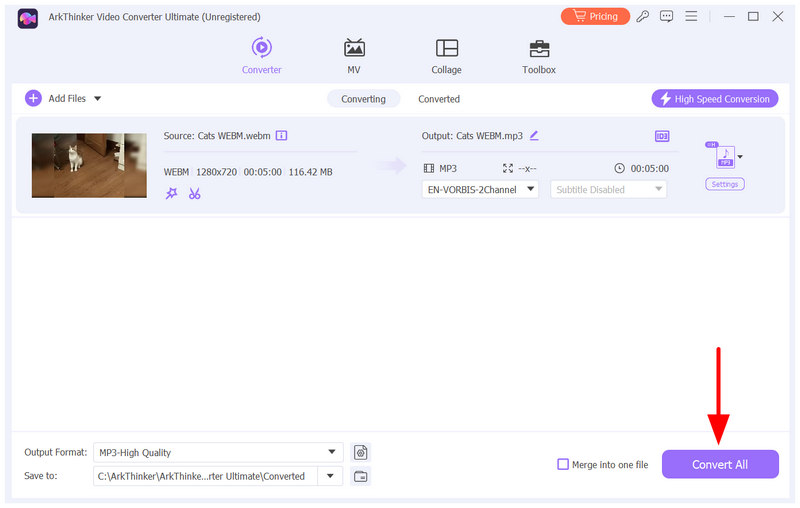
Enfin, une fois les paramètres de format de sortie configurés, il vous suffit de sélectionner Convertir tout pour commencer la conversion du format vidéo en format audio.
Parmi les méthodes présentées dans cet article, ArkThinker Video Converter Ultimate offre l'équilibre parfait en termes de fonctionnalités, de facilité d'utilisation et d'accessibilité.
Méthode 3 : Entièrement gratuite et hors ligne – Utilisez VLC Media Player (multiplateforme)
Pour les utilisateurs de logiciels libres, VLC Media Player est un lecteur multimédia populaire, compatible avec différents systèmes d'exploitation. Ce que ses utilisateurs ignorent souvent, c'est que ce logiciel permet également d'effectuer des conversions de format basiques.
L'onglet Média de VLC permet une conversion audio-audio basique, comme par exemple : OGG en MP3 Il permet même la conversion vidéo-audio, notamment du WebM au MP3. Bien que les formats de sortie soient limités, le logiciel propose heureusement une option MP3, ce qui en fait un choix intéressant pour la conversion vidéo-audio.
- Outil de conversion intégré pour l'audio et la vidéo.
- Lecteur multimédia fiable.
- Disponible sur plusieurs plateformes : Windows, macOS, Android et iOS.
- Formats de sortie audio et vidéo limités.
- Son option de conversion de format n'est qu'une fonctionnalité supplémentaire.
- Performances de conversion de format médiocres.
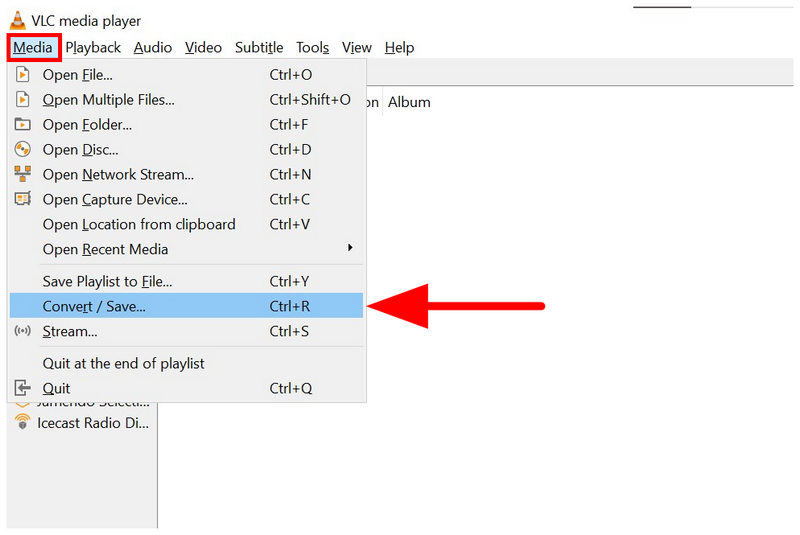
Ouvrez VLC Media Player et sélectionnez Médias, puis sélectionnez Convertir/Enregistrer dans le menu.
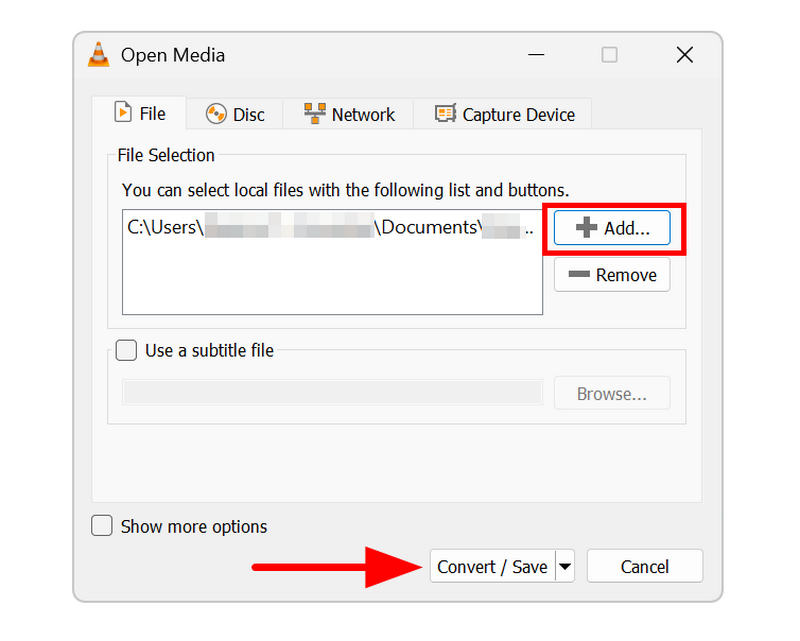
Dans le menu Ouvrir un média, sélectionnez Ajouter et parcourez vos fichiers pour importer votre fichier WebM. Une fois ajouté, sélectionnez Convertir/Enregistrer.
Dans le menu Convertir, cliquez sur Profil et sélectionnez le Audio - MP3 option. Ensuite, sélectionnez Parcourir dans l'option de destination pour définir l'emplacement où votre fichier MP3 converti sera enregistré. Cliquez Commencer pour démarrer le processus de conversion WebM vers MP3.
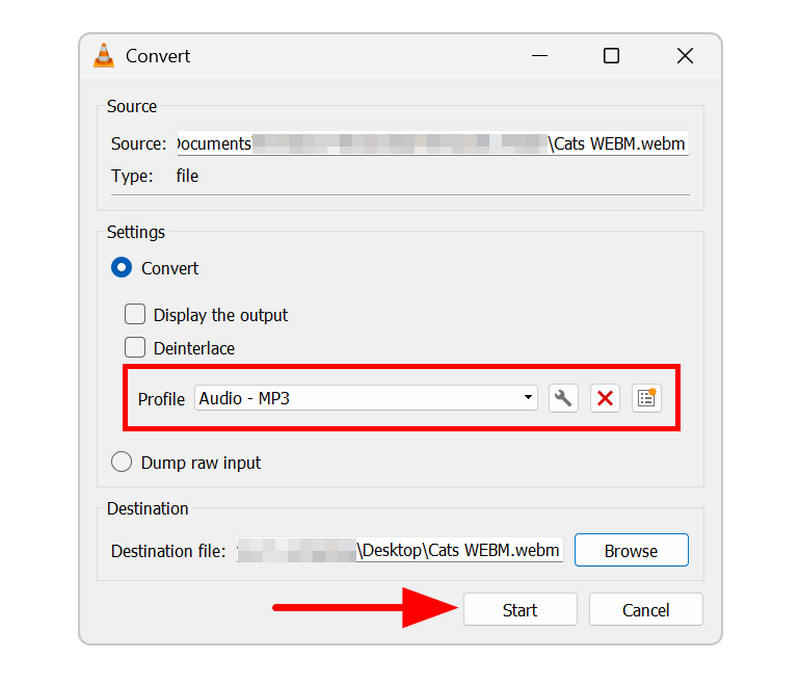
Bien que VLC propose une fonction de conversion de format, son utilisation régulière est déconseillée. Il s'agit avant tout d'un lecteur multimédia, et cette option de conversion n'est qu'un complément. Utilisez-la uniquement pour des opérations ponctuelles ou occasionnelles.
Méthode 4 : Solution intégrée à Windows – Utiliser Windows Media Player (extraction de CD héritée)
La quatrième méthode que nous allons présenter dans cet article consiste à utiliser l'outil d'extraction de CD de Windows Media Player. Bien que cette option ne soit pas une solution directe pour les fichiers WebM, MP3Cela reste néanmoins une méthode utile pour convertir du contenu de supports physiques en fichiers numériques.
Cependant, ce programme ne conviendra pas à la conversion vidéo-audio. Il est uniquement recommandé si vous souhaitez convertir des supports physiques en format audio numérique.
- Outil intégré pour les ordinateurs Windows.
- Doté d'une fonction d'extraction de CD pour les supports physiques chargés.
- Optimisé nativement pour les ordinateurs Windows.
- Il ne peut convertir que les fichiers provenant de supports CD.
- Ne prend pas en charge la conversion de fichiers numériques.
- Options de lecture multimédia de base.
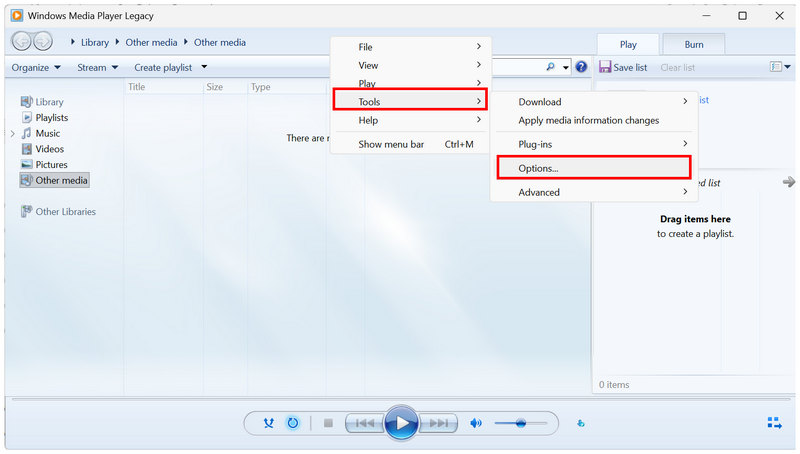
Ouvrez Windows Media Player, puis cliquez avec le bouton droit sur n'importe quelle partie du menu du programme. Ensuite, placez votre curseur sur Outils et sélectionnez Options.
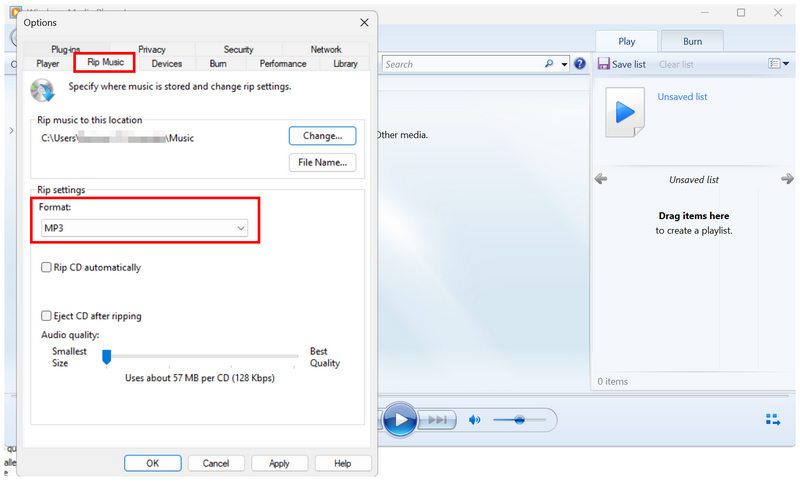
Dans le menu Options, accédez à Extraire de la musique onglet. Ensuite, vérifiez si le Le format est défini sur MP3.
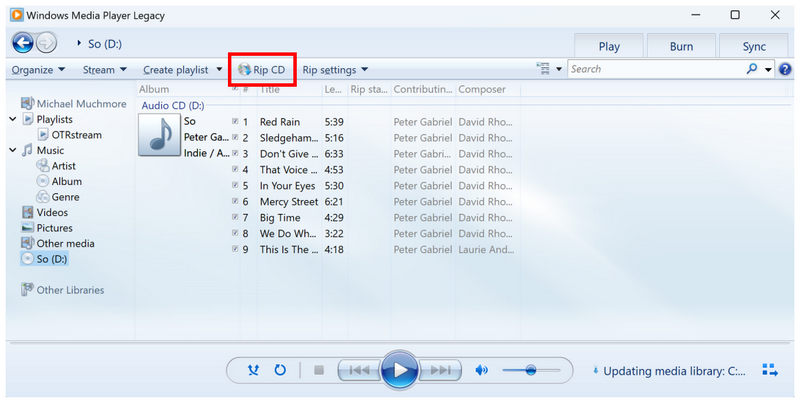
Une fois les paramètres d'extraction du CD configurés, insérez votre CD dans votre ordinateur. Sélectionnez ensuite le CD chargé dans le programme pour y accéder. Enfin, cliquez sur Extraire le CD pour commencer la conversion du contenu du CD en MP3.
Malheureusement, il est impossible d'utiliser ce programme pour accéder aux fichiers WebM car il ne possède pas les codecs nécessaires pour ouvrir de tels formats vidéo.
Méthode 5 : Conversion mobile – Comment convertir des fichiers WMA en MP3 sur Android et iOS avec AiseeSoft AllVidConverter
Enfin, nous allons maintenant aborder l'un des convertisseurs de formats multimédias les plus fiables pour appareils mobiles : AiseeSoft AllVidConverter. Si vous souhaitez optimiser la portabilité de vos fichiers, cette application est idéale pour la conversion de formats multimédias.
Cependant, l'utilisation de logiciels mobiles gratuits présente des inconvénients. Le programme est truffé de publicités et comporte des risques pour la confidentialité, car vous devez télécharger vos fichiers multimédias sur leur serveur pour procéder à la conversion.
- Disponible pour les appareils Android et iOS.
- Conçu comme convertisseur de format pour appareils mobiles.
- Permet la conversion aux formats vidéo et audio.
- Consommation élevée de la batterie.
- Infesté de publicités intégrées à l'application.
- Risque lié à la confidentialité des données dans le cloud, car les fichiers à convertir sont téléchargés sur leurs serveurs.
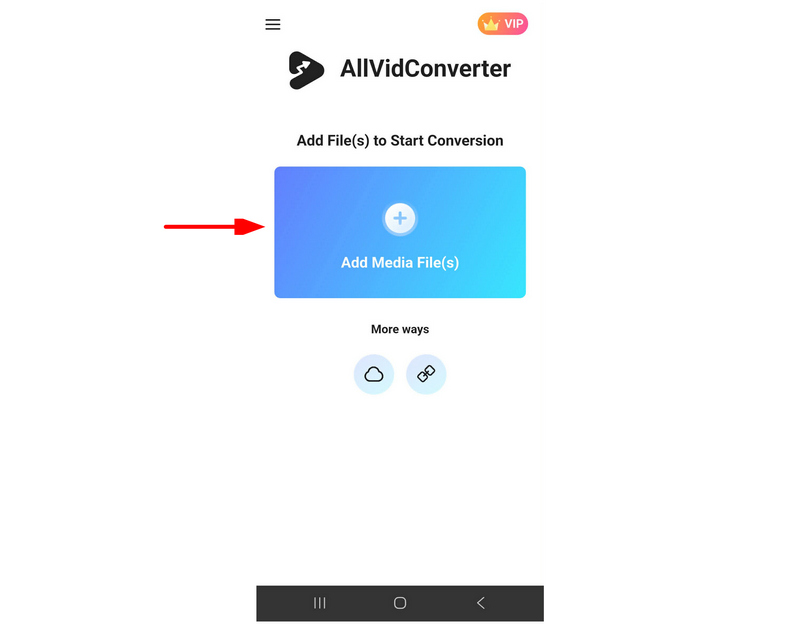
Ouvrez AllVidConverter et sélectionnez Ajouter des fichiers multimédias pour importer le fichier WebM que vous souhaitez convertir.
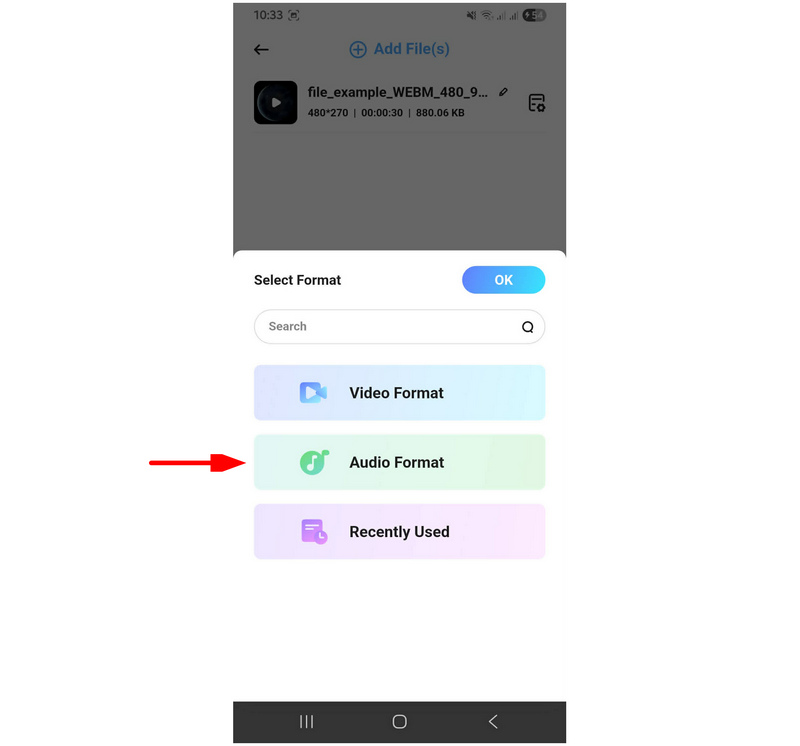
Une fois votre fichier WebM téléchargé, sélectionnez le format de conversion souhaité. Dans ce cas, sélectionnez Format audio.
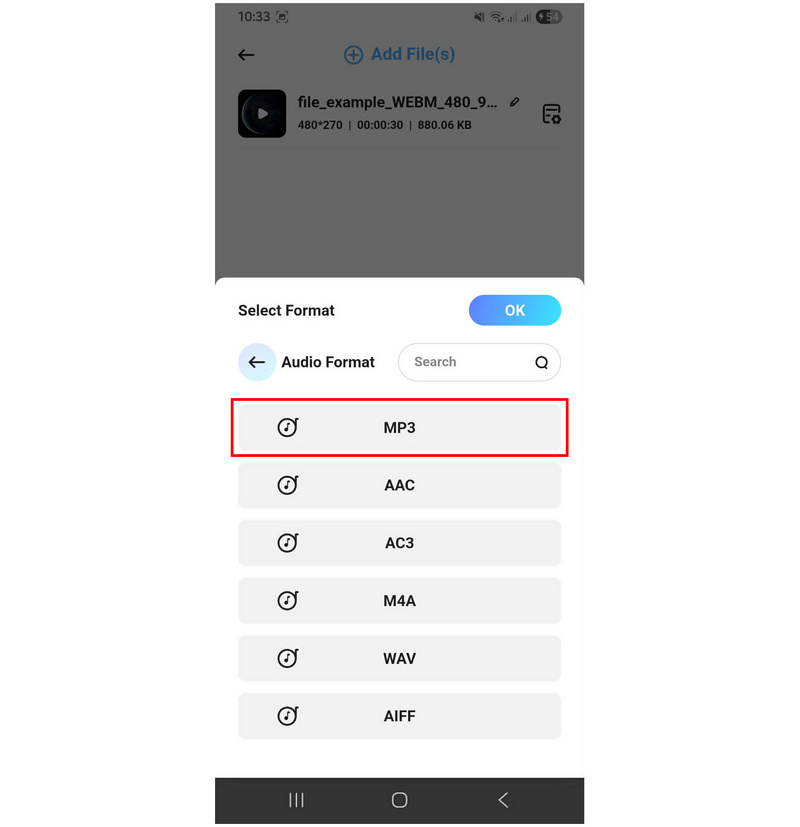
Dans les options de format audio, sélectionnez MP3.
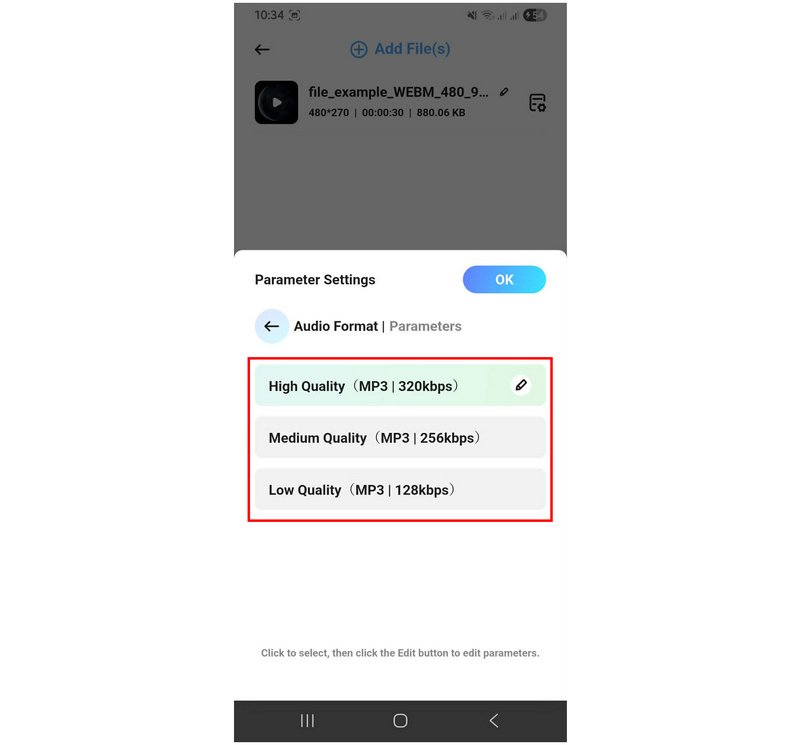
Sélectionnez le Qualité audio en fonction de la façon dont vous souhaitez enregistrer votre fichier MP3 converti.
Une fois le fichier multimédia téléchargé et les options de conversion définies, cliquez sur Commencer à convertir pour commencer la conversion du format WebM vers MP3.
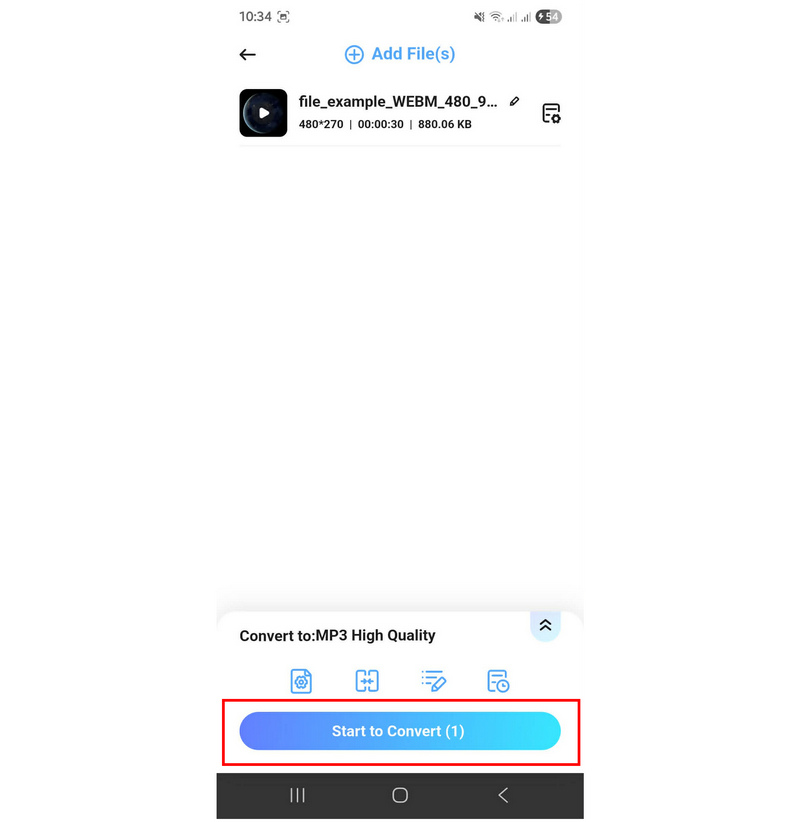
Soyez prudent lorsque vous utilisez la version gratuite du programme, car vous courez un risque élevé d'ouvrir des publicités intégrées à l'application, ce qui peut interrompre votre travail.
Partie 6. Guide audio professionnel : Comment conserver une qualité sonore optimale lors de la conversion
Utilisez le codec audio approprié
Le codec détermine si votre fichier audio sera lu correctement. Si vous utilisez un codec incorrect lors de la conversion, la qualité sonore sera médiocre car votre fichier risque de ne pas être lu correctement. Le codec est important, que vous convertissiez… MP3 en WAV ou dans un format de meilleure qualité que le MP3.
Réglage sur Haute qualité audio
Lors de la conversion de format, la plupart des outils de conversion multimédia proposent des paramètres et des options qui influent sur la qualité de votre fichier. Dans ce cas, veillez à sélectionner l'option « Haute qualité » pour garantir une conversion audio de haute qualité de votre vidéo.
Convertir au format de qualité sans perte
Si votre outil de conversion prend en charge la conversion sans perte, c'est le paramètre optimal. Comme son nom l'indique, il est idéal pour la conversion de fichiers multimédias, car il permet de conserver la qualité d'origine du fichier source. La qualité audio de votre vidéo WebM sera ainsi identique à celle de votre fichier MP3.
Partie 7. FAQ sur la conversion de WebM en MP3
Puis-je utiliser FFmpeg pour convertir un fichier WebM en MP3 ?
Oui, c'est possible. Cependant, FFmpeg est déconseillé aux débutants. Une mauvaise utilisation des commandes peut endommager votre appareil ou vos fichiers multimédias.
Dois-je convertir un fichier WebM en MP3 en utilisant la ligne de commande ?
Oui, c'est possible. Vous pouvez le faire avec le logiciel multimédia FFmpeg. Cependant, cette méthode est déconseillée aux débutants, car des commandes incorrectes peuvent endommager vos fichiers et votre appareil.
À quoi servent les vidéos WebM ?
Le format WebM est utilisé pour la diffusion en continu sur Internet. Il est conçu pour fonctionner efficacement dans les navigateurs. De ce fait, il n'est généralement pas pris en charge par les lecteurs multimédias courants tels que Windows Media Player.
Le format MP3 offre-t-il une bonne qualité audio ?
Oui, tout à fait. Le format MP3 offre une bonne qualité compte tenu de son taux de compression. Cependant, sa qualité n'est pas son principal atout ; c'est sa compatibilité universelle.
Les convertisseurs en ligne sont-ils sûrs à utiliser ?
Oui, c'est possible. Cependant, leur utilisation est déconseillée pour les fichiers multimédias privés. La plupart des convertisseurs en ligne exigent le téléchargement des fichiers bruts sur leurs serveurs, ce qui peut poser un problème de confidentialité.
Conclusion
Maintenant que nous avons fourni les méthodes pour aider nos lecteurs à apprendre Comment convertir un fichier WebM en MP3 ?Nous espérons que vous pourrez désormais choisir le logiciel le mieux adapté à vos besoins de professionnel du multimédia. Si vous privilégiez la rapidité de conversion et l'accessibilité, CloudConvert est un excellent choix. Si vous recherchez un bon compromis entre performance et simplicité d'utilisation, nous vous recommandons vivement ArkThinker Video Converter Ultimate. Vous pouvez télécharger le logiciel en cliquant sur le lien ci-dessous.
Que pensez-vous de cette publication? Cliquez pour noter cet article.
Excellent
Notation: 4.9 / 5 (basé sur 592 voix)


