


Comment utiliser Canva pour convertir un fichier HEIC en JPG en utilisant 2 méthodes
Vous souhaitez savoir si le format HEIC avancé de l'iPhone est compatible avec Canva ? Cet article répondra à votre question en vous fournissant un guide détaillé sur l'utilisation des photos HEIC dans l'interface de retouche de Canva. Canva pour convertir les fichiers HEIC en JPG, un format d'image hautement compatible. De plus, nous vous recommanderons également une bonne alternative pour la conversion en masse d'images HEIC en JPG via des outils web ne nécessitant aucune installation.

- LISTE DES GUIDES
- Partie 1. Canva prend-il directement en charge les fichiers HEIC ?
- Partie 2. Comment convertir un fichier HEIC en JPG dans Canva
- Partie 3. Meilleure alternative pour convertir des fichiers HEIC en JPG en masse
- Partie 4. FAQ sur la conversion de fichiers HEIC en JPG dans Canva
Partie 1. Canva prend-il directement en charge les fichiers HEIC ?
Oui, tout à fait. Canva est un outil de retouche multimédia en ligne conçu principalement comme une alternative simple d'utilisation pour les débutants en retouche photo. Contrairement aux logiciels de retouche d'images traditionnels comme Adobe Photoshop, il s'agit d'une solution accessible aux débutants.
Grâce à ses fonctionnalités de retouche photo, le logiciel est parfaitement capable de modifier des formats d'image avancés, notamment les photos HEIC. Canva peut donc être utilisé comme convertisseur HEIC, via les paramètres de téléchargement.
Partie 2. Comment convertir un fichier HEIC en JPG dans Canva
Si vous souhaitez savoir comment convertir des fichiers HEIC en JPG dans Canva, vous devez maîtriser les paramètres de partage et de téléchargement de l'outil de retouche d'images. Outre ces paramètres de téléchargement, nous vous fournirons également un guide étape par étape pour importer des fichiers HEIC dans Canva, car ce format d'image n'est pas pris en charge par défaut. Une fois ces prérequis de configuration assimilés, vous pourrez utiliser Canva de manière originale. convertisseur d'images en ligne.
Méthode 1 : Conversion via les paramètres de téléchargement de Canva
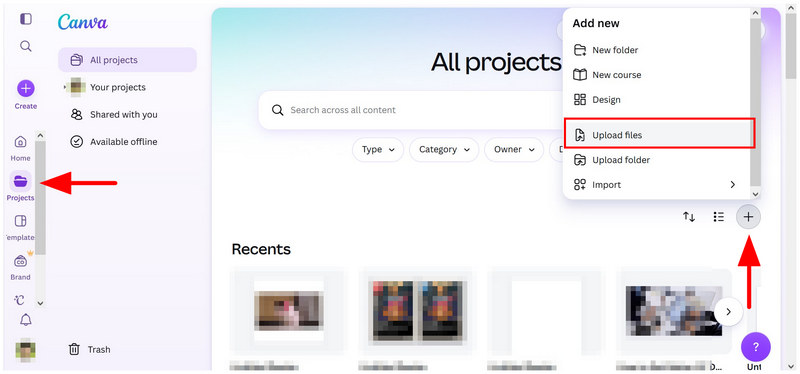
Accédez à l'outil en ligne Canva et sélectionnez Projets. Dans l'onglet Projets, cliquez sur Ajouter un nouveau bouton et sélectionner Téléverser des fichiersAccédez à votre gestionnaire de fichiers pour ouvrir l'image HEIC que vous souhaitez convertir.
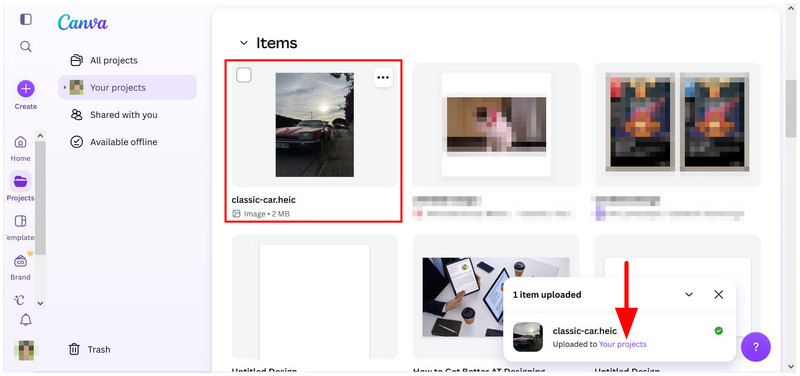
Une fois l'image HEIC téléchargée, cliquez sur Vos projets Dans la notification de confirmation de téléchargement, cliquez sur le lien pour être redirigé vers cet emplacement. Ensuite, cliquez sur le fichier téléchargé dans le menu Vos projets.
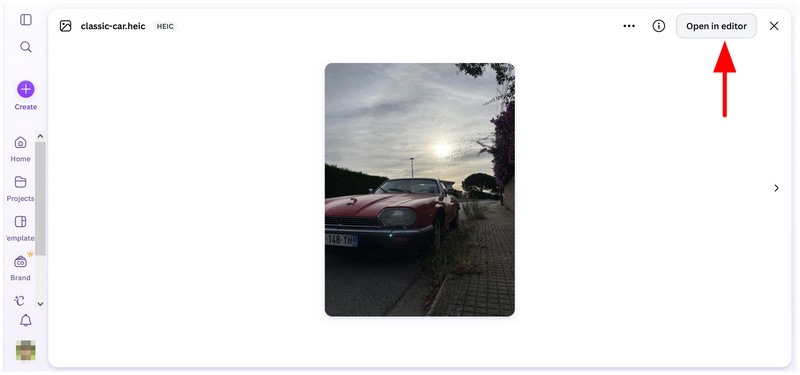
Après avoir sélectionné le fichier, cliquez Ouvrir dans l'éditeur.
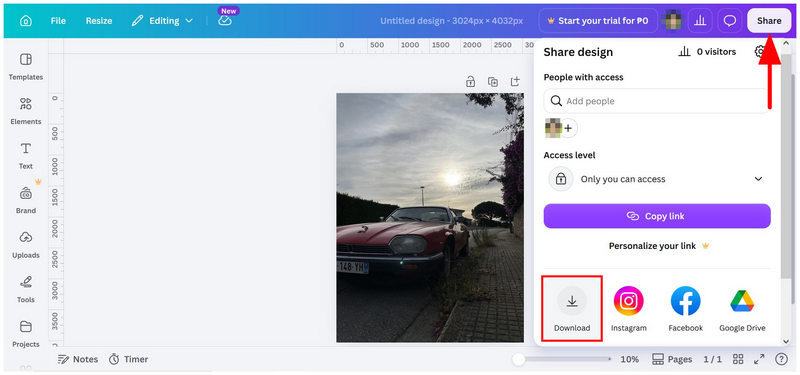
Dans le menu de l'éditeur d'images, sélectionnez Partager, puis clique Télécharger.
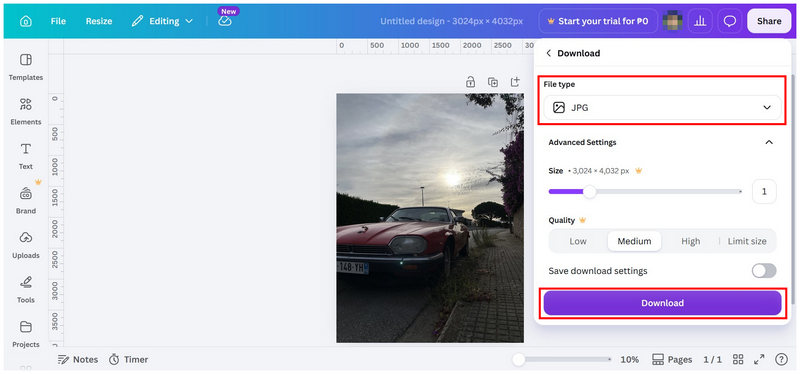
Dans les paramètres de téléchargement, définissez le Type de fichier : JPG, puis cliquez sur Télécharger bouton permettant de convertir le fichier HEIC téléchargé en JPG une fois celui-ci téléchargé.
Si vous téléchargez simplement votre image HEIC dans l'onglet Éditeur de photos de Canva, l'outil ne parviendra pas à la télécharger pour une raison inconnue. Cela peut s'avérer déroutant pour certains utilisateurs, car le format HEIC figure parmi les formats pris en charge par Canva, comme indiqué dans le message d'erreur.
Méthode 2 : Utiliser Canva Desktop pour télécharger un fichier HEIC au format JPG
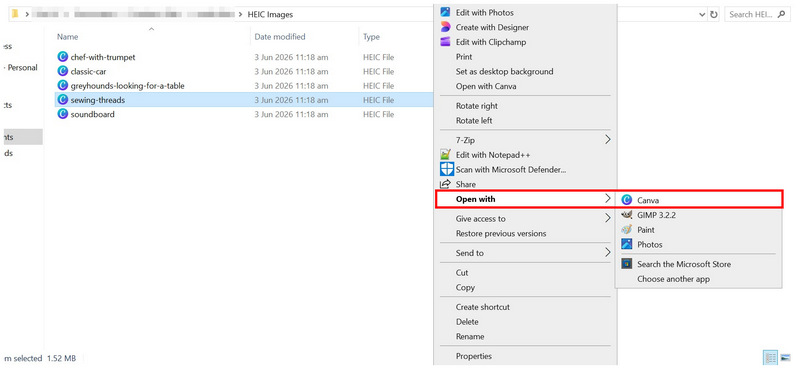
Naviguez dans votre explorateur de fichiers pour trouver l'image HEIC que vous souhaitez ouvrir. Cliquez dessus avec le bouton droit, puis survolez-la. Ouvrir avec, et sélectionnez Canva.
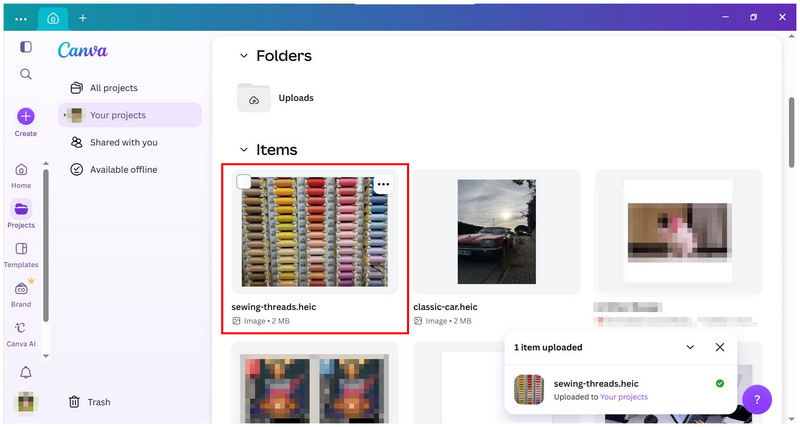
Une fois l'image HEIC téléchargée sur Canva Desktop, cliquez dessus.
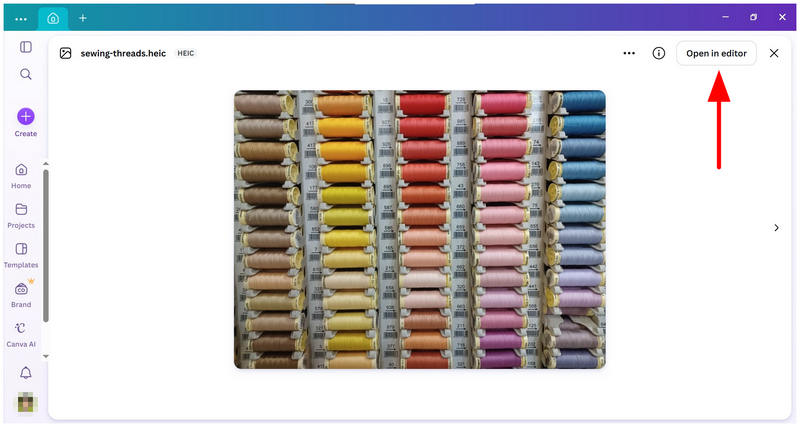
Une fois le fichier sélectionné, cliquez Ouvrir dans l'éditeur dans l'aperçu du fichier.
Dans la fenêtre de l'éditeur, cliquez Partager, Sélectionnez ensuite Paramètres de téléchargement. Dans le menu de téléchargement, définissez les Type de fichier : JPG, puis sélectionnez le Télécharger bouton permettant d'enregistrer le fichier HEIC importé au format JPG.
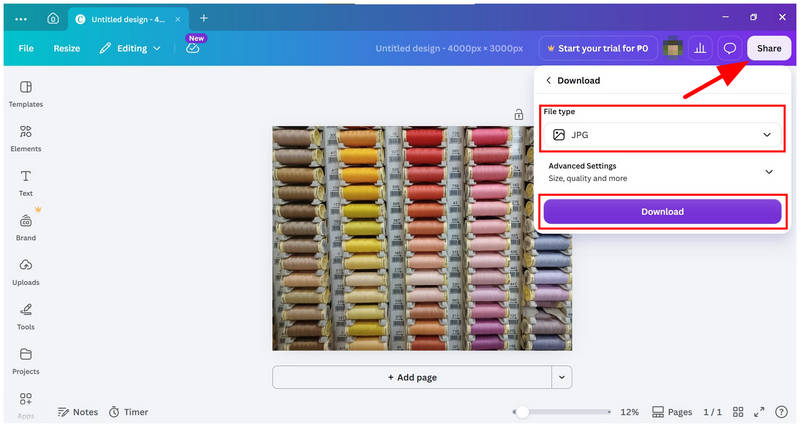
Le processus de conversion des fichiers HEIC en JPG étant quasiment identique dans Canva Desktop et en ligne, il n'est peut-être pas nécessaire d'utiliser la version pour ordinateur. L'outil en ligne de Canva devrait suffire.
Partie 3. Meilleure alternative pour convertir des fichiers HEIC en JPG en masse
Si vous appréciez les solutions web comme Canva, mais que l'absence de prise en charge native du format HEIC et la complexité du processus de téléchargement vous freinent, vous pouvez utiliser un outil de conversion HEIC dédié tel que… Convertisseur HEIC gratuit en ligne ArkThinker comme alternative idéale.
Contrairement à Canva, qui fonctionne comme un convertisseur de format via ses paramètres de téléchargement complexes, le convertisseur HEIC vers JPG de ArkThinker a été conçu spécifiquement pour ce type d'opérations. Ainsi, cet outil en ligne permet la conversion par lots et l'application du changement de format en deux étapes simples.
Pour apprendre à utiliser le programme pour une conversion rapide de fichiers uniques ou par lots, assurez-vous de lire notre guide simple en deux étapes ci-dessous, qui contient tout ce dont vous avez besoin pour une conversion pratique de HEIC vers JPG.
Ouvrez le site web de ArkThinker Free HEIC Converter Online. Sélectionnez ensuite le Ajouter des fichiers pour démarrer Sélectionnez l'option et choisissez les images HEIC que vous souhaitez convertir depuis votre gestionnaire de fichiers. Vous pouvez également glisser-déposer jusqu'à 10 fichiers. Boîte de téléchargement immediatement.
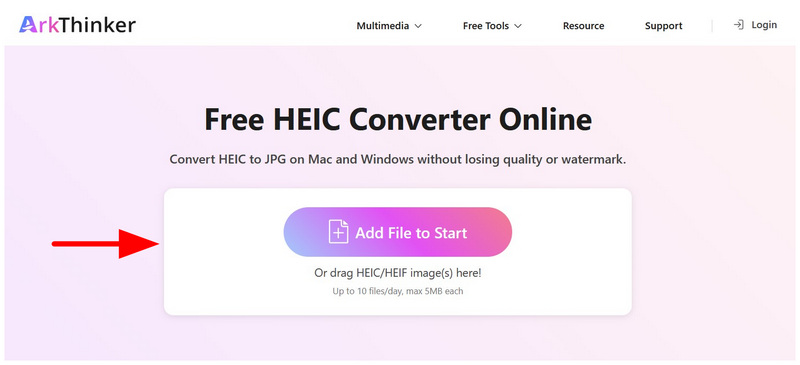
Une fois les images HEIC sélectionnées pour la conversion, attendez la fin du processus de conversion de ArkThinker. Une fois terminé, cliquez simplement sur Télécharger bouton sur chaque fichier HEIC téléchargé.
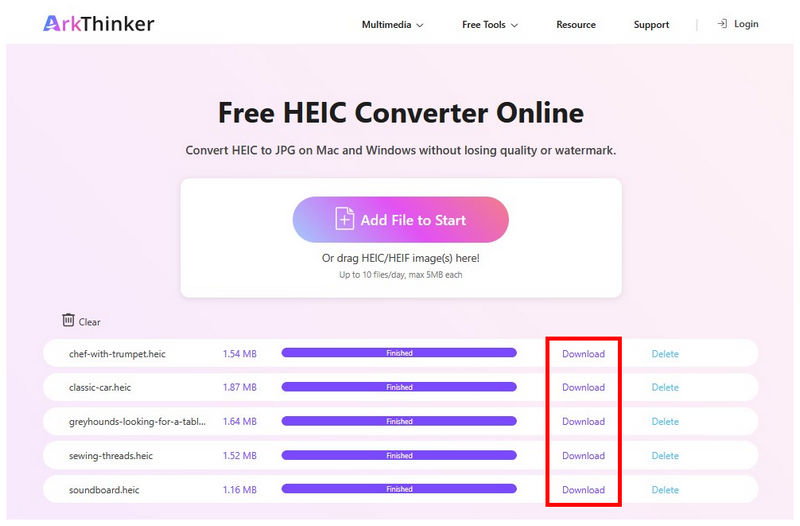
En deux étapes simples, vous pouvez désormais convertir par lots des images HEIC et les enregistrer sur votre ordinateur au format JPG. Outre la conversion par lots, ArkThinker Free HEIC Converter Online est également beaucoup plus simple d'utilisation que Canva, car il prend en charge nativement le format HEIC.
Partie 4. FAQ sur la conversion de fichiers HEIC en JPG dans Canva
Pourquoi convertir un fichier HEIC en JPG ?
Le format HEIC est exclusif aux appareils Apple. Il offre peut-être une meilleure qualité, mais son ouverture en dehors de l'écosystème Apple s'avère complexe. À l'inverse, le format JPG est bien supérieur au HEIC car il est universellement compatible. De ce fait, Conversion JPG est un ajustement courant pour d'autres formats d'image.
Puis-je utiliser Canva pour convertir des formats d'image ?
Oui, c'est possible. Cependant, il vous faudra maîtriser les bases du réglage des paramètres de téléchargement de Canva. Canva propose l'option de télécharger les images importées au format JPG et dans d'autres formats, ce qui en fait une solution indirecte pour la conversion d'images HEIC.
Canva Desktop vaut-il la peine d'être téléchargé ?
La version bureau de Canva est entièrement facultative. La version web de Canva est très fiable et stable. Par conséquent, télécharger la version bureau est totalement facultatif et peut ne pas être utile pour des besoins d'édition courants.
Quel outil en ligne dois-je utiliser pour convertir des images HEIC ?
Plusieurs outils de conversion de fichiers sont disponibles en ligne. Les deux options présentées dans cet article sont tout à fait valables. Cependant, la conception exclusive de ArkThinker en fait un choix supérieur à Canva, et c'est l'une des meilleures solutions pour la conversion HEIC, car elle a été conçue spécifiquement à cet effet.
Les outils en ligne sont-ils sûrs à utiliser ?
Cela dépend du logiciel en ligne que vous utiliserez. Parmi les options les plus sûres, on trouve ArkThinker, Canva et FreeConvert. De ces outils, ceux de ArkThinker sont les plus simples d'utilisation, ce qui lui confère un avantage certain sur les autres programmes en ligne.
Conclusion
Maintenant que nous avons discuté Conversion HEIC en JPG de Canva Nous espérons que cet article vous a fourni des solutions utiles pour améliorer la compatibilité de vos images iOS en dehors de l'écosystème Apple. Heureusement, notre solution alternative pour le traitement par lots des fichiers HEIC en JPG est très simple à prendre en main grâce à l'interface intuitive et à la sécurité optimale du logiciel ArkThinker Free HEIC Converter Online.
Que pensez-vous de cette publication? Cliquez pour noter cet article.
Excellent
Notation: 4.9 / 5 (basé sur 670 voix)


